

Recibiendo Tus Credenciales
Antes de realizar tu primer inicio de sesión, necesitas recibir tus credenciales de acceso:- Credenciales enviadas por correo electrónico: Un administrador del sistema creó tu cuenta y recibiste un correo electrónico con tus credenciales de acceso.
- Credenciales proporcionadas directamente: Un administrador te proporcionó tus credenciales personalmente o a través de un canal seguro.
- Correo electrónico: Tu dirección de correo electrónico registrada en el sistema.
- Contraseña temporal: Una contraseña inicial que necesitarás cambiar en el primer acceso.
Accediendo a la Plataforma
Para realizar tu primer inicio de sesión:- Abre tu navegador web preferido (Chrome, Firefox, Safari, Edge).
- Navega hasta la URL de la plataforma Evo CRM proporcionada por el administrador.
- Serás redirigido a la página de inicio de sesión.
Página de Inicio de Sesión
La página de inicio de sesión presenta una interfaz moderna con tema oscuro y los siguientes elementos: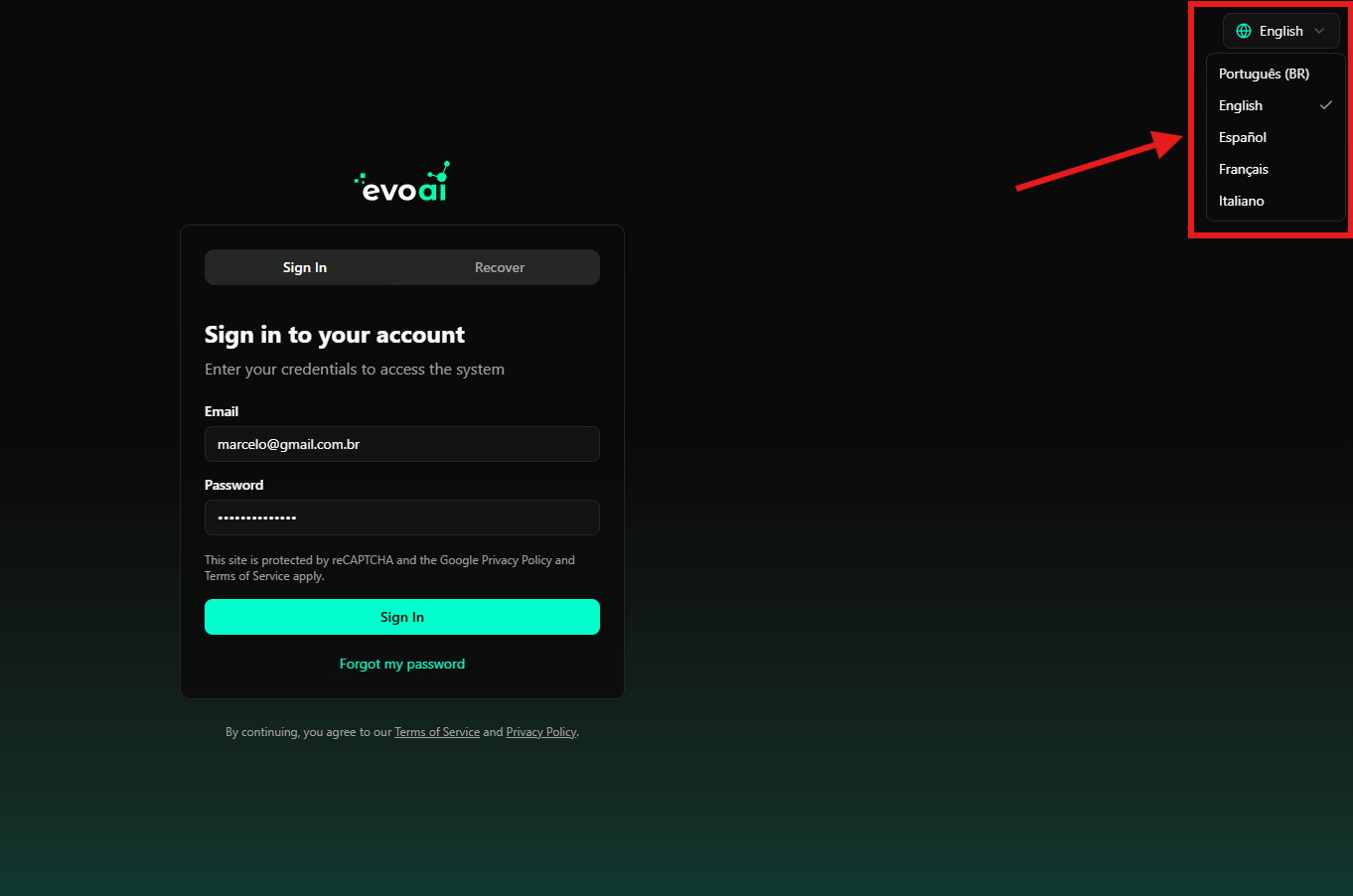
Encabezado de la Página
- Logo evoai: Mostrado en la esquina superior izquierda de la página, presentando el logo de la plataforma con elementos gráficos verdes característicos.
- Selector de Idioma: Ubicado en la esquina superior derecha, permite alternar entre los idiomas disponibles:
- Português (BR)
- English
- Español
- Français
- Italiano
Pestañas de Navegación
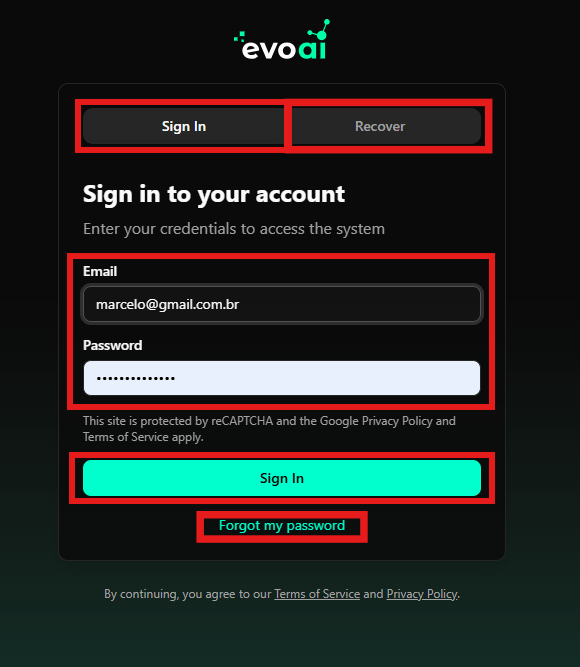
En la parte superior del panel de inicio de sesión central, encontrarás dos pestañas:- Sign In: Pestaña activa para realizar el inicio de sesión (predeterminada).
- Recover: Pestaña para recuperación de contraseña.
Panel de Inicio de Sesión
El panel central de inicio de sesión contiene los siguientes elementos:Título e Instrucciones
- Título: “Sign in to your account” (Inicia sesión en tu cuenta)
- Instrucciones: “Enter your credentials to access the system” (Ingresa tus credenciales para acceder al sistema)
Campos de Entrada
-
Campo de Correo Electrónico:
- Etiqueta: “Email”
- Ingresa la dirección de correo electrónico asociada a tu cuenta
- El campo acepta direcciones de correo electrónico válidas
-
Campo de Contraseña:
- Etiqueta: “Password”
- Ingresa tu contraseña (inicialmente la contraseña temporal proporcionada)
- Los caracteres están enmascarados por seguridad
Aviso de Seguridad
Debajo de los campos de entrada, hay un aviso informando:- “This site is protected by reCAPTCHA and the Google Privacy Policy and Terms of Service apply.”
- Los enlaces “Privacy Policy” y “Terms of Service” son clicables.
Botones y Acciones
-
Botón “Sign In”:
- Botón principal con fondo verde/teal vibrante y texto blanco.
- Haz clic en este botón para realizar el inicio de sesión después de completar tus credenciales.
-
Enlace “Forgot my password”:
- Enlace ubicado debajo del botón “Sign In”.
- Haz clic aquí si olvidaste tu contraseña y deseas recuperarla.
- Alternativamente, puedes usar la pestaña “Recover” en la parte superior del panel.
Mensajes de Error
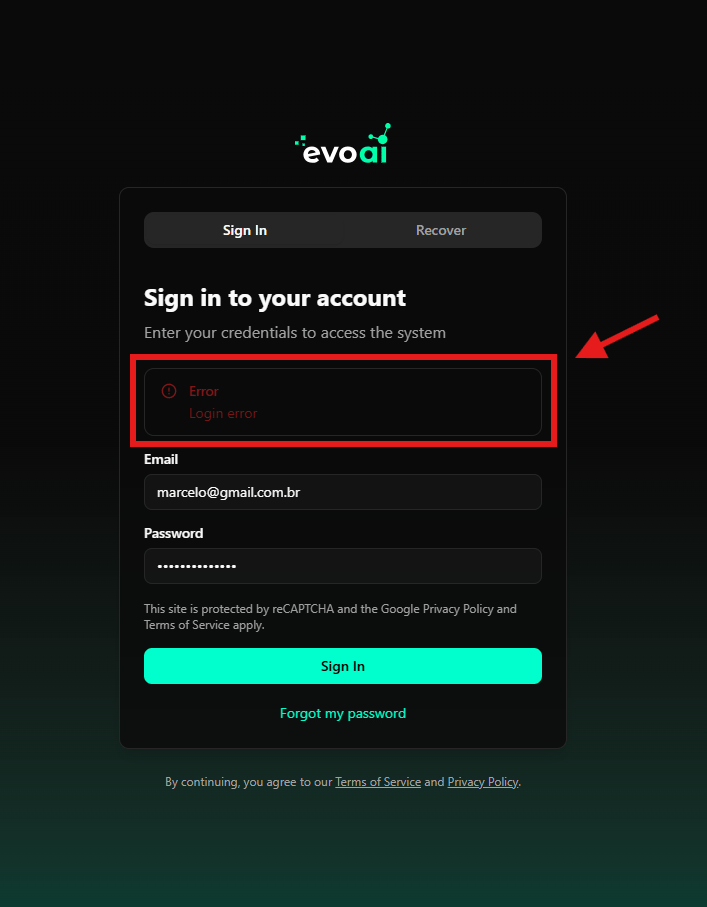
Si las credenciales son incorrectas, se mostrará un mensaje de error:- Ícono de error: Un círculo con punto de exclamación en rojo.
- Texto: “Error” seguido de “Login error”.
- El mensaje aparece en una caja con borde rojo debajo de las instrucciones.
Pie de Página
En el pie de página, fuera del panel de inicio de sesión, hay un aviso legal:- “By continuing, you agree to our Terms of Service and Privacy Policy.”
- Los enlaces “Terms of Service” y “Privacy Policy” son clicables.
Realizando el Inicio de Sesión
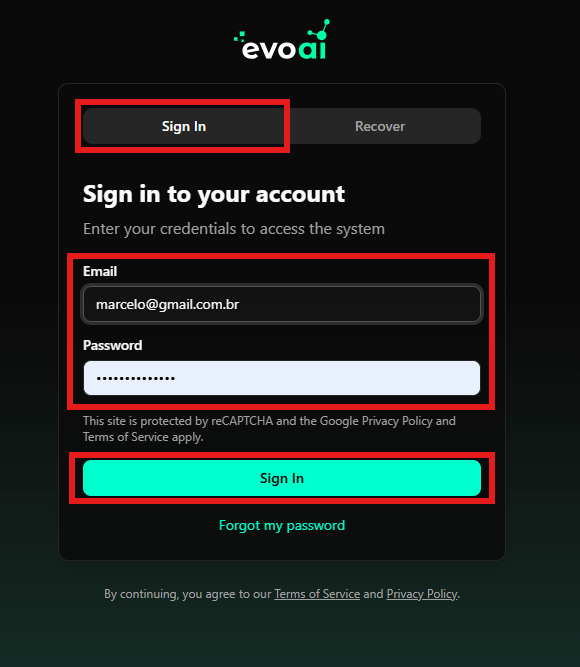
Para iniciar sesión en la plataforma:- Selecciona el idioma (opcional): Si lo deseas, haz clic en el selector de idioma en la esquina superior derecha y elige tu idioma preferido
-
Ingresa tu correo electrónico: En el campo “Email”, ingresa la dirección de correo electrónico asociada a tu cuenta
- Asegúrate de ingresar el correo electrónico completo y correcto.
- Verifica que no haya espacios adicionales antes o después del correo electrónico.
-
Ingresa tu contraseña: En el campo “Password”, ingresa tu contraseña temporal o contraseña actual
- Los caracteres estarán enmascarados por seguridad.
- Asegúrate de que la tecla Bloq Mayús no esté activada.
- Verifica los datos: Confirma que el correo electrónico y la contraseña son correctos antes de continuar.
- Haz clic en “Sign In”: Haz clic en el botón verde “Sign In” para acceder a la plataforma.
- Espera la autenticación: El sistema validará tus credenciales y serás redirigido.
Recuperación de Contraseña
Si olvidaste tu contraseña, puedes recuperarla de dos formas:Método 1: Usando la Pestaña “Recover”
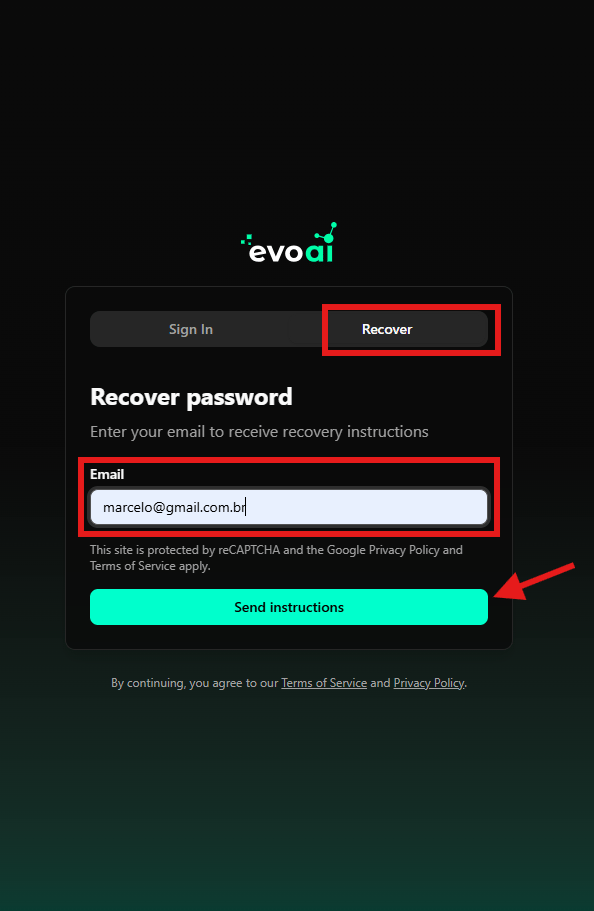
- Haz clic en la pestaña “Recover”: En la parte superior del panel de inicio de sesión, haz clic en la pestaña “Recover”
-
Visualiza la pantalla de recuperación: La pantalla mostrará:
- Título: “Recover password”
- Instrucciones: “Enter your email to receive recovery instructions”
- Ingresa tu correo electrónico: En el campo “Email”, ingresa la dirección de correo electrónico asociada a tu cuenta
- Haz clic en “Send instructions”: Haz clic en el botón “Send instructions” para recibir las instrucciones de recuperación por correo electrónico
- Verifica tu correo electrónico: Accede a tu bandeja de entrada y sigue las instrucciones recibidas
Método 2: Usando el Enlace “Forgot my password”
- Haz clic en “Forgot my password”: En la pestaña “Sign In”, haz clic en el enlace “Forgot my password” debajo del botón “Sign In”
- Sigue los pasos anteriores: El proceso es el mismo descrito en el Método 1
Las instrucciones de recuperación de contraseña se enviarán al correo electrónico registrado en tu cuenta. Asegúrate de tener acceso a ese correo electrónico antes de solicitar la recuperación.
Primer Acceso - Cambio de Contraseña
La primera vez que inicias sesión con una contraseña temporal, el sistema puede solicitar que cambies tu contraseña:Proceso de Cambio de Contraseña
- Solicitud automática: Después del inicio de sesión exitoso, puede aparecer automáticamente una pantalla de cambio de contraseña
-
Completa los campos:
- Contraseña Actual: Ingresa la contraseña temporal proporcionada.
- Nueva Contraseña: Crea una contraseña segura siguiendo los requisitos del sistema.
- Confirmar Nueva Contraseña: Ingresa la nueva contraseña nuevamente para confirmación.
-
Requisitos de contraseña: Asegúrate de que tu nueva contraseña cumpla con los requisitos mínimos:
- Mínimo de 8 caracteres (o según la política de la organización)
- Al menos una letra mayúscula.
- Al menos una letra minúscula.
- Al menos un número.
- Al menos un carácter especial (si se requiere).
- Guarda el cambio: Haz clic en el botón “Update Password” o “Save” para confirmar el cambio
Problemas Comunes en el Inicio de Sesión
Credenciales Inválidas
Si recibes un mensaje de error “Login error” indicando que las credenciales son incorrectas:- Verifica el correo electrónico: Confirma que estás usando el correo electrónico correcto (verifica errores de escritura)
- Verifica la contraseña: Asegúrate de que la contraseña es correcta y que no hay espacios adicionales
- Verifica Bloq Mayús: Confirma que la tecla Bloq Mayús no está activada
- Verifica el formato del correo electrónico: Asegúrate de que el correo electrónico está completo y en el formato correcto
- Intenta nuevamente: Después de verificar, intenta iniciar sesión nuevamente
Cuenta Bloqueada
Si tu cuenta está bloqueada después de varios intentos de inicio de sesión:- Espera unos minutos: El sistema puede bloquear temporalmente después de múltiples intentos fallidos
- Usa la recuperación de contraseña: Haz clic en la pestaña “Recover” o en el enlace “Forgot my password” para restablecer tu contraseña
- Contacta con el administrador: Si el problema persiste, contacta con el administrador del sistema
Correo Electrónico No Encontrado
Si recibes un mensaje indicando que el correo electrónico no fue encontrado:- Verifica el correo electrónico: Confirma que estás usando el correo electrónico correcto que fue registrado
- Verifica errores de escritura: Asegúrate de que no hay errores de escritura en el correo electrónico
- Contacta con el administrador: Si estás seguro de que el correo electrónico es correcto, contacta con el administrador para verificar que tu cuenta fue creada correctamente
Problemas con reCAPTCHA
Si encuentras problemas relacionados con el reCAPTCHA:- Verifica tu conexión: Asegúrate de que tu conexión a internet está estable
- Intenta actualizar la página: Recarga la página e intenta nuevamente
- Desactiva bloqueadores de anuncios: Algunos bloqueadores pueden interferir con el reCAPTCHA
- Intenta otro navegador: Si el problema persiste, intenta usar otro navegador
Después del Inicio de Sesión Exitoso
Después de iniciar sesión con éxito, serás redirigido a:- Dashboard principal: La pantalla inicial de la plataforma con visión general de tus actividades
- Pantalla de onboarding: Si es tu primer acceso, puedes ser dirigido a un proceso de onboarding que te guiará a través de las funcionalidades principales
- Última página visitada: El sistema puede redirigirte a la última página que estabas visualizando antes de salir
Próximos Pasos
Después de realizar tu primer inicio de sesión con éxito:- Visión General del Dashboard - Explora el dashboard principal y sus funcionalidades
- Proceso de Onboarding - Aprende sobre las funcionalidades principales de la plataforma
- Configuración de la Cuenta - Configura tus preferencias personales y de la cuenta
Seguridad y Buenas Prácticas
Manteniendo Tu Cuenta Segura
- Usa contraseñas seguras: Crea contraseñas únicas y complejas que cumplan con los requisitos del sistema
- No compartas credenciales: Nunca compartas tu correo electrónico y contraseña con otras personas
- Usa autenticación de dos factores: Si está disponible, activa la autenticación de dos factores para mayor seguridad
- Cierra sesión: Siempre cierra sesión cuando termines de usar la plataforma, especialmente en computadoras compartidas
- Mantén tu navegador actualizado: Usa versiones actualizadas de tu navegador para mayor seguridad
- Verifica el reCAPTCHA: El sistema utiliza reCAPTCHA para proteger contra accesos no autorizados
En Dispositivos Compartidos
- Siempre cierra sesión: Asegúrate de cerrar sesión al terminar tu sesión
- Limpia la caché: Considera limpiar la caché y cookies del navegador después de usar la plataforma en dispositivos compartidos
- No guardes credenciales: Evita guardar tus credenciales en el navegador en dispositivos compartidos
Soporte
Si encuentras problemas durante el proceso de inicio de sesión:- Verifica esta guía: Revisa las secciones de problemas comunes anteriores
- Usa la recuperación de contraseña: Si olvidaste tu contraseña, usa la pestaña “Recover” o el enlace “Forgot my password” disponible en la página de inicio de sesión
- Contacta con el administrador: Si el problema persiste, contacta con el administrador del sistema o soporte técnico
- Verifica la documentación: Consulta otros guías disponibles en la documentación de la plataforma