

Creando un Nuevo Agente
Puedes crear un nuevo agente usando uno de los botones Nuevo Agente disponibles.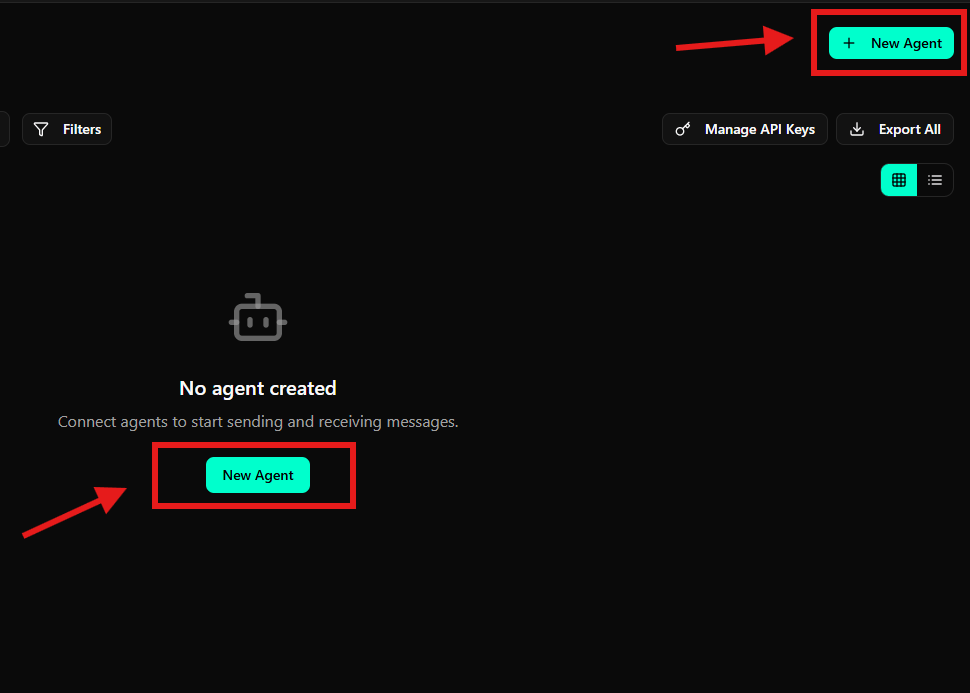
- En la esquina superior derecha de la pantalla
- En el centro del estado vacío cuando ningún agente existe
Iniciando la Creación de un Nuevo Agente
Para iniciar la creación de un agente, accede a la sección Agentes y haz clic en Nuevo Agente. Esto abrirá el asistente de creación, que guía el proceso en etapas.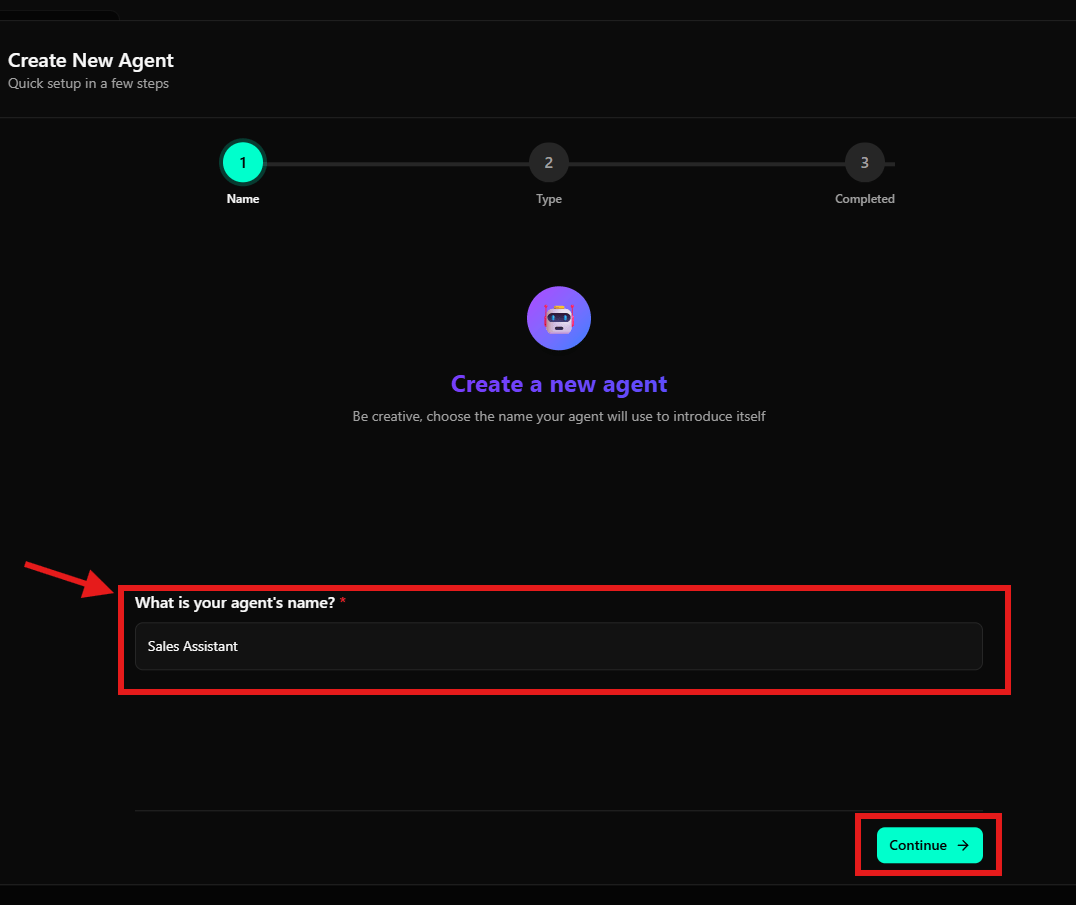
Nombre del agente
El campo What is your agent’s name? define el nombre que será utilizado para identificar el agente dentro del workspace.- El nombre es obligatorio
- Se mostrará en la lista de agentes
- Puede ser modificado posteriormente en las configuraciones avanzadas
Seleccionando el Tipo de Agente
En la etapa siguiente, debes elegir el tipo de agente que mejor se adapte a tu caso de uso.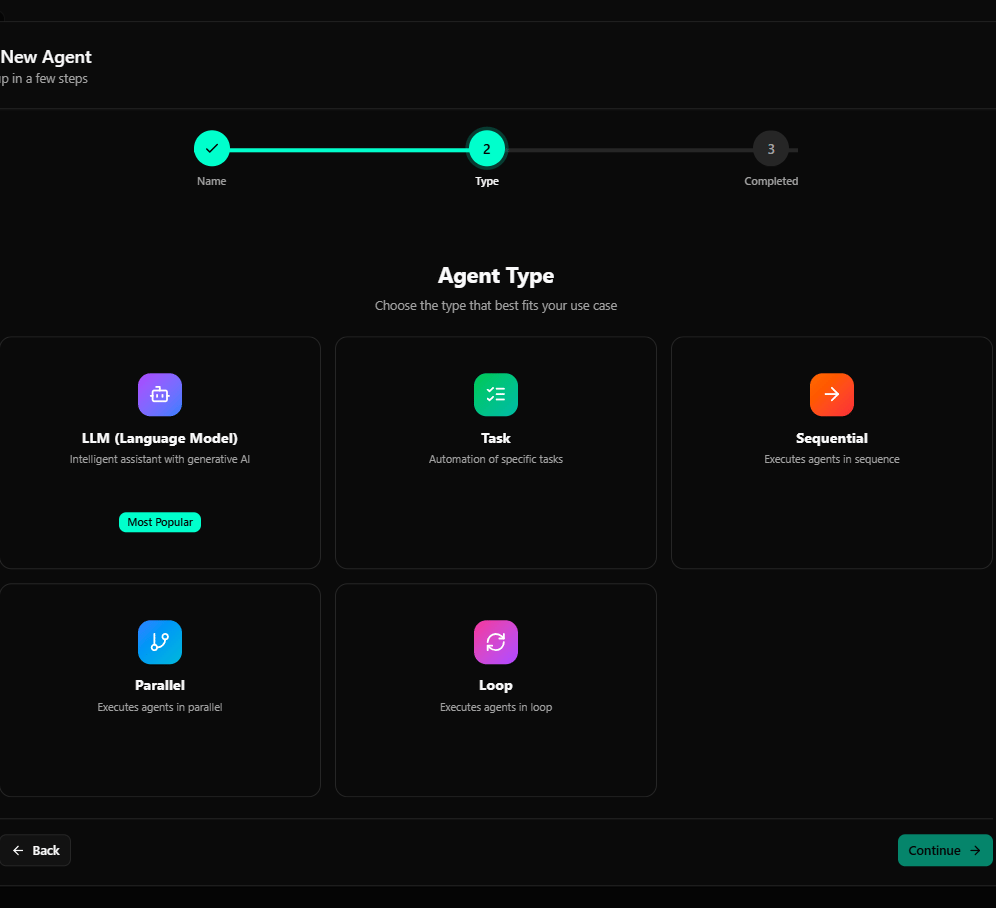
- LLM (Language Model): Agente conversacional basado en modelos de lenguaje (más común)
- Task: Agente enfocado en automatización de tareas específicas
- Sequential: Ejecuta agentes en secuencia
- Parallel: Ejecuta agentes en paralelo
- Loop: Ejecuta agentes en bucle continuo
Tipo de Agente LLM
Para agentes conversacionales, selecciona la opción LLM (Modelo de Lenguaje).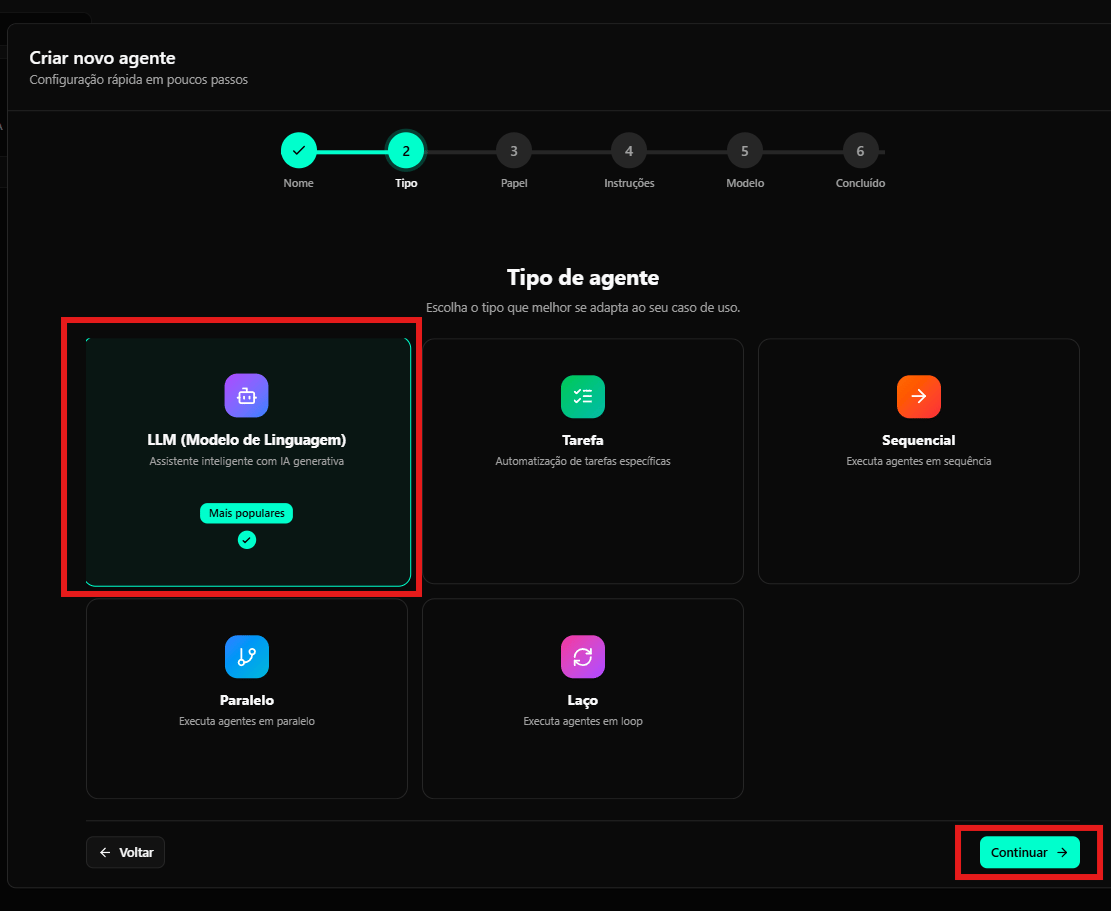
Definiendo Función y Objetivo del Agente
En esta etapa, defines el papel del agente y su objetivo principal.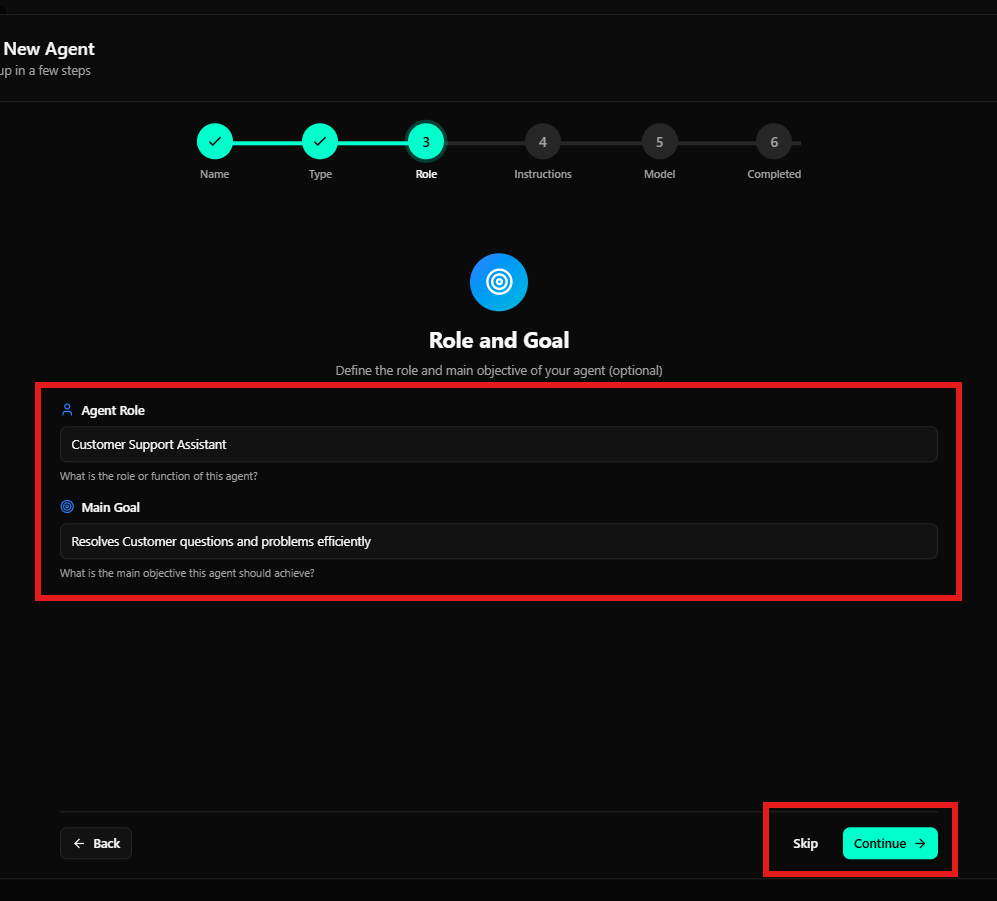
Agent Role
El campo Agent Role describe la función del agente, es decir, qué papel ejerce (por ejemplo: asistente de soporte, vendedor, analista).Main Goal
El campo Main Goal define el objetivo principal del agente, describiendo lo que debe lograr durante las interacciones. Estos campos ayudan a orientar el comportamiento del agente, pero pueden ajustarse posteriormente. Esta etapa es opcional y puede omitirse haciendo clic en Skip.Definiendo Instrucciones del Agente
La etapa de instrucciones define cómo debe comportarse y responder el agente.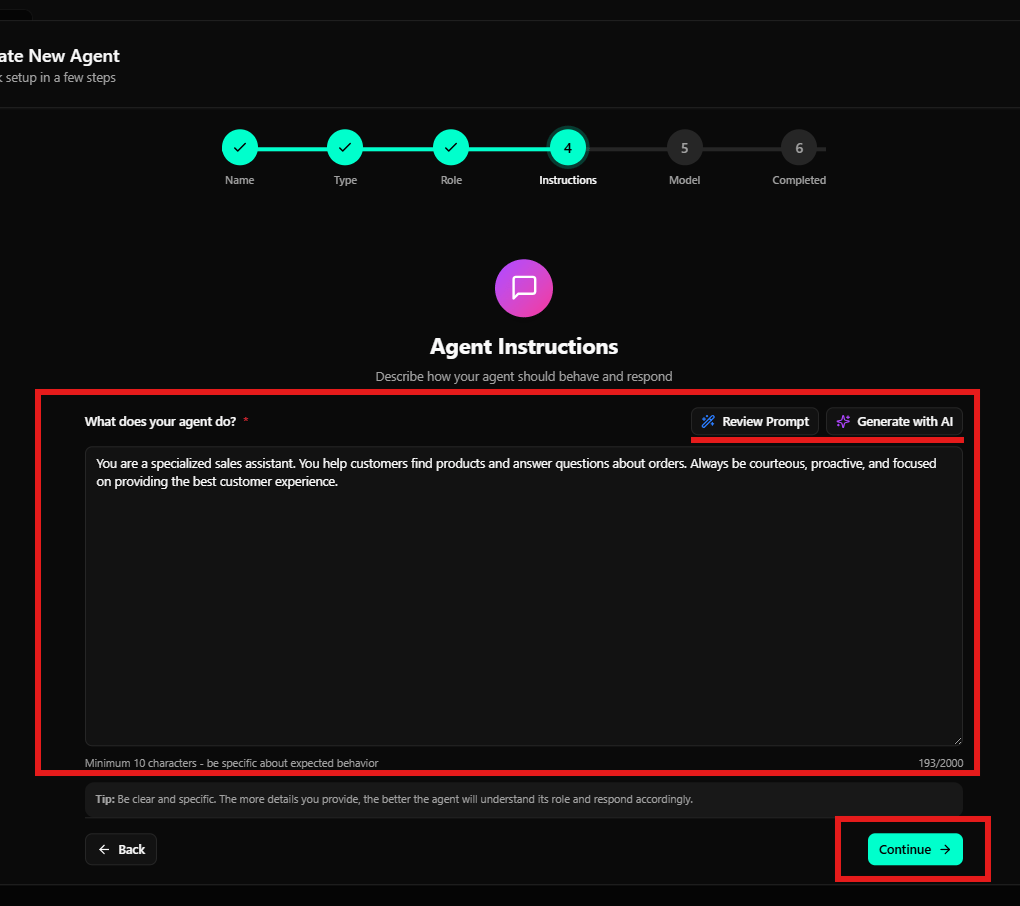
- El comportamiento esperado del agente
- El tono de respuesta (formal, amigable, técnico, etc.)
- Límites y responsabilidades
- Buenas prácticas de atención o ejecución
Puedes usar los botones Review Prompt o Generate with AI para revisar o generar sugerencias automáticamente.
Seleccionando el Modelo de IA
En esta etapa, defines qué modelo de IA será utilizado por el agente.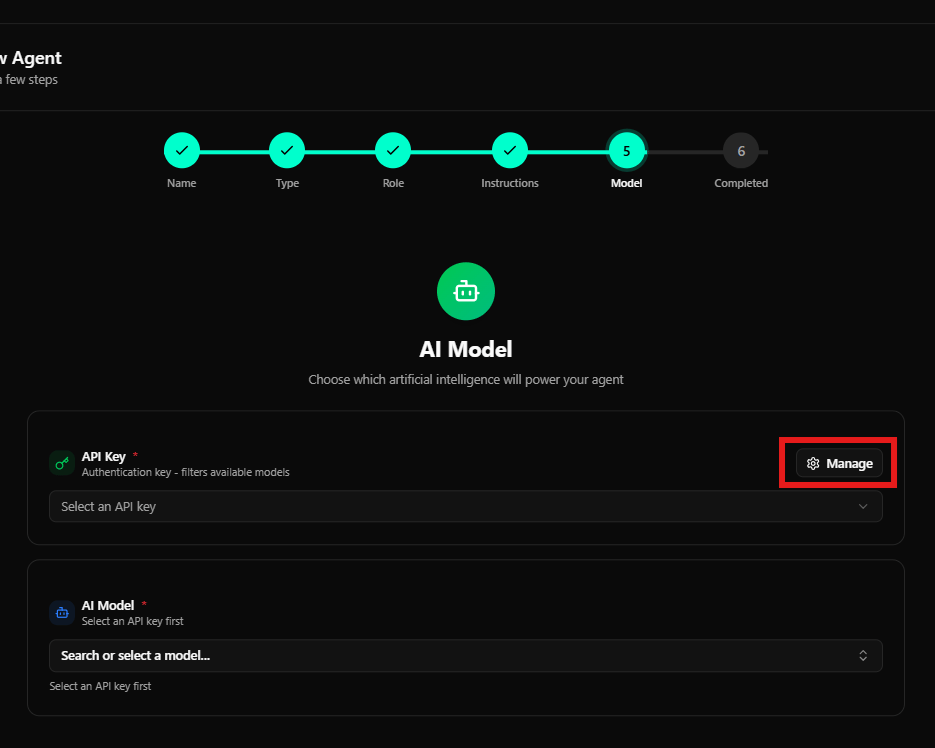
Gestionando Claves de API
Haz clic en Manage para abrir el gestor de claves de API.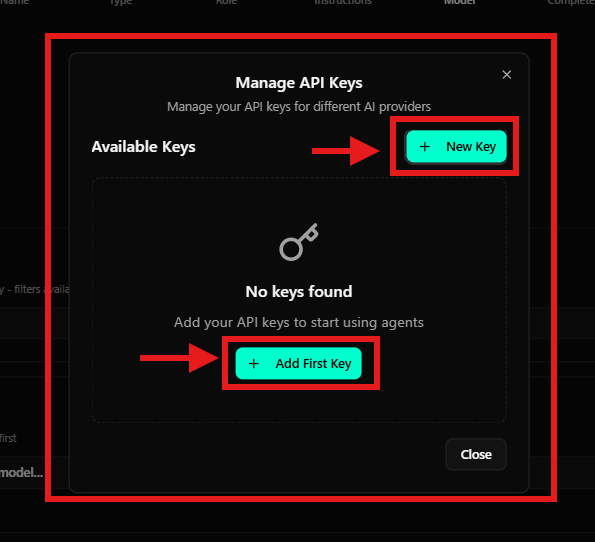
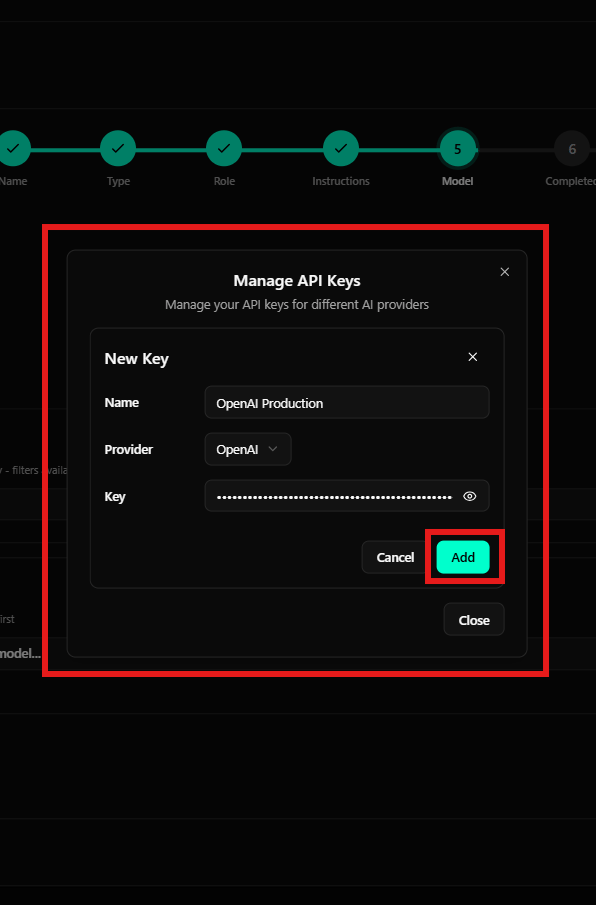
- Name: Nombre identificador de la clave
- Provider: Proveedor del modelo (ej: OpenAI)
- Key: Clave de API proporcionada por el proveedor
Eligiendo el Modelo de IA
Después de configurar la API Key, podrás seleccionar el modelo de IA.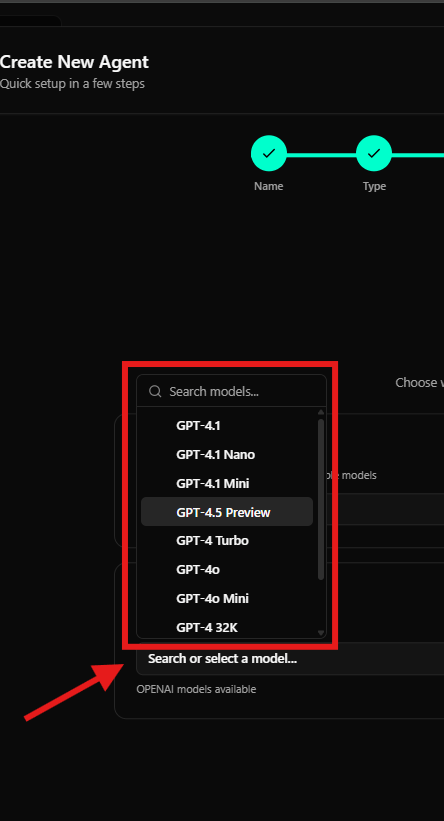
Agente Creado con Éxito
Después de completar todas las etapas, el agente será creado y estará listo para usar.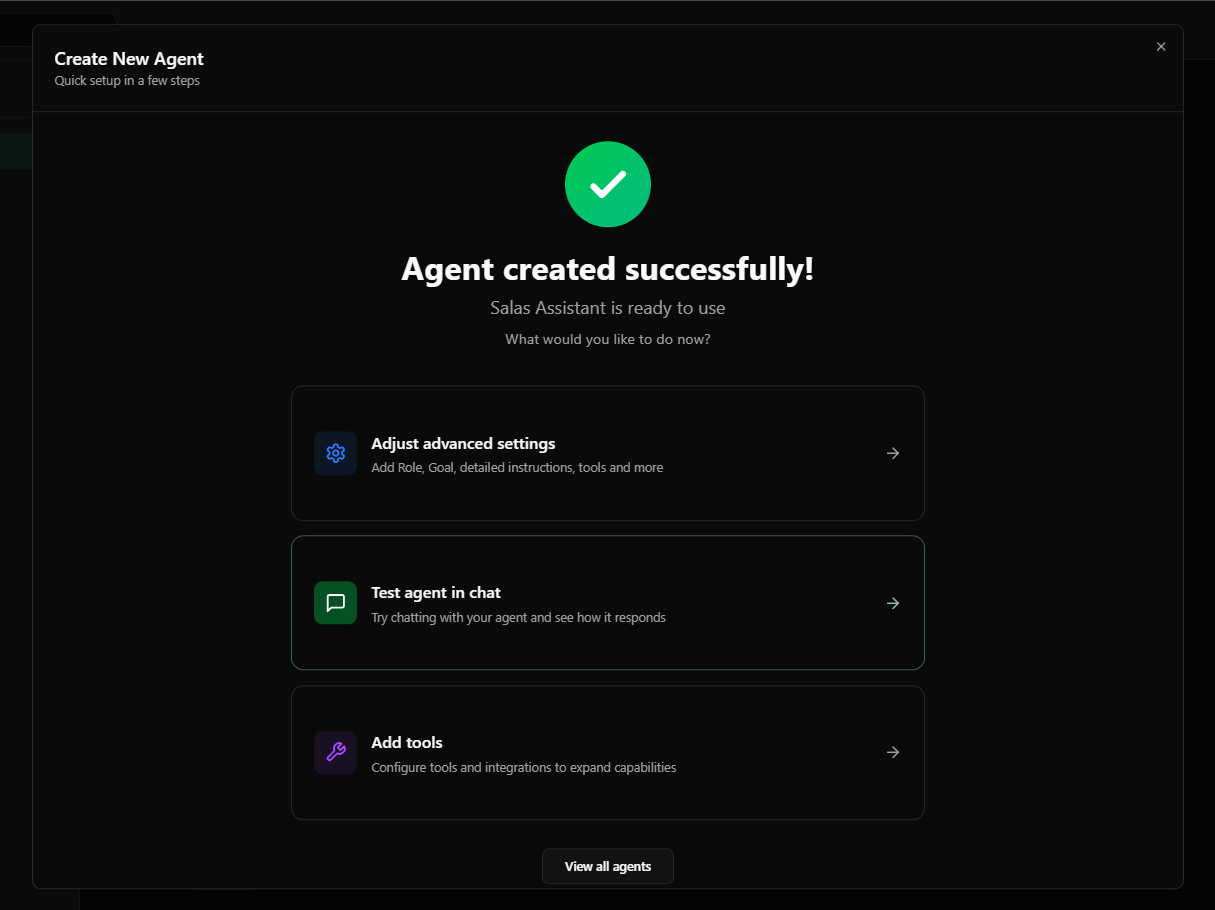
- Ajustar configuraciones avanzadas
- Probar el agente en un chat
- Agregar herramientas (Tools)
- Volver a la lista de agentes