

Iniciando un Nuevo Canal de Email
Para comenzar a crear un canal de Email, usa la acción destacada en la pantalla de Canales.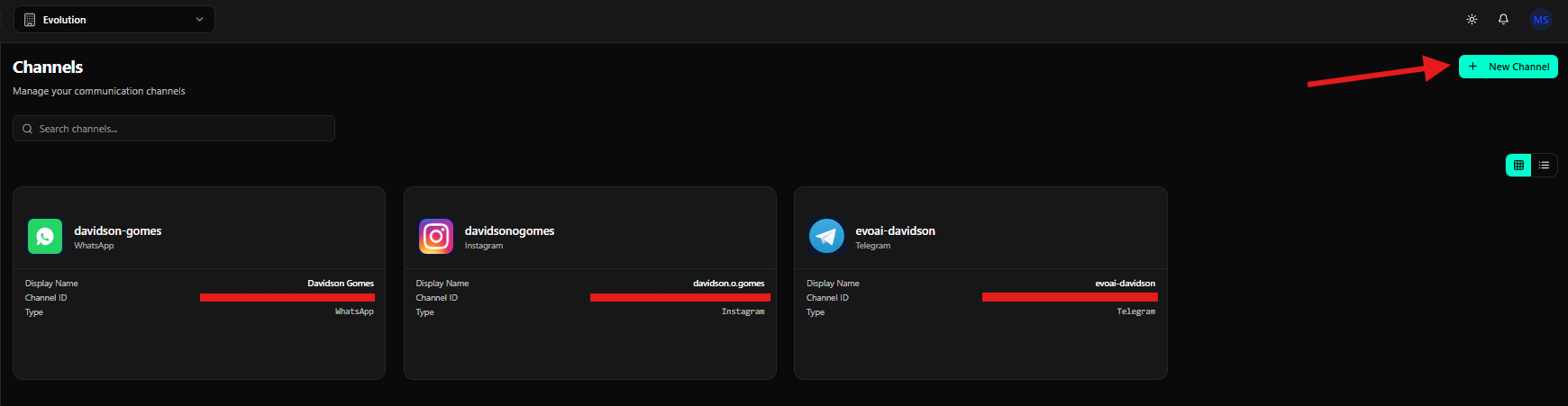
Seleccionando Email
Después de hacer clic en New Channel, el sistema abre el selector de tipo de canal.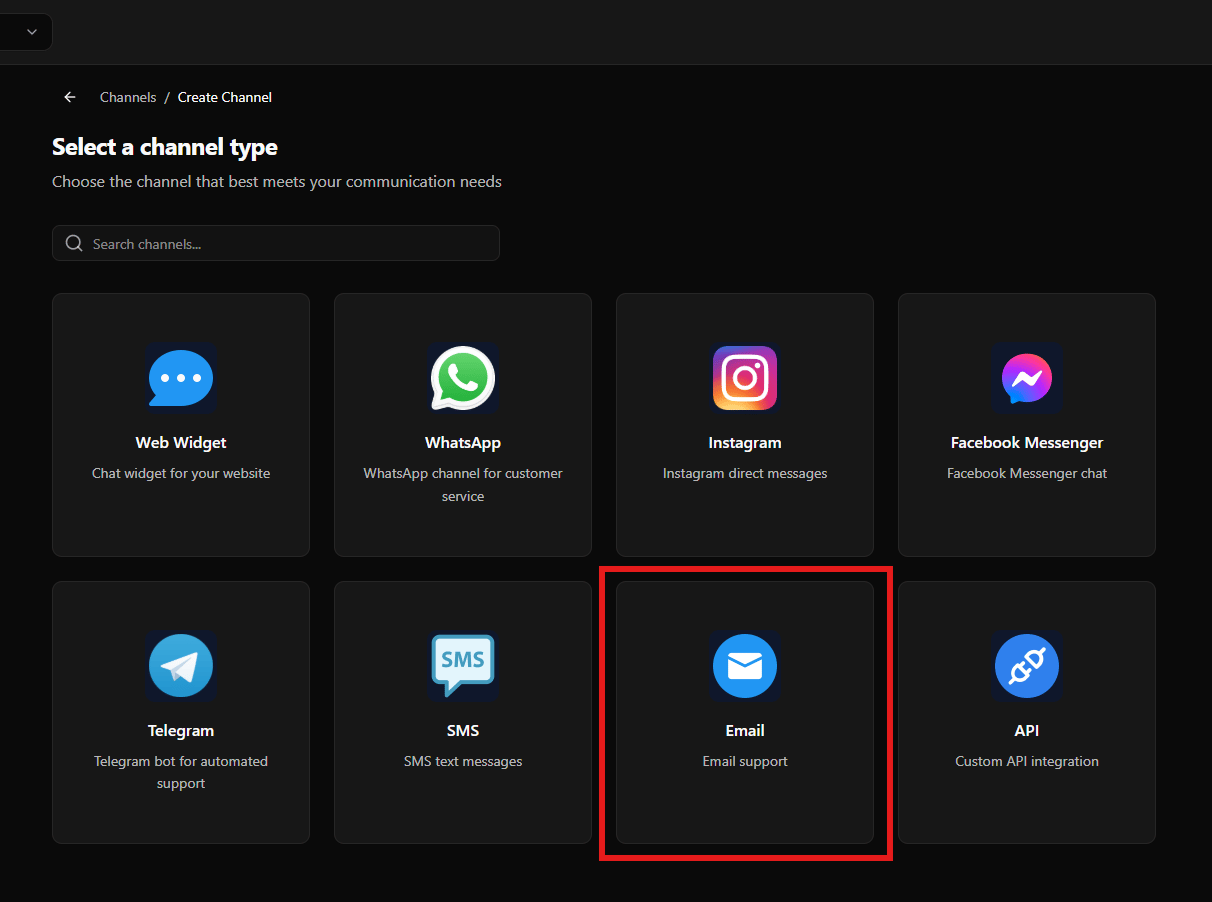
Eligiendo el Proveedor de Email
Después de seleccionar Email, el sistema muestra los proveedores disponibles.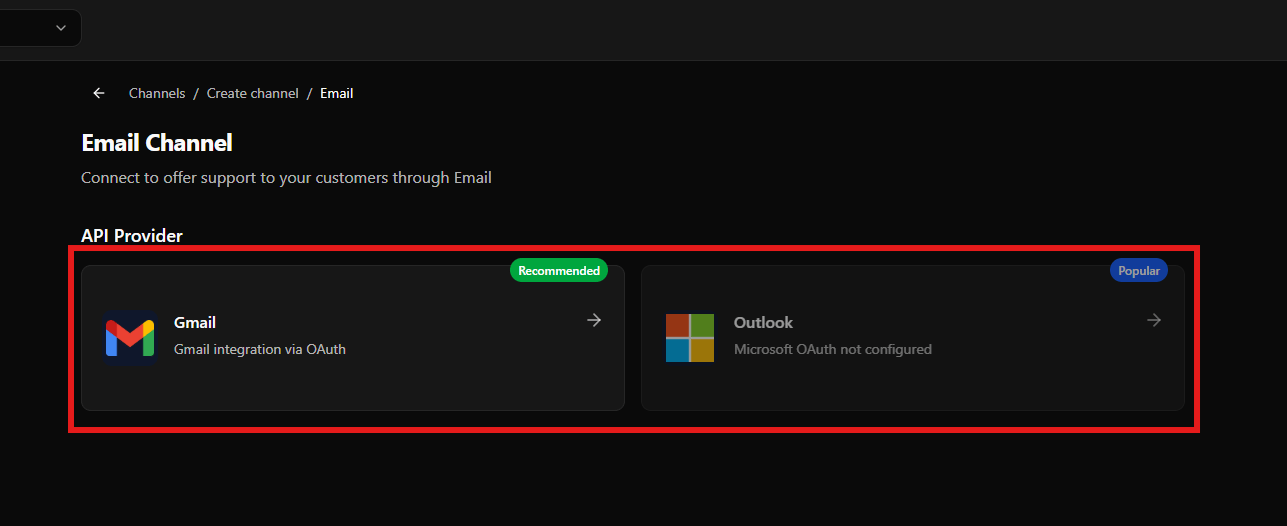
-
Gmail (Recomendado)
Texto mostrado: “Integración con Gmail vía OAuth” -
Outlook (Popular)
Texto mostrado: “OAuth de Microsoft no configurado”
Conectando Gmail (OAuth)
Haz clic en Gmail para abrir la pantalla de configuración.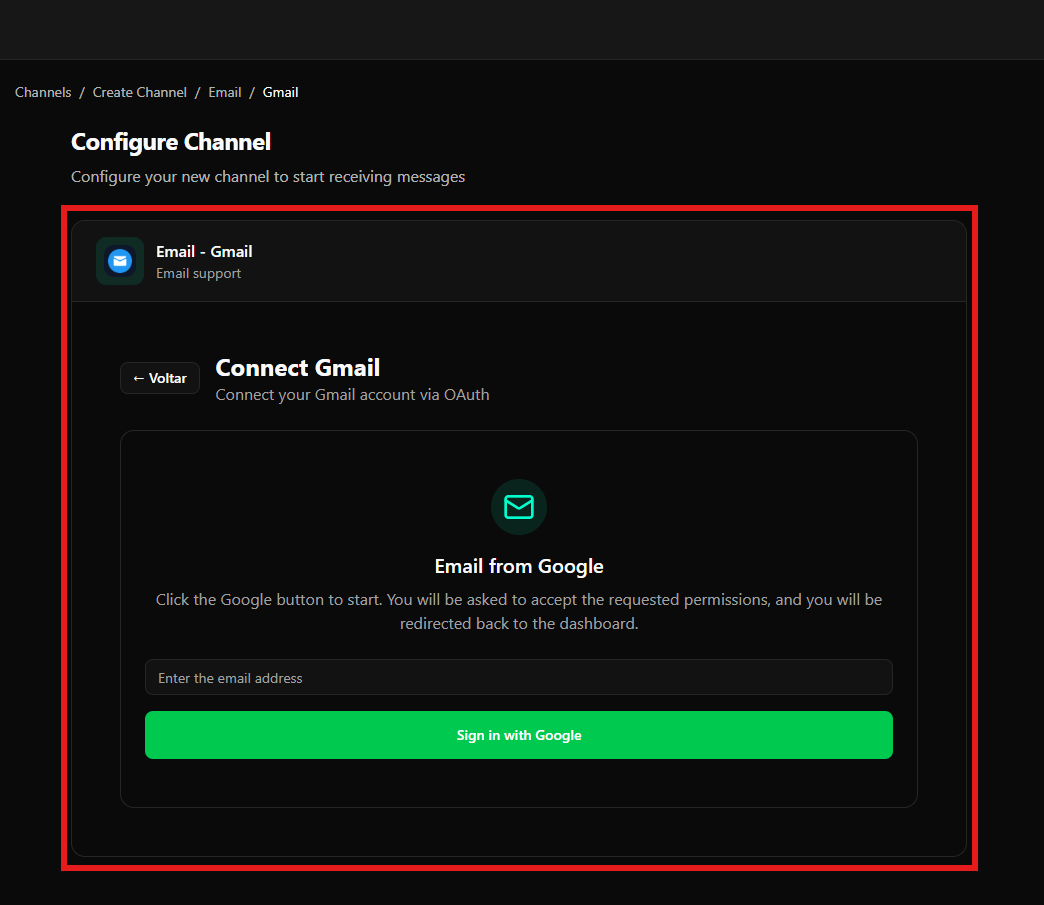
- Connect Gmail
- Subtítulo: “Conecta tu cuenta Gmail vía OAuth”
- Una tarjeta titulada “Email from Google” con el texto de instrucción:
- “Haz clic en el botón de Google para comenzar. Se te solicitará aceptar los permisos solicitados y serás redirigido de vuelta al panel.”
- Campo: “Enter the email address”
- Botón: “Sign in with Google”
Aviso de Seguridad del Google
Después de hacer clic en Sign in with Google, serás redirigido a una pantalla de autenticación de Google. Si la aplicación aún no ha sido verificada por Google, verás un aviso de seguridad.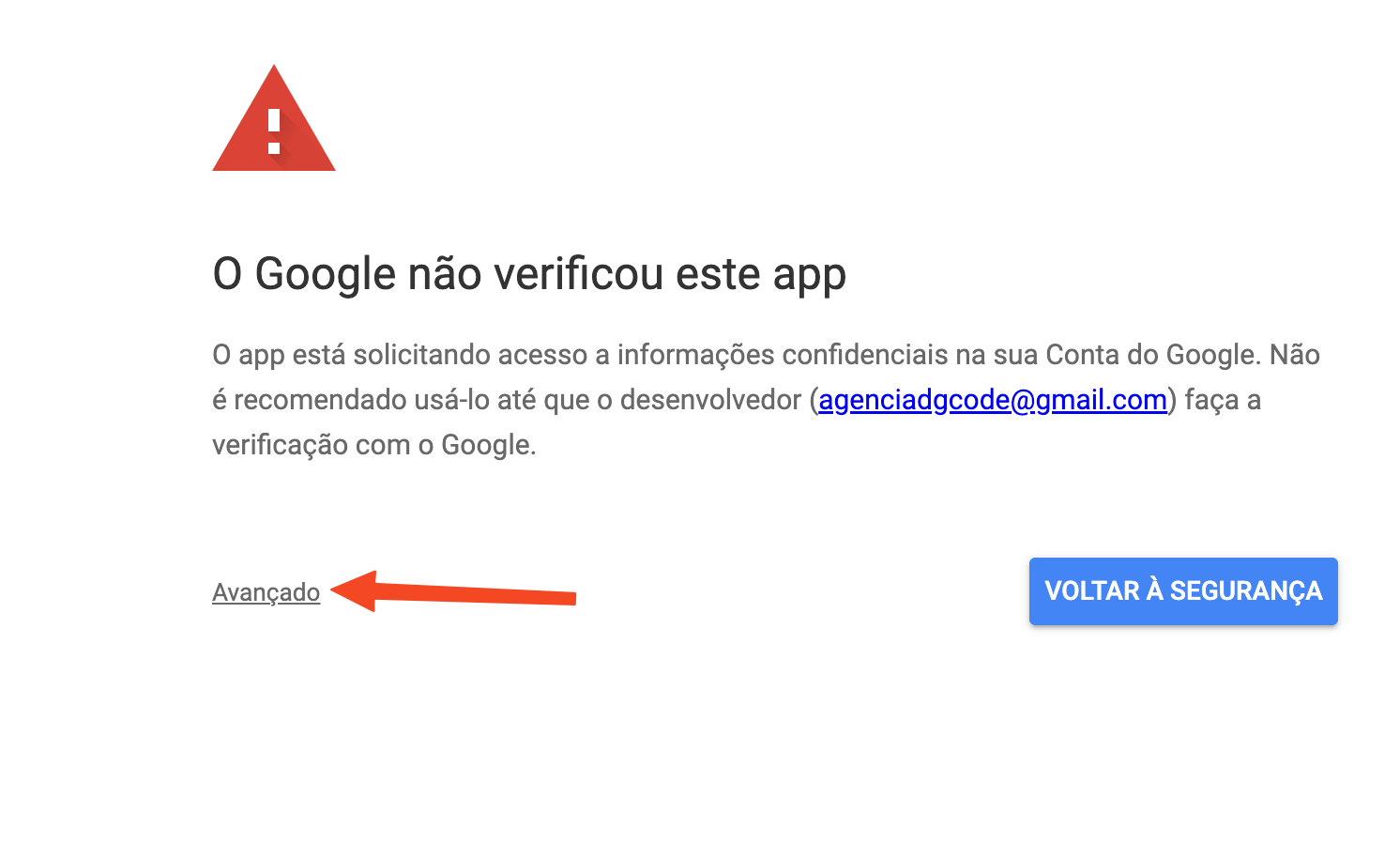
- Ícono de aviso: Un triángulo rojo con punto de exclamación en la parte superior
- Título: “Google no verificó esta app”
- Mensaje explicativo: Informa que la app está solicitando acceso a informaciones confidenciales en tu Cuenta de Google y que no es recomendado usarla hasta que el desarrollador haga la verificación con Google
- Enlace “Avanzado”: Ubicado en la esquina inferior izquierda (destacado con flecha roja)
Accediendo a la Aplicación No Verificada
Después de hacer clic en Avanzado, se mostrará una nueva pantalla con más opciones.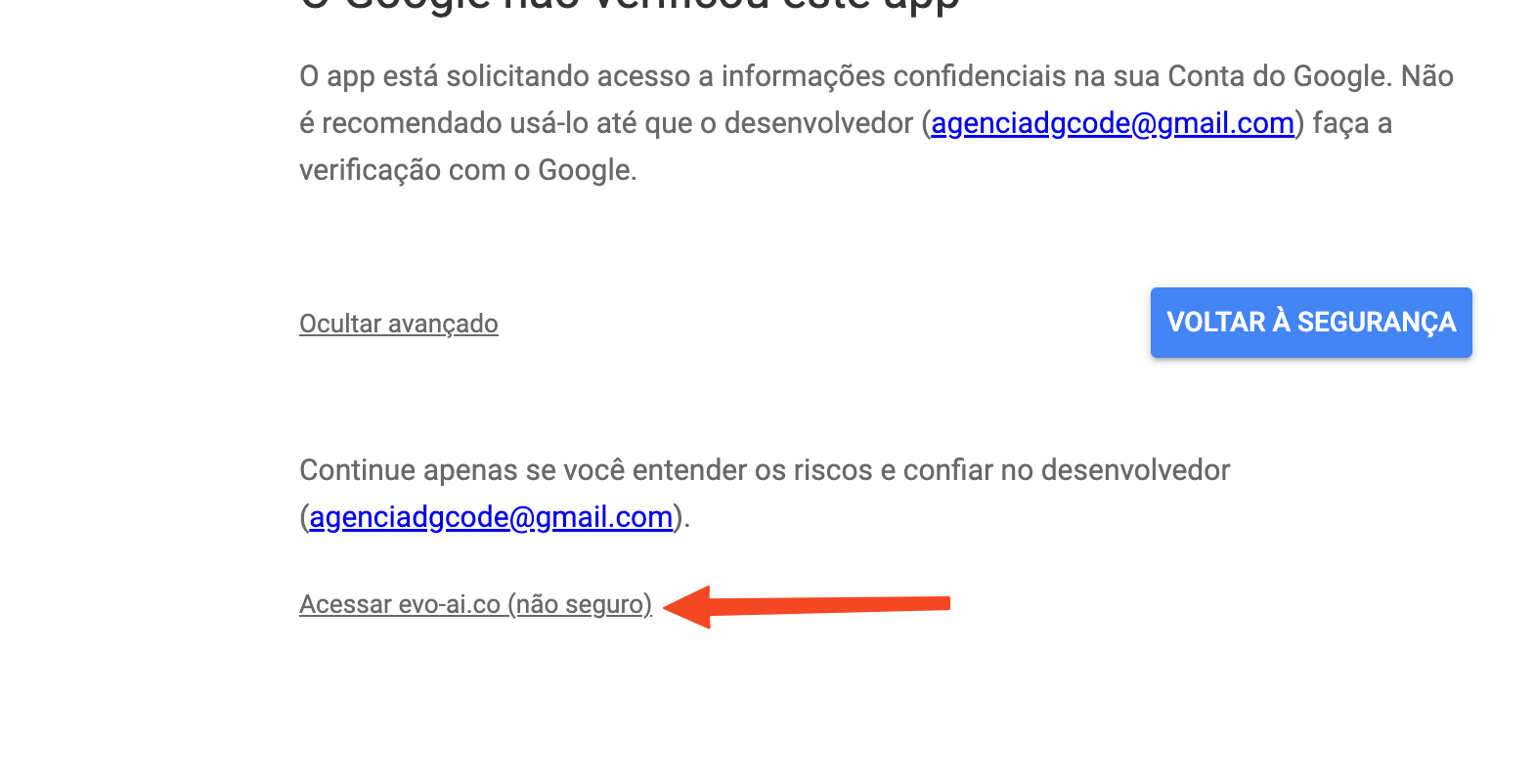
- Mensaje de aviso: “Google no verificó esta app”
- Explicación adicional: Informa que la app está solicitando acceso a informaciones confidenciales y muestra el correo del desarrollador ([email protected])
- Enlace “Ocultar avanzado”: Permite volver a la pantalla anterior
- Botón “VOLVER A LA SEGURIDAD”: Cancela el proceso de autorización
- Texto de aviso: “Continúa solo si entiendes los riesgos y confías en el desarrollador”
- Enlace principal: “Acceder a evo-ai.co (no seguro)” (destacado con flecha roja)
El aviso “no seguro” se refiere al hecho de que la aplicación aún no fue verificada por Google, no significa que haya un problema de seguridad real. Si confías en el servicio evo-ai.co, puedes proceder con seguridad.
Concediendo Permisos a la Aplicación
Después de hacer clic en “Acceder a evo-ai.co (no seguro)”, serás dirigido a la pantalla de consentimiento de Google.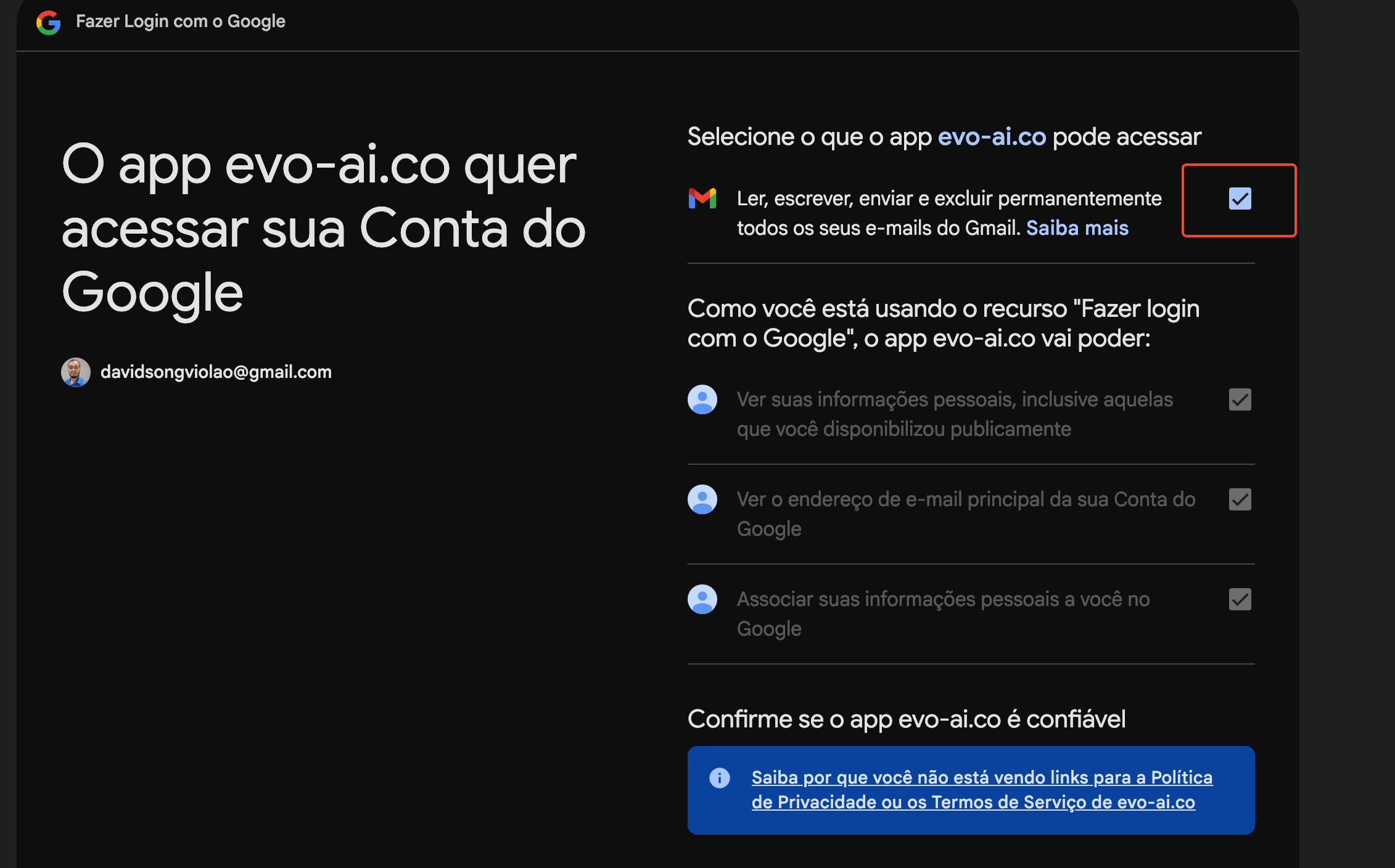
Informaciones de la Aplicación
- Título: “La app evo-ai.co quiere acceder a tu Cuenta de Google”
- Cuenta: Muestra la dirección de email de tu cuenta Google que será usada (ejemplo: [email protected])
Permisos Solicitados
En la sección “Selecciona lo que la app evo-ai.co puede acceder”, verás los siguientes permisos:Permiso Principal de Email
- Permiso de Gmail: “Leer, escribir, enviar y eliminar permanentemente todos tus correos de Gmail”
- Estado: Este permiso estará marcado (con check azul y contorno naranja)
- Importante: Este es el permiso esencial para que el Evo CRM pueda gestionar tus correos
Otros Permisos Concedidos
Como estás usando el recurso “Iniciar sesión con Google”, la app también tendrá acceso a:- Ver tus informaciones personales, incluso aquellas que has hecho públicas
- Ver la dirección de correo electrónico principal de tu Cuenta de Google
- Asociar tus informaciones personales a ti en Google
Informaciones Adicionales
En la parte inferior de la pantalla, hay una barra informativa azul explicando por qué no estás viendo enlaces para la Política de Privacidad o los Términos de Servicio del evo-ai.co.Finalizando la Autorización
Después de revisar los permisos solicitados, puedes:- Verificar que el permiso de Gmail está marcado (necesario para el funcionamiento)
- Hacer clic en Continuar o en el botón de autorización para conceder los permisos
Los permisos solicitados son necesarios para que el Evo CRM pueda gestionar tus correos de Gmail. Puedes revocar estos permisos en cualquier momento en las configuraciones de tu cuenta Google.
Consideraciones Finales
- La pantalla de configuración de Email actualmente ofrece Gmail (OAuth) como la opción disponible
- La opción Outlook aparece como “OAuth de Microsoft no configurado”, entonces solo podrá ser usada cuando esta integración sea habilitada en el sistema
- El proceso de autorización de Google puede mostrar avisos de seguridad si la aplicación aún no fue verificada por Google
- Es seguro proceder con la autorización si confías en el servicio evo-ai.co
- Los permisos solicitados son necesarios para que el Evo CRM pueda gestionar tus correos de Gmail
- Puedes revocar los permisos en cualquier momento en las configuraciones de tu cuenta Google
- Después de la autorización exitosa, serás redirigido automáticamente de vuelta al panel del Evo CRM
- El canal de email quedará disponible para recibir y gestionar mensajes tan pronto como se establezca la conexión