

Accediendo a la Sección Knowledge
Usa el menú de navegación principal para acceder al área Knowledge. En la barra lateral, haz clic en Knowledge para abrir la pantalla de gestión de conocimiento.Pantalla Principal del Knowledge
Después de acceder a la sección Knowledge, verás la pantalla principal listando todos los documentos y fuentes de datos disponibles.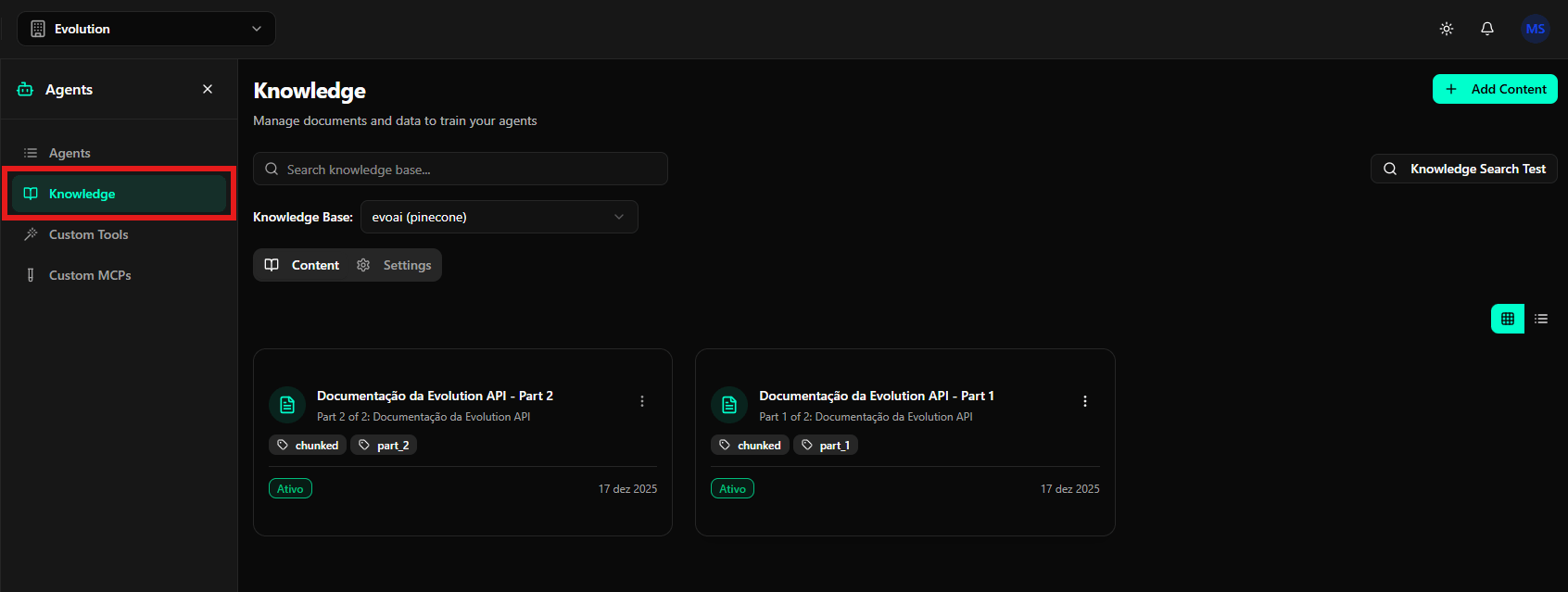
Editando una Entrada de Conocimiento Existente
Puedes editar un documento existente para actualizar su título, descripción o contenido. Haz clic en el menú de tres puntos en la tarjeta del documento y selecciona la opción de edición para abrir el modal de edición.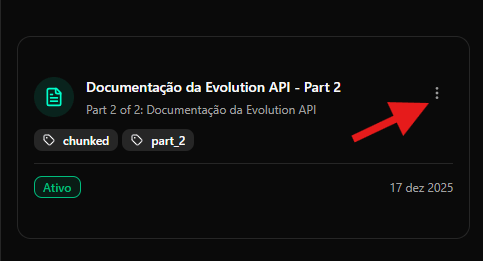
Agregando Nuevo Contenido a la Base de Conocimiento
Para agregar nuevo contenido, usa el botón Add Content disponible en la pantalla del Knowledge. Haz clic en Add Content para abrir el modal de creación de contenido. El modal ofrece tres métodos diferentes para agregar conocimiento: Manual, Upload y URL.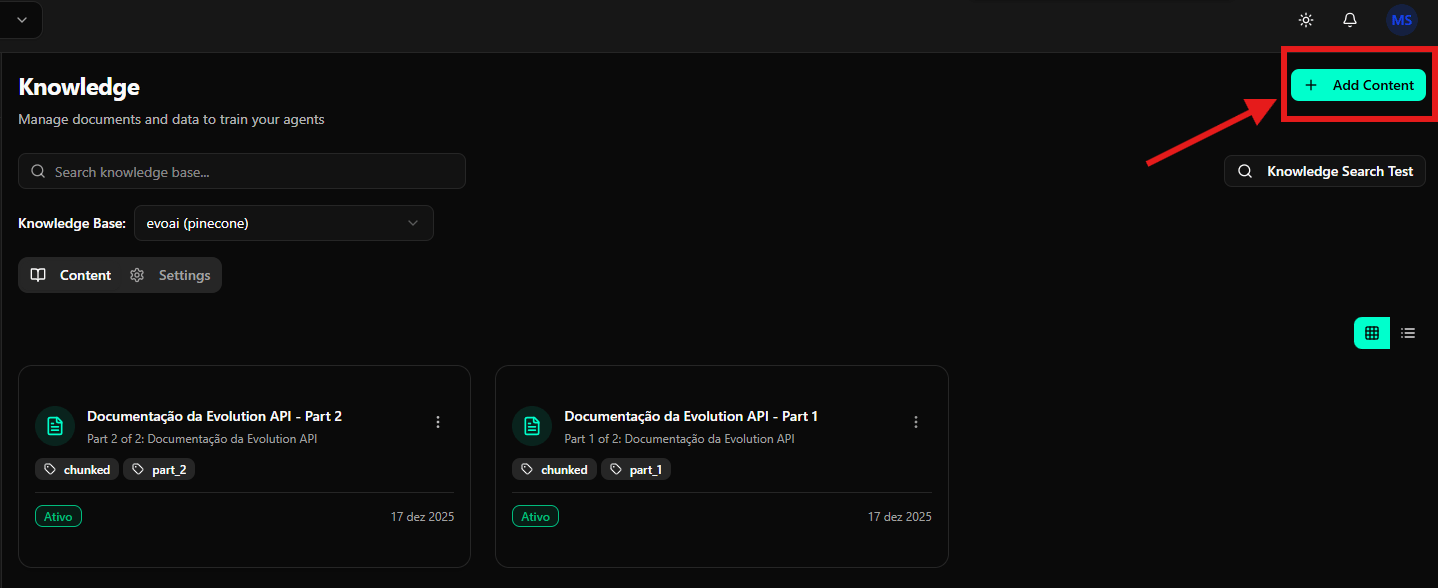
Agregando Contenido Manualmente
Puedes crear entradas de conocimiento escribiendo el contenido directamente en el editor. Paso a paso:- Haz clic en Add Content en la pantalla del Knowledge
- En el modal que se abra, selecciona la pestaña Manual
- Completa los campos disponibles:
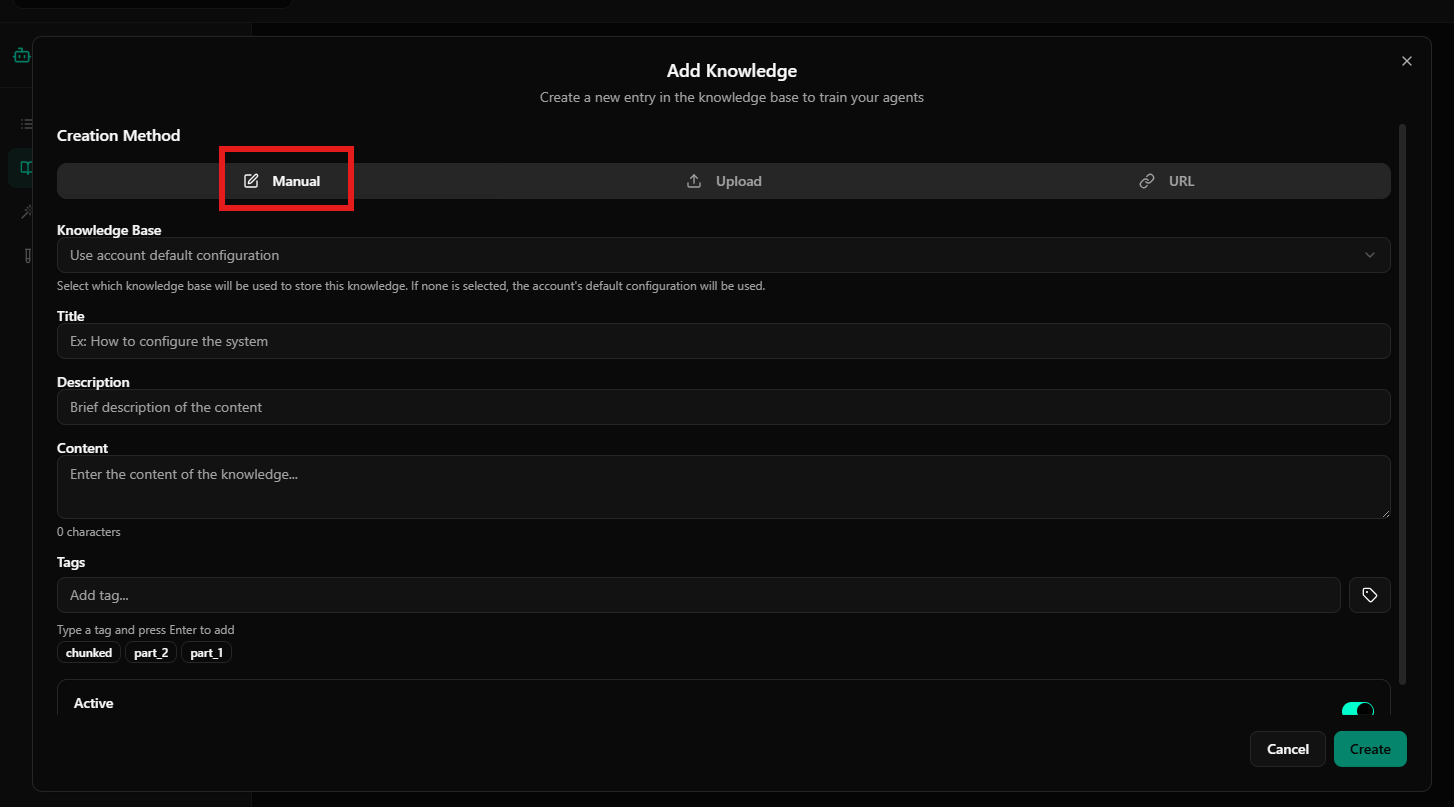
- Knowledge Base: Selecciona qué base de conocimiento será usada. Si ninguna es seleccionada, se usará la configuración predeterminada de la cuenta
- Title: Título de la entrada de conocimiento (ej.: “Cómo configurar el sistema”)
- Description: Descripción breve del contenido
- Content: Contenido completo en formato de texto. Puedes usar Markdown para formato
- Tags: Etiquetas para categorización y filtrado. Escribe una etiqueta y presiona Enter para agregar
- Active: Toggle para activar o desactivar la entrada
- Después de completar todos los campos, haz clic en Create para guardar la entrada
Agregando Contenido vía Upload de Archivo
Puedes hacer upload de documentos directamente desde tu computadora. Paso a paso:- Haz clic en Add Content en la pantalla del Knowledge
- En el modal que se abra, selecciona la pestaña Upload
- Arrastra y suelta un archivo en el área indicada o haz clic en Choose File para seleccionar un archivo
- El archivo será procesado e indexado automáticamente
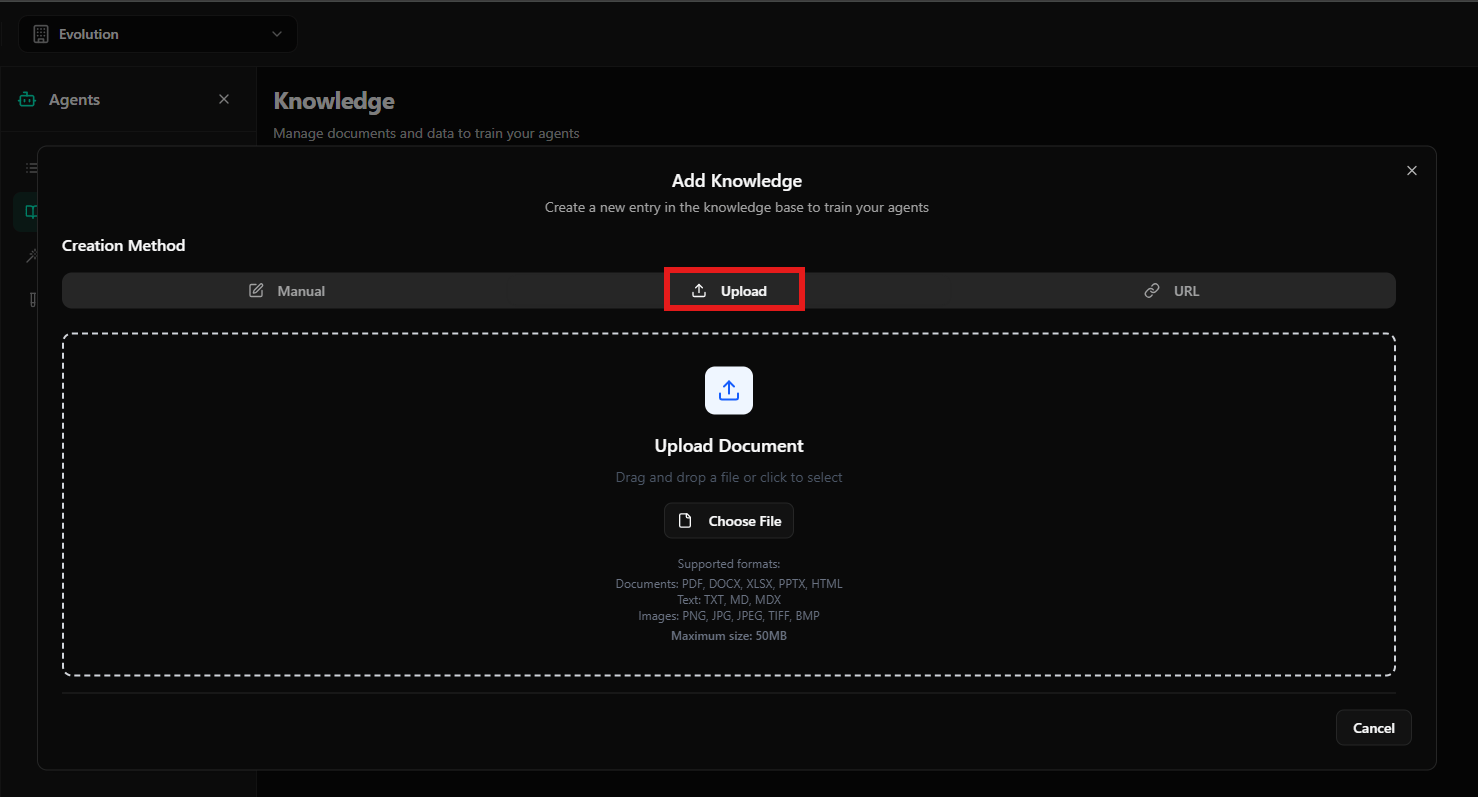
- Documentos: PDF, DOCX, XLSX, PPTX, HTML
- Texto: TXT, MD, MDX
- Imágenes: PNG, JPG, JPEG, TIFF, BMP
Agregando Contenido vía URL
También puedes indexar contenido de una URL pública. Paso a paso:- Haz clic en Add Content en la pantalla del Knowledge
- En el modal que se abra, selecciona la pestaña URL
- Pega la URL de la página o documento online en el campo indicado
- Configura las opciones disponibles:
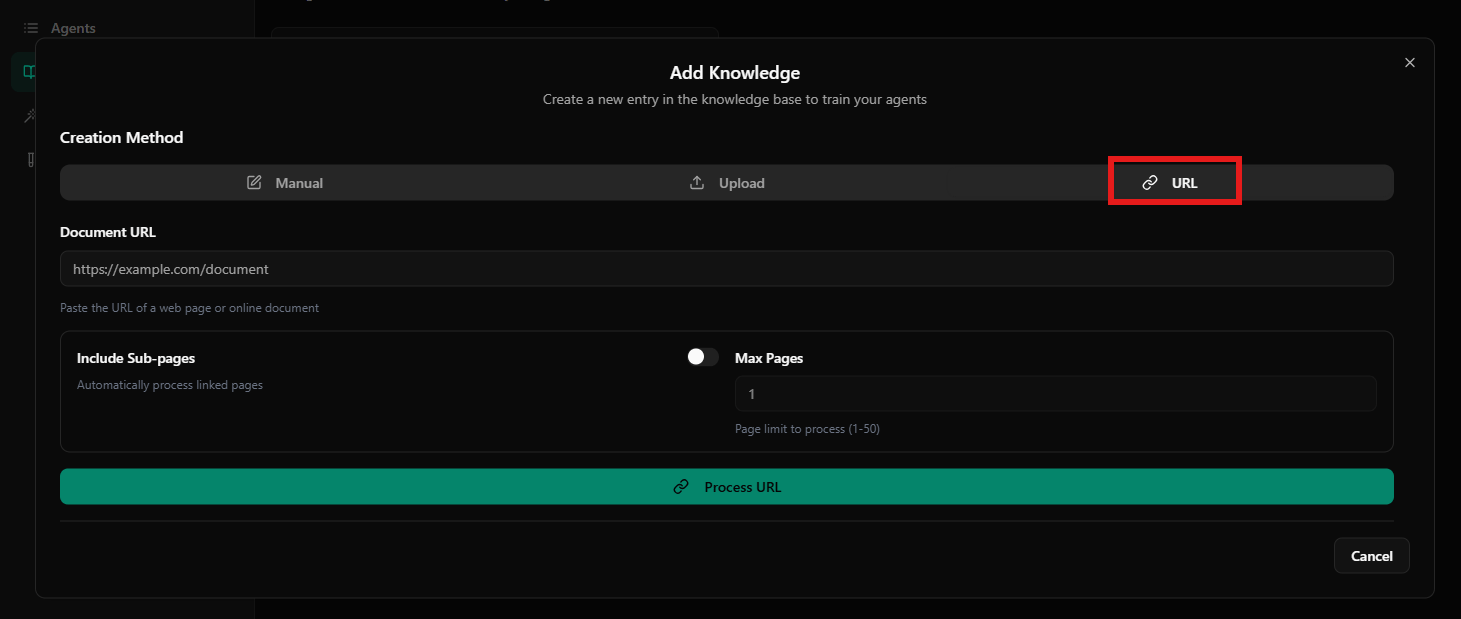
- Include Sub-pages: Cuando está activado, procesa automáticamente páginas vinculadas
- Max Pages: Límite de páginas para procesar (1-50). Útil para controlar cuántas páginas serán indexadas
- Haz clic en Process URL para iniciar el procesamiento y agregar el contenido a la base de conocimiento
Probando la Búsqueda de Conocimiento
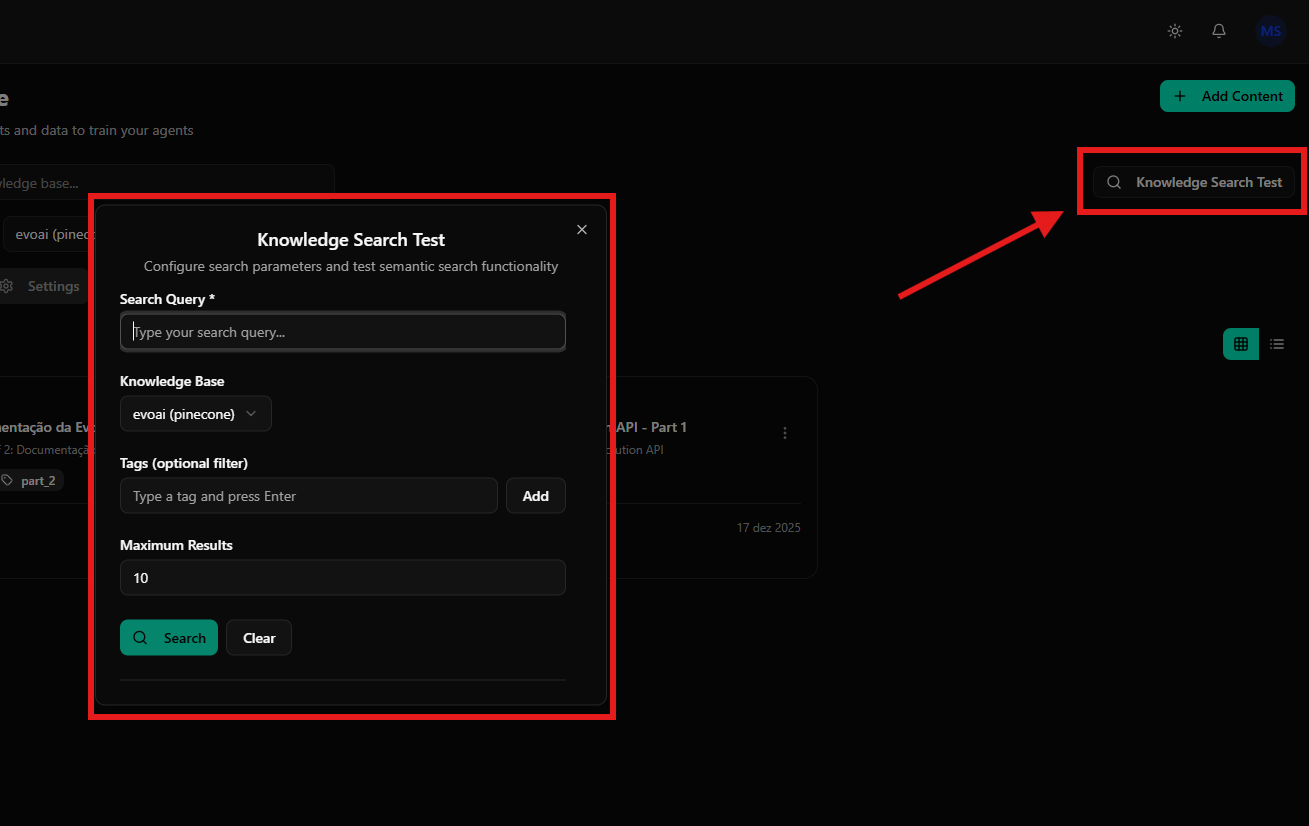
Después de agregar contenido, puedes probar cómo el agente recuperará información. Usa esta funcionalidad para validar resultados de búsqueda semántica basándose en consultas y etiquetas. Configuraciones de prueba:- Search Query: Consulta de búsqueda para probar
- Knowledge Base: Selecciona qué base de conocimiento usar
- Tags: Filtro opcional por etiquetas
- Maximum Results: Número máximo de resultados retornados
Configuraciones de la Base de Conocimiento
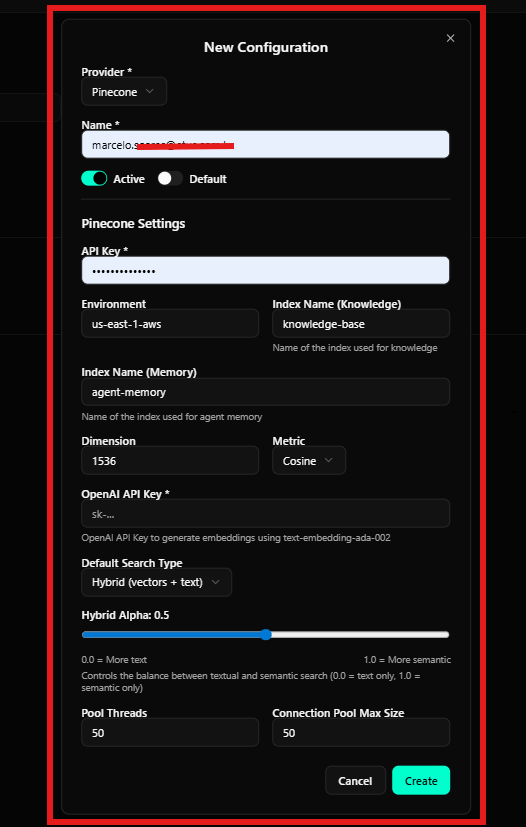
Puedes configurar proveedores y configuraciones de indexación para la base de conocimiento. En esta pantalla, puedes gestionar proveedores como Pinecone o Qdrant y controlar la activación.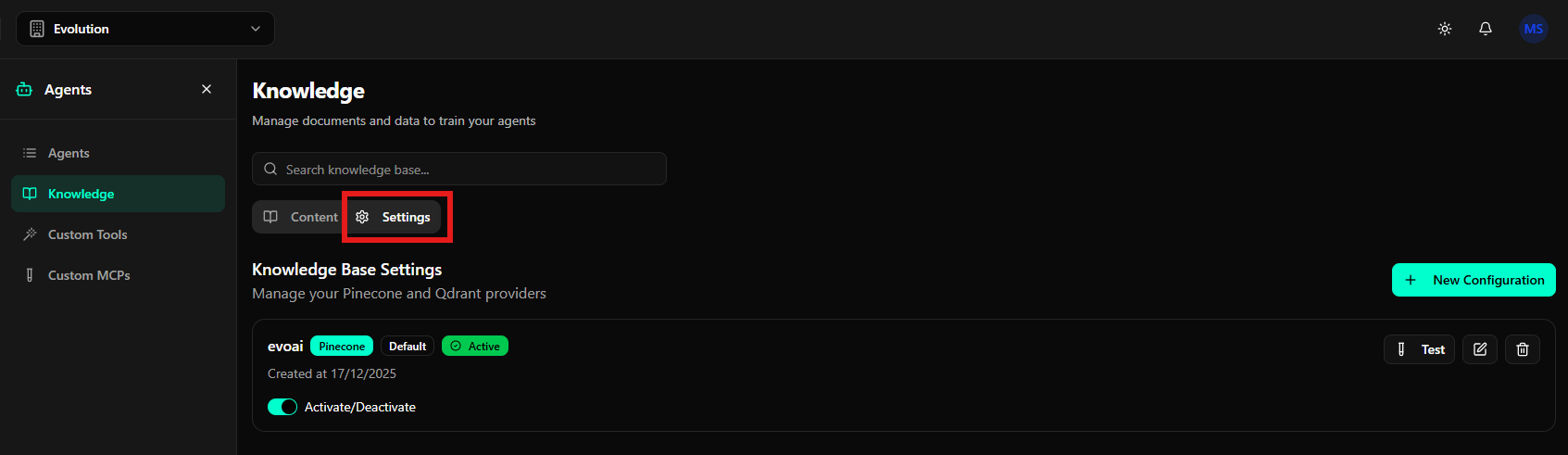
Creando una Nueva Configuración de Conocimiento
Puedes crear una nueva configuración de proveedor para la base de conocimiento. Configuraciones disponibles:- Provider: Selecciona el proveedor (Pinecone, Qdrant, etc.)
- Name: Nombre de la configuración
- Active: Toggle para activar/desactivar
- Default: Define como configuración predeterminada
- API Key: Clave de API del Pinecone
- Environment: Ambiente del Pinecone (ej.: us-east-1-aws)
- Index Name (Knowledge): Nombre del índice usado para conocimiento
- Index Name (Memory): Nombre del índice usado para memoria del agente
- Dimension: Dimensión de los vectores (ej.: 1536)
- Metric: Métrica de búsqueda (Cosine, Euclidean, DotProduct)
- Default Search Type: Tipo de búsqueda predeterminado (Hybrid, Vector, Text)
- Hybrid Alpha: Control del equilibrio entre búsqueda textual y semántica (0.0 = solo texto, 1.0 = solo semántica)
- Pool Threads: Número de threads del pool
- Connection Pool Max Size: Tamaño máximo del pool de conexiones
Consideraciones Finales
La Base de Conocimiento es esencial para permitir que los agentes respondan preguntas basándose en sus documentos y datos. Siempre asegúrate de que el contenido esté adecuadamente indexado y probado antes de usarlo en agentes de producción. Consejos importantes:- Prueba siempre la búsqueda semántica después de agregar nuevo contenido
- Usa etiquetas para organizar y filtrar el conocimiento
- Configura adecuadamente los proveedores para mejor rendimiento
- Mantén el contenido actualizado y relevante
- Usa la funcionalidad de prueba antes de activar agentes en producción
Alternativa: Knowledge Nexus (a partir de v1.0.0-rc3)
Para equipos que mantienen una base de conocimiento separada del CRM (wiki, docs vivos, contenido evolucionando continuamente), a partir dev1.0.0-rc3 es posible vincular Knowledge Nexus spaces al agente. La integración es complementaria a la Base de Conocimiento incorporada — puedes usar las dos al mismo tiempo en el mismo agente.
Cuándo usar Nexus en vez (o junto a) la KB del CRM:
- Tu organización ya mantiene base centralizada.
- Contenido evoluciona frecuentemente.
- Múltiples equipos consumen la misma base.