

Accediendo a las Configuraciones del Canal
Para acceder a las configuraciones de un canal, ve a la lista de canales y haz clic en el botón Configure del canal deseado.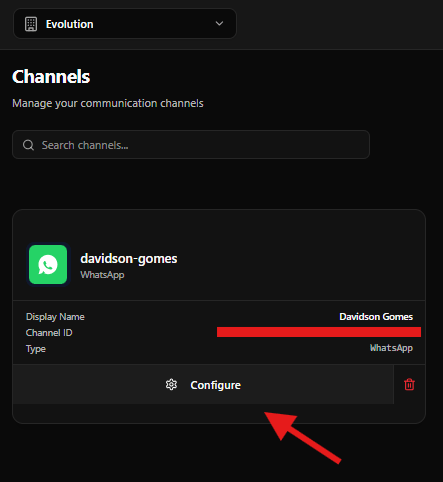
Estructura de la Pantalla de Configuraciones
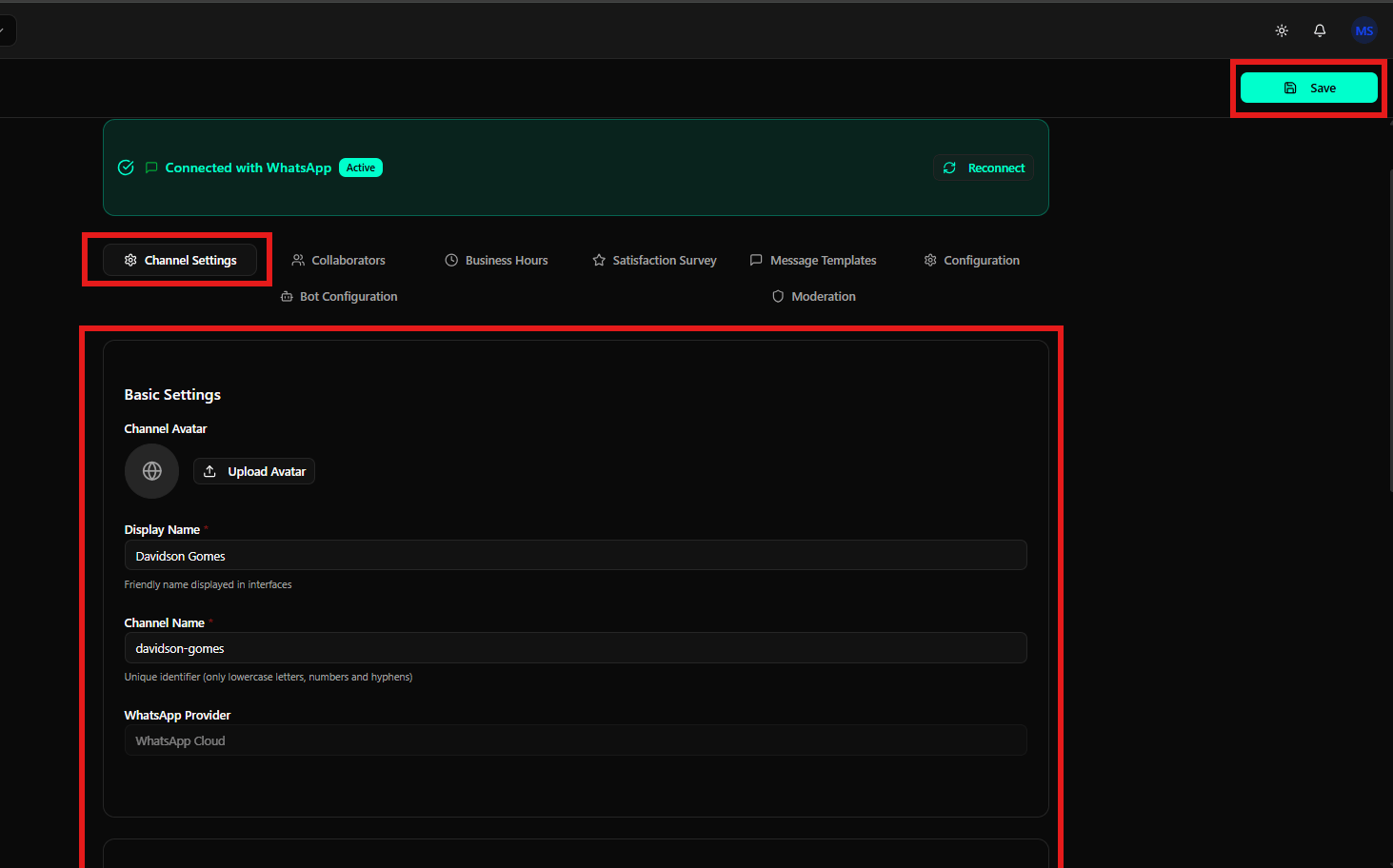
La pantalla de configuraciones está dividida en varias pestañas, cada una enfocada en un aspecto específico del canal:- Channel Settings - Configuraciones generales del canal
- Collaborators - Gestión de agentes
- Business Hours - Horario comercial
- Satisfaction Survey - Encuesta de satisfacción
- Message Templates - Plantillas de mensaje
- Configuration - Configuraciones avanzadas
- Bot Configuration - Configuración de bots
- Moderation - Moderación de comentarios
Channel Settings (Configuraciones Generales)
La pestaña Channel Settings contiene las configuraciones principales del canal. Esta pestaña posee múltiples secciones de configuración.Configuraciones Básicas
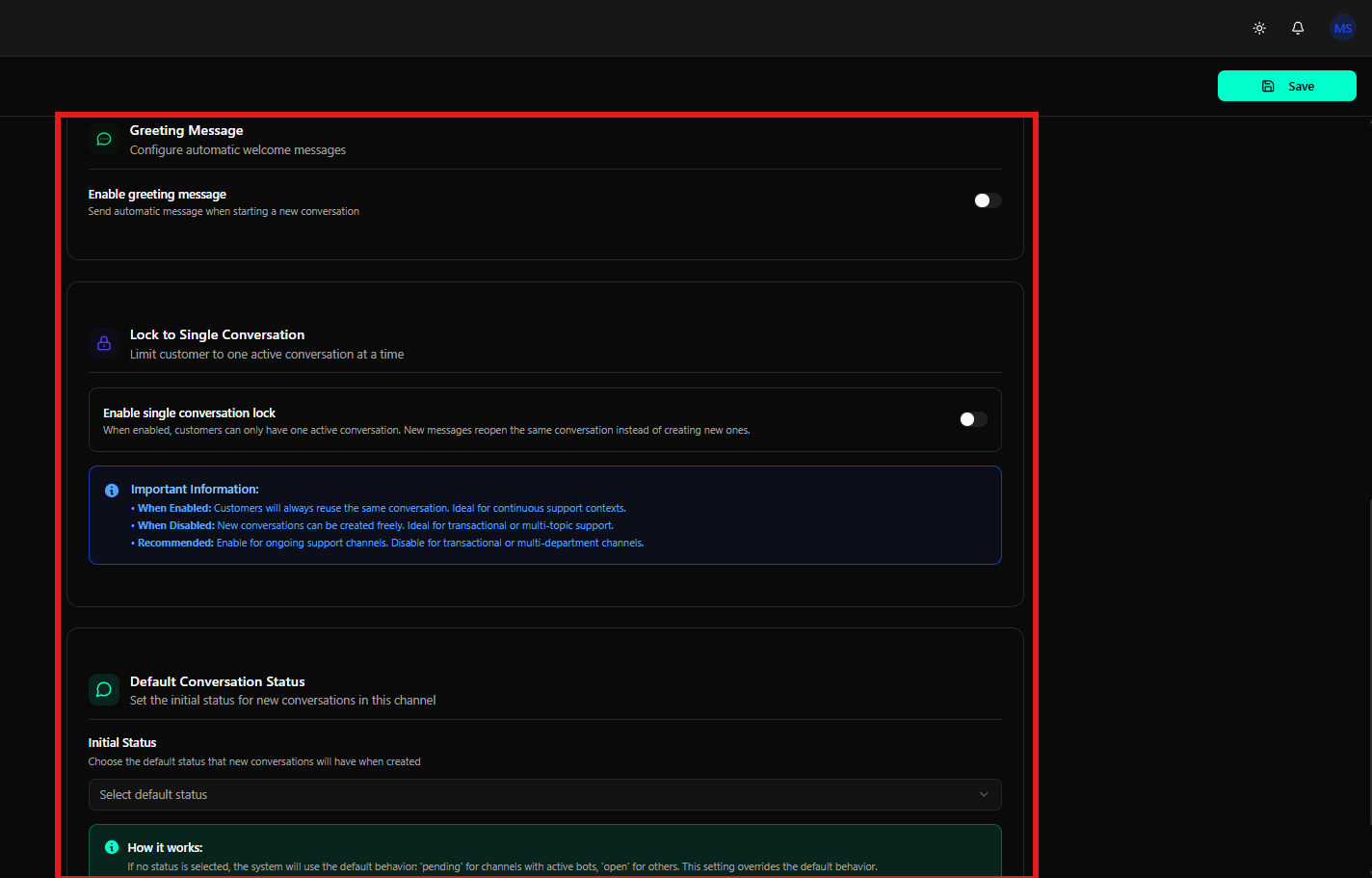
Mensaje de Bienvenida (Greeting Message)
- Enable greeting message
- Envía mensaje automático al iniciar una nueva conversa
- Toggle para habilitar/deshabilitar
- Descripción: “Send automatic message when starting a new conversation.”
Bloqueo para Conversa Única (Lock to Single Conversation)
- Enable single conversation lock
- Limita al cliente a una conversa activa a la vez
- Cuando está habilitado, nuevas mensajes reabren la misma conversa en lugar de crear nuevas
- Descripción: “When enabled, customers can only have one active conversation. New messages reopen the same conversation instead of creating new ones.”
- Cuando Habilitado: Clientes siempre reutilizan la misma conversa. Ideal para soporte continuo.
- Cuando Deshabilitado: Nuevas conversas pueden ser creadas libremente. Ideal para soporte transaccional o multi-departamento.
- Recomendado: Habilitar para canales de soporte continuo. Deshabilitar para canales transaccionales o multi-departamento.
Estado Predeterminado de la Conversa (Default Conversation Status)
- Initial Status
- Define el estado inicial para nuevas conversas en este canal
- Dropdown para seleccionar el estado predeterminado
- Descripción: “Choose the default status that new conversations will have when created.”
- Si ningún estado es seleccionado, el sistema usa el comportamiento predeterminado: ‘pending’ para canales con bots activos, ‘open’ para otros
- Esta configuración sobrescribe el comportamiento predeterminado
Configuraciones del WhatsApp
Actualizar API Key
- Update API Key
- Permite actualizar la clave de API del WhatsApp
- Descripción: “Paste your new WhatsApp API Key here.”
- Campo para pegar la nueva API Key
- Botón Update para guardar
Marcar como Leído
- Mark messages as read
- Marca automáticamente las mensajes como leídas en WhatsApp
- Descripción: “Automatically mark messages as read on WhatsApp.”
- Toggle para habilitar/deshabilitar
Collaborators (Colaboradores)
La pestaña Collaborators permite gestionar qué agentes pueden manejar conversas en este canal.Selección de Agentes
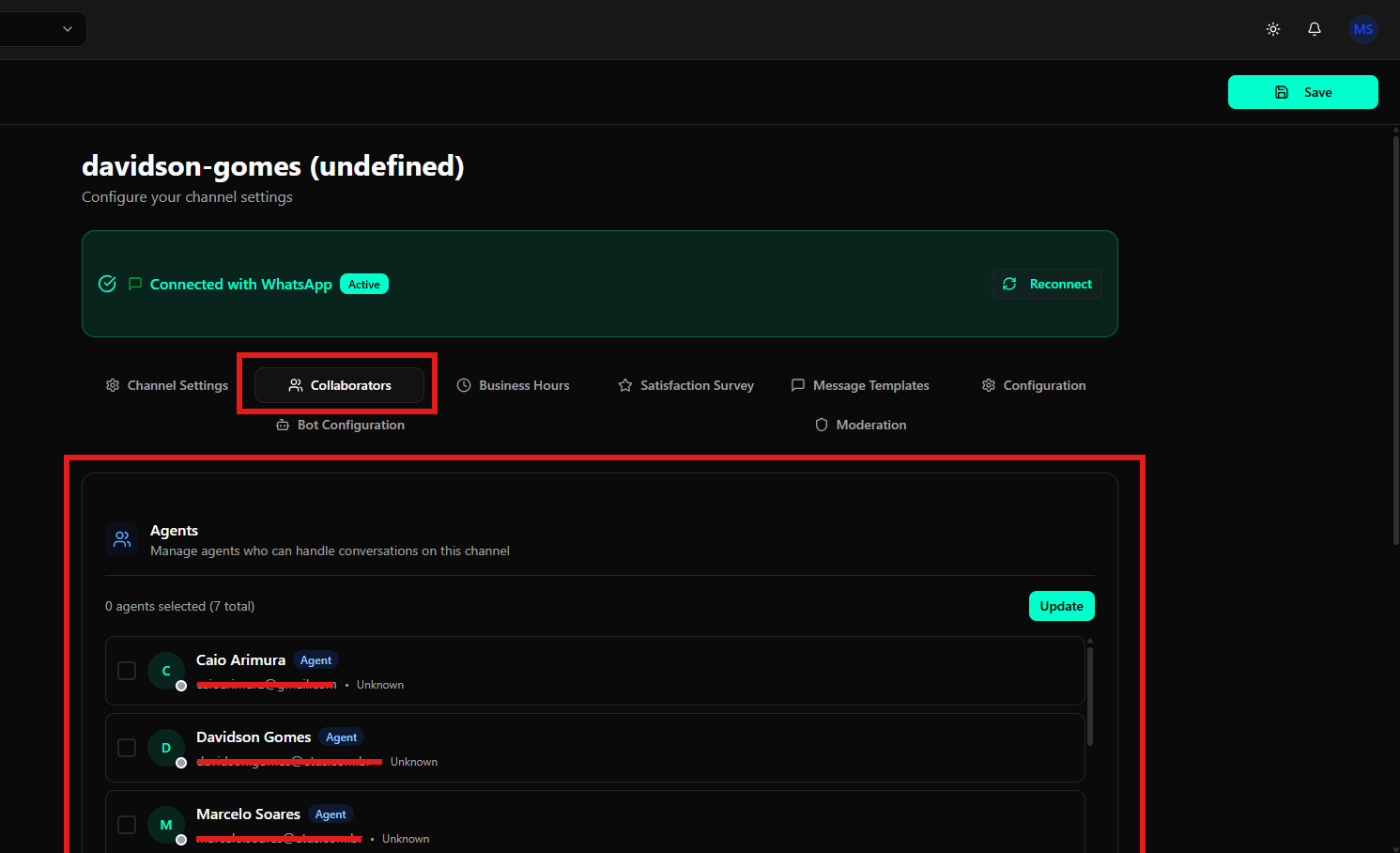
Lista de Agentes
- Muestra todos los agentes disponibles en el sistema
- Permite seleccionar qué agentes tendrán acceso al canal a través de checkboxes
- Muestra informaciones de cada agente:
- Avatar con inicial del nombre
- Nombre completo
- Estado (ej: “Unknown”)
- Tipo (Agent)
- Muestra resumen: “X agents selected (Y total)”
- Botón Update para guardar las alteraciones después de seleccionar los agentes
Asignación Automática
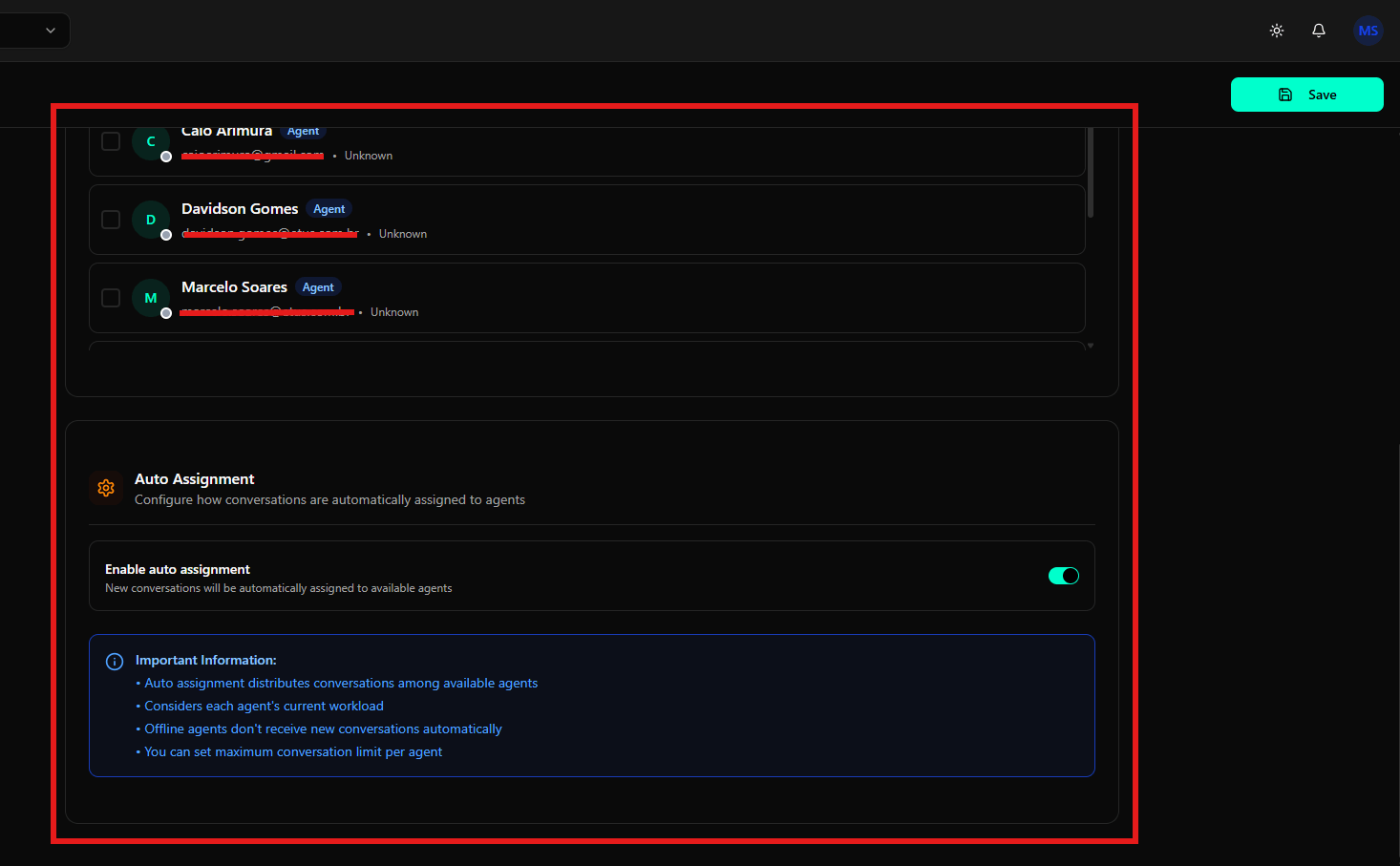
Enable Auto Assignment
- Enable auto assignment
- Configura cómo las conversas son automáticamente asignadas a los agentes
- Cuando está habilitado, nuevas conversas son automáticamente asignadas a agentes disponibles
- Descripción: “New conversations will be automatically assigned to available agents”
- Toggle para habilitar/deshabilitar
Informaciones Importantes
- La asignación automática distribuye conversas entre agentes disponibles
- Considera la carga de trabajo actual de cada agente
- Agentes offline no reciben nuevas conversas automáticamente
- Puedes definir límite máximo de conversas por agente
Business Hours (Horario Comercial)
La pestaña Business Hours permite configurar los horarios en que tu equipo está disponible.Horario Comercial Deshabilitado
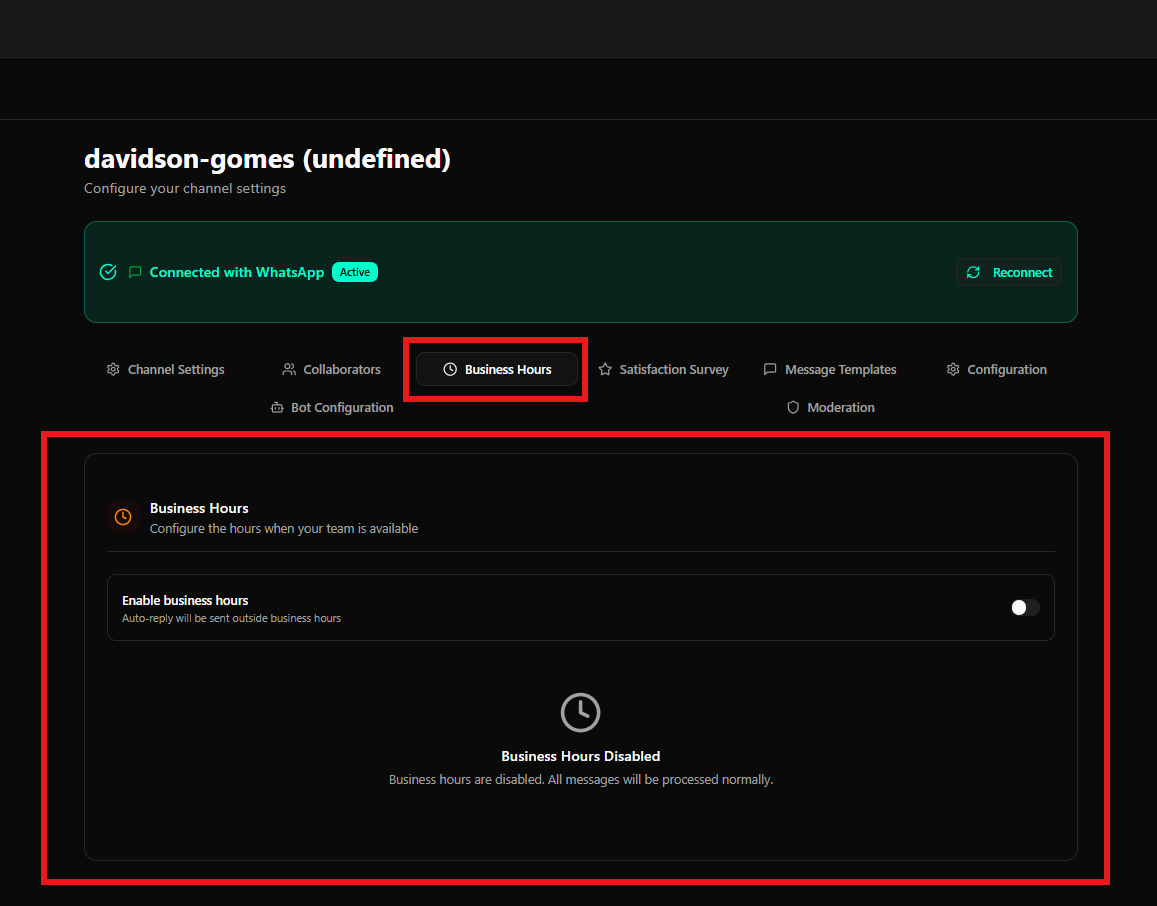
- Muestra mensaje: “Business Hours Disabled”
- Descripción: “Business hours are disabled. All messages will be processed normally.”
- Todas las mensajes son procesadas normalmente, sin restricciones de horario
Configuración de Horario Comercial
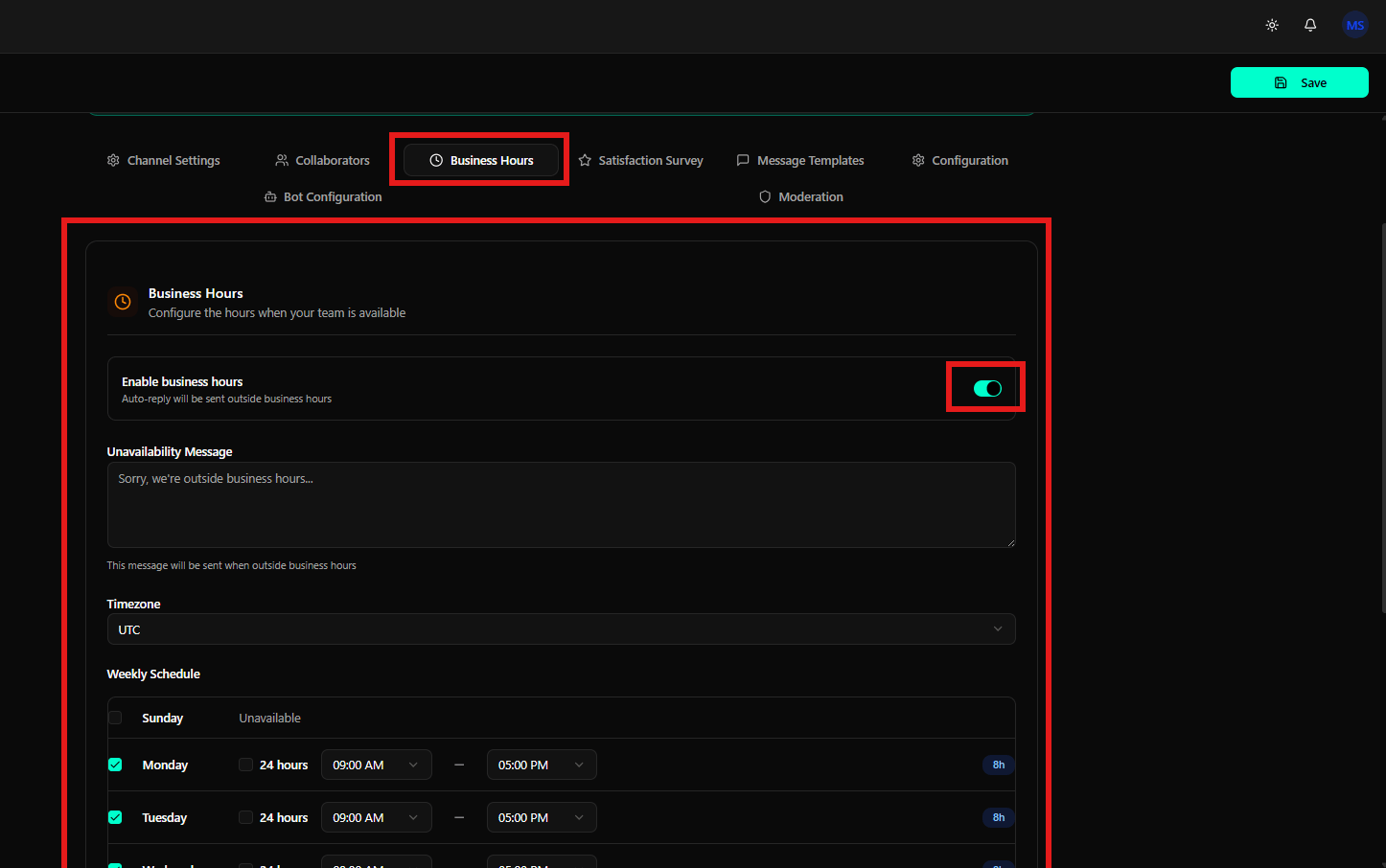
Habilitar Horario Comercial
- Enable business hours
- Toggle para activar/desactivar horario comercial
- Cuando está activado, mensajes automáticas son enviadas fuera del horario comercial
- Descripción: “Auto-reply will be sent outside business hours.”
Mensaje de Indisponibilidad
- Unavailability Message
- Mensaje personalizada enviada cuando el equipo está fuera del horario comercial
- Campo de texto para personalizar la mensaje
- Ejemplo: “Sorry, we’re outside business hours…”
- Descripción: “This message will be sent when outside business hours”
Zona Horaria
- Timezone
- Selector de zona horaria para los horarios comerciales
- Ejemplo: UTC
Agenda Semanal
- Weekly Schedule
- Configura horarios específicos para cada día de la semana
- Para cada día:
- Checkbox para habilitar/deshabilitar el día
- Horario de inicio y fin (formato AM/PM)
- Opción “24 hours” para disponibilidad completa
- Visualización de la duración del día útil (ej: “8h”)
- Ejemplo de configuración:
- Domingo: Indisponible (checkbox desmarcado)
- Lunes: 09:00 AM - 05:00 PM (8h)
- Martes: 09:00 AM - 05:00 PM (8h)
- Y así sucesivamente para los demás días
Satisfaction Survey (Encuesta de Satisfacción)
La pestaña Satisfaction Survey permite configurar encuestas de satisfacción del cliente (CSAT).CSAT Deshabilitado
Cuando la encuesta CSAT está deshabilitada:- Muestra ícono de estrella y mensaje: “CSAT Disabled”
- Descripción: “Customer satisfaction survey is disabled for this channel.”
- La encuesta no es enviada a los clientes
Configuración Completa del CSAT
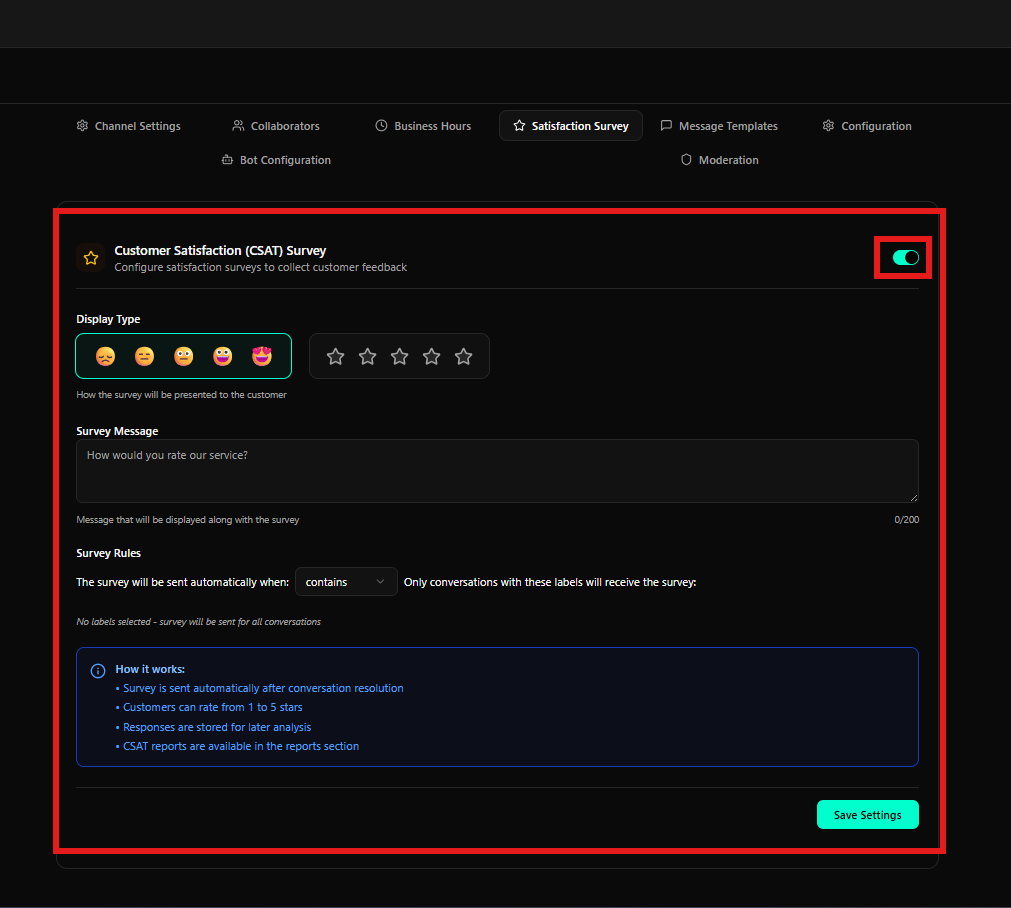
Habilitar Encuesta CSAT
- Customer Satisfaction (CSAT) Survey
- Toggle para activar/desactivar encuestas de satisfacción
- Descripción: “Configure satisfaction surveys to collect customer feedback”
- Cuando está habilitado, todas las opciones de configuración quedan disponibles
Tipo de Visualización (Display Type)
- Display Type
- Define cómo la encuesta será presentada al cliente
- Descripción: “How the survey will be presented to the customer”
- Opciones:
- Emojis de expresiones faciales (muy triste, triste, neutro, feliz, muy feliz) - opción seleccionada
- Íconos de estrellas (1 a 5 estrellas)
Mensaje de la Encuesta
- Survey Message
- Mensaje que será mostrado junto con la encuesta
- Campo de texto multilíneas
- Ejemplo: “How would you rate our service?”
- Descripción: “Message that will be displayed along with the survey”
- Límite de 200 caracteres (mostrado como “0/200”)
Reglas de la Encuesta
- Survey Rules
- Condición: La encuesta será enviada automáticamente cuando:
- Dropdown para seleccionar condición (ej: “contains”)
- Labels: Solo conversas con estas etiquetas recibirán la encuesta
- Si ninguna etiqueta es seleccionada, la encuesta será enviada para todas las conversas
- Mensaje: “No labels selected - survey will be sent for all conversations”
- Condición: La encuesta será enviada automáticamente cuando:
Cómo Funciona
- La encuesta es enviada automáticamente después de la resolución de la conversa
- Clientes pueden evaluar de 1 a 5 estrellas
- Respuestas son almacenadas para análisis posterior
- Reportes CSAT están disponibles en la sección de reportes
Message Templates (Plantillas de Mensaje)
La pestaña Message Templates permite gestionar plantillas de mensaje para el canal.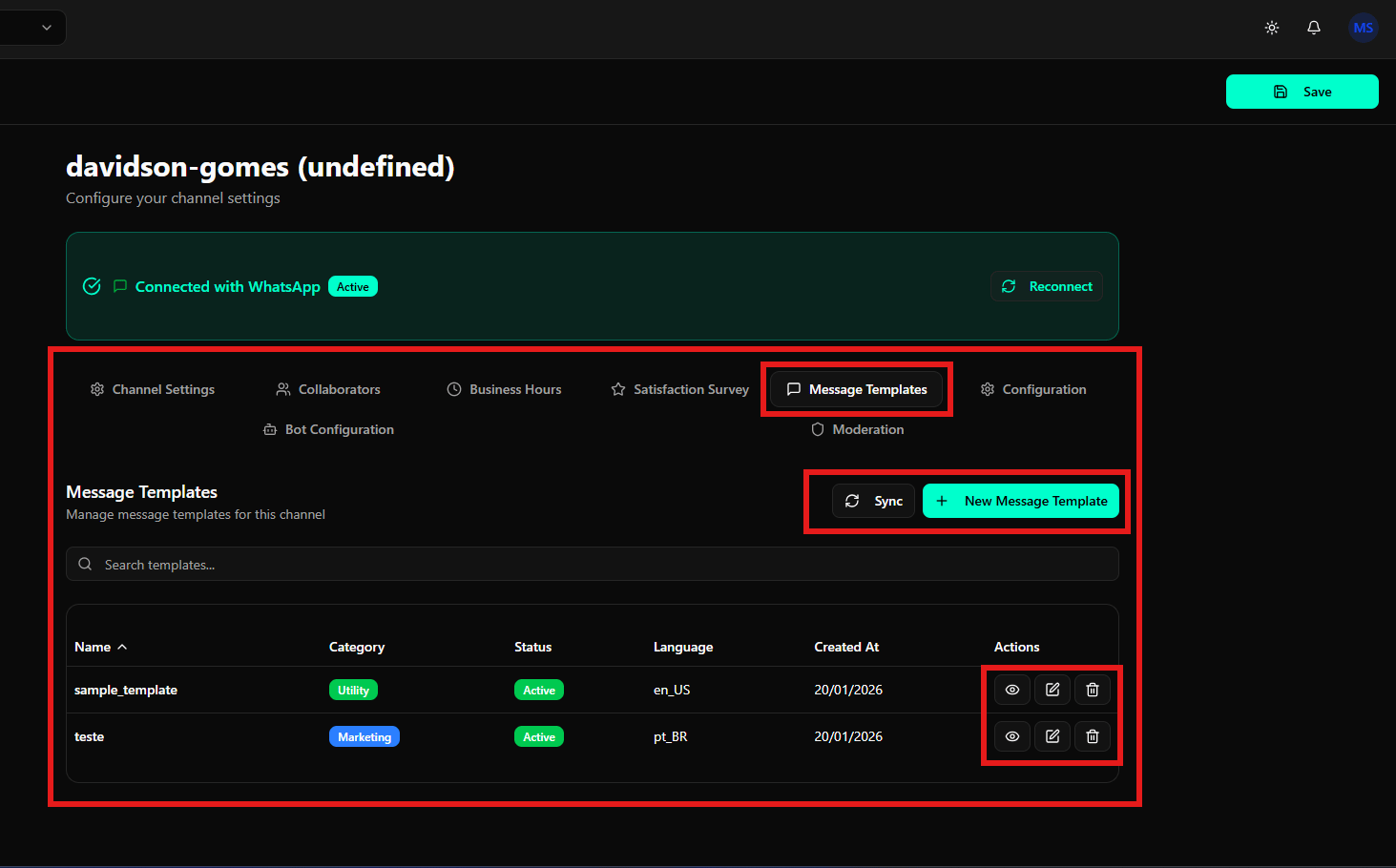
Funcionalidades
- Buscar plantillas: Campo de búsqueda con placeholder “Search templates…” para encontrar plantillas específicas
- Sincronizar: Botón Sync con ícono de actualización para sincronizar plantillas con el proveedor
- Crear nueva plantilla: Botón verde + New Message Template para crear nuevas plantillas
Lista de Plantillas
La tabla muestra las plantillas existentes con las siguientes columnas:- Name: Nombre de la plantilla (ej: “sample_template”, “teste”)
- Category: Categoría de la plantilla con badge colorido (ej: “Utility” en verde, “Marketing” en azul)
- Status: Estado de la plantilla con badge (ej: “Active” en verde)
- Language: Idioma de la plantilla (ej: “en_US”, “pt_BR”)
- Created At: Fecha de creación (ej: “20/01/2026”)
- Actions: Columna con acciones para cada plantilla:
- Visualizar: Ícono de ojo
- Editar: Ícono de lápiz
- Eliminar: Ícono de papelera
Crear Nueva Plantilla de Mensaje
Al hacer clic en + New Message Template, se muestra una pantalla de creación.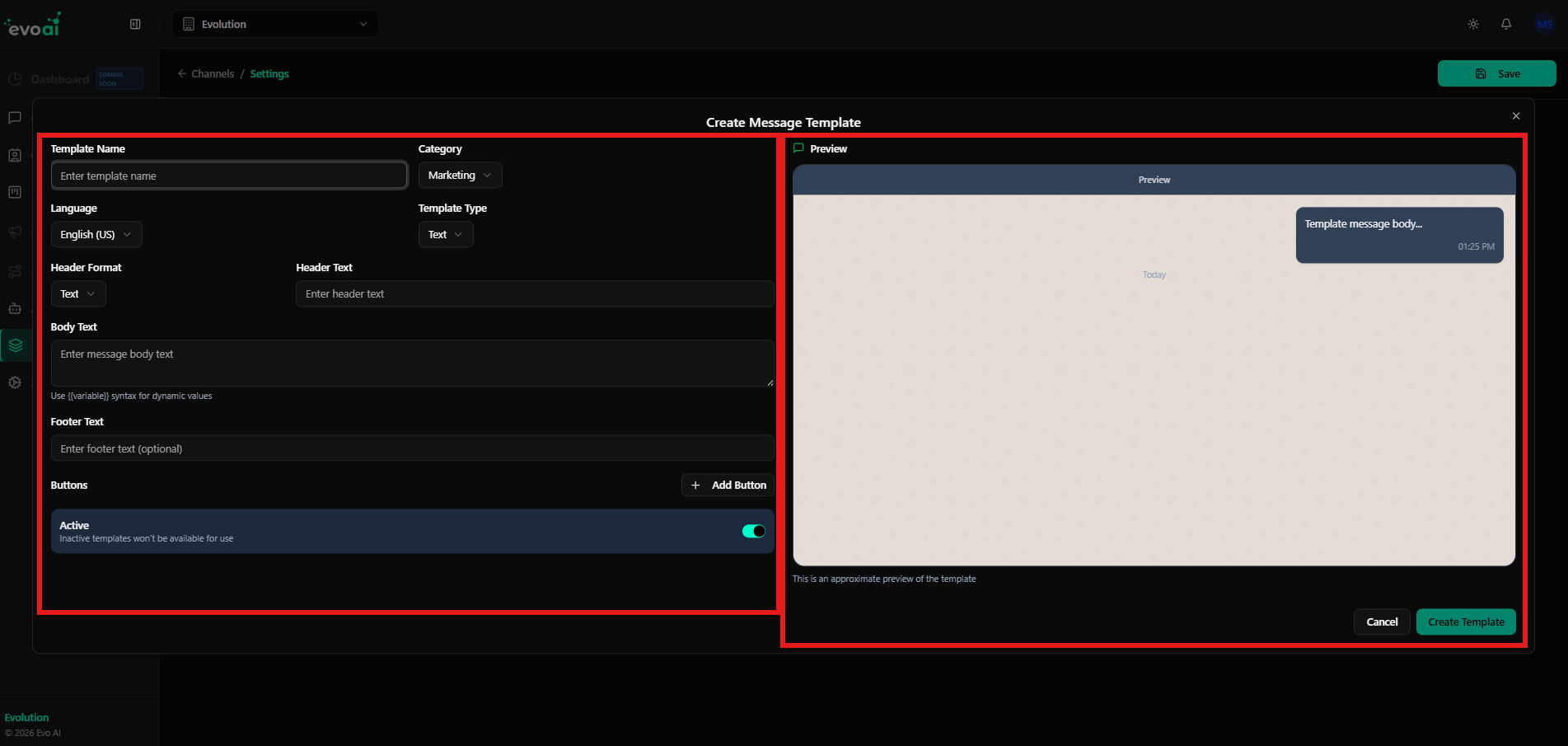
Configuration (Configuración)
La pestaña Configuration contiene configuraciones avanzadas del canal.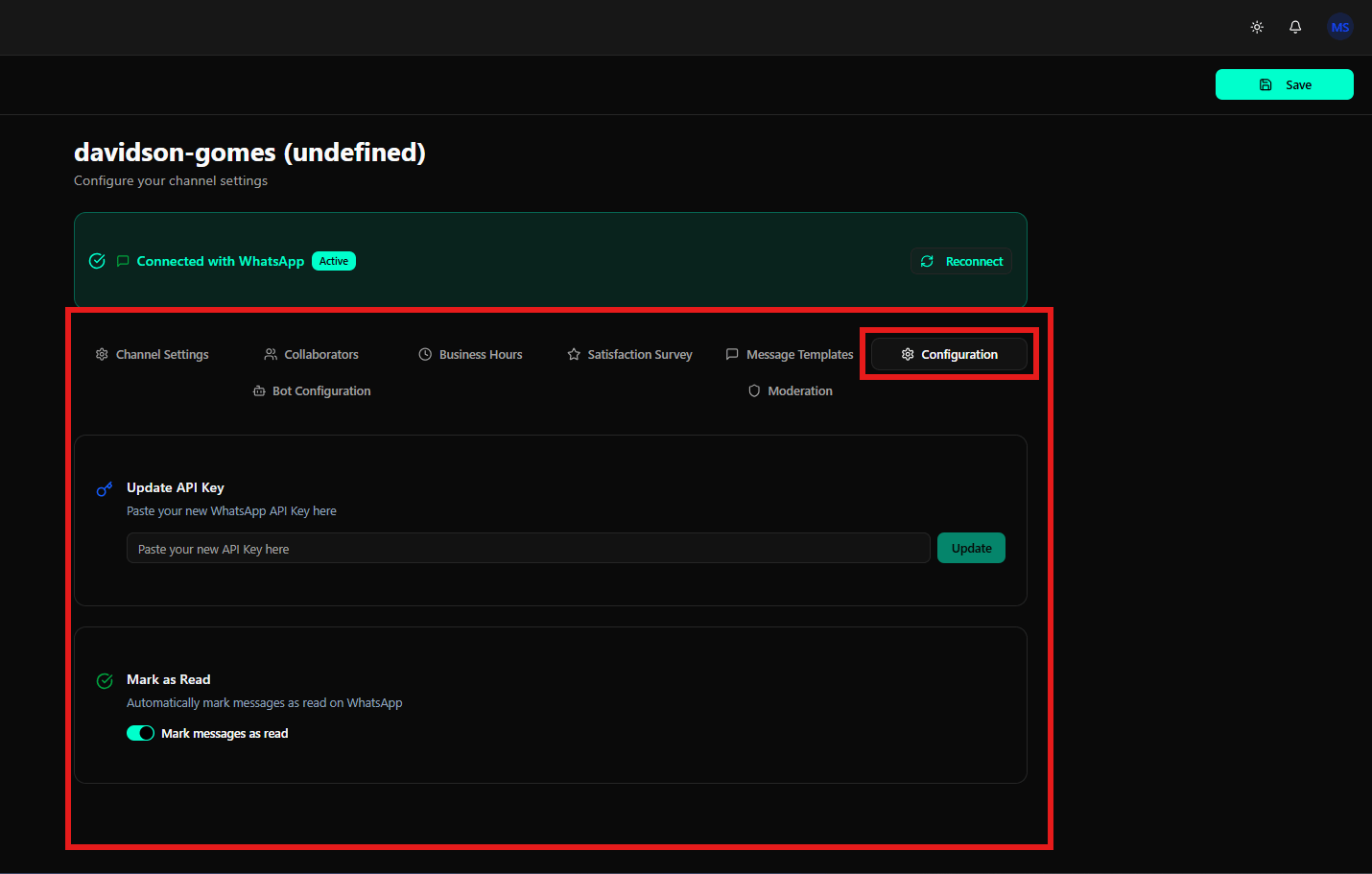
Bot Configuration (Configuración de Bot)
La pestaña Bot Configuration permite configurar bots de soporte para automatizar respuestas.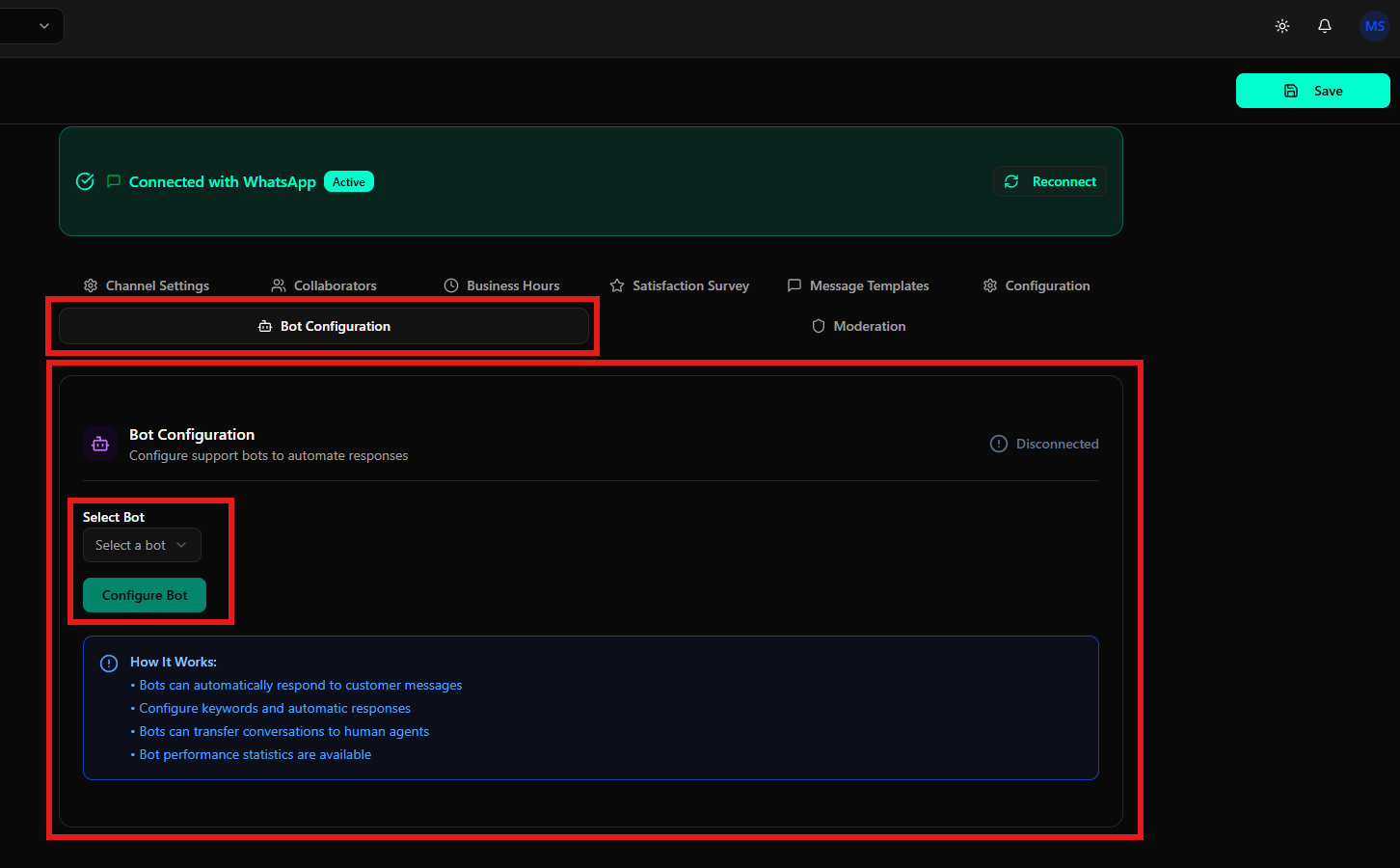
Título y Descripción
- Bot Configuration
- Descripción: “Configure support bots to automate responses”
- Estado: Muestra el estado actual de la conexión del bot (ej: “Disconnected” con ícono de alerta)
Seleccionar Bot
- Select Bot
- Dropdown con placeholder “Select a bot” para seleccionar un bot existente
- Botón verde Configure Bot para configurar el bot seleccionado
Cómo Funciona
Caja informativa explicando las funcionalidades de los bots:- Bots pueden responder automáticamente a mensajes de clientes
- Configura palabras clave y respuestas automáticas
- Bots pueden transferir conversas a agentes humanos
- Estadísticas de desempeño del bot están disponibles
Moderation (Moderación)
La pestaña Moderation permite revisar y moderar comentarios de Facebook que requieren aprobación.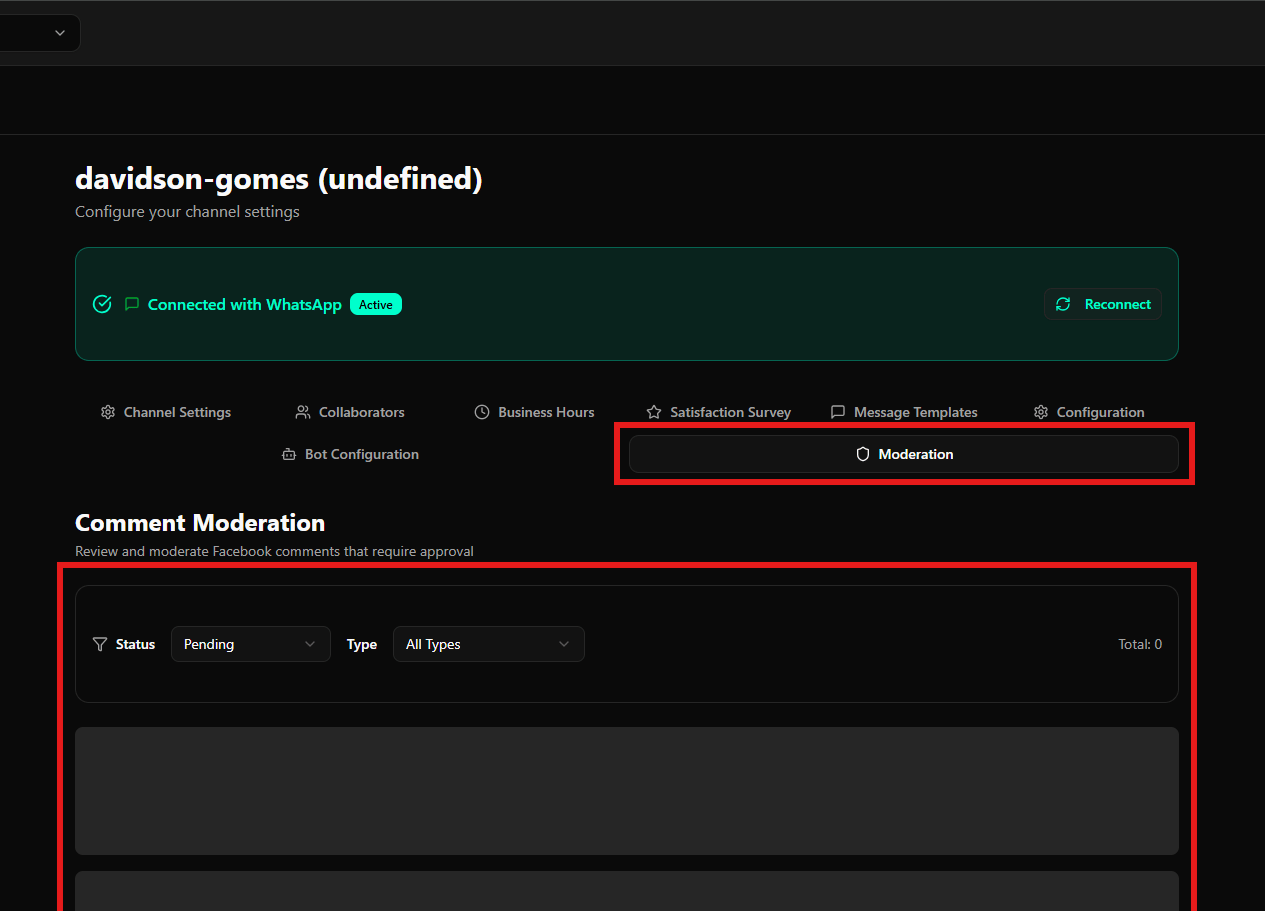
Moderación de Comentarios
- Comment Moderation
- Título: “Comment Moderation”
- Descripción: “Review and moderate Facebook comments that require approval”
Filtros
Barra de filtros con:- Status: Filtro por estado con ícono de embudo (ej: “Pending”)
- Type: Filtro por tipo (ej: “All Types”)
- Total: Contador de comentarios pendientes (ej: “Total: 0”)
Área de Comentarios
- Muestra comentarios de Facebook esperando moderación
- Cuando no hay comentarios pendientes, muestra áreas vacías indicando que no hay elementos para moderar
- Permite aprobar o rechazar comentarios cuando están disponibles
Consideraciones Finales
- Todas las alteraciones en las configuraciones deben ser guardadas usando el botón Save en la parte superior de la pantalla
- Las configuraciones son específicas para cada canal
- Algunas configuraciones pueden variar dependiendo del tipo de canal (WhatsApp, Email, etc.)
- Se recomienda revisar todas las pestañas de configuración para optimizar el funcionamiento del canal
- El botón Save está siempre disponible en la esquina superior derecha para guardar todas las alteraciones de una vez