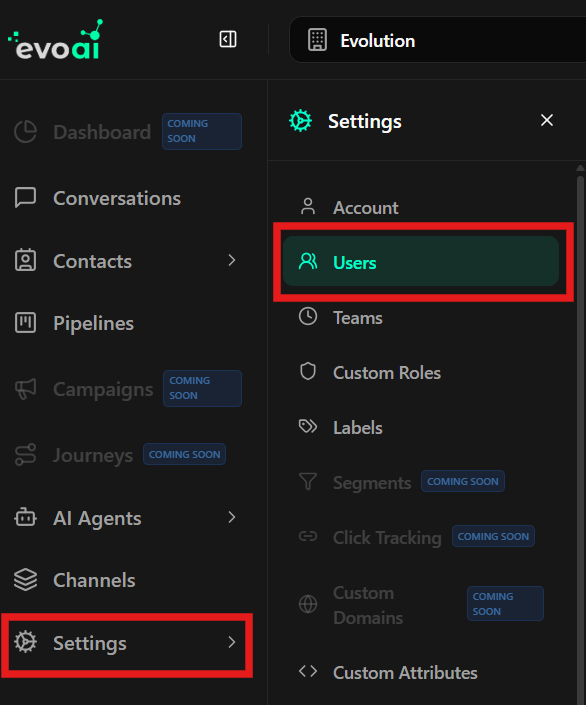
Accediendo a la Gestión de Usuarios
- En el menú lateral, haz clic en Settings (Configuraciones).
- Selecciona la opción Users (Usuarios).
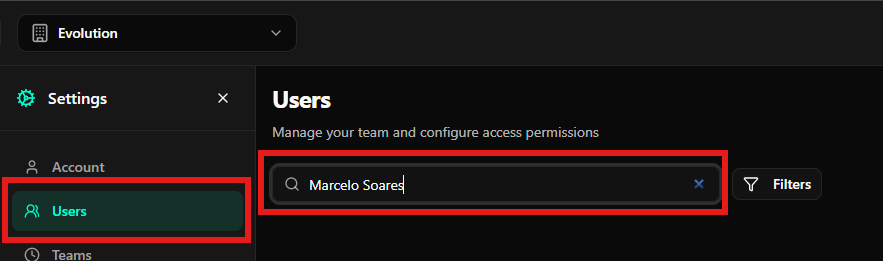
Buscando y Filtrando Usuarios
La plataforma ofrece herramientas para localizar miembros del equipo de forma ágil:- Búsqueda Directa: Utiliza la barra de búsqueda en la parte superior para filtrar por nombre o correo electrónico.
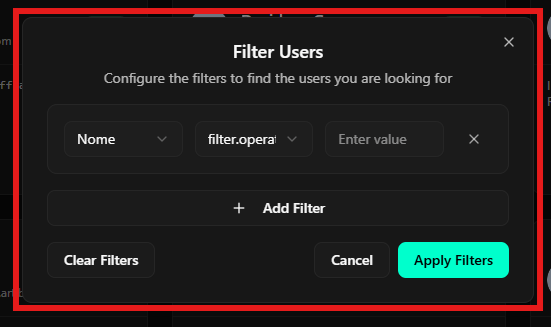
- Filtros Avanzados: Utiliza el botón de filtros para criterios más complejos.
Creando un Nuevo Usuario
Para agregar un miembro individualmente a tu equipo:-
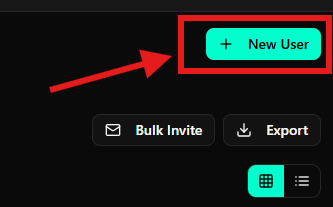
Haz clic en el botón + New User en la esquina superior derecha.
-
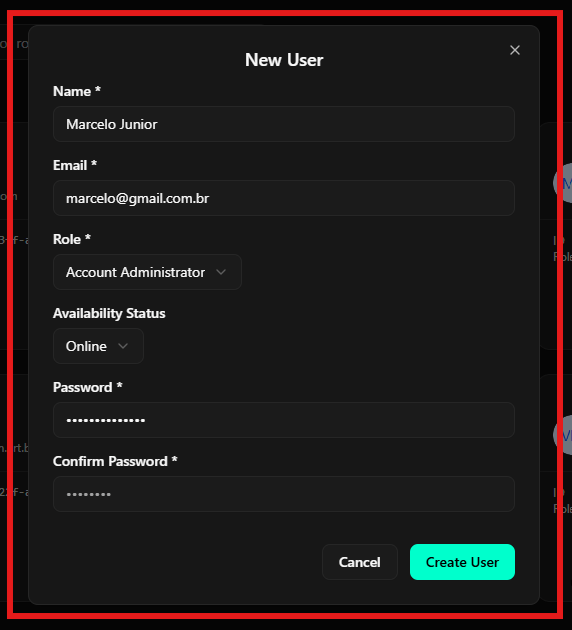
Completa los campos obligatorios en el formulario:
- Name (Nombre): Nombre completo del colaborador.
- Email: La dirección de correo electrónico que será usada para inicio de sesión.
- Role (Función): Define el nivel de acceso (Ej: Account Administrator, Agent).
- Availability Status (Estado de Disponibilidad): Define si el usuario inicia como Online, Offline o Busy.
- Password (Contraseña): Define una contraseña inicial y confirma en el campo abajo.
-
Haz clic en Create User para finalizar.
Invitación en Masa (Bulk Invite)
Esta funcionalidad es ideal para agregar grandes equipos de una sola vez.-
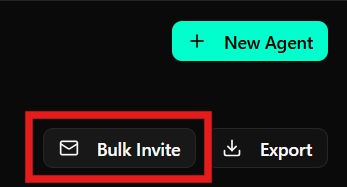
Haz clic en el botón Bulk Invite.
-
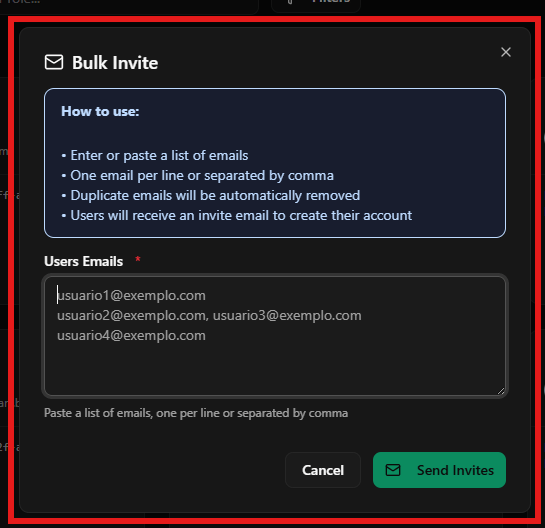
En el modal que será mostrado:
- Pega la lista de correos electrónicos, uno por línea o separados por coma.
- El sistema eliminará correos electrónicos duplicados automáticamente.
- Los usuarios recibirán un correo electrónico de invitación para crear sus cuentas.
-
Haz clic en Send Invites.
Exportando Datos
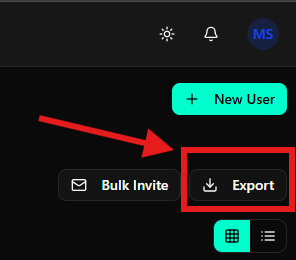
Puedes generar un archivo con la lista de todos los usuarios de la cuenta para fines de auditoría o gestión externa.- Haz clic en el botón Export ubicado en el encabezado de la página.
- El sistema procesará la descarga de los datos de los usuarios.