

Accediendo a Conversaciones
Para acceder al área de conversaciones:- En el menú lateral izquierdo, haz clic en Conversaciones
- La pantalla principal será mostrada con la lista de todas las conversas activas
Interfaz Principal de Conversaciones
La pantalla de conversaciones está dividida en dos áreas principales: la lista de conversas a la izquierda y el área de visualización de la conversa seleccionada a la derecha.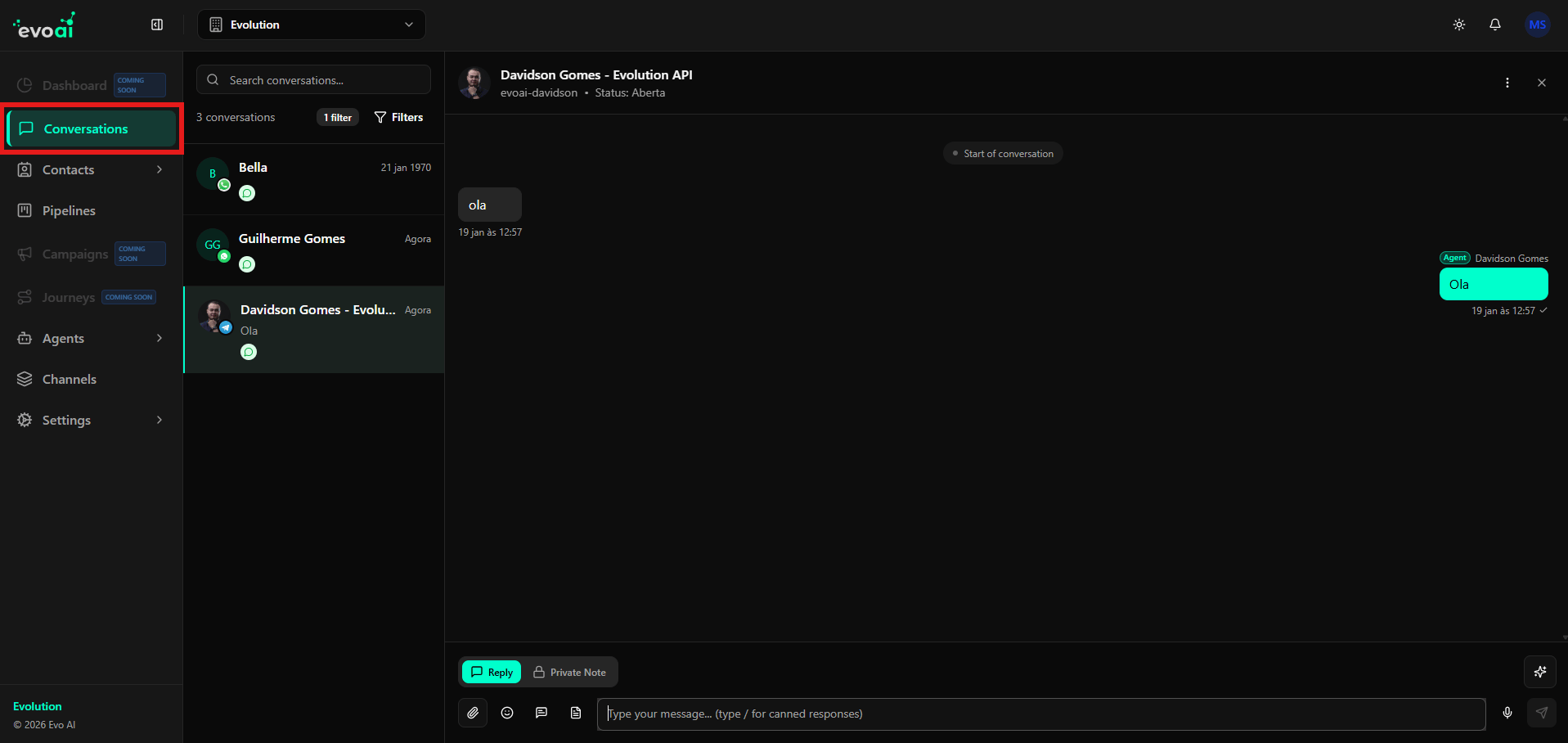
Estructura de la Interfaz
La interfaz principal presenta:Área de Lista de Conversas
La columna de la izquierda muestra todas las conversas disponibles:- Barra de Búsqueda: Campo en la parte superior para buscar conversas específicas
- Contador de Conversas: Muestra el total de conversas encontradas (ej: “3 conversations”)
- Indicador de Filtros: Muestra cuántos filtros están activos (ej: “1 filter”)
- Botón Filters: Permite aplicar y gestionar filtros
- Avatar del Contacto: Foto de perfil o inicial del nombre
- Nombre del Contacto: Nombre completo del cliente
- Canal de Comunicación: Ícono indicando el canal (Telegram, WhatsApp, Email, etc.)
- Timestamp: Fecha y hora de la última mensaje (ej: “Ahora”, “21 ene 1970”)
- Vista Previa de la Mensaje: Última mensaje intercambiada en la conversa
- Indicadores de Estado: Íconos que indican estado de la conversa o canal
Área de Visualización de la Conversa
La columna de la derecha muestra la conversa seleccionada:-
Encabezado de la Conversa:
- Nombre del contacto y canal (ej: “Davidson Gomes - Evolution API”)
- Identificador único (ej: “evoai-davidson”)
- Estado de la conversa (ej: “Status: Abierta” o “Status: Pendiente”)
- Botones de acción (menú de tres puntos, cerrar)
-
Historial de Mensajes:
- Mensajes recibidas aparecen a la izquierda
- Mensajes enviadas aparecen a la derecha con nombre del agente
- Timestamps para cada mensaje
- Indicadores de lectura/entrega
-
Área de Composición:
- Pestañas para Reply (Responder) y Private Note (Nota Privada)
- Campo de texto para escribir mensajes
- Íconos para adjuntos, emojis, menciones y plantillas de respuesta rápida
- Botón de envío
Búsqueda y Filtros
La barra de búsqueda y los filtros son herramientas esenciales para localizar conversas específicas rápidamente.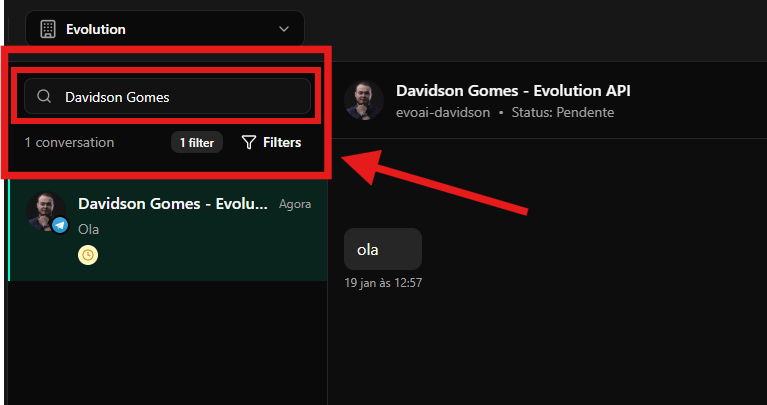
Barra de Búsqueda
En la parte superior de la lista de conversas, encuentras:- Campo de Búsqueda: Con placeholder “Search conversations…”
- Ícono de Lupa: Indica la funcionalidad de búsqueda
- Funcionalidad: Permite buscar conversas por nombre del contacto, palabras clave o contenido de las mensajes
- Haz clic en el campo de búsqueda
- Escribe el nombre del contacto o palabra clave (ej: “Davidson Gomes”)
- La lista será filtrada automáticamente mostrando solo conversas correspondientes
- El contador será actualizado (ej: “1 conversation”)
Contador y Filtros
Debajo de la barra de búsqueda:-
Contador de Conversas: Muestra el número total de conversas encontradas después de aplicar búsqueda y filtros
- Ejemplo: “1 conversation” o “3 conversations”
-
Indicador de Filtros Activos: Muestra cuántos filtros están aplicados
- Ejemplo: “1 filter” indica que hay un filtro activo
- Botón Filters: Con ícono de embudo, permite abrir el modal de configuración de filtros
Lista de Conversas Filtrada
Cuando búsqueda o filtros son aplicados, la lista muestra solo las conversas correspondientes:- Avatar y Nombre: Foto de perfil y nombre del contacto
- Ícono del Canal: Pequeño ícono superpuesto al avatar indicando el canal (ej: ícono azul de avión de papel para Telegram)
- Timestamp: “Ahora” para conversas recientes o fecha/hora específica
- Vista Previa de la Mensaje: Última mensaje intercambiada
- Indicadores de Estado: Íconos que pueden indicar:
- Estado de la conversa (pendiente, abierta, resuelta)
- Horario comercial (ícono de reloj amarillo)
- Prioridad u otros estados
Configurando Filtros de Conversas
El sistema permite aplicar múltiples filtros para refinar la visualización de las conversas.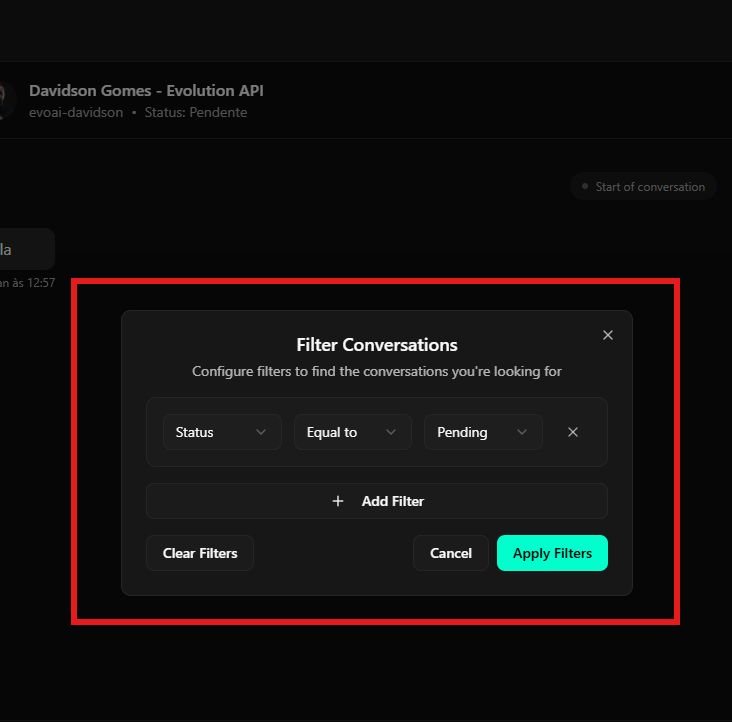
Accediendo al Modal de Filtros
Para abrir el modal de filtros:- Haz clic en el botón Filters en la parte superior de la lista de conversas
- El modal Filter Conversations será mostrado
Estructura del Modal de Filtros
El modal presenta:Título y Descripción
- Título: “Filter Conversations”
- Descripción: “Configure filters to find the conversations you’re looking for”
- Botón de Cerrar: Ícono “X” en la esquina superior derecha
Filtros Configurados
El área principal muestra los filtros ya aplicados: Ejemplo de Filtro Activo:- Campo 1 - Tipo de Filtro: Dropdown con opciones como “Status”, “Agent”, “Channel”, “Labels”, etc.
- Campo 2 - Operador: Dropdown con operadores como:
- “Equal to” (Igual a)
- “Not equal to” (Diferente de)
- “Contains” (Contiene)
- “Does not contain” (No contiene)
- Campo 3 - Valor: Dropdown o campo de texto con el valor específico (ej: “Pending”)
- Botón Remover: Ícono “X” a la derecha para eliminar el filtro individual
- Filtro: Status = Equal to = Pending
- Resultado: Muestra solo conversas con estado “Pendiente”
Agregar Nuevo Filtro
- Botón “Add Filter”: Con ícono de ”+” en el centro del modal
- Funcionalidad: Permite agregar múltiples criterios de filtrado
- Uso: Haz clic para agregar una nueva línea de filtro
Botones de Acción
En la parte inferior del modal:- Clear Filters: Elimina todos los filtros aplicados
- Cancel: Cierra el modal sin aplicar alteraciones
- Apply Filters: Botón verde que aplica los filtros configurados y actualiza la lista
Tipos de Filtros Disponibles
Los filtros pueden ser aplicados por:- Status: Pendiente, Abierta, Resuelta, Cerrada
- Agente: Filtrar por agente asignado
- Canal: WhatsApp, Email, Telegram, Facebook, Instagram, SMS, API, Website Widget
- Etiquetas (Labels): Filtrar por etiquetas aplicadas
- Fecha: Período de creación o última actualización
- Prioridad: Nivel de prioridad de la conversa
Consideraciones Finales
- La interfaz de conversaciones fue diseñada para navegación e interacción intuitivas
- La búsqueda permite localizar conversas rápidamente por nombre o contenido
- Los filtros ayudan a organizar y gestionar grandes volúmenes de conversas
- La distinción entre respuestas públicas y notas privadas es fundamental para comunicación interna del equipo
- Todas las mensajes son sincronizadas en tiempo real entre todos los agentes
- El estado de la conversa puede ser alterado directamente en la interfaz
- Cada canal de comunicación posee íconos e indicadores específicos para fácil identificación