

Accediendo a Etiquetas
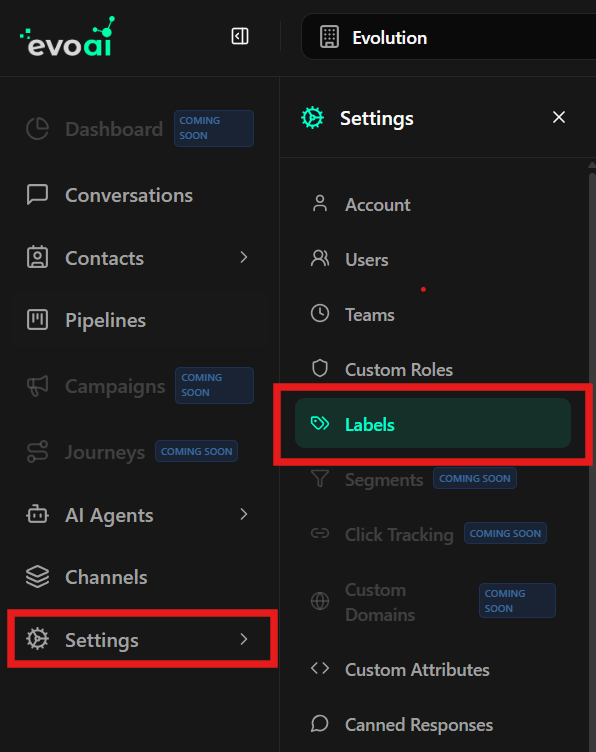
Para acceder al área de gestión de etiquetas:- En el menú lateral izquierdo, haz clic en Settings (Configuraciones).
- En la lista de opciones de configuraciones, selecciona Labels (Etiquetas).
Visualizando la Lista de Etiquetas
La pantalla principal de etiquetas muestra:- Título: “Labels” en la parte superior izquierda en fuente grande y en negrita
- Contador: El número total de etiquetas creadas justo debajo del título (ej: “0 labels in total” o “1 label in total”)
- Barra de Búsqueda: Campo para filtrar etiquetas por nombre, ubicado debajo del título y contador
- Botón de Creación: Botón verde/turquesa ”+ New Label” en la esquina superior derecha de la pantalla
- Tabla de Etiquetas: Lista todas las etiquetas con sus informaciones cuando hay etiquetas creadas
Buscando Etiquetas
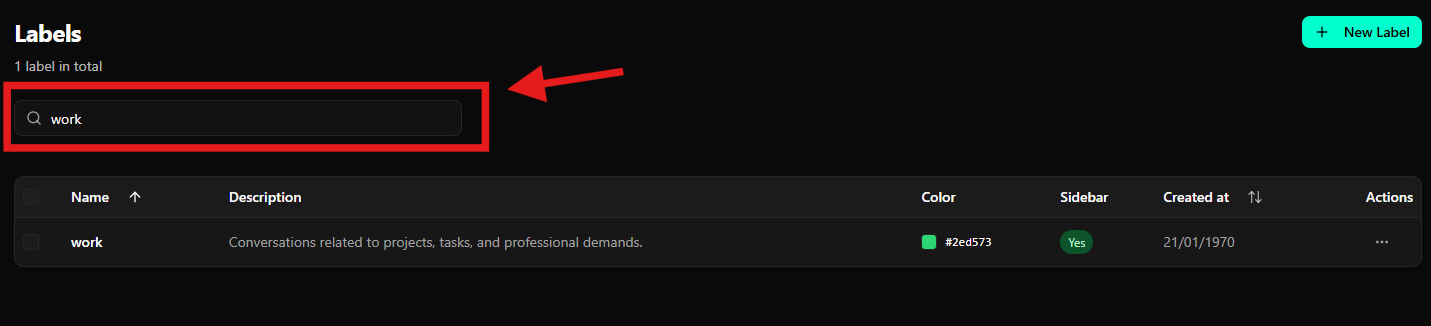
La barra de búsqueda permite localizar etiquetas rápidamente por el nombre.Cómo buscar
- En la parte superior de la pantalla, localiza el campo “Search labels…” con el ícono de lupa
- Escribe el nombre o parte del nombre de la etiqueta deseada
- La tabla de etiquetas será actualizada automáticamente conforme el término escrito, mostrando solo las etiquetas que corresponden a la búsqueda
Creando una Nueva Etiqueta
Existen dos formas de iniciar la creación de una nueva etiqueta: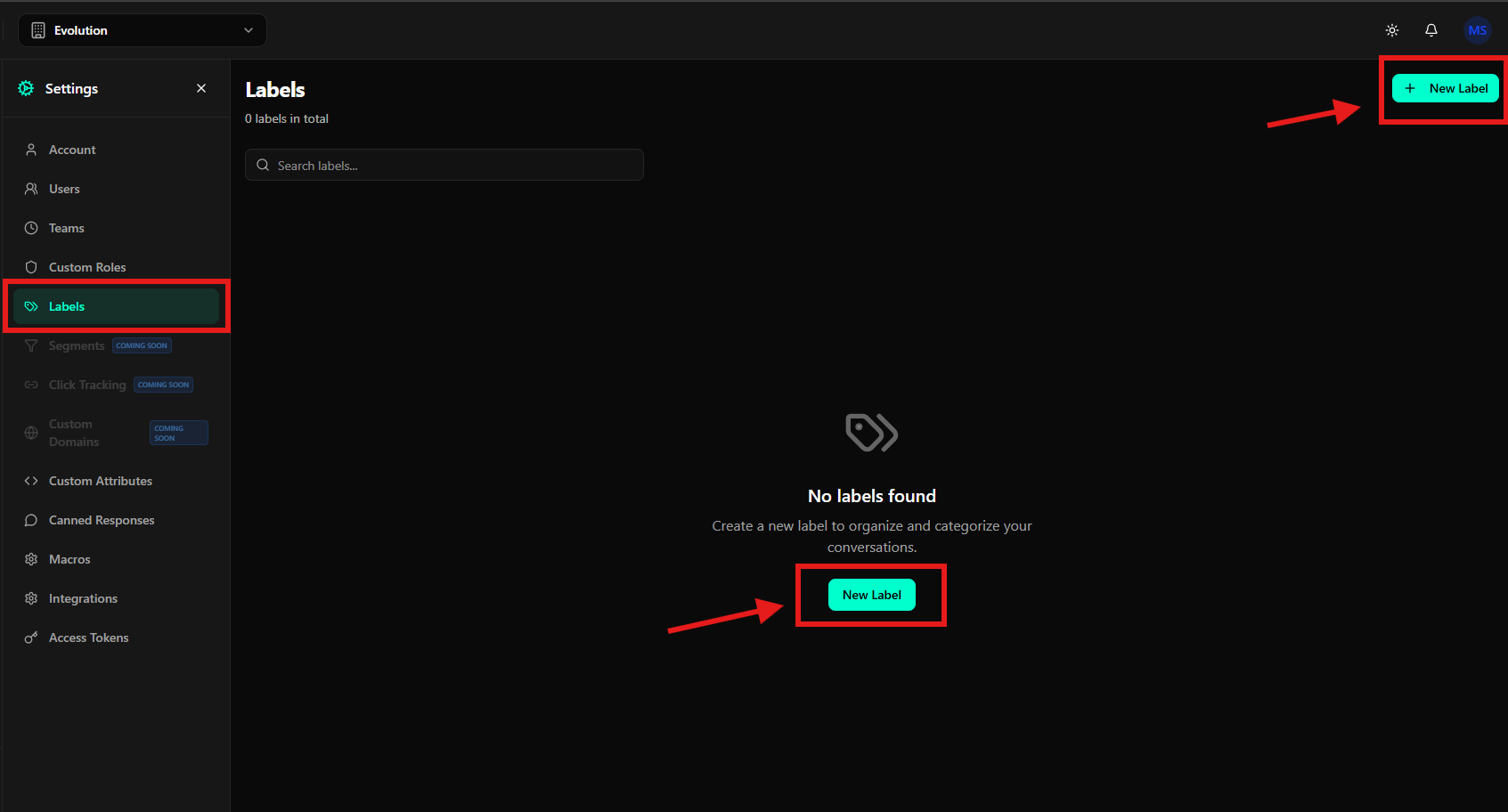
Opción 1: Botón en el Encabezado
- Haz clic en el botón verde ”+ New Label” ubicado en la esquina superior derecha de la pantalla
Opción 2: Botón en el Estado Vacío
Cuando no hay etiquetas creadas, haz clic en el botón verde “New Label” en el centro de la pantalla.Completando el Formulario de Creación
Después de hacer clic en cualquiera de los botones, un modal será mostrado con fondo oscuro conteniendo: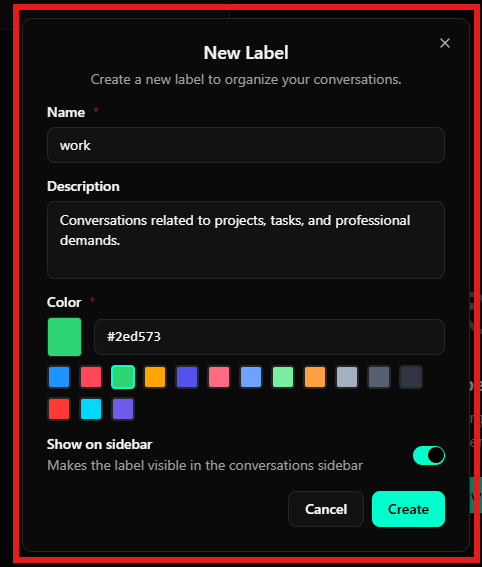
- Título: “New Label” en la parte superior del modal
- Descripción: “Create a new label to organize your conversations.” justo debajo del título
- Botón de Cerrar: Un ícono “X” en la esquina superior derecha para cerrar el modal sin guardar
1. Nombre (Obligatorio)
- Campo: Name (marcado con asterisco rojo
*indicando campo obligatorio) - Tipo: Campo de texto simple
- Descripción: Nombre identificador de la etiqueta
- Ejemplo: “work”, “urgent”, “follow-up”
- Recomendación: Usa nombres cortos y descriptivos
- Ubicación: Primer campo del formulario
2. Descripción (Opcional)
- Campo: Description (sin asterisco, indicando campo opcional)
- Tipo: Área de texto (textarea) mayor que el campo de nombre
- Descripción: Texto explicativo sobre el propósito de la etiqueta
- Ejemplo: “Conversations related to projects, tasks, and professional demands.”
- Uso: Ayuda a otros miembros del equipo a entender cuándo usar esta etiqueta
- Ubicación: Segundo campo del formulario, debajo del campo Name
3. Color (Obligatorio)
- Campo: Color (marcado con asterisco rojo
*indicando campo obligatorio) - Descripción: Color visual que identifica la etiqueta
- Selección de Color:
- Visualización: Un cuadrado colorido sólido a la izquierda muestra el color actualmente seleccionado
- Código Hexadecimal: Un campo de entrada al lado del cuadrado permite insertar directamente un código de color (ej:
#2ed573para verde vibrante) - Paleta de Colores: Una cuadrícula de colores predefinidos está disponible debajo del campo de código hexadecimal, permitiendo selección rápida
- Color Seleccionado: El color elegido en la paleta queda destacado/highlighted
- Colores Disponibles: La paleta incluye diversas opciones como azul, rojo, rosa, naranja, púrpura, verde claro, verde oscuro, gris, negro, entre otros
- Ubicación: Tercer campo del formulario, debajo del campo Description
4. Mostrar en la Barra Lateral
- Campo: Show on sidebar
- Tipo: Toggle switch (interruptor)
- Descripción: Texto explicativo debajo del título: “Makes the label visible in the conversations sidebar”
- Estado Visual:
- Cuando Activado: El toggle queda en la posición “on” con fondo verde/turquesa
- Cuando Desactivado: El toggle queda en la posición “off” con fondo gris
- Comportamiento:
- Cuando Activado: La etiqueta aparecerá en la barra lateral de conversas para acceso rápido
- Cuando Desactivado: La etiqueta existirá, pero no será mostrada en la barra lateral
- Ubicación: Cuarto campo del formulario, debajo de la selección de color
Finalizando la Creación
En la parte inferior del modal, hay dos botones de acción:- Cancel: Botón gris oscuro con texto blanco, ubicado a la izquierda
- Create: Botón verde/turquesa brillante con texto blanco, ubicado a la derecha (el color corresponde al color seleccionado para la etiqueta)
- Revisa las informaciones insertadas
- Haz clic en el botón verde “Create” para crear la etiqueta
- O haz clic en “Cancel” para cerrar el modal sin guardar
- Alternativamente, haz clic en el ícono “X” en la esquina superior derecha para cerrar sin guardar
Visualizando Etiquetas en la Tabla
Después de crear etiquetas, serán mostradas en una tabla con las siguientes columnas:Columnas de la Tabla
- Checkbox: Selección individual o en masa de etiquetas
- Name: Nombre de la etiqueta (ordenable)
- Description: Descripción de la etiqueta
- Color: Color de la etiqueta con código hexadecimal
- Sidebar: Indica si la etiqueta está visible en la barra lateral (Yes/No)
- Created at: Fecha de creación de la etiqueta (ordenable)
- Actions: Menú de acciones para gestionar la etiqueta
Funcionalidades de la Tabla
- Selección Múltiple: Usa los checkboxes para seleccionar múltiples etiquetas y realizar acciones en lote
- Ordenación: Haz clic en los encabezados de las columnas “Name” o “Created at” para ordenar la tabla
- Búsqueda Integrada: La barra de búsqueda arriba de la tabla filtra los resultados en tiempo real
Editando una Etiqueta
Para modificar una etiqueta existente:- En la tabla de etiquetas, localiza la etiqueta que deseas editar
- En la columna Actions, haz clic en el ícono de tres puntos (
...) correspondiente a la etiqueta - Un menú desplegable será mostrado con las opciones disponibles
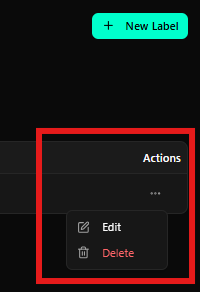
- En el menú desplegable, haz clic en Edit (acompañado de un ícono de lápiz)
- Un modal semejante al de creación será abierto, pero con el título “Edit Label” y los campos ya completados con los valores actuales de la etiqueta
- Modifica los campos deseados:
- Nombre
- Descripción
- Color (selecciona un nuevo color en la paleta o inserta un nuevo código hexadecimal)
- Visibilidad en la barra lateral (toggle Show on sidebar)
- Revisa las alteraciones
- Haz clic en el botón verde “Update” o “Save” para guardar las alteraciones
- O haz clic en “Cancel” para descartar las alteraciones
Eliminando una Etiqueta
Para eliminar una etiqueta:- En la tabla de etiquetas, localiza la etiqueta que deseas eliminar
- En la columna Actions, haz clic en el ícono de tres puntos (
...) correspondiente a la etiqueta - En el menú desplegable que aparece, haz clic en Delete (acompañado de un ícono de papelera, mostrado en texto rojo para indicar una acción destructiva)
- Un diálogo de confirmación será mostrado
- Confirma la exclusión en el diálogo que aparecerá
Consideraciones Finales
- Organización: Usa etiquetas de forma consistente para facilitar la organización y búsqueda de conversas
- Colores: Elige colores distintos para diferentes tipos de etiquetas, facilitando la identificación visual rápida
- Barra Lateral: Activa “Show on sidebar” solo para etiquetas frecuentemente utilizadas, manteniendo la barra lateral organizada
- Nomenclatura: Usa nombres claros y descriptivos para que todos los miembros del equipo entiendan el propósito de cada etiqueta
- Descripciones: Completa las descripciones de las etiquetas para documentar cuándo y cómo utilizarlas