

Esta guía describe todas las opciones disponibles en la pantalla de Configuración del Agente, accesible al editar un agente existente.
Accediendo a la Configuración del Agente
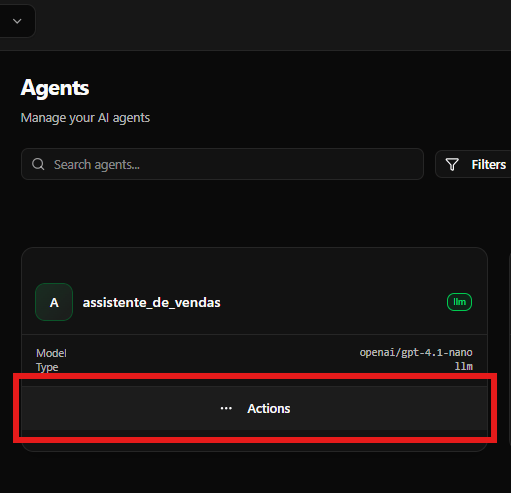
En la pantalla de Agents, visualizas todos los agentes creados en el workspace. Elementos principales:- Lista de Agents: tarjetas conteniendo nombre del agente, tipo (LLM), modelo y estado
- Menú de acciones (⋯ Actions): aparece al pasar el mouse sobre la tarjeta del agente
- Edit: abre la pantalla de configuración del agente seleccionado
- Delete: elimina permanentemente el agente
- Localiza el agente deseado
- Haz clic en ⋯ Actions
- Haz clic en Edit para configurar
Profile – Informaciones Básicas del Agente
La sección Profile es responsable de definir quién es el agente y cómo se comporta.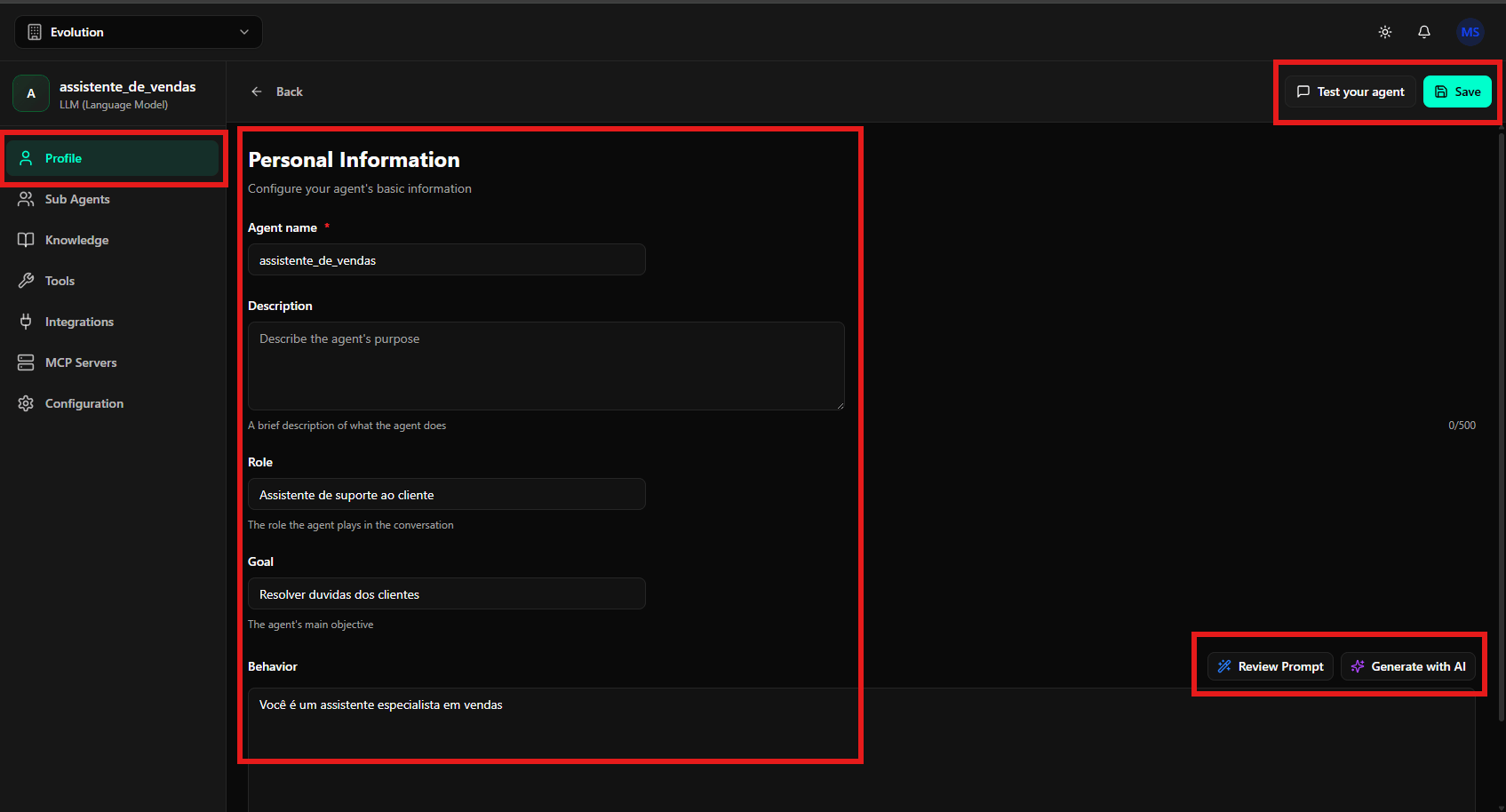
- Agent name: Nombre interno del agente (ej.: asistente_de_ventas)
- Description: Descripción corta del propósito del agente
- Role: Papel del agente en la conversa (ej.: Asistente de soporte al cliente)
- Goal: Objetivo principal del agente (ej.: Resolver dudas de los clientes)
- Behavior: Define el tono y la personalidad del agente (ej.: Eres un asistente especialista en ventas)
- Review Prompt: permite revisar el prompt final generado
- Generate with AI: genera automáticamente el comportamiento
- Test your agent: abre un chat de prueba
- Save: guarda todas las alteraciones
Sub Agents – Composición de Agentes
La sección Sub Agents permite que un agente ejecute otros agentes como parte del flujo.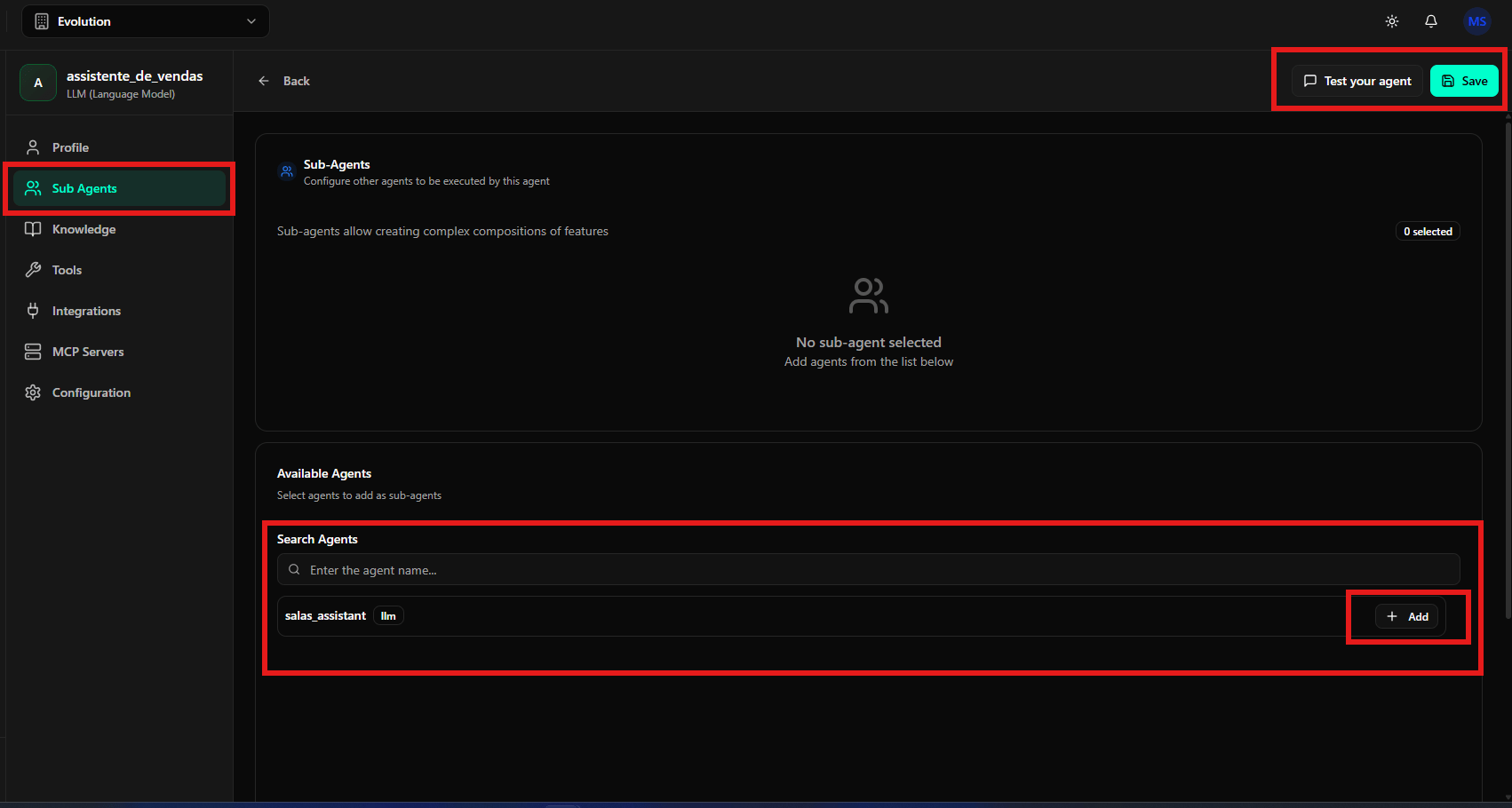
- No sub-agent selected: indica que ningún subagente fue agregado
- Available Agents: lista de agentes disponibles
- Search Agents: campo de búsqueda
- Add: agrega el agente seleccionado como subagente
- Haz clic en Sub Agents en el menú lateral
- Busca el agente deseado
- Haz clic en Add
- Guarda las alteraciones
Knowledge – Base de Conocimiento y Memoria
La sección Knowledge permite que el agente acceda a información almacenada en bases de conocimiento y utilice memoria de conversaciones anteriores. Esta funcionalidad es esencial para que el agente proporcione respuestas contextualizadas y personalizadas.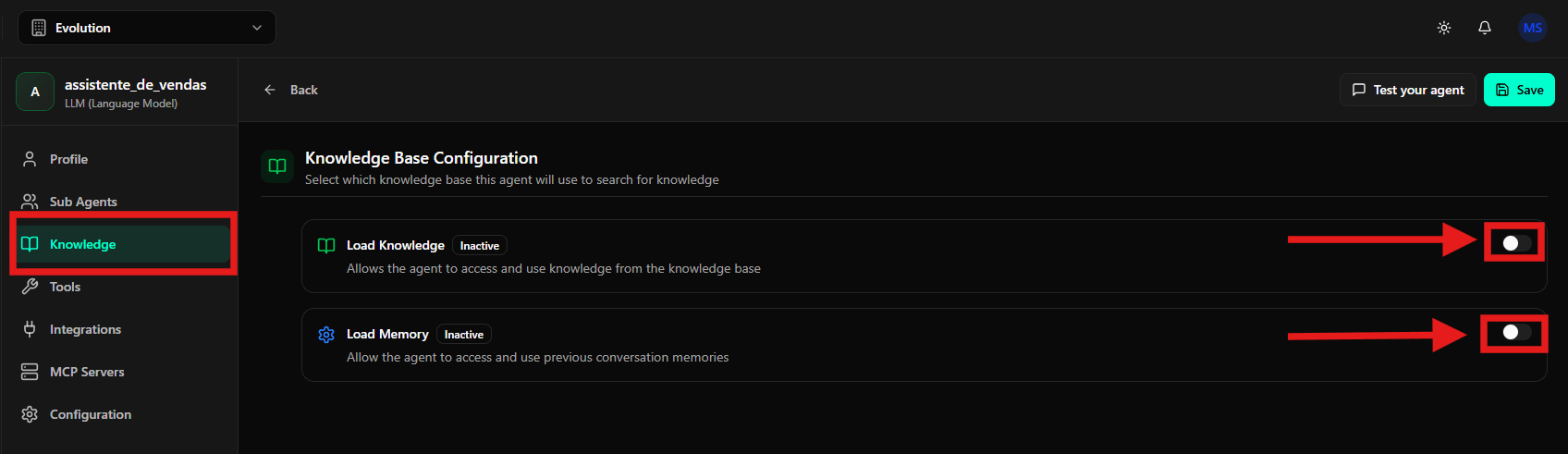
Load Knowledge – Cargando Base de Conocimiento
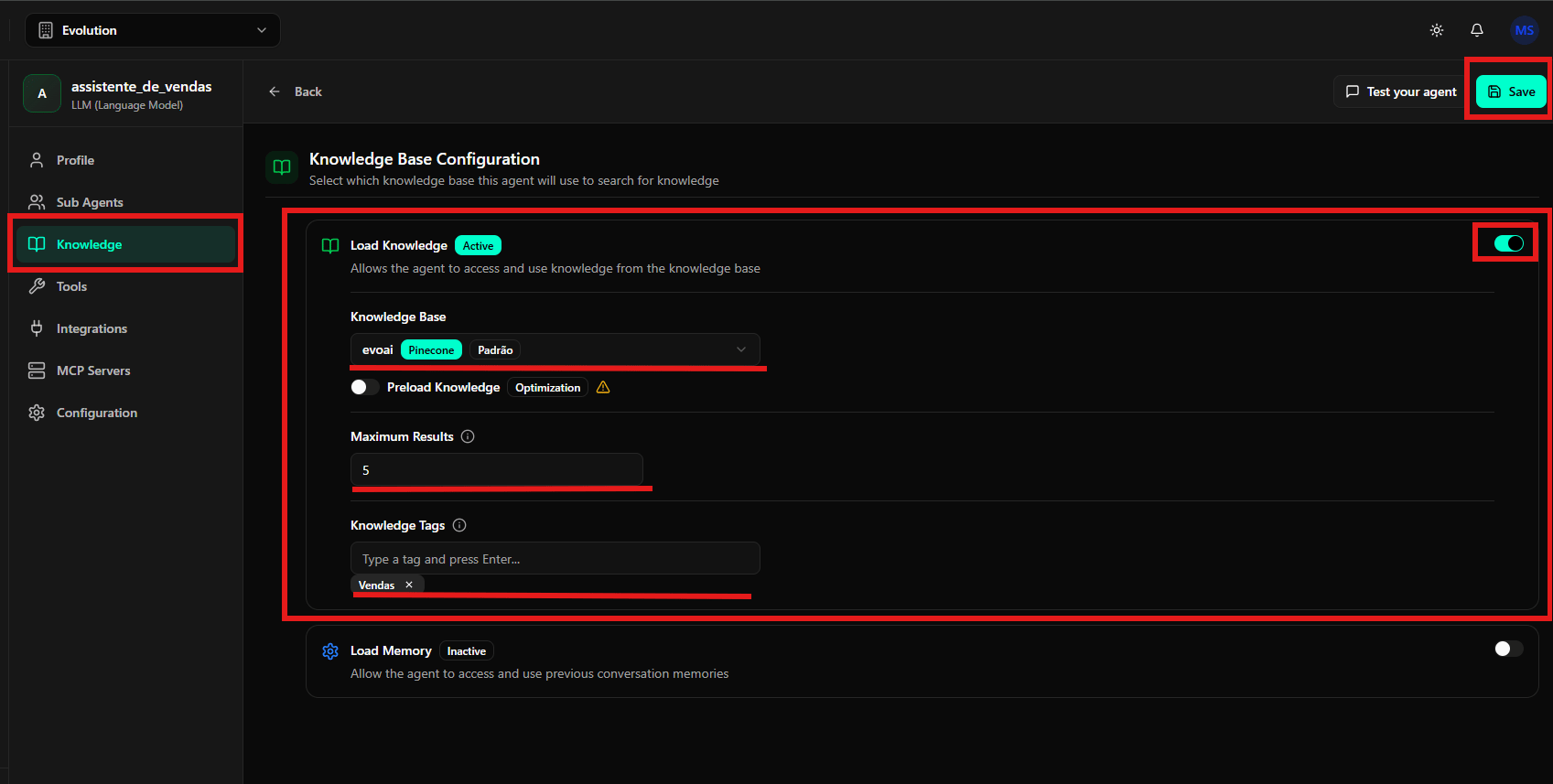
- Toggle Load Knowledge: Activa o desactiva el uso de la base de conocimiento por el agente
- Knowledge Base: Selecciona qué base de conocimiento será utilizada (ej.: evoai via Pinecone)
- Preload Knowledge: Opción de optimización que carga el conocimiento antes de la consulta
- Maximum Results: Define la cantidad máxima de resultados retornados de la base de conocimiento
- Knowledge Tags: Permite filtrar el conocimiento por etiquetas específicas (ej.: Ventas, Soporte, Producto)
Load Memory – Gestionando Memoria de Conversaciones
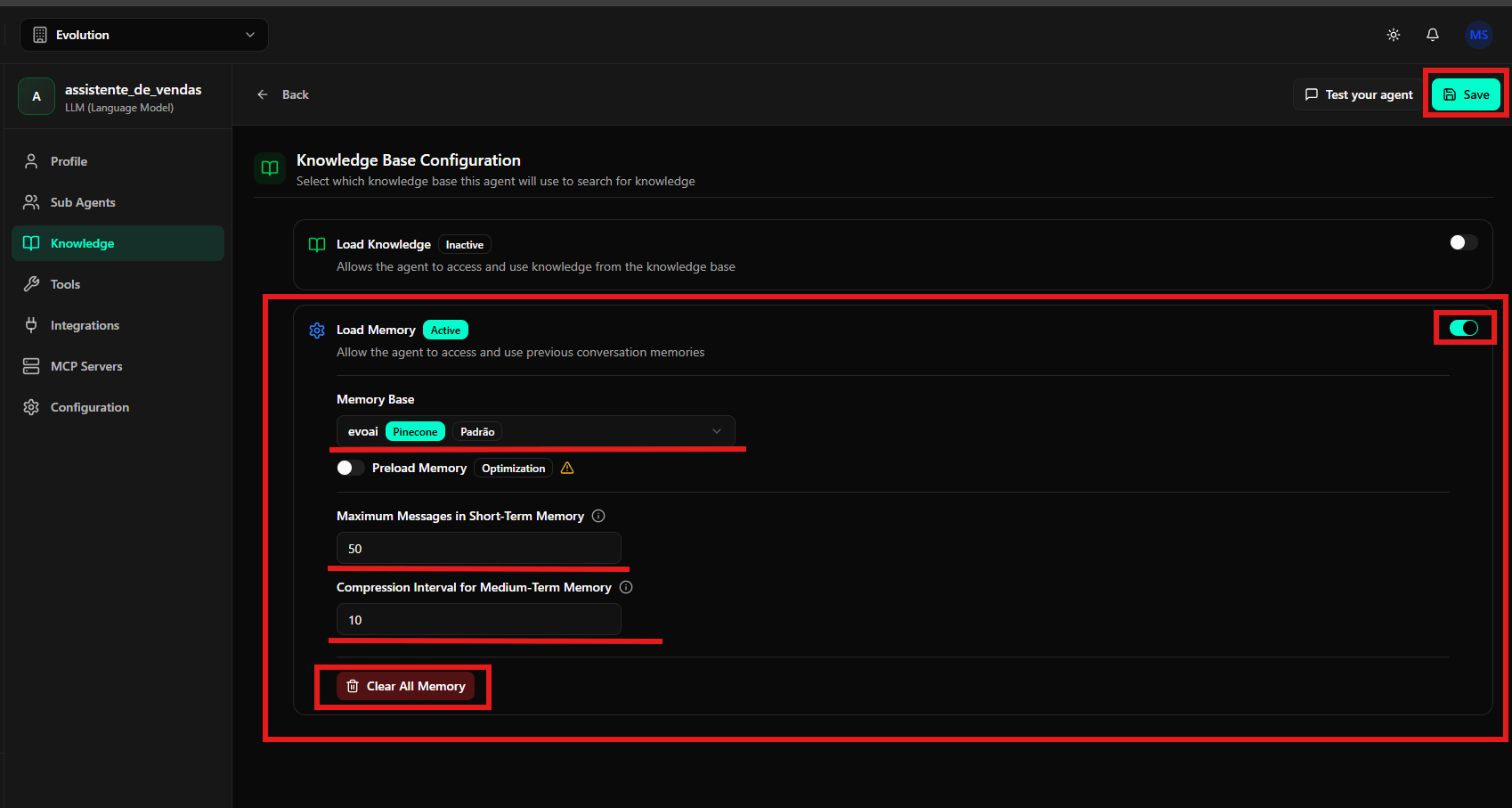
- Toggle Load Memory: Activa o desactiva el uso de memoria por el agente
- Memory Base: Selecciona dónde la memoria será almacenada (ej.: evoai via Pinecone)
- Maximum Messages in Short-Term Memory: Define cuántas mensajes recientes el agente mantiene en memoria de corto plazo
- Compression Interval for Medium-Term Memory: Define después de cuántas mensajes ocurre la compactación para memoria de mediano plazo
- Memoria de Corto Plazo: Mantiene las mensajes más recientes completas para contexto inmediato
- Memoria de Mediano Plazo: Compacta mensajes antiguos en resúmenes, manteniendo información importante sin ocupar mucho espacio
- Memoria de Largo Plazo: Almacena información relevante que puede ser recuperada en conversaciones futuras
- Clear All Memory: Elimina toda la memoria almacenada del agente. Usa con cuidado, pues esta acción es irreversible.
Tools – Herramientas del Agente
La sección Tools define qué herramientas el agente puede utilizar durante las conversas.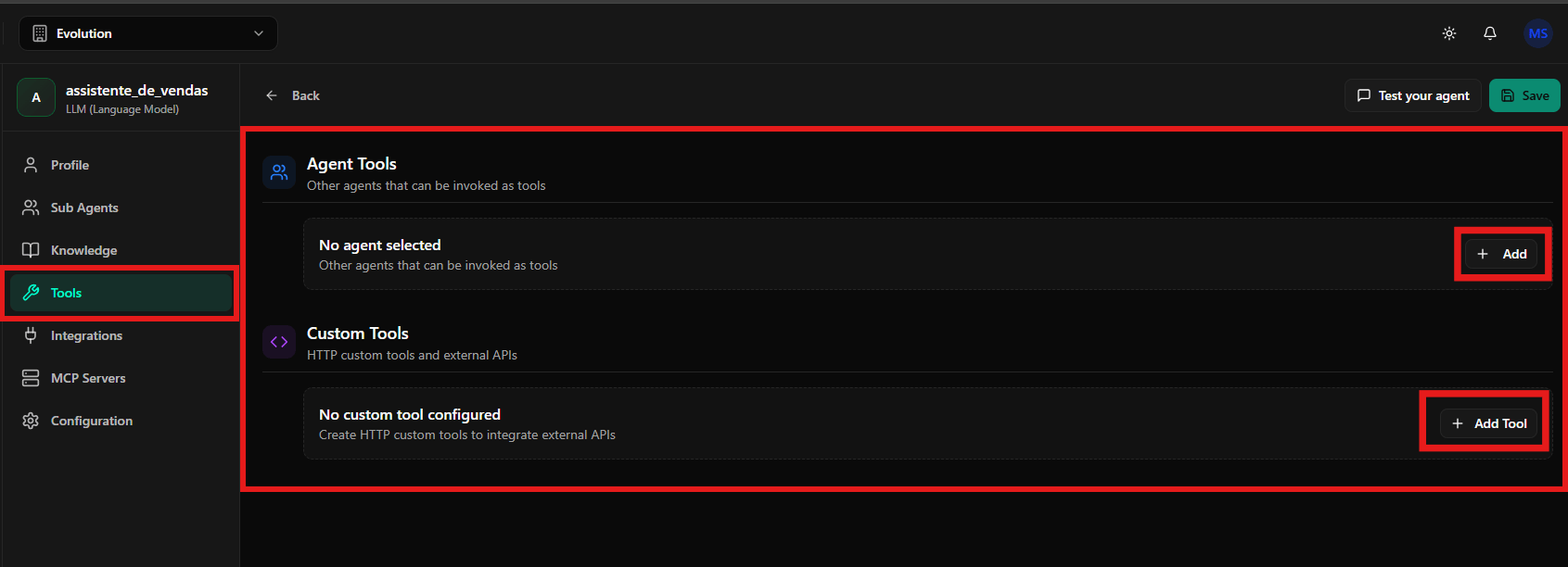
Agent Tools
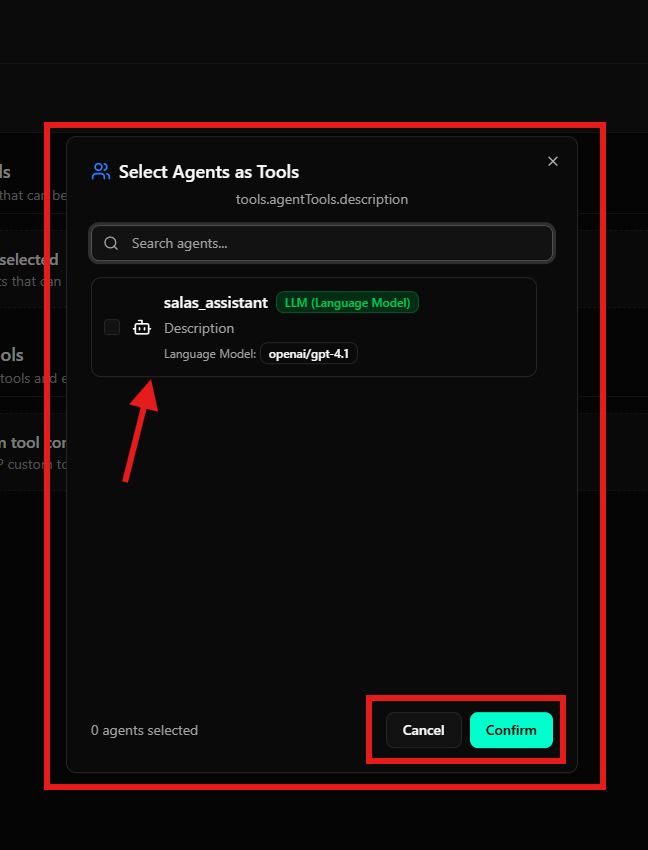
- Haz clic en Add en la sección Agent Tools
- Selecciona los agentes deseados de la lista
- Lista de agentes disponibles con checkbox para selección
- Confirm: confirma la elección de los agentes
- Cancel: cierra sin guardar
Custom Tools
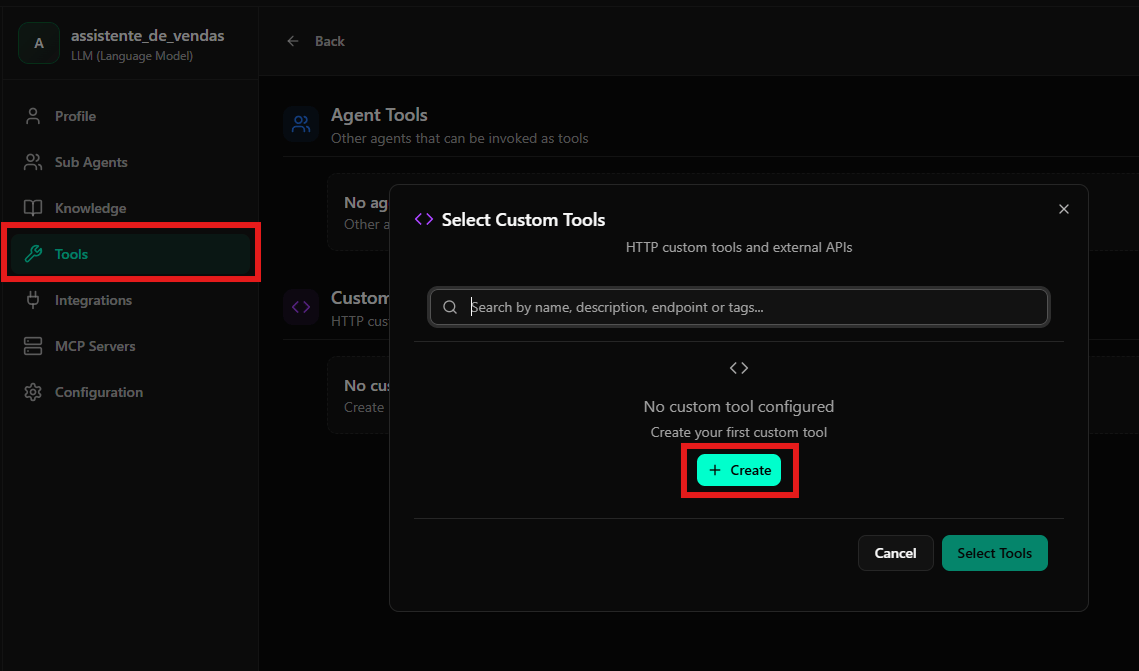
- Add Tool: Crea herramientas HTTP personalizadas
- Create: Inicia el proceso de creación de una nueva herramienta
Native Tools (a partir de v1.0.0-rc3)
Tools nativas embarcadas en el processor que quedan disponibles sin necesidad de configurar HTTP custom. Aparecen automáticamente cuando el prerrequisito está satisfecho:
Hints de uso de pipeline manipulation y label management son automáticamente inyectados en el system prompt cuando esas tools están activas, orientando al LLM sobre cuándo llamarlas.
Toggle “Permitir gestionar labels”
A partir dev1.0.0-rc3, la configuración del agente expone el toggle Permitir gestionar labels (allow_manage_labels). Cuando activo:
- El agente recibe la tool
manage_conversation_labels. - El agente puede añadir/remover labels durante la conversación.
Productos – Catálogo Vinculado (a partir de v1.0.0-rc3)
En la pestaña Productos del agente, selecciona qué ítems del catálogo el agente debe conocer. Los productos vinculados se inyectan en el contexto del agente en runtime — cambios en el catálogo reflejan en la próxima conversación sin reconfigurar el prompt. Solo productos con estadoactivo quedan disponibles para vinculación. Ver Catálogo de Productos.
Integrations – Integraciones Externas
La sección Integrations permite conectar el agente a servicios externos.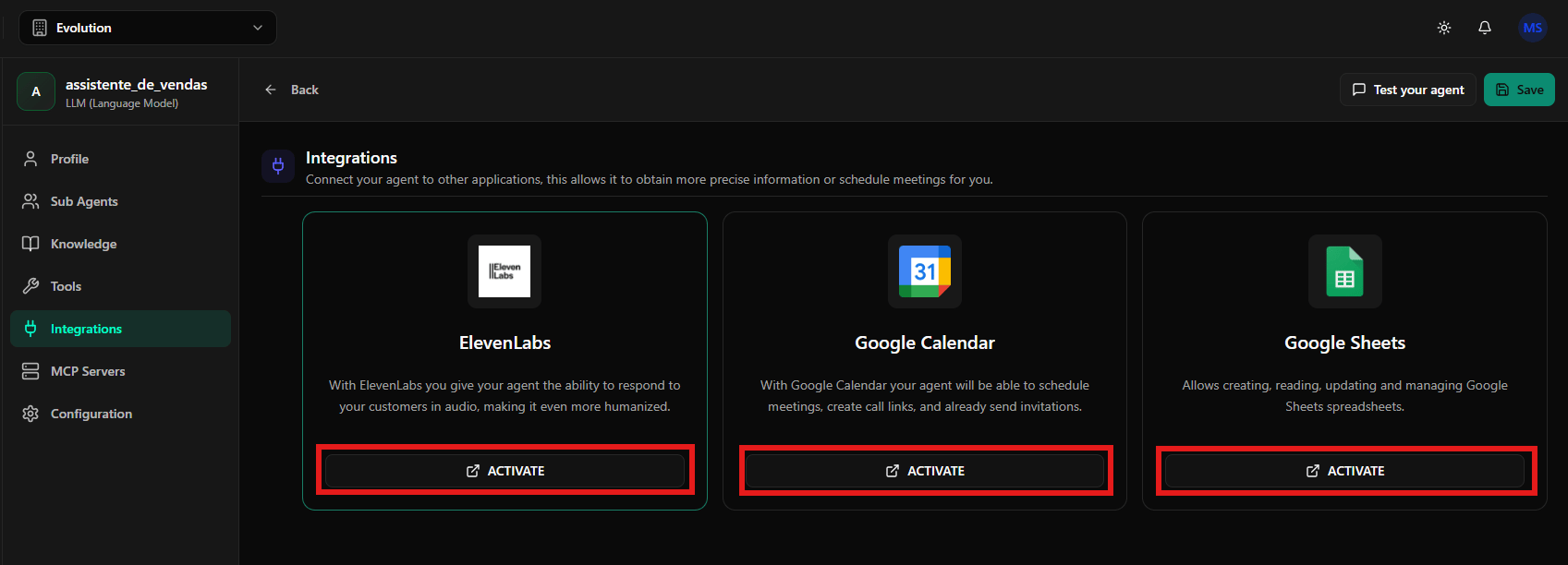
- ElevenLabs: Permite que el agente genere respuestas en audio usando síntesis de voz. Botón: ACTIVATE
- Google Calendar: Permite crear, visualizar y gestionar eventos en el calendario. Botón: ACTIVATE
- Google Sheets: Permite crear, leer y actualizar hojas de cálculo de Google. Botón: ACTIVATE
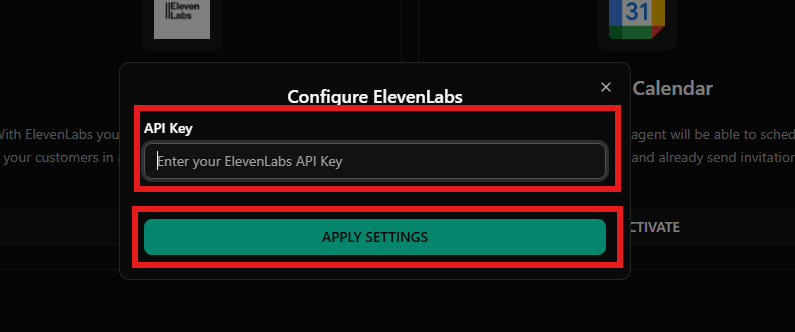
- API Key: Clave de autenticación del servicio externo
- Apply Settings: Guarda la configuración de la integración
MCP Servers – Servidores MCP
La sección MCP Servers permite conectar servidores MCP (Model Context Protocol), que expanden las capacidades del agente.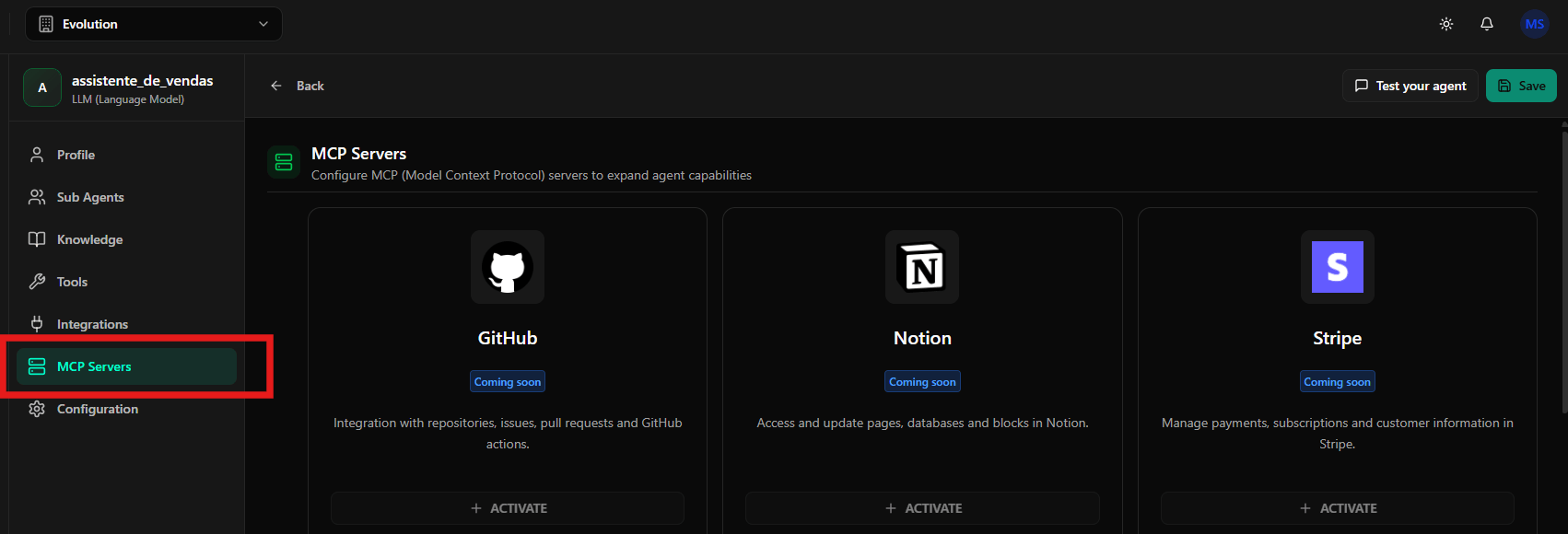
Estado actual: Todas mostradas como Coming soon.
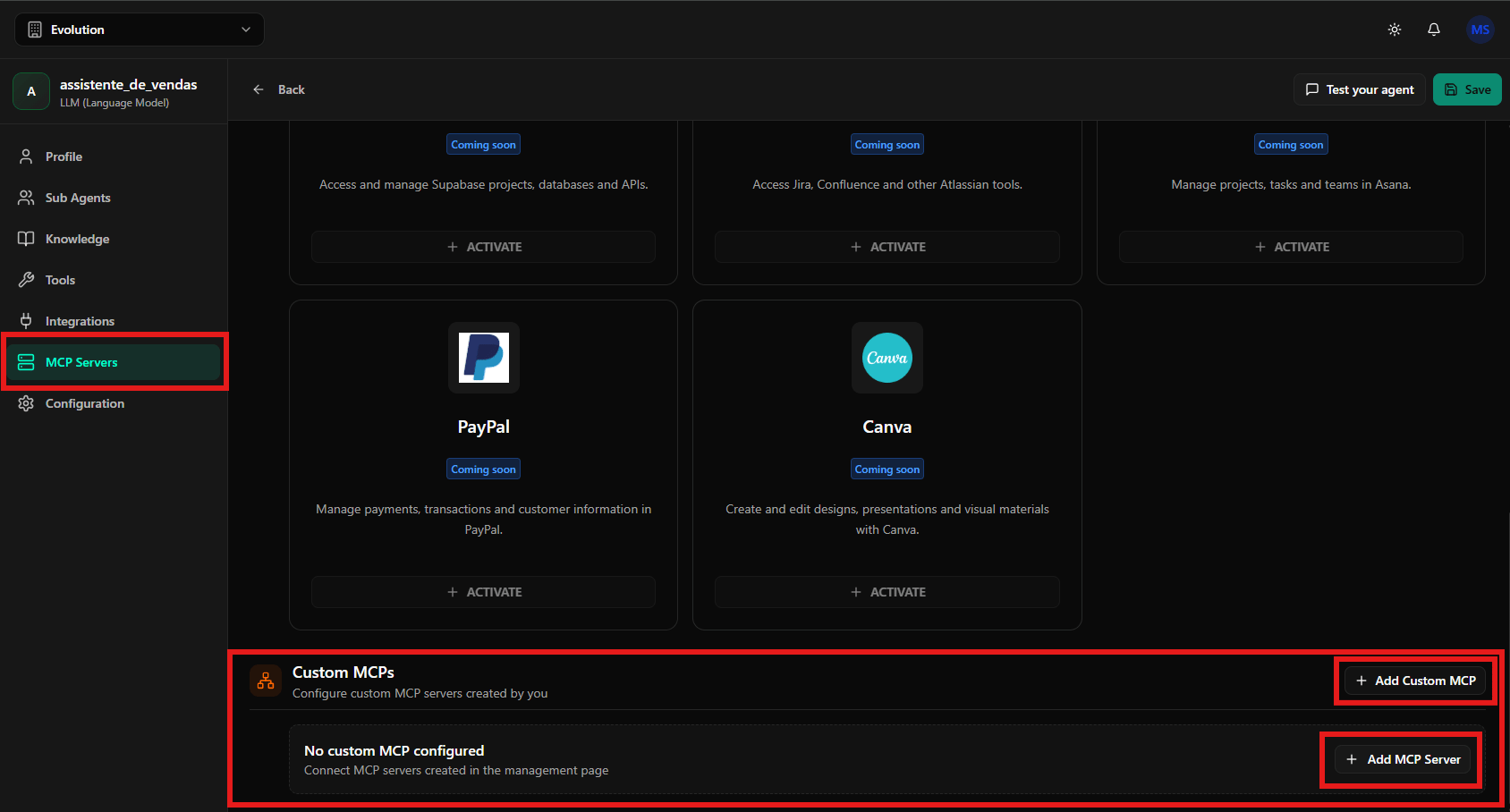
- Add Custom MCP: Agrega un servidor MCP creado previamente
- Add MCP Server: Crea un nuevo servidor MCP personalizado
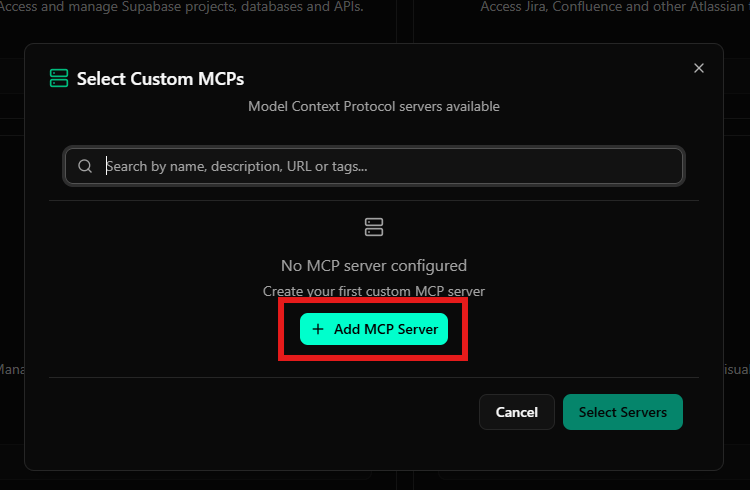
- Campo de búsqueda para filtrar MCPs
- Mensaje No MCP server configured cuando no hay MCPs configurados
- Botón Add MCP Server para agregar nuevo servidor
Configuration – Configuraciones Avanzadas del Agente
La sección Configuration es donde defines los ajustes técnicos y comportamentales del agente. Esta sección está dividida en cuatro pestañas principales: General, System, Message Handling y Inactivity Actions.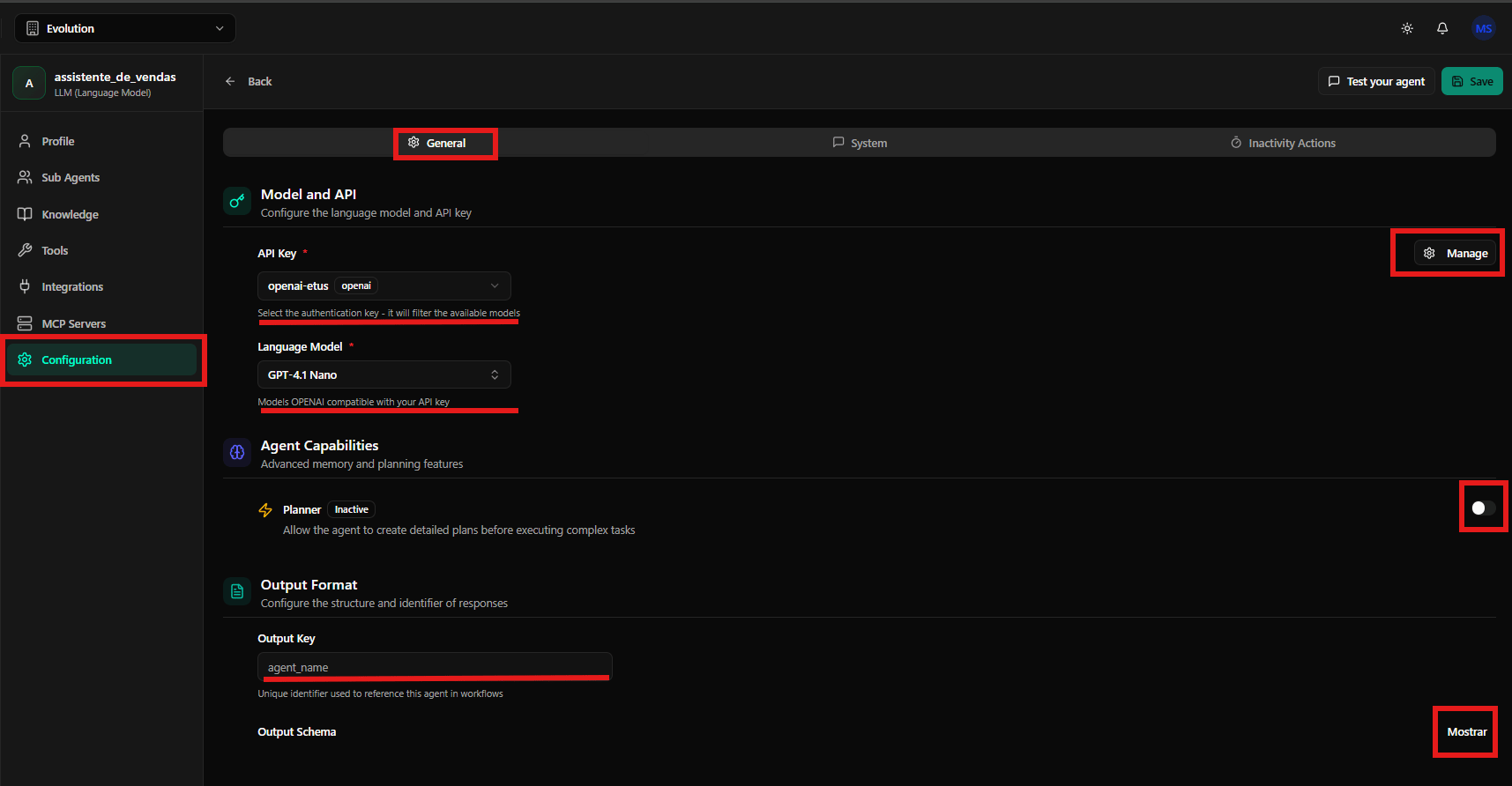
Pestaña General – Configuraciones Generales
La pestaña General contiene las configuraciones fundamentales que definen cómo el agente procesa y responde a las solicitudes.Model and API – Modelo de IA y Clave de API
- API Key: Selecciona la clave de API que el agente utilizará para conectarse al proveedor de IA. La clave seleccionada determina qué modelos estarán disponibles para elección
- Language Model: Elige el modelo de lenguaje específico (ejemplos: GPT-4.1 Nano, GPT-4, Claude 3.5 Sonnet, etc.). Cada modelo posee características diferentes de velocidad, costo y capacidad
- Manage: Botón que abre el gestor de claves de API, permitiendo agregar, editar o eliminar claves
Agent Capabilities – Capacidades Avanzadas
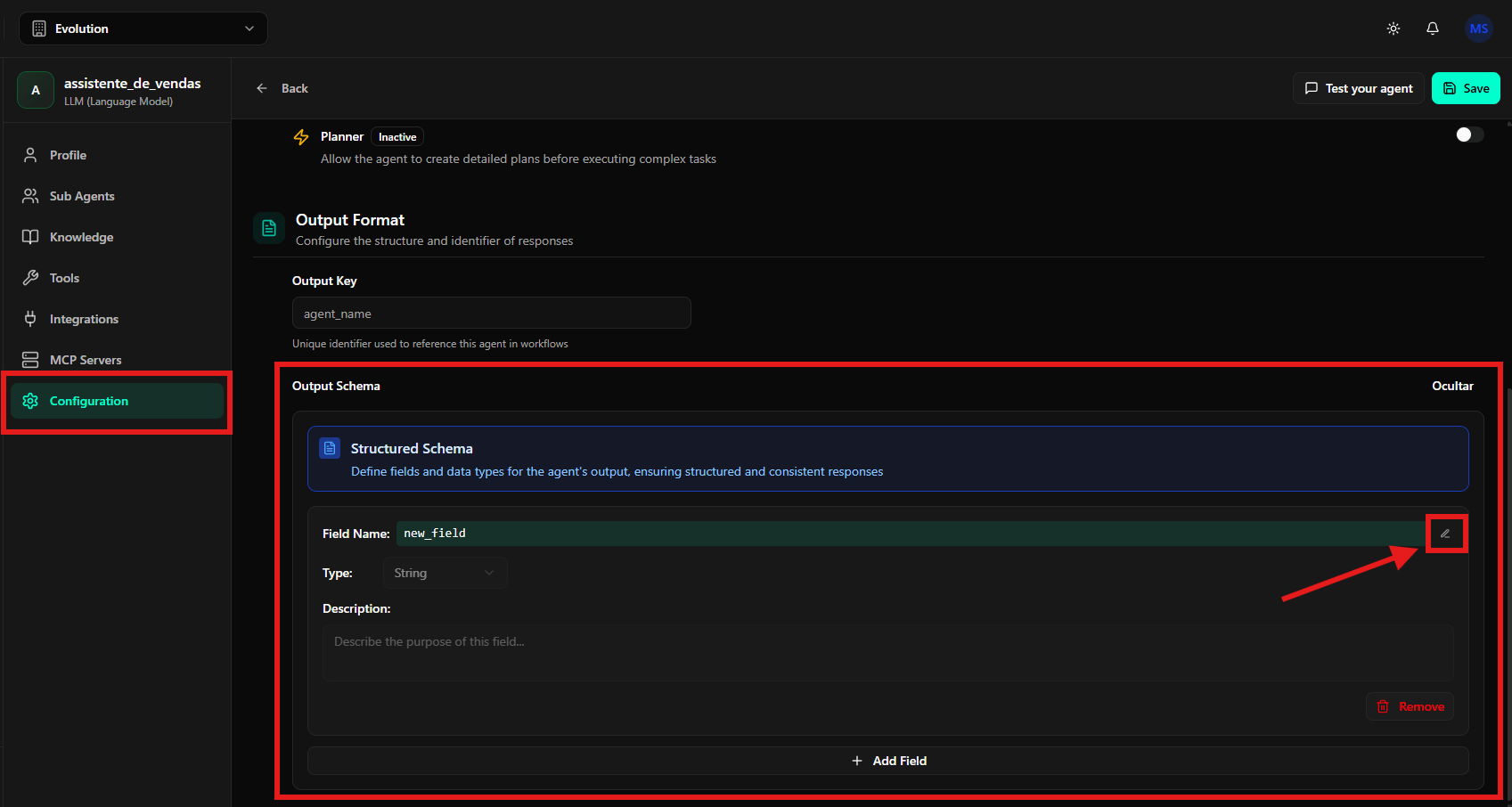
- Planner (toggle): Cuando está activado, el agente ejecuta un proceso de planificación antes de responder. Esto significa que primero analiza la solicitud, crea un plan de acción y después ejecuta ese plan paso a paso. Esta capacidad mejora significativamente la calidad de las respuestas en tareas complejas que exigen múltiples etapas o razonamiento estructurado.
- Tareas que exigen múltiples pasos
- Análisis complejos que necesitan estructuración
- Situaciones donde es importante que el agente “piense” antes de actuar
Output Format – Formato de Salida Estructurado
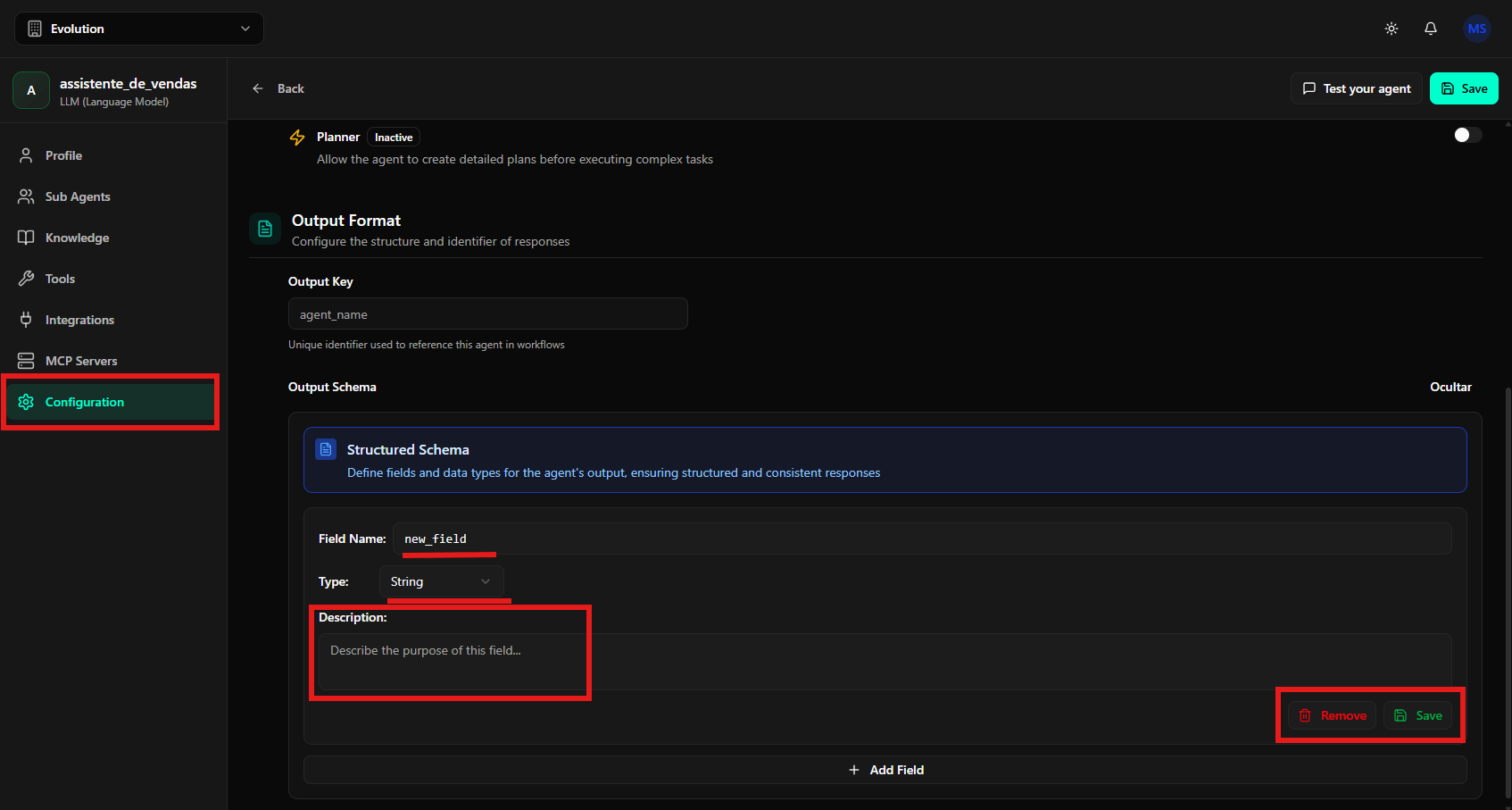
- Output Key: Identificador único que será usado para referenciar la salida de este agente. Útil cuando tienes múltiples agentes y necesitas identificar cuál está retornando los datos
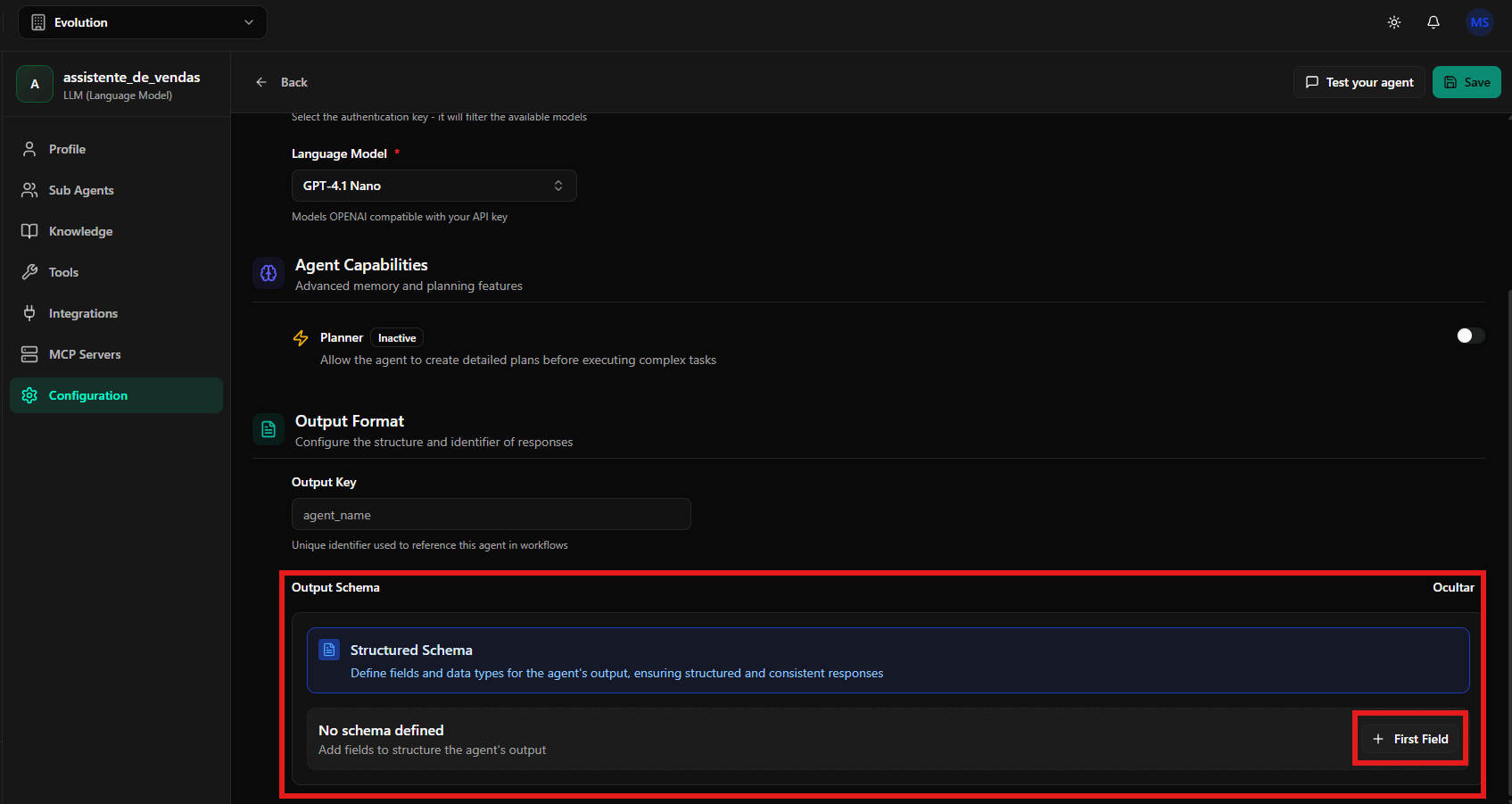
- Output Schema: Define la estructura de datos que el agente debe retornar
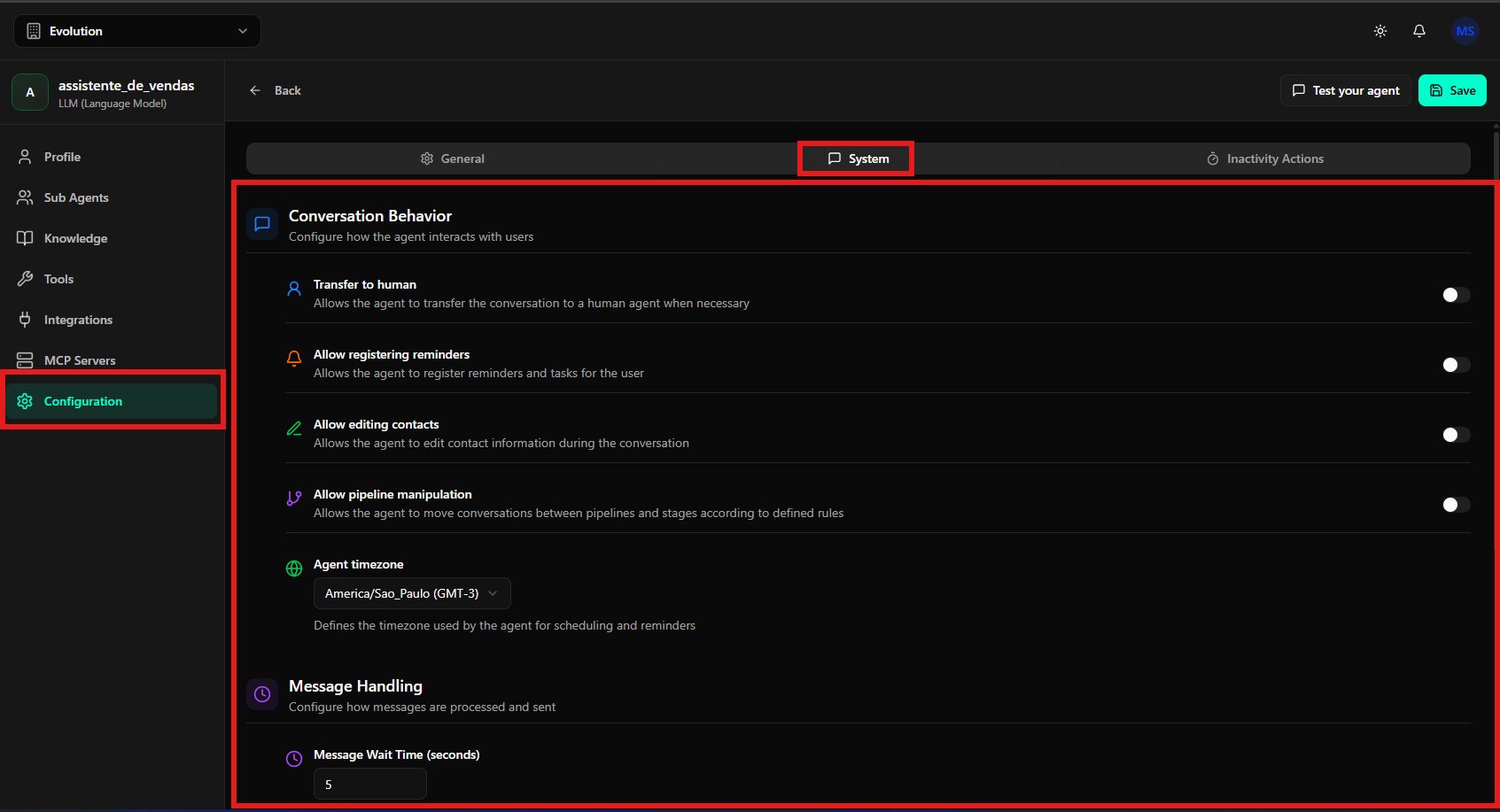
- Haz clic en First Field o Add Field para agregar un nuevo campo al esquema
- Para cada campo, define:
- Field Name: Nombre del campo (ej.: “nombre_cliente”, “valor_total”, “status”)
- Type: Tipo de dato del campo:
- String: Texto (ej.: “Juan Silva”, “Aprobado”)
- Number: Número (ej.: 150.50, 42)
- Boolean: Verdadero o falso (ej.: true, false)
- Array: Lista de valores (ej.: [“item1”, “item2”, “item3”])
- Object: Estructura compleja con múltiples campos
- Description: Describe el propósito del campo para que el agente entienda qué debe incluir ahí
- Usa los botones Edit, Remove o Save para gestionar los campos creados
- nombre_cliente (String): Nombre completo del cliente
- email (String): Correo electrónico de contacto
- valor_orcamento (Number): Valor total del presupuesto
- productos_interesse (Array): Lista de productos que el cliente demostró interés
- status_negociacao (String): Estado actual de la negociación
- Integración con sistemas: Facilita la integración del agente con CRMs, ERPs y otros sistemas
- Consistencia: Garantiza que los datos siempre vendrán en el mismo formato
- Automatización: Permite automatizar procesos basados en las respuestas estructuradas del agente
- Análisis de datos: Facilita el análisis y reportes sobre las interacciones
Pestaña System – Comportamiento y Permisos
La pestaña System controla los permisos y el comportamiento del agente dentro del sistema durante las conversas.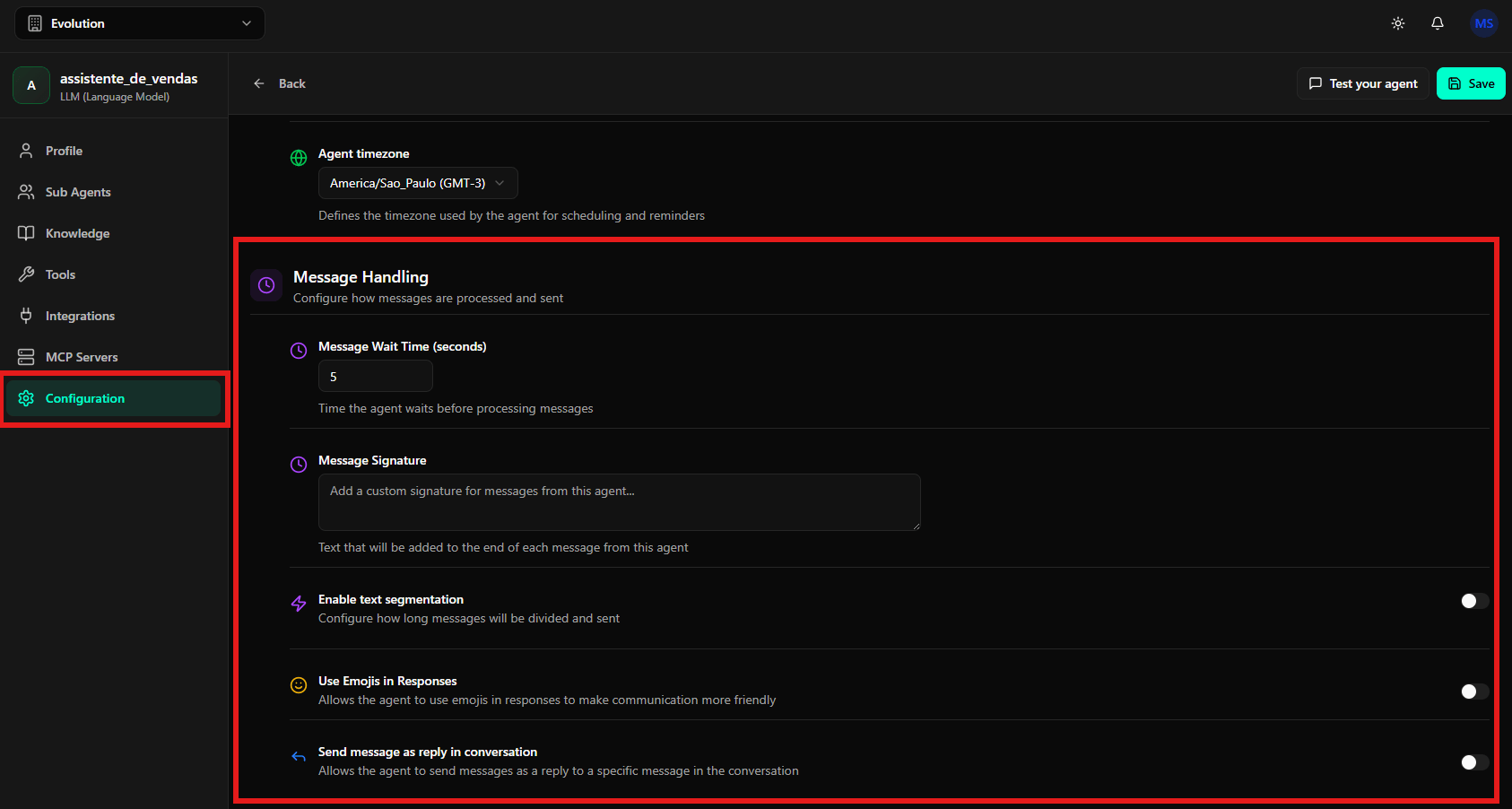
Conversation Behavior – Comportamiento en Conversas
Define qué puede o no hacer el agente durante las interacciones con los usuarios. Permisos disponibles:- Transfer to human: Cuando está activado, permite que el agente identifique situaciones donde es necesario transferir la conversa a un atendente humano. El agente puede hacer esto automáticamente cuando detecta frustración del cliente, solicitudes complejas que no consigue resolver, o cuando el usuario pide explícitamente hablar con una persona.
- Allow registering reminders: Permite que el agente cree recordatorios y agendamientos. Por ejemplo, si un cliente pide ser recordado sobre una promoción el próximo mes, el agente puede registrar ese recordatorio automáticamente.
- Allow editing contacts: Concede al agente el permiso para modificar información de contactos, como actualizar números de teléfono, correos electrónicos, direcciones u otras informaciones de registro cuando el usuario proporciona nuevos datos.
- Allow pipeline manipulation: Permite que el agente mueva contactos entre diferentes etapas del pipeline de ventas o atención. Por ejemplo, mover un lead de “Primer Contacto” a “Negociación” o de “Calificación” a “Propuesta Enviada”.
Agent Timezone – Zona Horaria del Agente
Define la zona horaria que el agente utilizará para todos los cálculos de fecha y hora. Configuración:- Selecciona la zona horaria apropiada para tu operación
- Ejemplo: America/Sao_Paulo (GMT-3) para el horario de Brasilia
- Los recordatorios sean enviados en el horario correcto
- Los reportes muestren los horarios correctamente
- Los agendamientos sean hechos considerando el horario local del negocio
Pestaña Message Handling – Tratamiento de Mensajes
La pestaña Message Handling define cómo el agente procesa, formatea y envía sus mensajes.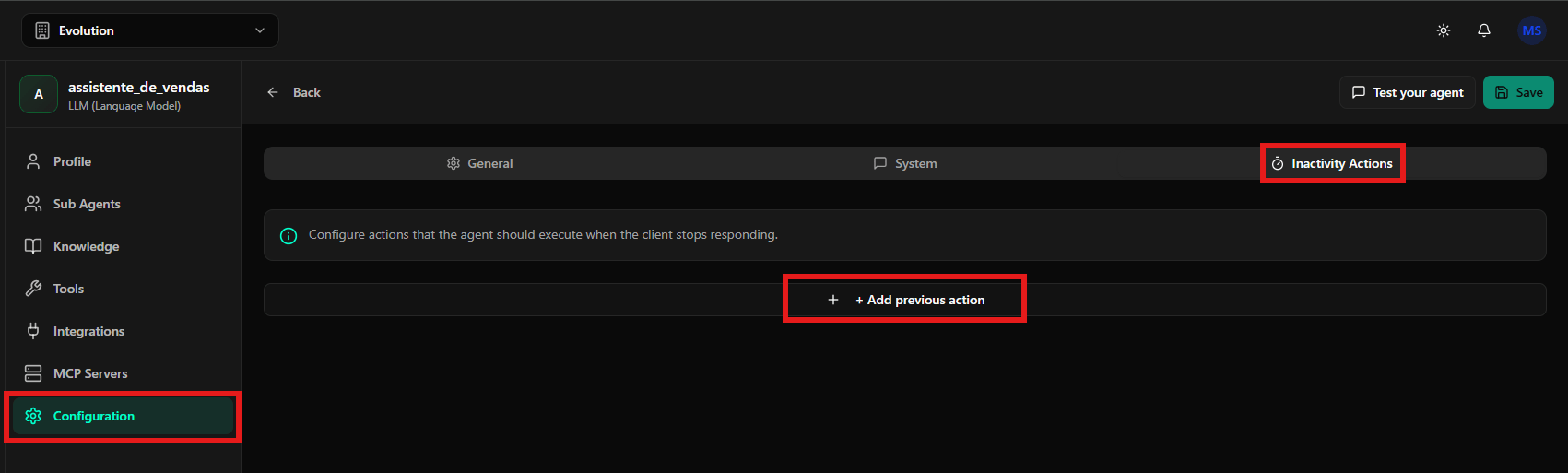
Configuraciones de Procesamiento y Envío
Message Wait Time (seconds) – Tiempo de Espera: Define cuántos segundos el agente debe esperar antes de procesar y responder a una mensaje.- Cuándo usar: Útil cuando los usuarios suelen enviar múltiples mensajes seguidos. En lugar de responder a cada mensaje individualmente, el agente espera el tiempo configurado y responde considerando todas las mensajes enviadas en el período.
- Ejemplo: Si está configurado para 3 segundos y el usuario envía “Quiero”, “comprar”, “un notebook”, el agente espera 3 segundos y procesa las tres mensajes juntas, entendiendo la solicitud completa.
- Uso común: Agregar informaciones de contacto, horario de atención o disclaimers
- Ejemplo: “Esta es una mensaje automática. Para hablar con un atendente, escribe ‘hablar con humano’.”
- Ventaja: Mejora la legibilidad, especialmente en dispositivos móviles
- Comportamiento: Una respuesta larga es dividida en párrafos o tópicos separados
- Cuándo activar: Canales informales como WhatsApp, Instagram
- Cuándo desactivar: Comunicaciones corporativas formales, correos electrónicos profesionales
- Ventaja: Mantiene el contexto claro, especialmente en conversas con múltiples preguntas
- Ejemplo: Si el usuario hace tres preguntas diferentes, el agente puede responder cada una citando la pregunta específica
Pestaña Inactivity Actions – Acciones de Inactividad
La pestaña Inactivity Actions permite configurar acciones automáticas que el agente ejecutará cuando un usuario quede inactivo (no responda) por un determinado período.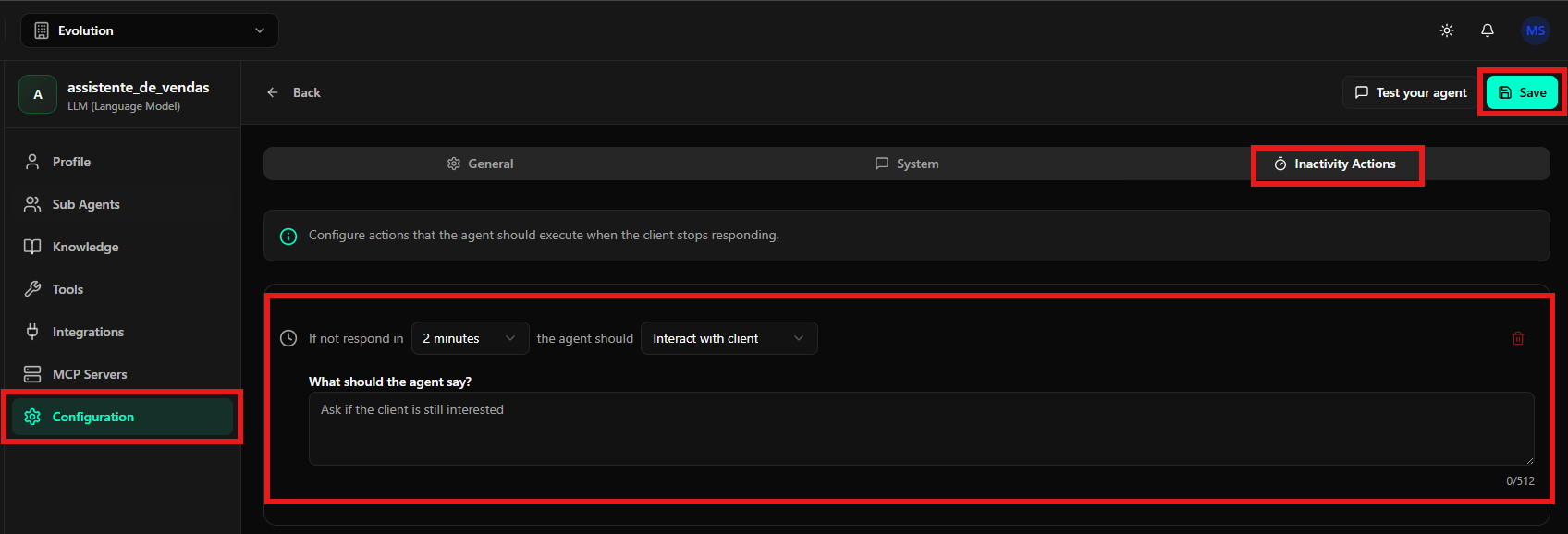
Cómo Funciona
Esta funcionalidad es esencial para mantener el compromiso con los usuarios y evitar que conversas importantes sean olvidadas. Estructura de la pantalla:- Visualización de todas las reglas de inactividad configuradas
- Botón + Add previous action para crear nuevas reglas
Creando una Acción de Inactividad
Paso a paso:- Haz clic en + Add previous action
- Configura los siguientes campos:
- Opciones: Minutos, horas o días
- Ejemplo: 2 minutes, 1 hour, 1 day, 3 days
- Interact with client: Enviar una mensaje de recompromiso
- Send reminder: Enviar un recordatorio sobre algo pendiente
- Close conversation: Cerrar la conversa automáticamente
- Transfer to human: Transferir a atendente humano
- Move in pipeline: Mover a otra etapa del embudo
- Para recompromiso: “¡Hola! Vi que estabas interesado en nuestros productos. ¿Puedo ayudar con algo más?”
- Para recordatorios: “¡Hola! Recuerda que nuestra promoción termina mañana. ¿Deseas continuar con tu compra?”
- Para calificación: “Noté que no respondiste. ¿Aún tienes interés en conocer nuestra solución?”
- Haz clic en Save para guardar la regla
Creando Múltiples Reglas en Cascada
Puedes crear varias reglas de inactividad con diferentes tiempos para crear una secuencia de recompromiso. Ejemplo de estrategia:- 2 minutos de inactividad: “¿Aún estás por ahí? ¿Puedo aclarar alguna duda?”
- 1 hora de inactividad: “¡Hola! Vi que conversamos más temprano. Si necesitas ayuda, ¡estoy aquí!”
- 1 día de inactividad: “¡Hola! Noté que demostraste interés en [producto]. ¿Te gustaría retomar nuestra conversa?”
- 3 días de inactividad: “Esta es mi última tentativa de contacto. Si deseas, podemos conversar en el futuro. ¡Hasta pronto!”
Buenas Prácticas
- No seas invasivo: Evita enviar muchas mensajes en cortos períodos
- Sé relevante: Haz referencia al contexto de la conversa anterior
- Ofrece valor: Cada mensaje debe ofrecer algo útil al usuario
- Respeta límites: Si el usuario no responde después de varias tentativas, deja de enviar mensajes
Consideraciones Finales
La pantalla de Configuración del Agente es el centro de control completo para personalizar el comportamiento, conectar recursos externos y definir cómo el agente opera en diferentes escenarios. Recomendaciones importantes:- Siempre haz clic en Save en la esquina superior derecha después de hacer alteraciones
- Usa Test your agent para validar el comportamiento antes de poner el agente en producción
- Configura la base de conocimiento y memoria para conversas más contextualizadas
- Ajusta los permisos del sistema de acuerdo con el nivel de autonomía deseado para el agente
- Define acciones de inactividad para mantener el compromiso con los usuarios