

Accediendo a Acciones de Conversa
Las acciones de conversa están disponibles a través de:- Menú de acciones (tres puntos): Ubicado en la esquina superior derecha del encabezado de la conversa
- Menú de contexto: Haz clic con el botón derecho en la conversa en la lista
- Panel lateral derecho: Haz clic en el avatar del contacto en el encabezado de la conversa
Menú de Acciones de Conversa
El menú de acciones es accedido a través del ícono de tres puntos verticales en el encabezado de la conversa.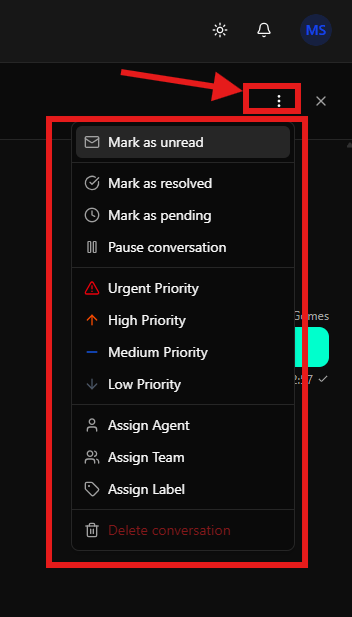
Accediendo al Menú
Para abrir el menú de acciones:- En el encabezado de la conversa, localiza el ícono de tres puntos verticales (
:) en la esquina superior derecha - Haz clic en el ícono
- El menú desplegable será mostrado con todas las acciones disponibles
Estructura del Menú
El menú presenta las acciones organizadas en categorías:Gestión de Estado
Estas acciones permiten alterar el estado de la conversa:-
Mark as unread (Marcar como no leída):
- Ícono: Sobre
- Función: Marca la conversa como no leída
- Cuándo usar: Cuando necesitas revisar la conversa posteriormente
-
Mark as resolved (Marcar como resuelta):
- Ícono: Checkmark dentro de un círculo
- Función: Marca la conversa como resuelta
- Cuándo usar: Cuando el problema o cuestión fue completamente resuelto
-
Mark as pending (Marcar como pendiente):
- Ícono: Reloj
- Función: Marca la conversa como pendiente
- Cuándo usar: Cuando la conversa necesita esperar una respuesta o acción
-
Pause conversation (Pausar conversación):
- Ícono: Dos barras verticales
- Función: Pausa temporalmente la conversa
- Cuándo usar: Cuando necesitas interrumpir temporalmente la atención
Gestión de Prioridad
Estas acciones permiten definir la prioridad de la conversa:-
Urgent Priority (Prioridad Urgente):
- Estilo: Texto rojo con ícono de triángulo de exclamación rojo
- Función: Marca la conversa como urgente
- Cuándo usar: Para cuestiones críticas que requieren atención inmediata
-
High Priority (Alta Prioridad):
- Ícono: Flecha hacia arriba naranja
- Función: Define prioridad alta
- Cuándo usar: Para cuestiones importantes que necesitan ser tratadas rápidamente
-
Medium Priority (Prioridad Media):
- Ícono: Línea horizontal azul
- Función: Define prioridad media
- Cuándo usar: Para cuestiones normales que siguen el flujo predeterminado
-
Low Priority (Baja Prioridad):
- Ícono: Flecha hacia abajo azul
- Función: Define prioridad baja
- Cuándo usar: Para cuestiones que pueden ser tratadas cuando haya disponibilidad
Asignación y Organización
Estas acciones permiten asignar responsabilidades y organizar conversas:-
Assign Agent (Asignar Agente):
- Ícono: Persona
- Función: Asigna la conversa a un agente específico
- Cuándo usar: Para dirigir la conversa a un agente específico
-
Assign Team (Asignar Equipo):
- Ícono: Dos personas
- Función: Asigna la conversa a un equipo
- Cuándo usar: Para distribuir la conversa entre miembros de un equipo
-
Assign Label (Asignar Etiqueta):
- Ícono: Etiqueta
- Función: Agrega etiquetas a la conversa
- Cuándo usar: Para categorizar y organizar conversas por temas o tipos
Otras Acciones
- Delete conversation (Eliminar conversación):
- Estilo: Texto rojo con ícono de papelera
- Función: Elimina permanentemente la conversa
- Cuándo usar: Solo cuando sea necesario eliminar conversas irrelevantes o duplicadas
- Atención: Esta acción es permanente y no puede ser deshecha
Panel Lateral de Contexto y Acciones
El panel lateral derecho proporciona acceso a informaciones detalladas del contacto y acciones relacionadas con la conversa.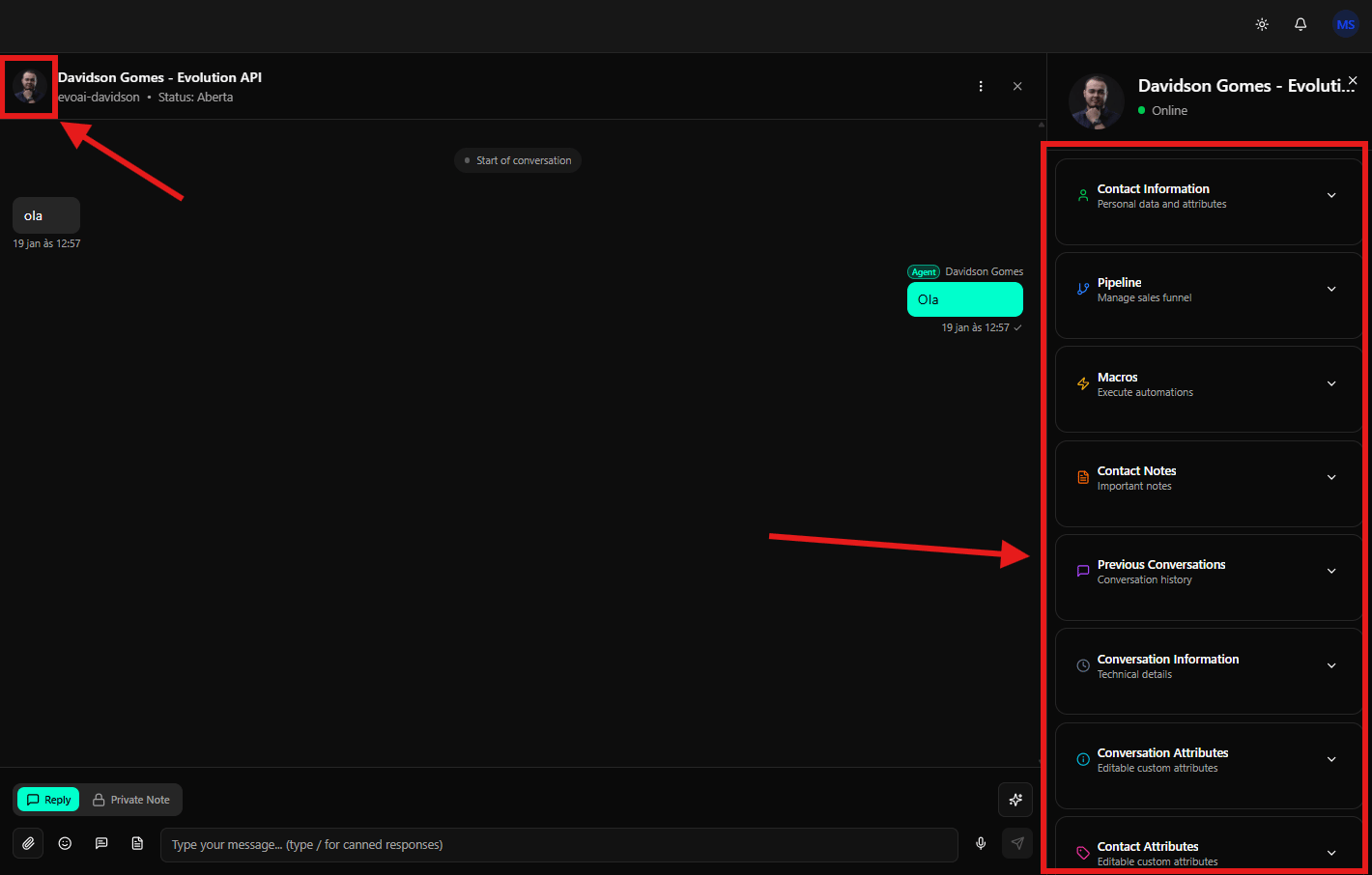
Accediendo al Panel Lateral
Para abrir el panel lateral:- En el encabezado de la conversa, haz clic en el avatar del contacto
- El panel lateral será mostrado en el lado derecho de la interfaz
Estructura del Panel Lateral
El panel presenta secciones expandibles organizadas en tarjetas:Encabezado del Panel
- Avatar del Contacto: Foto de perfil mayor del contacto
- Nombre y Canal: Nombre del contacto seguido del canal (ej: “Davidson Gomes - Evolution API”)
- Estado Online: Indicador ”• Online” mostrando si el contacto está online
Secciones Disponibles
Cada sección es una tarjeta expandible con título, descripción, ícono y flecha indicando que puede ser expandida:Contact Information (Informaciones del Contacto)
- Ícono: Persona
- Descripción: “Personal data and attributes”
- Contenido: Muestra datos personales y atributos del contacto
- Uso: Visualizar y editar informaciones del contacto
Pipeline
- Ícono: Llave inglesa/tubo
- Descripción: “Manage sales funnel”
- Contenido: Gestiona el embudo de ventas o proceso
- Uso: Mover el contacto a través de diferentes etapas del proceso de ventas o soporte
Macros
- Ícono: Rayo
- Descripción: “Execute automations”
- Contenido: Ejecuta acciones automatizadas
- Uso: Aplicar automatizaciones preconfiguradas a la conversa o contacto
Contact Notes (Notas del Contacto)
- Ícono: Documento/bloque de notas
- Descripción: “Important notes”
- Contenido: Permite agregar o revisar notas importantes sobre el contacto
- Uso: Registrar informaciones relevantes sobre el contacto que pueden ser útiles en futuras interacciones
Previous Conversations (Conversas Anteriores)
- Ícono: Burbuja de chat
- Descripción: “Conversation history”
- Contenido: Muestra el historial de conversas anteriores
- Uso: Revisar interacciones pasadas con el contacto
Conversation Information (Informaciones de la Conversa)
- Ícono: Reloj
- Descripción: “Technical details”
- Contenido: Muestra detalles técnicos de la conversa
- Uso: Visualizar informaciones técnicas como timestamps, IDs, metadatos
Conversation Attributes (Atributos de la Conversa)
- Ícono: ‘i’ en un círculo
- Descripción: “Editable custom attributes”
- Contenido: Permite editar atributos personalizados de la conversa
- Uso: Agregar o modificar atributos personalizados específicos de la conversa
Contact Attributes (Atributos del Contacto)
- Ícono: Etiqueta
- Descripción: “Editable custom attributes”
- Contenido: Permite editar atributos personalizados del contacto
- Uso: Agregar o modificar atributos personalizados del contacto
Cómo Usar las Secciones
- Haz clic en el avatar del contacto en el encabezado de la conversa
- El panel lateral será abierto en el lado derecho
- Haz clic en cualquier sección para expandir y visualizar más detalles
- Usa las acciones disponibles en cada sección según sea necesario
Acciones Disponibles (Resumen Detallado)
Alterar Estado de la Conversa
Gestiona el estado actual de la conversa:- Abierto (Open): Conversa activa y en curso
- Pendiente (Pending): Esperando respuesta o acción
- Resuelto (Resolved): Conversa finalizada con éxito
- Cerrado (Closed): Conversa archivada
- No Leída (Unread): Conversa marcada para revisión posterior
- Pausada (Paused): Conversa temporalmente interrumpida
- Abre el menú de acciones (tres puntos)
- Selecciona la acción de estado deseada
- El estado será actualizado inmediatamente
Definir Prioridad
Organiza conversas por nivel de urgencia:- Urgente: Requiere atención inmediata (rojo)
- Alta: Importante y debe ser tratada rápidamente (naranja)
- Media: Sigue el flujo predeterminado (azul)
- Baja: Puede ser tratada cuando haya disponibilidad (azul)
- Abre el menú de acciones
- Selecciona la prioridad deseada en la sección “Priority”
- La conversa será marcada con la prioridad seleccionada
Asignar Agente o Equipo
Dirige conversas a agentes o equipos específicos: Asignar Agente:- Abre el menú de acciones
- Selecciona “Assign Agent”
- Elige el agente deseado de la lista
- La conversa será asignada al agente seleccionado
- Abre el menú de acciones
- Selecciona “Assign Team”
- Elige el equipo deseado
- La conversa será distribuida entre los miembros del equipo
Agregar Etiquetas (Labels)
Organiza conversas usando etiquetas:- Abre el menú de acciones
- Selecciona “Assign Label”
- Elige etiquetas existentes o crea nuevas
- Las etiquetas ayudan a categorizar y filtrar conversas
Gestionar Informaciones del Contacto
A través del panel lateral:- Haz clic en el avatar del contacto
- Expande la sección “Contact Information”
- Visualiza o edita datos personales y atributos
- Usa “Contact Attributes” para agregar atributos personalizados
Gestionar Notas
Agrega notas importantes sobre el contacto:- Abre el panel lateral haciendo clic en el avatar
- Expande la sección “Contact Notes”
- Agrega o revisa notas importantes
- Las notas quedan disponibles para todos los agentes
Visualizar Historial
Revisa conversas anteriores:- Abre el panel lateral
- Expande la sección “Previous Conversations”
- Navega por el historial de interacciones
- Usa el historial para entender el contexto completo
Ejecutar Macros
Aplica automatizaciones preconfiguradas:- Abre el panel lateral
- Expande la sección “Macros”
- Selecciona la automatización deseada
- La macro será ejecutada automáticamente
Gestionar Pipeline
Mueve el contacto a través del embudo:- Abre el panel lateral
- Expande la sección “Pipeline”
- Selecciona la etapa deseada
- El contacto será movido a la nueva etapa
Acciones en Lote
Algunas acciones pueden ser aplicadas a múltiples conversas simultáneamente:Cómo Usar Acciones en Lote
- En la lista de conversas, selecciona las conversas deseadas usando checkboxes
- Un menú de acciones en lote aparecerá en la parte superior de la lista
- Elige la acción deseada
- Confirma la acción en lote
Acciones Disponibles en Lote
- Asignar a agente: Asigna múltiples conversas a un agente
- Alterar estado: Altera el estado de varias conversas de una vez
- Agregar/eliminar etiquetas: Aplica etiquetas a múltiples conversas
- Definir prioridad: Define la misma prioridad para varias conversas
- Archivar: Mueve múltiples conversas al archivo
- Resolver en lote (a partir de v1.0.0-rc3): Marca las conversas seleccionadas como
resueltasen una única operación (EVO-1011).
Resultado por ítem (rc3)
A partir dev1.0.0-rc3, las acciones en lote devuelven el resultado de cada ítem por separado — success_ids con las conversas procesadas con éxito y failed_ids con las que fallaron (y el motivo). Antes la respuesta era binaria (todo o nada), lo que enmascaraba fallas parciales.
En la UI, las conversas que fallaron quedan destacadas y el operador puede intentar la acción nuevamente solo en ellas.
Consideraciones Finales
- Todas las acciones son registradas en el historial de la conversa
- Algunas acciones pueden exigir permisos específicos
- Las acciones en lote son útiles para gestionar múltiples conversas rápidamente
- El panel lateral proporciona acceso rápido a informaciones y acciones relacionadas
- Las prioridades ayudan a organizar el flujo de trabajo y garantizar que cuestiones urgentes sean tratadas primero
- Usa etiquetas para categorizar conversas y facilitar la búsqueda y filtrado
- El historial de conversas ayuda a mantener el contexto en interacciones futuras
- Las macros pueden automatizar tareas repetitivas y aumentar la eficiencia
- Consulta los permisos de tu cuenta para ver qué acciones están disponibles
- La acción de eliminar conversa es permanente y debe ser usada con cuidado