

Accediendo a Atributos Personalizados
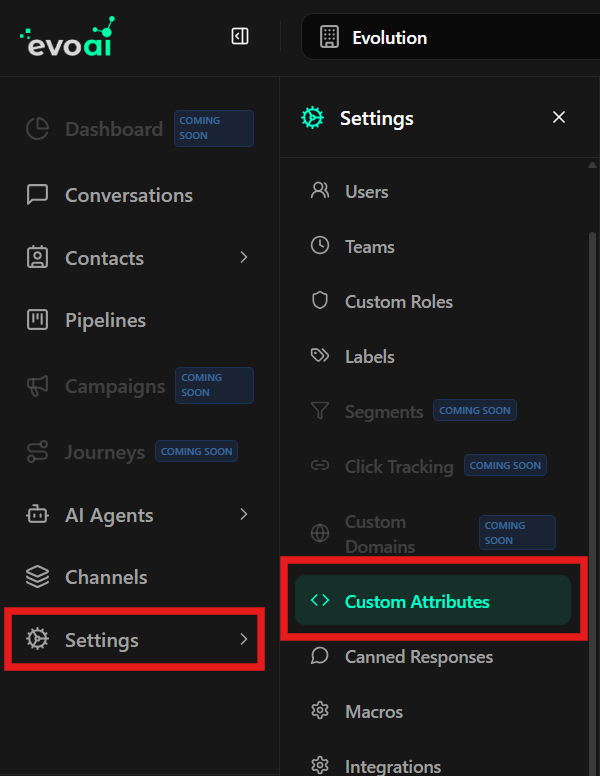
Para acceder al área de gestión de atributos personalizados:- En el menú lateral izquierdo, haz clic en Settings (Configuraciones).
- En la lista de opciones de configuraciones, selecciona Custom Attributes (Atributos Personalizados).
Categorías de Atributos
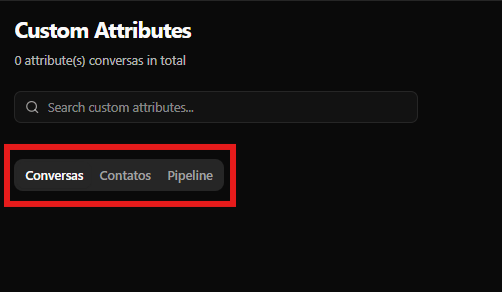
Los atributos personalizados están organizados en tres categorías principales, accesibles a través de pestañas en la parte superior de la pantalla:- Conversas (Conversations): Atributos aplicados a las conversas
- Contactos (Contacts): Atributos aplicados a los contactos
- Pipeline: Atributos aplicados a pipelines, etapas o elementos
Buscando Atributos Personalizados
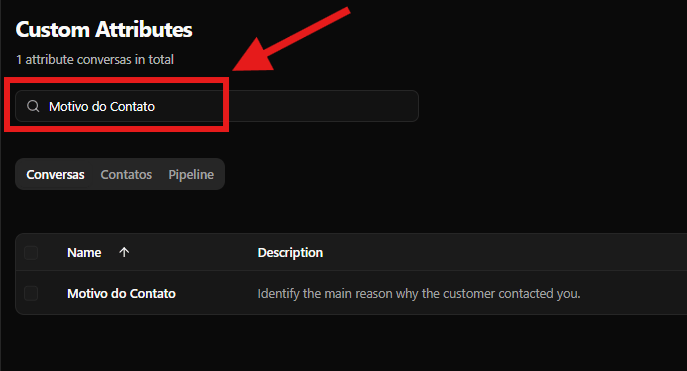
La barra de búsqueda permite localizar atributos personalizados rápidamente por el nombre, descripción o clave.Cómo buscar
- En la parte superior de la pantalla, localiza el campo “Search custom attributes…” con el ícono de lupa
- Escribe el nombre, descripción o clave del atributo deseado
- La tabla de atributos será actualizada automáticamente conforme el término escrito, mostrando solo los atributos que corresponden a la búsqueda
Visualizando Atributos Personalizados en la Tabla
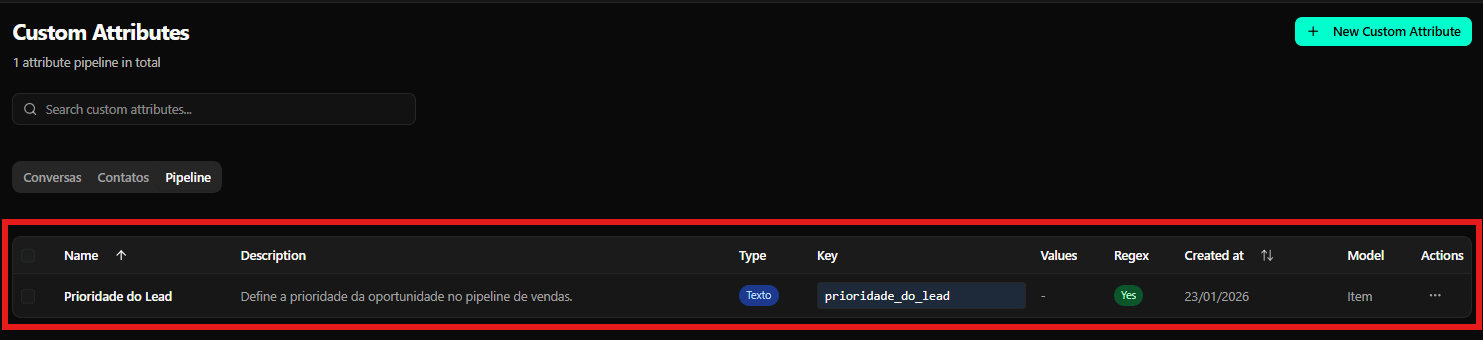
Después de crear atributos personalizados, serán mostrados en una tabla con las siguientes columnas:Columnas de la Tabla
-
Name (Nombre): Nombre de visualización del atributo personalizado
- Muestra el nombre definido durante la creación (ej: “Prioridad del Lead”, “Cargo”, “Motivo del Contacto”)
- La columna es ordenable (indicada por flechas hacia arriba/abajo)
-
Description (Descripción): Descripción completa del atributo
- Muestra la descripción definida durante la creación
- Ayuda a entender el propósito del atributo
-
Type (Tipo): Tipo de dato del atributo
- Mostrado en una etiqueta azul (ej: “Texto”, “Número”, “Fecha”)
- Indica el formato de datos aceptado por el atributo
-
Key (Clave): Clave técnica del atributo
- Mostrada en una etiqueta gris (ej: “prioridad_do_lead”, “cargo”, “motivo_do_contato”)
- Usada para identificar el atributo en la API
-
Values (Valores): Valores predefinidos (si aplicable)
- Muestra valores predefinidos para atributos del tipo lista o selección
- Muestra ”-” cuando no es aplicable
-
Regex: Indica si el atributo posee validación por expresión regular
- Mostrado en una etiqueta verde con “Yes” cuando hay regex configurada
- Mostrado como ”-” cuando no hay validación regex
-
Created at (Creado en): Fecha de creación del atributo
- Muestra la fecha en formato DD/MM/AAAA (ej: “23/01/2026”)
- La columna es ordenable (indicada por flechas hacia arriba/abajo)
-
Model (Modelo): Modelo al cual el atributo se aplica (solo para Pipeline)
- Muestra “Item”, “Stage” o “Pipeline” para atributos de pipeline
- No mostrado para atributos de Conversas o Contactos
-
Actions (Acciones): Menú de acciones para gestionar el atributo
- Ícono de tres puntos horizontales (
...) que abre un menú desplegable con opciones
- Ícono de tres puntos horizontales (
Funcionalidades de la Tabla
- Ordenación: Las columnas Name y Created at pueden ser ordenadas haciendo clic en el encabezado
- Búsqueda Integrada: La barra de búsqueda arriba de la tabla filtra los resultados en tiempo real
- Filtro por Categoría: Usa las pestañas (Conversas, Contactos, Pipeline) para filtrar atributos por categoría
- Contador: El número total de atributos en la categoría actual es mostrado debajo del título
Atributos para Conversas
Los atributos de conversas permiten recolectar informaciones específicas sobre conversas, como motivo del contacto, satisfacción del cliente, o cualquier otro dato relevante al contexto de la conversa.Creando un Atributo para Conversas
Para crear un nuevo atributo personalizado para conversas:- En la pantalla de Atributos Personalizados, haz clic en la pestaña “Conversas” para filtrar solo atributos de conversas
- Haz clic en el botón verde ”+ New Custom Attribute” en la esquina superior derecha de la pantalla
- Un modal será mostrado con el título “New Custom Attribute”
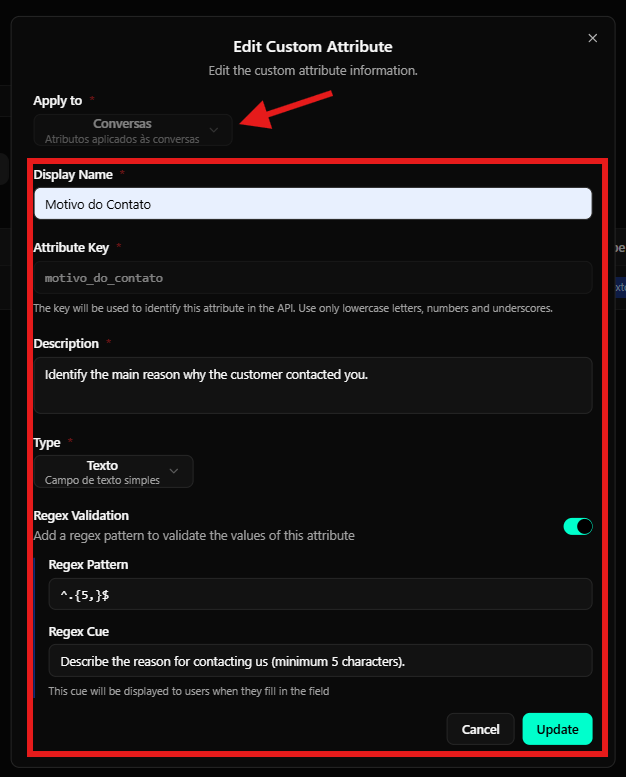
Completando el Formulario
En el formulario, completa los siguientes campos: 1. Apply to (Aplicar a) - Obligatorio- Selecciona “Conversas” en el dropdown
- El texto de ayuda mostrará: “Atributos aplicados a las conversas”
- Escribe un nombre amigable que será mostrado a los usuarios
- Ejemplo: “Motivo del Contacto”
- La clave técnica será generada automáticamente a partir del Display Name
- Usa solo letras minúsculas, números y guiones bajos
- Ejemplo:
motivo_do_contato
- Explica el propósito del atributo
- Ejemplo: “Identify the main reason why the customer contacted you.”
- Selecciona el tipo de dato (Texto, Número, Fecha, Booleano, Lista)
- Para el ejemplo “Motivo del Contacto”, selecciona “Texto”
- Activa el toggle si deseas validar el formato del texto
- Ejemplo de Regex Pattern:
^.{5,}$(mínimo 5 caracteres) - Ejemplo de Regex Cue: “Describe the reason for contacting us (minimum 5 characters).”
Finalizando la Creación
Después de completar todos los campos obligatorios:- Revisa las informaciones insertadas
- Verifica si la validación regex está configurada correctamente (si es aplicable)
- Haz clic en el botón verde “Create” para crear el atributo
- El atributo será creado y aparecerá en la tabla de atributos de Conversas
Editando un Atributo de Conversas
Para modificar un atributo de conversas existente: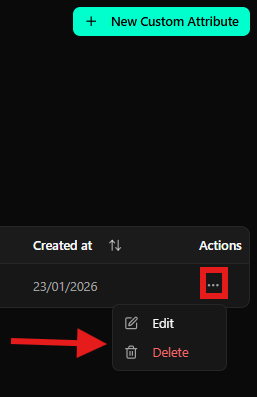
- En la tabla de atributos, asegúrate de que la pestaña “Conversas” está seleccionada
- Localiza el atributo que deseas editar
-
En la columna Actions, haz clic en el ícono de tres puntos (
...) - En el menú desplegable, haz clic en Edit (ícono de lápiz)
- Un modal será abierto con el título “Edit Custom Attribute” y los campos ya completados
-
Modifica los campos deseados:
- Display Name
- Description
- Type (cuidado al alterar, pues puede afectar datos existentes)
- Regex Validation (activar/desactivar o modificar patrón y pista)
- Haz clic en el botón verde “Update” para guardar las alteraciones
Eliminando un Atributo de Conversas
Para eliminar un atributo de conversas:- En la tabla de atributos, localiza el atributo que deseas eliminar
-
En la columna Actions, haz clic en el ícono de tres puntos (
...) - En el menú desplegable, haz clic en Delete (ícono de papelera en rojo)
- Confirma la exclusión en el diálogo que aparecerá
Atributos para Contactos
Los atributos de contactos permiten almacenar informaciones adicionales sobre contactos, como cargo, departamento, preferencias o cualquier otro dato relevante al perfil del contacto.Creando un Atributo para Contactos
Para crear un nuevo atributo personalizado para contactos:- En la pantalla de Atributos Personalizados, haz clic en la pestaña “Contactos” para filtrar solo atributos de contactos
- Haz clic en el botón verde ”+ New Custom Attribute” en la esquina superior derecha de la pantalla
- Un modal será mostrado con el título “New Custom Attribute”
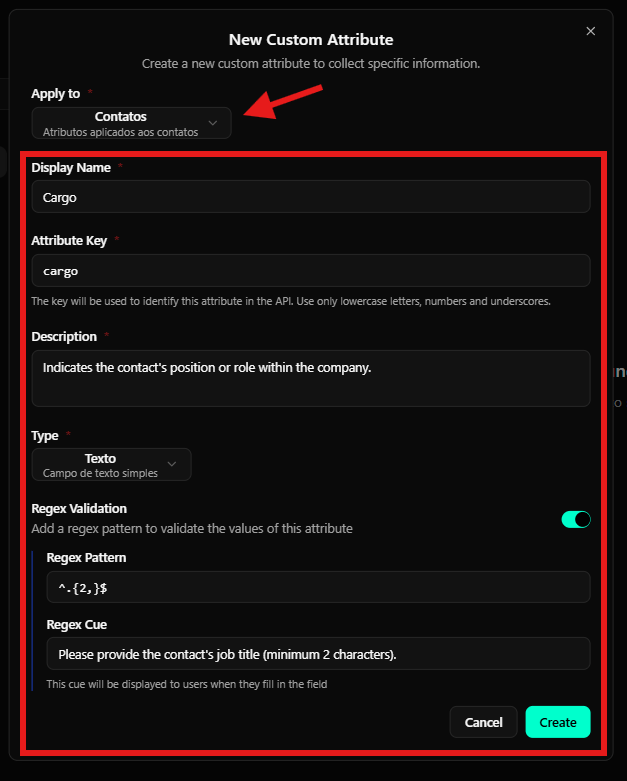
Completando el Formulario
En el formulario, completa los siguientes campos: 1. Apply to (Aplicar a) - Obligatorio- Selecciona “Contactos” en el dropdown
- El texto de ayuda mostrará: “Atributos aplicados a los contactos”
- Escribe un nombre amigable que será mostrado a los usuarios
- Ejemplo: “Cargo”
- La clave técnica será generada automáticamente a partir del Display Name
- Usa solo letras minúsculas, números y guiones bajos
- Ejemplo:
cargo
- Explica el propósito del atributo
- Ejemplo: “Indicates the contact’s position or role within the company.”
- Selecciona el tipo de dato (Texto, Número, Fecha, Booleano, Lista)
- Para el ejemplo “Cargo”, selecciona “Texto”
- Activa el toggle si deseas validar el formato del texto
- Ejemplo de Regex Pattern:
^.{2,}$(mínimo 2 caracteres) - Ejemplo de Regex Cue: “Please provide the contact’s job title (minimum 2 characters).”
Finalizando la Creación
Después de completar todos los campos obligatorios:- Revisa las informaciones insertadas
- Verifica si la validación regex está configurada correctamente (si es aplicable)
- Haz clic en el botón verde “Create” para crear el atributo
- El atributo será creado y aparecerá en la tabla de atributos de Contactos
Editando un Atributo de Contactos
Para modificar un atributo de contactos existente: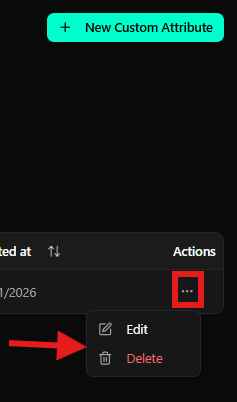
- En la tabla de atributos, asegúrate de que la pestaña “Contactos” está seleccionada
- Localiza el atributo que deseas editar
- En la columna Actions, haz clic en el ícono de tres puntos (
...) - En el menú desplegable, haz clic en Edit (ícono de lápiz)
- Un modal será abierto con el título “Edit Custom Attribute” y los campos ya completados
- Modifica los campos deseados
- Haz clic en el botón verde “Update” para guardar las alteraciones
Eliminando un Atributo de Contactos
Para eliminar un atributo de contactos:- En la tabla de atributos, localiza el atributo que deseas eliminar
- En la columna Actions, haz clic en el ícono de tres puntos (
...) - En el menú desplegable, haz clic en Delete (ícono de papelera en rojo)
- Confirma la exclusión en el diálogo que aparecerá
Atributos para Pipeline
Los atributos de pipeline permiten recolectar informaciones específicas sobre oportunidades de ventas. Pueden ser aplicados al pipeline como un todo, a las etapas o a los elementos (deals/leads).Creando un Atributo para Pipeline
Para crear un nuevo atributo personalizado para pipeline:- En la pantalla de Atributos Personalizados, haz clic en la pestaña “Pipeline” para filtrar solo atributos de pipeline
- Haz clic en el botón verde ”+ New Custom Attribute” en la esquina superior derecha de la pantalla
- Un modal será mostrado con el título “New Custom Attribute”
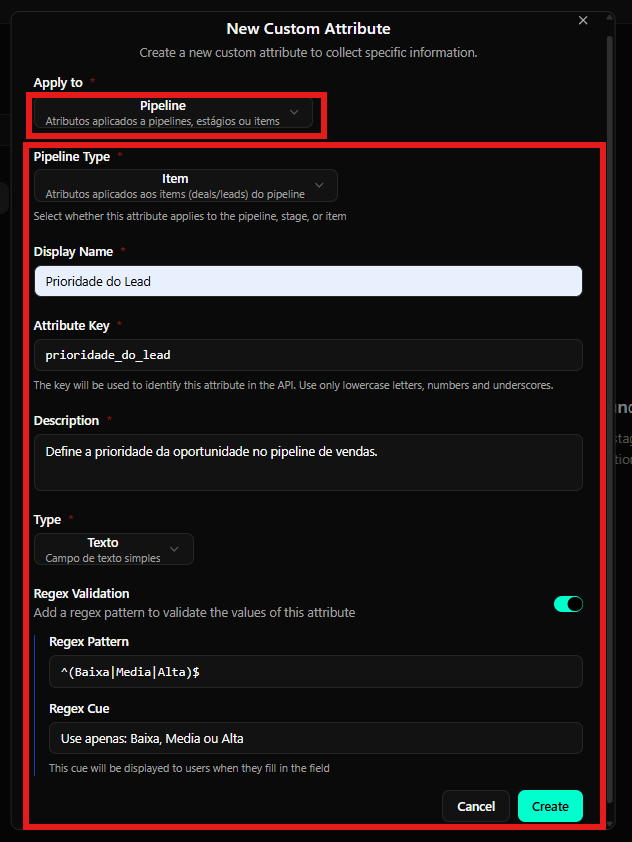
Completando el Formulario
En el formulario, completa los siguientes campos: 1. Apply to (Aplicar a) - Obligatorio- Selecciona “Pipeline” en el dropdown
- El texto de ayuda mostrará: “Atributos aplicados a pipelines, etapas o items”
- Importante: Cuando “Pipeline” es seleccionado, un campo adicional “Pipeline Type” será mostrado
- Selecciona una de las opciones:
- Pipeline: Atributos aplicados al pipeline como un todo
- Stage: Atributos aplicados a las etapas del pipeline
- Item: Atributos aplicados a los elementos (deals/leads) del pipeline
- Ejemplo: Para “Prioridad del Lead”, selecciona “Item”
- El texto de ayuda mostrará: “Atributos aplicados a los items (deals/leads) del pipeline”
- Escribe un nombre amigable que será mostrado a los usuarios
- Ejemplo: “Prioridad del Lead”
- La clave técnica será generada automáticamente a partir del Display Name
- Usa solo letras minúsculas, números y guiones bajos
- Ejemplo:
prioridade_do_lead
- Explica el propósito del atributo
- Ejemplo: “Define a prioridade da oportunidade no pipeline de vendas.”
- Selecciona el tipo de dato (Texto, Número, Fecha, Booleano, Lista)
- Para el ejemplo “Prioridad del Lead”, selecciona “Texto”
- Activa el toggle si deseas validar el formato del texto
- Ejemplo de Regex Pattern:
^(Baixa|Media|Alta)$(acepta solo “Baixa”, “Media” o “Alta”) - Ejemplo de Regex Cue: “Use apenas: Baixa, Media ou Alta”
Finalizando la Creación
Después de completar todos los campos obligatorios:- Revisa las informaciones insertadas, especialmente el Pipeline Type
- Verifica si la validación regex está configurada correctamente (si es aplicable)
- Haz clic en el botón verde “Create” para crear el atributo
- El atributo será creado y aparecerá en la tabla de atributos de Pipeline
Editando un Atributo de Pipeline
Para modificar un atributo de pipeline existente: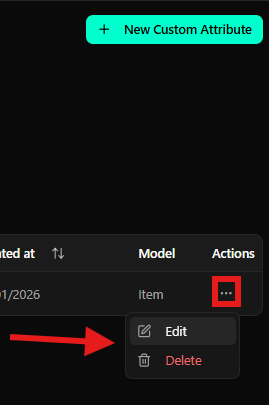
- En la tabla de atributos, asegúrate de que la pestaña “Pipeline” está seleccionada
- Localiza el atributo que deseas editar
-
En la columna Actions, haz clic en el ícono de tres puntos (
...) - En el menú desplegable, haz clic en Edit (ícono de lápiz)
- Un modal será abierto con el título “Edit Custom Attribute” y los campos ya completados
-
Modifica los campos deseados:
- Pipeline Type (si es necesario)
- Display Name
- Description
- Type (cuidado al alterar, pues puede afectar datos existentes)
- Regex Validation (activar/desactivar o modificar patrón y pista)
- Haz clic en el botón verde “Update” para guardar las alteraciones
Eliminando un Atributo de Pipeline
Para eliminar un atributo de pipeline:- En la tabla de atributos, localiza el atributo que deseas eliminar
- En la columna Actions, haz clic en el ícono de tres puntos (
...) - En el menú desplegable, haz clic en Delete (ícono de papelera en rojo)
- Confirma la exclusión en el diálogo que aparecerá
Campos del Formulario en Detalles
Apply to (Aplicar a) - Obligatorio
- Campo: Apply to (marcado con asterisco
*indicando campo obligatorio) - Tipo: Dropdown (menú suspenso)
- Descripción: Define dónde el atributo será aplicado
- Opciones Disponibles:
- Conversas: Atributos aplicados a las conversas
- Contactos: Atributos aplicados a los contactos
- Pipeline: Atributos aplicados a pipelines, etapas o elementos
- Texto de Ayuda: Muestra una descripción explicando el contexto seleccionado
- Ubicación: Primer campo del formulario
Pipeline Type (Tipo de Pipeline) - Obligatorio (solo para Pipeline)
- Campo: Pipeline Type (marcado con asterisco
*indicando campo obligatorio) - Tipo: Dropdown (menú suspenso)
- Descripción: Define si el atributo se aplica al pipeline, etapa o elemento
- Opciones Disponibles:
- Pipeline: Atributos aplicados al pipeline como un todo
- Stage: Atributos aplicados a las etapas del pipeline
- Item: Atributos aplicados a los elementos (deals/leads) del pipeline
- Texto de Ayuda: “Select whether this attribute applies to the pipeline, stage, or item.”
- Ubicación: Segundo campo del formulario, mostrado solo cuando “Pipeline” es seleccionado en “Apply to”
Display Name (Nombre de Visualización) - Obligatorio
- Campo: Display Name (marcado con asterisco
*indicando campo obligatorio) - Tipo: Campo de texto simple
- Descripción: Nombre amigable que será mostrado a los usuarios
- Ejemplos: “Prioridad del Lead”, “Cargo”, “Motivo del Contacto”
- Recomendación: Usa nombres descriptivos y claros que faciliten la identificación del atributo
- Ubicación: Tercer campo del formulario (o segundo, si no es Pipeline)
Attribute Key (Clave del Atributo) - Obligatorio
- Campo: Attribute Key (marcado con asterisco
*indicando campo obligatorio) - Tipo: Campo de texto simple
- Descripción: Clave técnica usada para identificar el atributo en la API
- Texto de Ayuda: “The key will be used to identify this attribute in the API. Use only lowercase letters, numbers and underscores.”
- Reglas:
- Usa solo letras minúsculas, números y guiones bajos
- No uses espacios o caracteres especiales
- Generalmente es generado automáticamente a partir del Display Name
- Ejemplos:
prioridade_do_lead,cargo,motivo_do_contato - Ubicación: Cuarto campo del formulario (o tercero, si no es Pipeline)
Description (Descripción) - Obligatorio
- Campo: Description (marcado con asterisco
*indicando campo obligatorio) - Tipo: Área de texto (textarea)
- Descripción: Explicación detallada del propósito del atributo
- Ejemplos:
- “Define a prioridade da oportunidade no pipeline de vendas.”
- “Indicates the contact’s position or role within the company.”
- “Identify the main reason why the customer contacted you.”
- Recomendación: Sé claro y objetivo sobre lo que el atributo representa
- Ubicación: Quinto campo del formulario (o cuarto, si no es Pipeline)
Type (Tipo) - Obligatorio
- Campo: Type (marcado con asterisco
*indicando campo obligatorio) - Tipo: Dropdown (menú suspenso)
- Descripción: Define el tipo de dato que el atributo aceptará
- Opciones Disponibles:
- Texto: Campo de texto simple
- Descripción: “Campo de texto simple”
- Permite cualquier texto libre
- Número: Campo numérico
- Fecha: Campo de fecha
- Booleano: Campo verdadero/falso
- Lista: Lista de valores predefinidos
- Texto: Campo de texto simple
- Texto de Ayuda: Muestra una descripción del tipo seleccionado
- Ubicación: Sexto campo del formulario (o quinto, si no es Pipeline)
Regex Validation (Validación Regex) - Opcional
Esta sección permite agregar validación por expresión regular para garantizar que los valores insertados sigan un patrón específico.- Sección: “Regex Validation”
- Descripción: “Add a regex pattern to validate the values of this attribute”
- Toggle Switch: Interruptor en la esquina superior derecha de la sección
- Desactivado: Validación regex no será aplicada
- Activado: Validación regex será aplicada (indicado por color verde/turquesa)
Regex Pattern (Patrón Regex)
- Campo: Regex Pattern
- Tipo: Campo de texto simple
- Descripción: Expresión regular que define el patrón de validación
- Ejemplos:
^(Baixa|Media|Alta)$- Acepta solo “Baixa”, “Media” o “Alta”^.{2,}$- Acepta cualquier texto con mínimo 2 caracteres^.{5,}$- Acepta cualquier texto con mínimo 5 caracteres
- Recomendación: Prueba el patrón regex antes de guardar para garantizar que funciona como esperado
Regex Cue (Pista Regex)
- Campo: Regex Cue
- Tipo: Área de texto (textarea)
- Descripción: Mensaje de ayuda mostrado a los usuarios cuando completan el campo
- Texto de Ayuda: “This cue will be displayed to users when they fill in the field”
- Ejemplos:
- “Use apenas: Baixa, Media ou Alta”
- “Please provide the contact’s job title (minimum 2 characters).”
- “Describe the reason for contacting us (minimum 5 characters).”
- Recomendación: Sé claro y específico sobre el formato esperado
Tipos de Atributos Disponibles
Texto (Text)
- Descripción: Campo de texto simple
- Uso: Permite insertar cualquier texto libre
- Ejemplos de uso:
- Nombre del cargo del contacto
- Motivo del contacto
- Observaciones generales
- Validación: Puede ser combinado con regex para restringir el formato o tamaño
Número (Number)
- Descripción: Campo numérico
- Uso: Permite insertar valores numéricos
- Ejemplos de uso:
- Valor estimado de una oportunidad
- Número de funcionarios de la empresa
- Puntuación de satisfacción
Fecha (Date)
- Descripción: Campo de fecha
- Uso: Permite seleccionar o insertar una fecha
- Ejemplos de uso:
- Fecha de cumpleaños del contacto
- Fecha prevista de cierre de la oportunidad
- Fecha de último contacto
Booleano (Boolean)
- Descripción: Campo verdadero/falso
- Uso: Permite marcar como verdadero o falso
- Ejemplos de uso:
- Cliente VIP (sí/no)
- Acepta recibir marketing (sí/no)
- Oportunidad calificada (sí/no)
Lista (List)
- Descripción: Lista de valores predefinidos
- Uso: Permite seleccionar un valor de una lista predefinida
- Ejemplos de uso:
- Prioridad (Baja, Media, Alta)
- Estado (Activo, Inactivo, Pendiente)
- Fuente del lead (Website, Referencia, Campaña)
Validación por Expresión Regular (Regex)
La validación por regex permite garantizar que los valores insertados en los atributos sigan un patrón específico, mejorando la calidad y consistencia de los datos recolectados.Cuándo Usar Regex
- Valores Predefinidos: Cuando quieres restringir la entrada a valores específicos (ej: “Baixa”, “Media”, “Alta”)
- Formato Específico: Cuando necesitas un formato específico (ej: código de producto, número de teléfono)
- Tamaño Mínimo/Máximo: Cuando necesitas garantizar un tamaño mínimo o máximo de texto
- Patrones Complejos: Cuando necesitas validar patrones más complejos (ej: correos electrónicos, URLs, códigos)
Ejemplos de Patrones Regex
Valores Predefinidos
- Acepta solo “Baixa”, “Media” o “Alta”
- Regex Cue: “Use apenas: Baixa, Media ou Alta”
Tamaño Mínimo
- Acepta cualquier texto con mínimo 2 caracteres
- Regex Cue: “Please provide at least 2 characters.”
- Acepta cualquier texto con mínimo 5 caracteres
- Regex Cue: “Describe the reason for contacting us (minimum 5 characters).”
Formato de Correo Electrónico
- Valida formato de correo electrónico básico
- Regex Cue: “Please provide a valid email address.”
Consejos para Regex
- Prueba Antes: Siempre prueba tu patrón regex antes de guardar para garantizar que funciona como esperado
- Sé Específico: Usa Regex Cue para explicar claramente el formato esperado a los usuarios
- Documentación: Considera documentar patrones regex complejos para facilitar mantenimiento futuro
- Rendimiento: Patrones regex muy complejos pueden afectar el rendimiento, usa con moderación
Consideraciones Finales
- Nomenclatura Consistente: Usa nombres de visualización y claves consistentes para facilitar la organización y búsqueda
- Descripciones Claras: Escribe descripciones claras y objetivas que expliquen el propósito de cada atributo
- Validación Apropiada: Usa validación regex cuando sea necesario para garantizar calidad de los datos, pero no seas excesivamente restrictivo
- Categorización: Organiza los atributos en las categorías apropiadas (Conversas, Contactos, Pipeline) para facilitar la gestión
- Revisión Regular: Revisa periódicamente los atributos existentes para garantizar que continúan relevantes y actualizados
- Documentación: Documenta atributos personalizados complejos o con patrones regex específicos para facilitar el uso por el equipo
- Integración API: Recuerda que el Attribute Key es usado en la API - mantén consistencia y evita alteraciones innecesarias
- Impacto en Datos: Considera el impacto en datos existentes antes de alterar el Type o eliminar un atributo
- Uso Estratégico: Usa atributos personalizados para recolectar informaciones que agreguen valor a tu proceso de negocio