

Creando un Nuevo Pipeline
Para iniciar la creación de un pipeline, utiliza el botón destacado en la interfaz.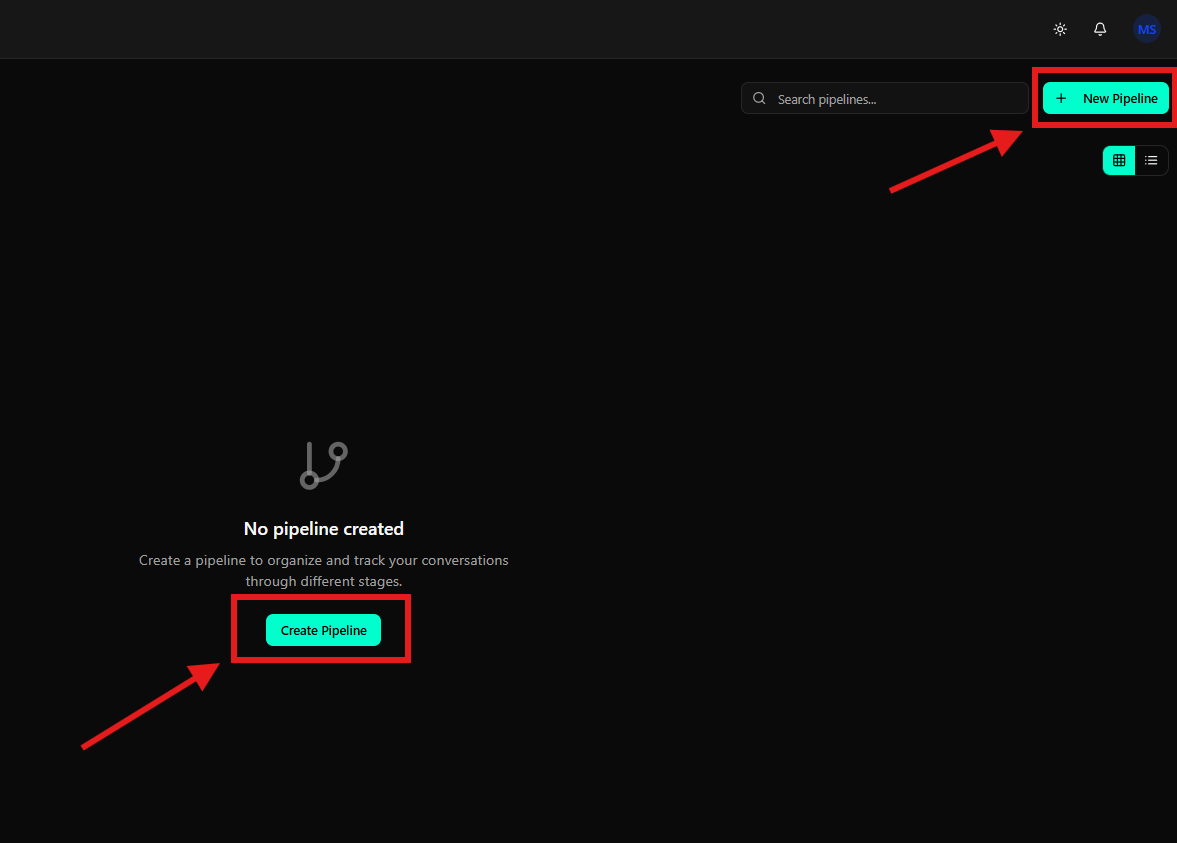
Cuando no exista ningún pipeline creado, el botón Create Pipeline también será mostrado en el centro de la pantalla.
Configurando las Informaciones del Pipeline
Después de iniciar la creación, se mostrará la pantalla de configuración del pipeline.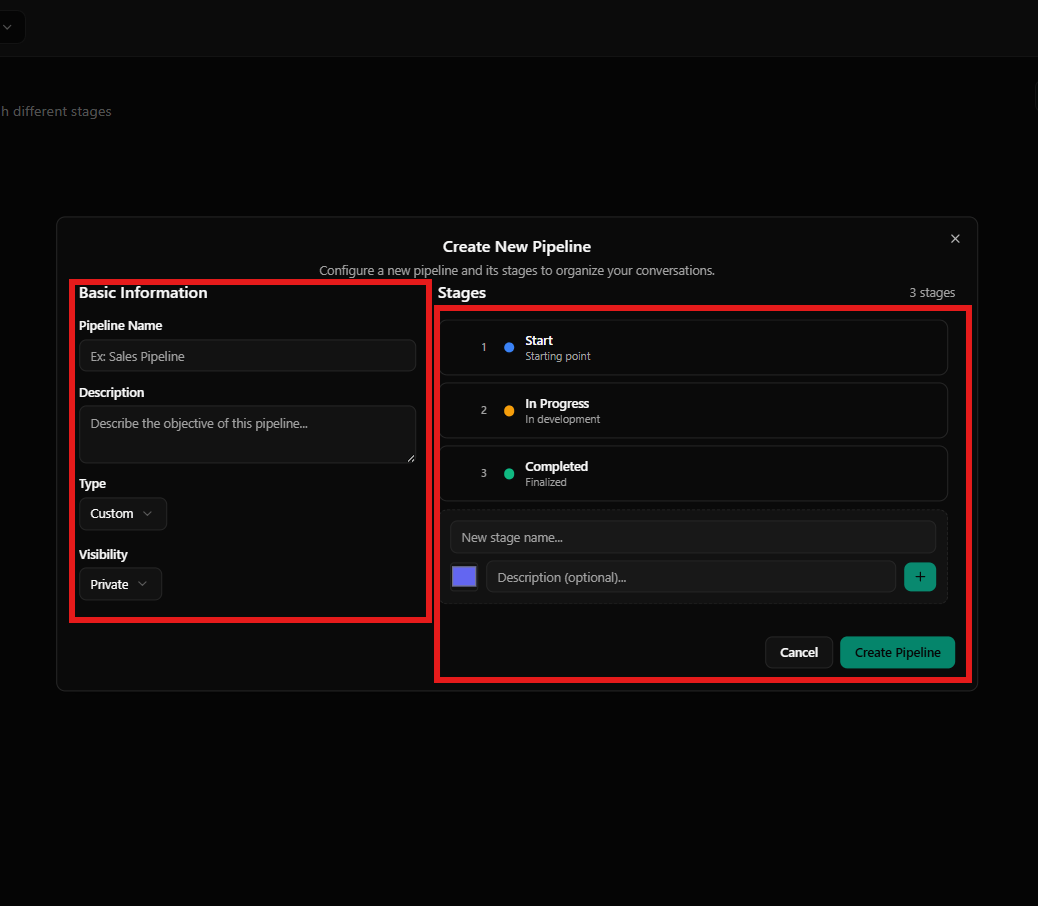
-
Pipeline Name
Nombre del pipeline que será mostrado en el listado. -
Description
Descripción opcional para identificar el objetivo del pipeline. -
Type
Tipo del pipeline, utilizado para categorización interna. -
Visibility
Define si el pipeline será público o privado.
Configurando los Stages (Etapas)
Aún en la pantalla de creación, es posible configurar los stages del pipeline.- Las etapas representan las fases del flujo.
- Es posible agregar nuevas etapas informando:
- Nombre de la etapa
- Descripción (opcional)
- El orden de las etapas define el flujo de las conversas.
Pipeline Creado
Después de la creación, el pipeline pasa a ser mostrado en la lista.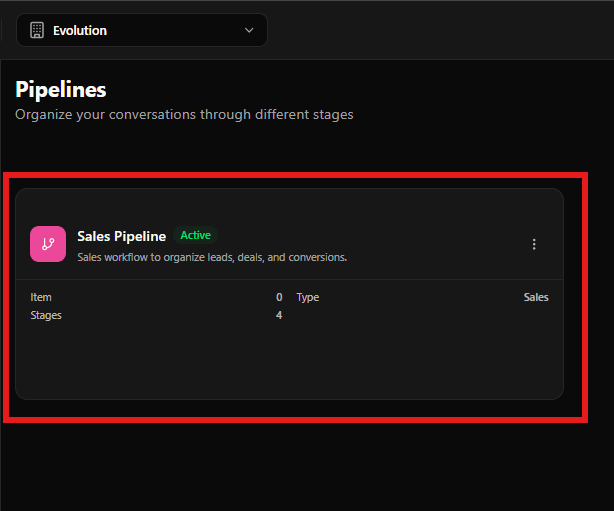
- Nombre del Pipeline
- Estado (Active o Inactive)
- Item
Cantidad de conversas asociadas al pipeline. - Stages
Número total de etapas configuradas. - Type
Tipo definido en la creación.
Acciones del Pipeline
Cada pipeline posee un menú de acciones accesible por el ícono de tres puntos.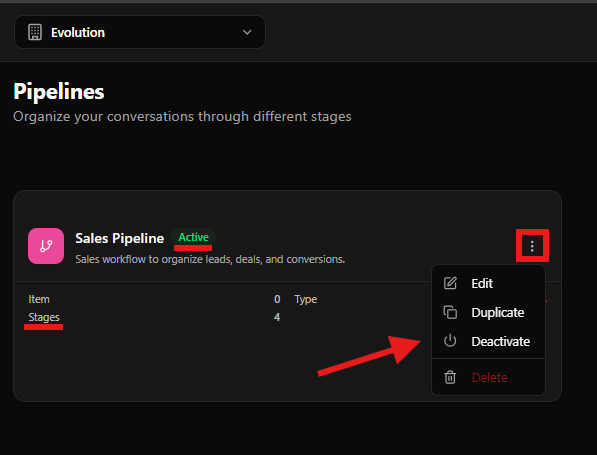
-
Edit
Permite editar todas las configuraciones del pipeline, incluyendo nombre, descripción, tipo, visibilidad y etapas. -
Duplicate
Crea una copia del pipeline con la misma estructura de etapas. -
Deactivate
Desactiva el pipeline, impidiendo su uso sin eliminarlo del sistema. -
Delete
Elimina el pipeline permanentemente.
Accediendo al Pipeline
Al hacer clic en un pipeline, accedes a su visualización completa en formato Kanban.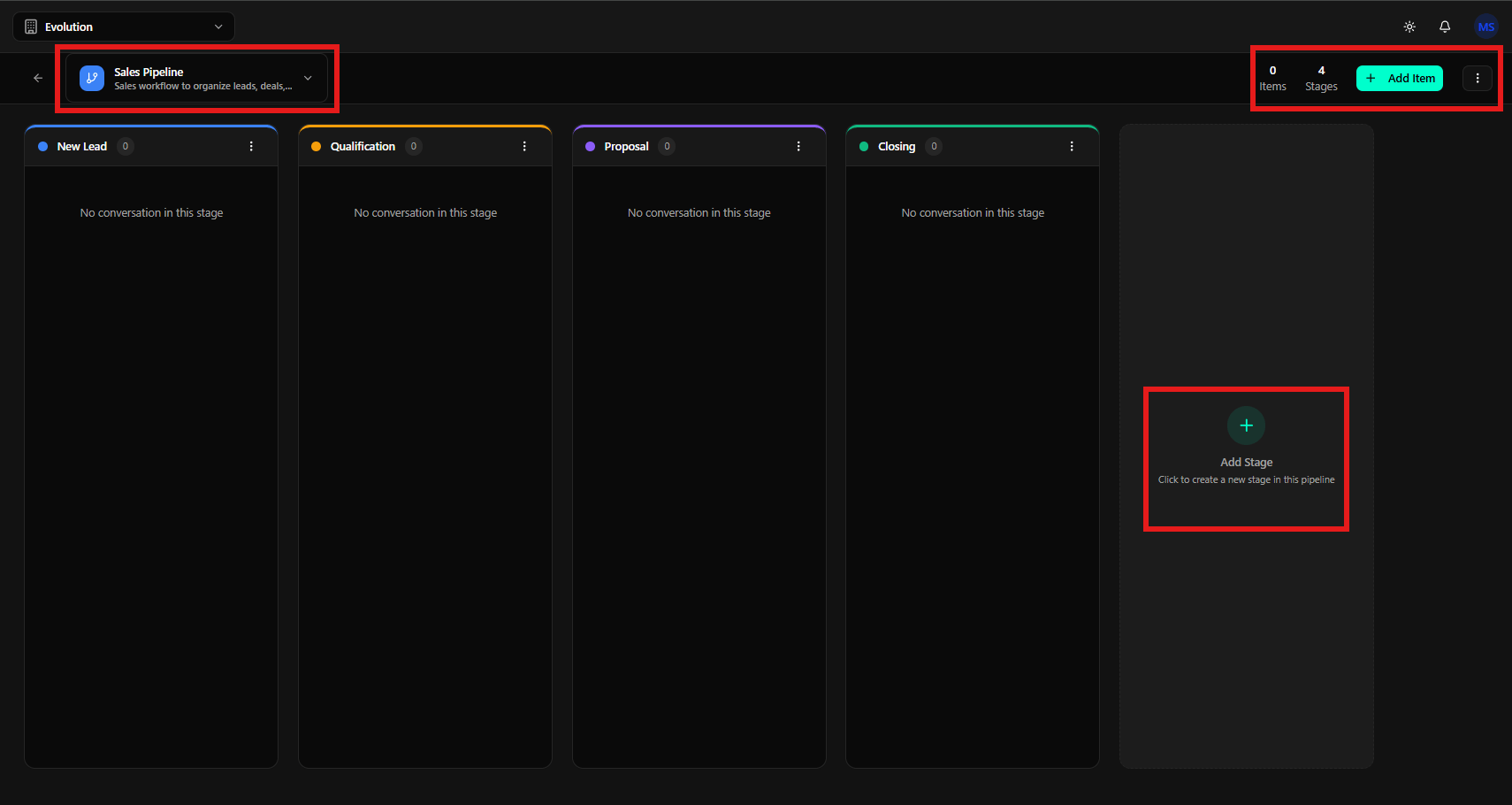
Visualización Kanban
La visualización Kanban presenta el pipeline como un tablero de columnas, donde cada columna representa una etapa del proceso. Esta interfaz permite visualizar y gestionar el flujo de conversas de forma visual e intuitiva.Encabezado del Pipeline
En la parte superior de la visualización, encuentras:- Nombre del Pipeline: Mostrado en un dropdown en la esquina superior izquierda, junto con la descripción del pipeline
- Métricas: En la esquina superior derecha, son mostradas:
- Items: Cantidad total de conversas asociadas al pipeline
- Stages: Número total de etapas configuradas
- Botón ”+ Add Item”: Permite agregar nuevas conversas directamente al pipeline
Columnas de Etapas
Cada etapa es representada por una columna vertical en el tablero Kanban:- Nombre de la Etapa: Mostrado en la parte superior de cada columna
- Indicador de Color: Un punto colorido identifica visualmente cada etapa
- Contador: Muestra cuántas conversas están en cada etapa
- Área de Contenido: Muestra las conversas asociadas a la etapa o el mensaje “No conversation in this stage” cuando está vacío
Agregando Nuevas Etapas
A la derecha de la última etapa, hay un botón “Add Stage” destacado:- Ícono: Círculo verde con señal de adición (+)
- Función: Permite crear nuevas etapas directamente en la visualización Kanban
- Uso: Haz clic en el botón para agregar una nueva fase al pipeline sin salir de la visualización
Funcionalidades Disponibles
En esta visualización, puedes:- Visualizar todas las etapas lado a lado: Sigue el progreso completo del flujo
- Mover conversas entre etapas: Arrastra y suelta conversas para moverlas entre las columnas
- Agregar nuevas etapas: Usa el botón “Add Stage” para expandir el pipeline
- Agregar nuevos elementos: Usa el botón ”+ Add Item” para incluir conversas en el pipeline
- Seguir métricas: Visualiza cuántas conversas están en cada etapa
Consideraciones Finales
La gestión de pipelines permite estructurar flujos de atención de forma visual y organizada. Con pipelines bien definidos, es posible:- Seguir el progreso: Visualiza dónde está cada conversa en el proceso a través del tablero Kanban
- Estandarizar procesos: Define etapas claras que reflejen tu flujo de trabajo real
- Mejorar la eficiencia: Identifica cuellos de botella y oportunidades de optimización observando la distribución de conversas entre etapas
- Organizar equipos: Asigna responsabilidades por etapa y sigue el desempeño de cada fase
- Automatizar movimientos: Configura reglas para mover conversas automáticamente entre etapas basado en condiciones específicas
Automatización por Etapa
Cada etapa del pipeline puede tener reglas de automatización configuradas en la pestaña Automation del modal de edición de la etapa. Las reglas siguen el modelotrigger → action:
- Triggers:
label_added,conversation_status_changed,custom_attribute_updated. - Actions:
move_to_stage,assign_agent,apply_label, y (a partir dev1.0.0-rc3)move_to_pipeline.
Action move_to_pipeline (rc3)
Permite mover el ítem de pipeline a un pipeline diferente, preservando el id del ítem. Útil para flujos como “si label calificado fue añadida en el pipeline Leads, mueve al pipeline Ventas”.
La action hace bypass automático de la validación same-pipeline (que normalmente impediría movimiento entre pipelines distintos).
Garantías
- Ventana de dedup de 5s para
pipeline_stage_updatedpor(rule, pipeline_item, stage)— evita disparo en ráfaga. - Loop prevention — una regla
move_to_stageno dispara otra regla del mismo tipo recursivamente. - Logs centralizados en
Configuración → Automatización → Logs— visualiza ejecuciones, conditions evaluadas y errores.
Vinculando Productos a Ítems (a partir de v1.0.0-rc3)
Cada ítem de pipeline tiene un panel Venta donde puedes registrar qué producto del catálogo está siendo negociado. Útil para reportes de conversión por producto. El agente de IA también puede hacer esa vinculación automáticamente durante una conversación, usando la tool nativalink_product_to_pipeline_item. Cuando el cliente confirma interés, el agente registra la vinculación sin intervención manual.
Ver Catálogo de Productos.
Acciones de Pipeline en el menú de cards (a partir de v1.0.0-rc3)
Los cards del kanban ahora exponen las acciones de pipeline tanto vía menú de tres puntos (⋮) en la esquina del card como vía clic derecho (context menu). Las acciones disponibles incluyen mover entre etapas, asignar agente, aplicar label y abrir el detalle del ítem.
Recuerda revisar y ajustar tus pipelines regularmente conforme tu operación evoluciona, garantizando que continúen reflejando tus procesos de negocio de forma eficiente.