

Accediendo a Macros
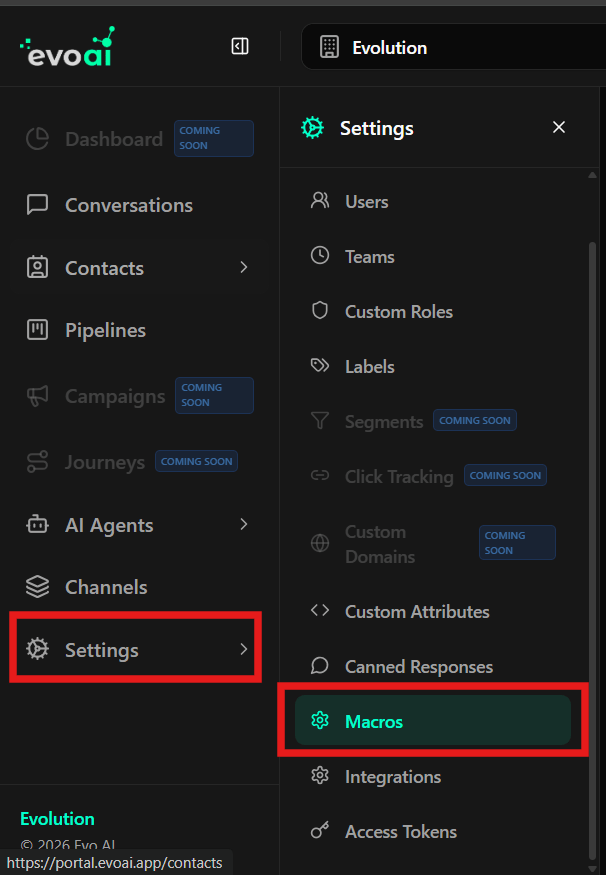
Para acceder al área de gestión de macros:- En el menú lateral izquierdo, haz clic en Settings (Configuraciones).
- En la lista de opciones de configuraciones, selecciona Macros.
Buscando Macros
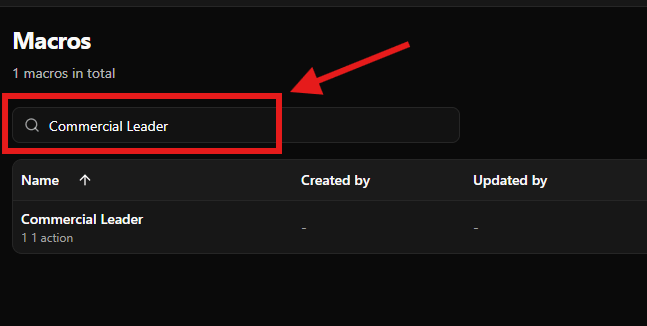
La barra de búsqueda permite localizar macros rápidamente por el nombre.Cómo buscar
- En la parte superior de la pantalla, localiza el campo “Search macros…” con el ícono de lupa
- Escribe el nombre o parte del nombre de la macro deseada
- La tabla de macros será actualizada automáticamente conforme el término escrito, mostrando solo las macros que corresponden a la búsqueda
Creando una Nueva Macro
Existen dos formas de iniciar la creación de una nueva macro:Opción 1: Botón en el Encabezado
- Haz clic en el botón verde ”+ New Macro” ubicado en la esquina superior derecha de la pantalla
Opción 2: Botón en el Estado Vacío
Cuando no hay macros creadas, haz clic en el botón verde “New Macro” en el centro de la pantalla.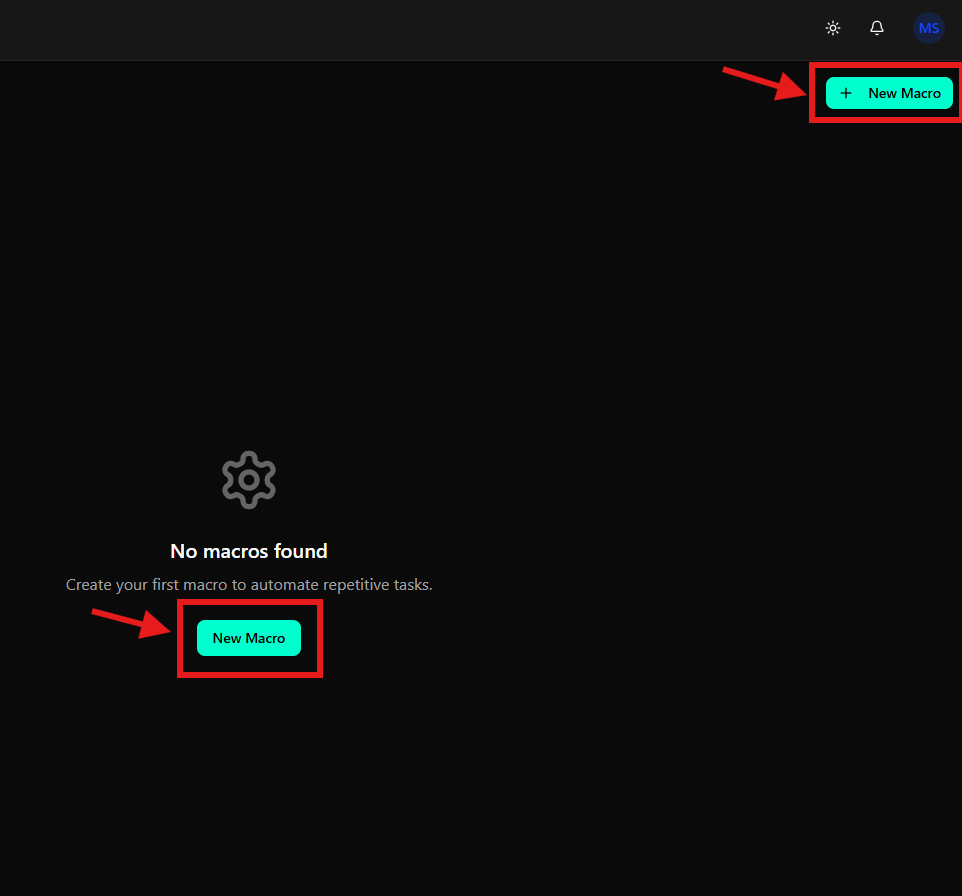
Completando el Formulario de Creación
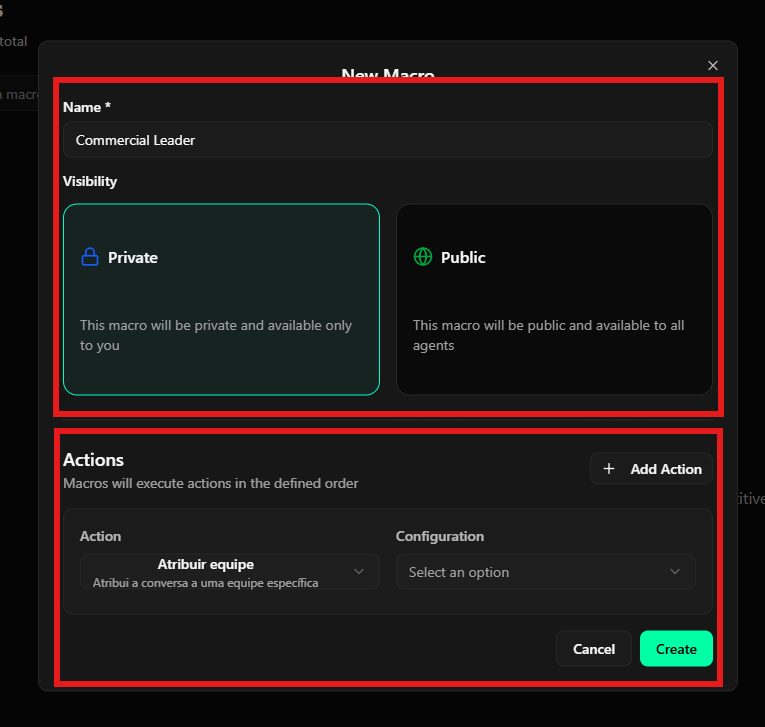
Después de hacer clic en cualquiera de los botones, un modal será mostrado con fondo oscuro conteniendo:- Título: “New Macro” en la parte superior del modal
- Botón de Cerrar: Un ícono “X” en la esquina superior derecha para cerrar el modal sin guardar
1. Nombre (Obligatorio)
- Campo: Name (marcado con asterisco
*indicando campo obligatorio) - Tipo: Campo de texto simple
- Descripción: Nombre identificador de la macro
- Ejemplo: “Commercial Leader”, “Asignar Equipo de Ventas”, “Respuesta Predeterminada”
- Recomendación: Usa nombres descriptivos que indiquen claramente el propósito de la macro
- Ubicación: Primer campo del formulario
2. Visibilidad
- Campo: Visibility
- Tipo: Selección de opción (radio buttons)
- Descripción: Define quién puede usar esta macro
-
Opciones disponibles:
Private (Privada):
- Ícono: Candado (lock icon)
- Descripción: “This macro will be private and available only to you”
- Comportamiento: La macro será visible y utilizable solo por ti
- Recomendación: Usa para macros personales o específicas de tu trabajo
- Ícono: Globo (globe icon)
- Descripción: “This macro will be public and available to all agents”
- Comportamiento: La macro será visible y utilizable por todos los agentes del sistema
- Recomendación: Usa para macros que estandarizan procesos del equipo
- Selección: La opción seleccionada queda destacada con un borde verde
- Predeterminado: Private (Privada) es seleccionada por defecto
- Ubicación: Segundo campo del formulario, debajo del campo Name
3. Acciones
- Campo: Actions
- Tipo: Lista de acciones configurables
- Descripción: Define la secuencia de acciones que la macro ejecutará
- Texto Explicativo: “Macros will execute actions in the defined order” - indica que las acciones serán ejecutadas en el orden en que son definidas
- Botón de Agregar: ”+ Add Action” ubicado en la esquina derecha del encabezado de la sección, permite agregar nuevas acciones a la macro
-
Action (Acción):
- Tipo: Dropdown/Select
- Descripción: Tipo de acción a ser ejecutada
- Ejemplo: “Asignar equipo” (Assign team)
- Texto de Ayuda: Debajo de la selección, aparece una descripción explicativa de la acción seleccionada (ej: “Asigna la conversa a un equipo específico”)
- Ubicación: Primer campo de cada acción
-
Configuration (Configuración):
- Tipo: Dropdown/Select
- Descripción: Parámetros específicos para la acción seleccionada
- Placeholder: “Select an option” cuando ninguna opción fue seleccionada
- Comportamiento: Las opciones disponibles dependen de la acción seleccionada
- Ejemplo: Si la acción es “Asignar equipo”, la configuración permitirá seleccionar qué equipo será asignado
- Ubicación: Segundo campo de cada acción, al lado del campo Action
- Asignar equipo (Assign team): Asigna la conversa a un equipo específico
- Otras acciones pueden estar disponibles dependiendo de las funcionalidades del sistema
- Haz clic en el botón ”+ Add Action” para agregar una nueva acción a la secuencia
- Configura la acción y su configuración
- Repite el proceso para agregar cuantas acciones sean necesarias
- Las acciones serán ejecutadas en el orden en que aparecen en la lista (de arriba hacia abajo)
- Ubicación: Tercer campo del formulario, debajo de la sección Visibility
Finalizando la Creación
En la parte inferior del modal, hay dos botones de acción:- Cancel: Botón gris oscuro con texto blanco, ubicado a la izquierda
- Create: Botón verde/turquesa brillante con texto blanco, ubicado a la derecha
- Revisa las informaciones insertadas, especialmente el nombre, visibilidad y la secuencia de acciones
- Asegúrate de que todas las acciones tienen sus configuraciones completadas correctamente
- Haz clic en el botón verde “Create” para crear la macro
- O haz clic en “Cancel” para cerrar el modal sin guardar
- Alternativamente, haz clic en el ícono “X” en la esquina superior derecha para cerrar sin guardar
Visualizando Macros en la Tabla
Después de crear macros, serán mostradas en una tabla con las siguientes columnas:Columnas de la Tabla
- Name: Nombre de la macro (ordenable - indicado por flecha hacia arriba/abajo)
- Muestra el nombre descriptivo de la macro (ej: “Commercial Leader”)
- Debajo del nombre, muestra el número de acciones configuradas (ej: “1 action”)
- Created by: Creador de la macro
- Muestra el nombre del usuario que creó la macro o un guion (”-”) si no hay información disponible
- Updated by: Último usuario que actualizó la macro
- Muestra el nombre del usuario que actualizó la macro o un guion (”-”) si no hay información disponible
- Visibility: Visibilidad de la macro
- Muestra un ícono de candado seguido de “Private” en texto azul para macros privadas
- Muestra un ícono de globo seguido de “Public” para macros públicas
- ID: Identificador único de la macro (ordenable - indicado por flecha hacia arriba/abajo)
- Muestra el UUID de la macro (ej: “5d83859d-3d52-4a26-a14f-27c63c868be5”)
- Actions: Menú de acciones para gestionar la macro
- Ícono de tres puntos verticales (
...) que abre un menú desplegable con opciones
- Ícono de tres puntos verticales (
Funcionalidades de la Tabla
- Ordenación: Haz clic en los encabezados de las columnas “Name” o “ID” para ordenar la tabla en orden creciente o decreciente
- Búsqueda Integrada: La barra de búsqueda arriba de la tabla filtra los resultados en tiempo real
- Visualización de Acciones: El número de acciones configuradas es mostrado debajo del nombre de la macro, facilitando la identificación rápida de la complejidad de la macro
Visualizando una Macro
Para visualizar los detalles completos de una macro:- En la tabla de macros, localiza la macro que deseas visualizar
- En la columna Actions, haz clic en el ícono de tres puntos (
...) correspondiente a la macro - Un menú desplegable será mostrado con las opciones disponibles
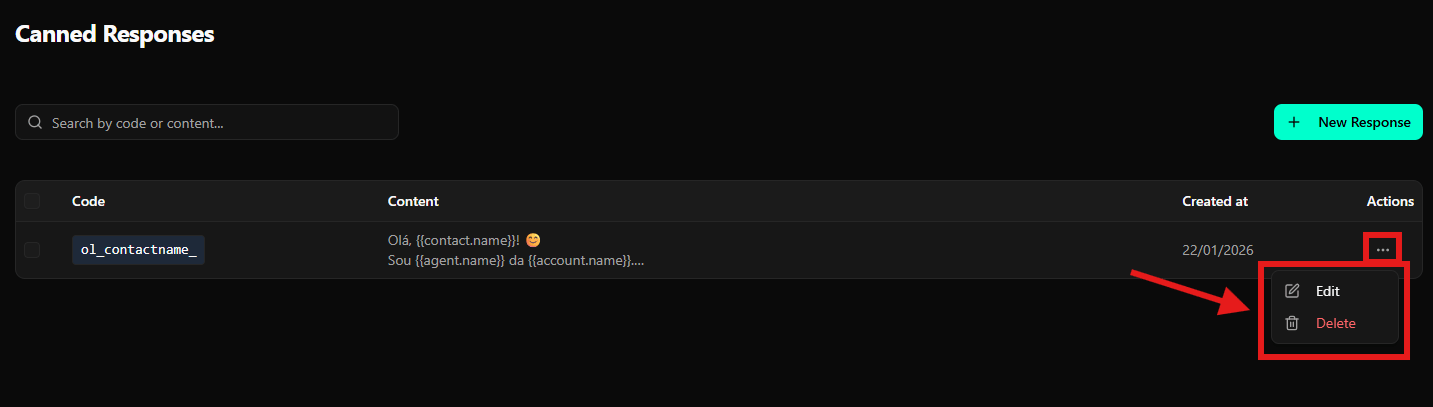
- En el menú desplegable, haz clic en View (acompañado de un ícono de ojo)
Ejecutando una Macro
Para ejecutar una macro manualmente:- En la tabla de macros, localiza la macro que deseas ejecutar
- En la columna Actions, haz clic en el ícono de tres puntos (
...) correspondiente a la macro - Un menú desplegable será mostrado con las opciones disponibles
- En el menú desplegable, haz clic en Execute (acompañado de un ícono de play/triángulo)
Editando una Macro
Para modificar una macro existente:- En la tabla de macros, localiza la macro que deseas editar
- En la columna Actions, haz clic en el ícono de tres puntos (
...) correspondiente a la macro - Un menú desplegable será mostrado con las opciones disponibles
- En el menú desplegable, haz clic en Edit (acompañado de un ícono de lápiz)
- Un modal semejante al de creación será abierto, pero con el título “Edit Macro” y los campos ya completados con los valores actuales de la macro
- Modifica los campos deseados:
- Nombre
- Visibilidad (Private/Public)
- Acciones (agrega, elimina o reordena acciones según sea necesario)
- Configuraciones de cada acción
- Revisa las alteraciones
- Haz clic en el botón verde “Update” o “Save” para guardar las alteraciones
- O haz clic en “Cancel” para descartar las alteraciones
Eliminando una Macro
Para eliminar una macro:- En la tabla de macros, localiza la macro que deseas eliminar
- En la columna Actions, haz clic en el ícono de tres puntos (
...) correspondiente a la macro - Un menú desplegable será mostrado con las opciones disponibles
- En el menú desplegable, haz clic en Delete (acompañado de un ícono de papelera, mostrado en texto rojo para indicar una acción destructiva)
- Un diálogo de confirmación será mostrado
- Confirma la exclusión en el diálogo que aparecerá
- La exclusión de una macro es permanente y no puede ser deshecha
- Si la macro es pública, todos los agentes perderán acceso a ella después de la exclusión
- Verifica si no hay procesos o usuarios dependiendo de esta macro antes de eliminar
- Considera desactivar o tornar la macro privada en lugar de eliminarla si hay dudas sobre su uso futuro
Consideraciones Finales
- Nomenclatura Clara: Usa nombres descriptivos y claros para que todos los miembros del equipo entiendan el propósito de cada macro
- Orden de las Acciones: Recuerda que las acciones son ejecutadas en el orden en que son definidas. Planifica la secuencia cuidadosamente para garantizar el resultado deseado
- Visibilidad: Usa macros privadas para procesos personales y macros públicas para estandarizar procesos del equipo
- Prueba Antes de Compartir: Prueba macros públicas antes de disponibilizarlas para todo el equipo, garantizando que funcionan correctamente
- Documentación: Considera usar nombres descriptivos que funcionen como documentación del proceso automatizado
- Revisión Regular: Revisa periódicamente las macros existentes para garantizar que continúan relevantes y funcionando correctamente
- Reutilización: Crea macros para tareas que son realizadas frecuentemente, maximizando la ganancia de eficiencia
- Configuraciones Correctas: Asegúrate de que todas las acciones tienen sus configuraciones completadas correctamente antes de crear o actualizar una macro