

Accediendo a Funciones Personalizadas
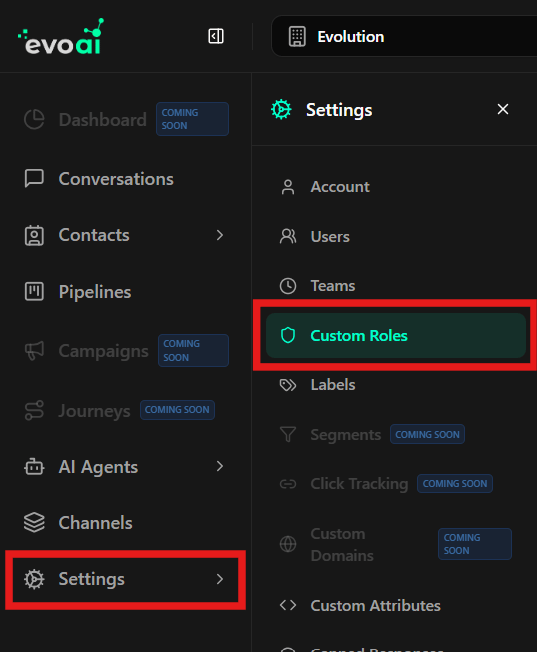
Para acceder al área de gestión de funciones personalizadas:- En el menú lateral izquierdo, haz clic en Settings (Configuraciones).
- En la lista de opciones de configuraciones, selecciona Custom Roles (Funciones Personalizadas).
Visualizando la Lista de Funciones Personalizadas
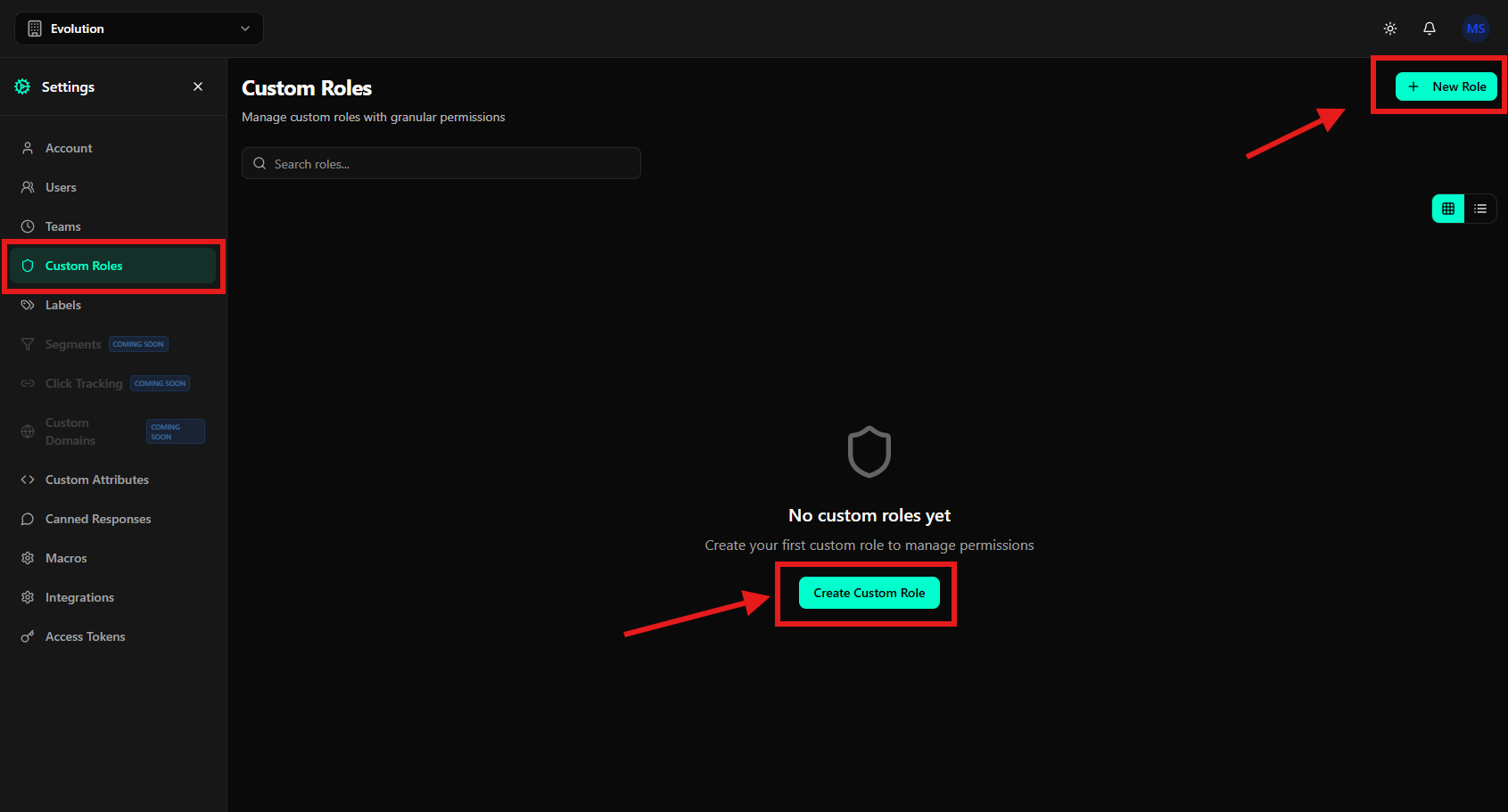
La pantalla principal de funciones personalizadas muestra:- Título: “Custom Roles” en la parte superior izquierda en fuente grande y en negrita
- Subtítulo: “Manage custom roles with granular permissions” debajo del título
- Barra de Búsqueda: Campo para filtrar funciones por nombre, ubicado debajo del subtítulo con placeholder “Search roles…”
- Botón de Creación: Botón verde ”+ New Role” en la esquina superior derecha de la pantalla
- Alternancia de Visualización: Íconos de grid y lista debajo del botón ”+ New Role” para alternar entre visualizaciones
- Estado Vacío: Cuando no hay funciones creadas, una mensaje central “No custom roles yet” con un botón “Create Custom Role”
Buscando Funciones Personalizadas
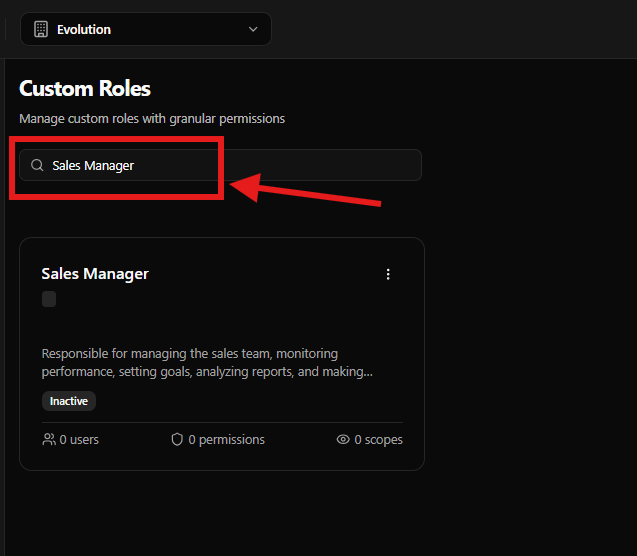
La barra de búsqueda permite localizar funciones rápidamente por el nombre.Cómo buscar
- En la parte superior de la pantalla, localiza el campo “Search roles…” con el ícono de lupa
- Escribe el nombre o parte del nombre de la función deseada
- La lista de funciones será actualizada automáticamente conforme el término escrito, mostrando solo las funciones que corresponden a la búsqueda
Creando una Nueva Función Personalizada
Existen dos formas de iniciar la creación de una nueva función personalizada:Opción 1: Botón en el Encabezado
- Haz clic en el botón verde ”+ New Role” ubicado en la esquina superior derecha de la pantalla
Opción 2: Botón en el Estado Vacío
Cuando no hay funciones creadas, haz clic en el botón verde “Create Custom Role” en el centro de la pantalla.Completando el Formulario de Creación
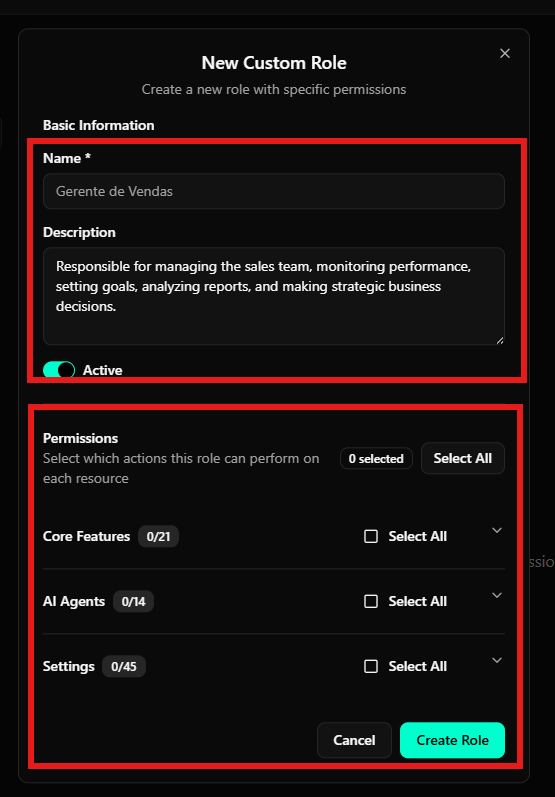
Después de hacer clic en cualquiera de los botones, un modal será mostrado con fondo oscuro conteniendo:- Título: “New Custom Role” en la parte superior del modal
- Descripción: “Create a new role with specific permissions.” justo debajo del título
1. Informaciones Básicas
Nombre (Obligatorio)
- Campo: Name (marcado con asterisco rojo
*indicando campo obligatorio) - Tipo: Campo de texto simple
- Descripción: Nombre identificador de la función personalizada
- Ejemplo: “Gerente de Ventas”, “Analista de Soporte”, “Administrador de IA”
- Recomendación: Usa nombres claros y descriptivos que indiquen el propósito de la función
- Ubicación: Primer campo del formulario, en la sección “Basic Information”
Descripción (Opcional)
- Campo: Description (sin asterisco, indicando campo opcional)
- Tipo: Área de texto (textarea) mayor que el campo de nombre
- Descripción: Texto explicativo sobre el propósito y responsabilidades de la función
- Ejemplo: “Responsible for managing the sales team, monitoring performance, setting goals, analyzing reports, and making strategic business decisions.”
- Uso: Ayuda a otros miembros del equipo a entender cuándo asignar esta función
- Ubicación: Segundo campo del formulario, debajo del campo Name
Estado Activo
- Campo: Active
- Tipo: Toggle switch (interruptor)
- Descripción: Define si la función está activa y puede ser asignada a usuarios
- Estado Visual:
- Cuando Activado: El toggle queda en la posición “on” con fondo verde/turquesa
- Cuando Desactivado: El toggle queda en la posición “off” con fondo gris
- Comportamiento:
- Cuando Activado: La función puede ser asignada a usuarios y está disponible para uso
- Cuando Desactivado: La función existe, pero no puede ser asignada a nuevos usuarios
- Ubicación: Tercer campo del formulario, debajo del campo Description
2. Permisos
La sección de Permissions (Permisos) permite definir qué acciones la función puede realizar en cada recurso del sistema. Los permisos están organizados en tres categorías principales:Visión General de los Permisos
- Texto Explicativo: “Select which actions this role can perform on each resource”
- Contador de Selección: Muestra “0 selected” o “X selected” indicando cuántos permisos fueron seleccionados en total
- Botón Select All: Permite seleccionar todos los permisos disponibles de una vez
Core Features (Funcionalidades Principales)
Esta categoría contiene permisos relacionados con las funcionalidades principales del sistema:- Contador: Muestra “0/21” o “X/21” indicando cuántos permisos fueron seleccionados de un total de 21
- Select All: Checkbox para seleccionar todos los permisos de esta categoría
- Ícono de Expansión: Flecha para expandir/colapsar la sección
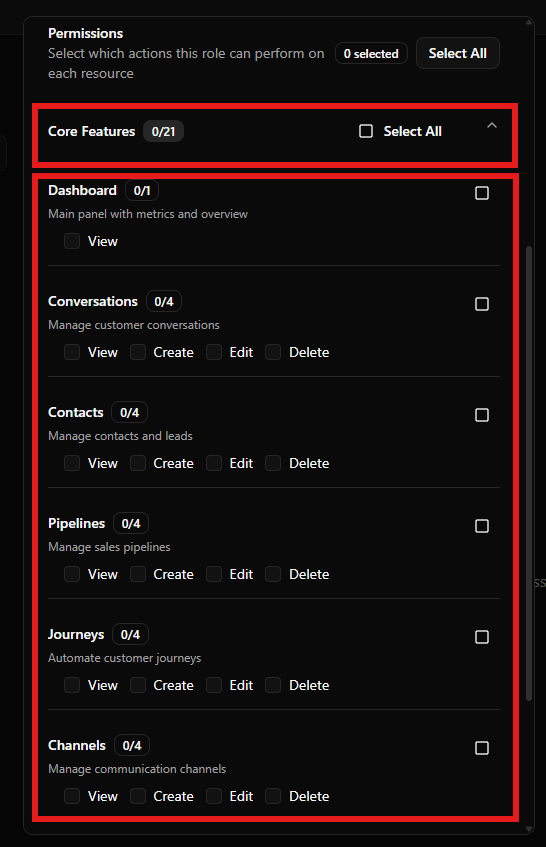
-
Dashboard (0/1)
- Descripción: “Main panel with metrics and overview”
- Permisos: View
-
Conversations (0/4)
- Descripción: “Manage customer conversations”
- Permisos: View, Create, Edit, Delete
-
Contacts (0/4)
- Descripción: “Manage contacts and leads”
- Permisos: View, Create, Edit, Delete
-
Pipelines (0/4)
- Descripción: “Manage sales pipelines”
- Permisos: View, Create, Edit, Delete
-
Journeys (0/4)
- Descripción: “Automate customer journeys”
- Permisos: View, Create, Edit, Delete
-
Channels (0/4)
- Descripción: “Manage communication channels”
- Permisos: View, Create, Edit, Delete
-
Products (0/4) (a partir de v1.0.0-rc3)
- Descripción: “Manage product catalog and variants”
- Permisos: View, Create, Edit, Delete
- Por defecto,
account_ownerrecibe todos;agentrecibe View. Ver Productos.
-
Template Bundles (0/2) (a partir de v1.0.0-rc3)
- Descripción: “Export and import configuration bundles”
- Permisos: View, Manage
- Por defecto solo
account_ownerrecibe Manage. Conceder a otros roles con cuidado — Manage permite sobrescribir configuración crítica. Ver Bundles.
- Un checkbox principal a la derecha para seleccionar todos los permisos de la subcategoría
- Checkboxes individuales para cada acción (View, Create, Edit, Delete)
AI Agents (Agentes de IA)
Esta categoría contiene permisos relacionados con la gestión de agentes de inteligencia artificial:- Contador: Muestra “0/14” o “X/14” indicando cuántos permisos fueron seleccionados de un total de 14
- Select All: Checkbox para seleccionar todos los permisos de esta categoría
- Ícono de Expansión: Flecha para expandir/colapsar la sección
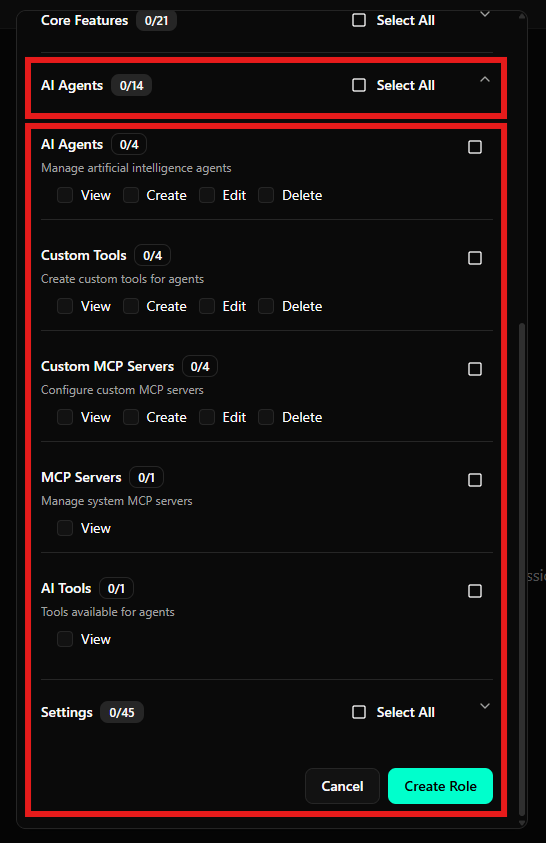
-
AI Agents (0/4)
- Descripción: “Manage artificial intelligence agents”
- Permisos: View, Create, Edit, Delete
-
Custom Tools (0/4)
- Descripción: “Create custom tools for agents”
- Permisos: View, Create, Edit, Delete
-
Custom MCP Servers (0/4)
- Descripción: “Configure custom MCP servers”
- Permisos: View, Create, Edit, Delete
-
MCP Servers (0/1)
- Descripción: “Manage system MCP servers”
- Permisos: View
-
AI Tools (0/1)
- Descripción: “Tools available for agents”
- Permisos: View
- Un checkbox principal a la derecha para seleccionar todos los permisos de la subcategoría
- Checkboxes individuales para cada acción disponible
Settings (Configuraciones)
Esta categoría contiene permisos relacionados con las configuraciones del sistema:- Contador: Muestra “0/45” o “X/45” indicando cuántos permisos fueron seleccionados de un total de 45
- Select All: Checkbox para seleccionar todos los permisos de esta categoría
- Ícono de Expansión: Flecha para expandir/colapsar la sección
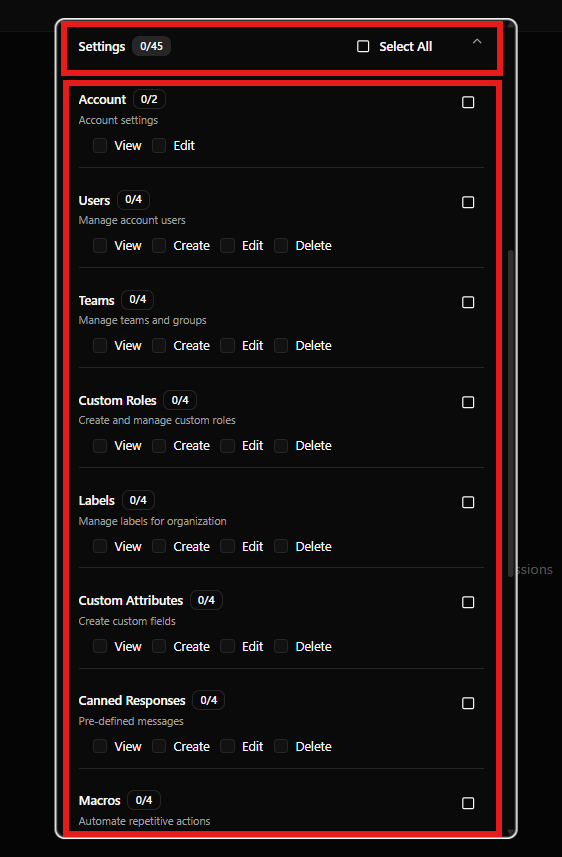
-
Account (0/2)
- Descripción: “Account settings”
- Permisos: View, Edit
-
Users (0/4)
- Descripción: “Manage account users”
- Permisos: View, Create, Edit, Delete
-
Teams (0/4)
- Descripción: “Manage teams and groups”
- Permisos: View, Create, Edit, Delete
-
Custom Roles (0/4)
- Descripción: “Create and manage custom roles”
- Permisos: View, Create, Edit, Delete
-
Labels (0/4)
- Descripción: “Manage labels for organization”
- Permisos: View, Create, Edit, Delete
-
Custom Attributes (0/4)
- Descripción: “Create custom fields”
- Permisos: View, Create, Edit, Delete
-
Canned Responses (0/4)
- Descripción: “Pre-defined messages”
- Permisos: View, Create, Edit, Delete
-
Macros (0/4)
- Descripción: “Automate repetitive actions”
- Permisos: View, Create, Edit, Delete
- Un checkbox principal a la derecha para seleccionar todos los permisos de la subcategoría
- Checkboxes individuales para cada acción disponible
Cómo Seleccionar Permisos
- Selección Individual: Haz clic en los checkboxes individuales de cada acción (View, Create, Edit, Delete) para conceder permisos específicos
- Selección por Subcategoría: Haz clic en el checkbox principal a la derecha de cada subcategoría para seleccionar todos los permisos de aquella subcategoría
- Selección por Categoría: Haz clic en el checkbox “Select All” en el encabezado de cada categoría (Core Features, AI Agents, Settings) para seleccionar todos los permisos de la categoría
- Selección Total: Haz clic en el botón “Select All” en la parte superior de la sección de permisos para seleccionar todos los permisos disponibles
Finalizando la Creación
En la parte inferior del modal, hay dos botones de acción:- Cancel: Botón gris oscuro con texto blanco, ubicado a la izquierda
- Create Role: Botón verde/turquesa brillante con texto blanco, ubicado a la derecha
- Revisa las informaciones insertadas, especialmente los permisos seleccionados
- Haz clic en el botón verde “Create Role” para crear la función personalizada
- O haz clic en “Cancel” para cerrar el modal sin guardar
Visualizando Funciones Personalizadas en la Lista
Después de crear funciones personalizadas, serán mostradas en tarjetas con las siguientes informaciones:Informaciones de la Tarjeta
- Nombre de la Función: Título en negrita en la parte superior de la tarjeta
- Descripción: Texto descriptivo de la función (puede estar truncado con ”…”)
- Estado: Etiqueta indicando si la función está “Active” (Activa) o “Inactive” (Inactiva)
- Estadísticas: Tres métricas mostradas en la parte inferior de la tarjeta:
- Users: Número de usuarios asignados a esta función (ej: “0 users”)
- Permissions: Número de permisos concedidos a la función (ej: “0 permissions”)
- Scopes: Número de escopos configurados (ej: “0 scopes”)
- Menú de Acciones: Ícono de tres puntos (
...) en la esquina superior derecha de la tarjeta para acceder a opciones
Funcionalidades de la Lista
- Búsqueda Integrada: La barra de búsqueda arriba de la lista filtra los resultados en tiempo real
- Alternancia de Visualización: Usa los íconos de grid y lista para alternar entre visualizaciones diferentes
Editando una Función Personalizada
Para modificar una función personalizada existente:- En la lista de funciones personalizadas, localiza la función que deseas editar
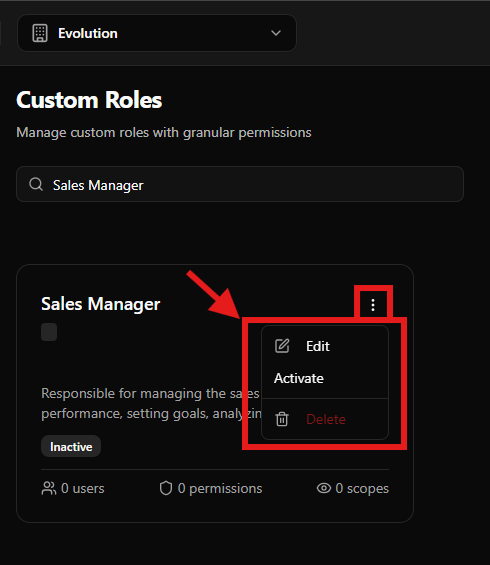
- En la tarjeta de la función, haz clic en el ícono de tres puntos (
...) en la esquina superior derecha - Un menú desplegable será mostrado con las opciones disponibles
- En el menú desplegable, haz clic en Edit (acompañado de un ícono de lápiz)
- Un modal semejante al de creación será abierto, pero con el título “Edit Custom Role” y los campos ya completados con los valores actuales de la función
- Modifica los campos deseados:
- Nombre
- Descripción
- Estado Activo (toggle)
- Permisos (agrega o elimina permisos según sea necesario)
- Revisa las alteraciones
- Haz clic en el botón verde “Update Role” o “Save” para guardar las alteraciones
- O haz clic en “Cancel” para descartar las alteraciones
Activando/Desactivando una Función Personalizada
Para alterar el estado de una función personalizada:- En la lista de funciones personalizadas, localiza la función que deseas activar o desactivar
- En la tarjeta de la función, haz clic en el ícono de tres puntos (
...) en la esquina superior derecha - En el menú desplegable que aparece:
- Si la función está Inactiva, haz clic en “Activate” para activarla
- Si la función está Activa, haz clic en “Deactivate” para desactivarla
Eliminando una Función Personalizada
Para eliminar una función personalizada:- En la lista de funciones personalizadas, localiza la función que deseas eliminar
- En la tarjeta de la función, haz clic en el ícono de tres puntos (
...) en la esquina superior derecha - En el menú desplegable que aparece, haz clic en Delete (acompañado de un ícono de papelera, mostrado en texto rojo para indicar una acción destructiva)
- Un diálogo de confirmación será mostrado
- Confirma la exclusión en el diálogo que aparecerá
Consideraciones Finales
- Principio del Menor Privilegio: Concede solo los permisos necesarios para cada función realizar su trabajo, evitando acceso excesivo
- Nomenclatura Clara: Usa nombres descriptivos y claros para que todos los miembros del equipo entiendan el propósito de cada función
- Descripciones Detalladas: Completa las descripciones de las funciones para documentar responsabilidades y cuándo utilizarlas
- Revisión Regular: Revisa periódicamente los permisos de las funciones para garantizar que continúan adecuados a las necesidades del equipo
- Estado Activo: Mantén solo funciones activas que están en uso, desactivando funciones obsoletas en lugar de eliminarlas inmediatamente
- Permisos Granulares: Utiliza los permisos granulares para crear funciones específicas que atiendan exactamente a las necesidades de cada equipo o departamento
- Prueba de Permisos: Después de crear una función, prueba asignándola a un usuario de prueba para garantizar que los permisos funcionan como esperado
Guard de Privilege Escalation (a partir de v1.0.0-rc3)
A partir dev1.0.0-rc3, el endpoint de creación/edición de roles aplica una protección contra privilege escalation via delegation (EVO-1061):
- Un
account_ownersolo puede delegar permisos que él mismo posee. - Intentar crear un rol con un permiso fuera del conjunto del solicitante devuelve
403 Forbiddencon motivo explícito. - El scope del
super_admin(permisosinstallation_configs.manage) sigue exclusivo — otros roles no pueden delegar esos permisos.
account_owner cree un rol “Super Helper” que da a un agente común acceso al panel de instalación. El comportamiento es estricto por diseño.