

Accediendo a la Sección de Canales
Para acceder al área de Canales, usa el menú de navegación principal en el lado izquierdo de la pantalla.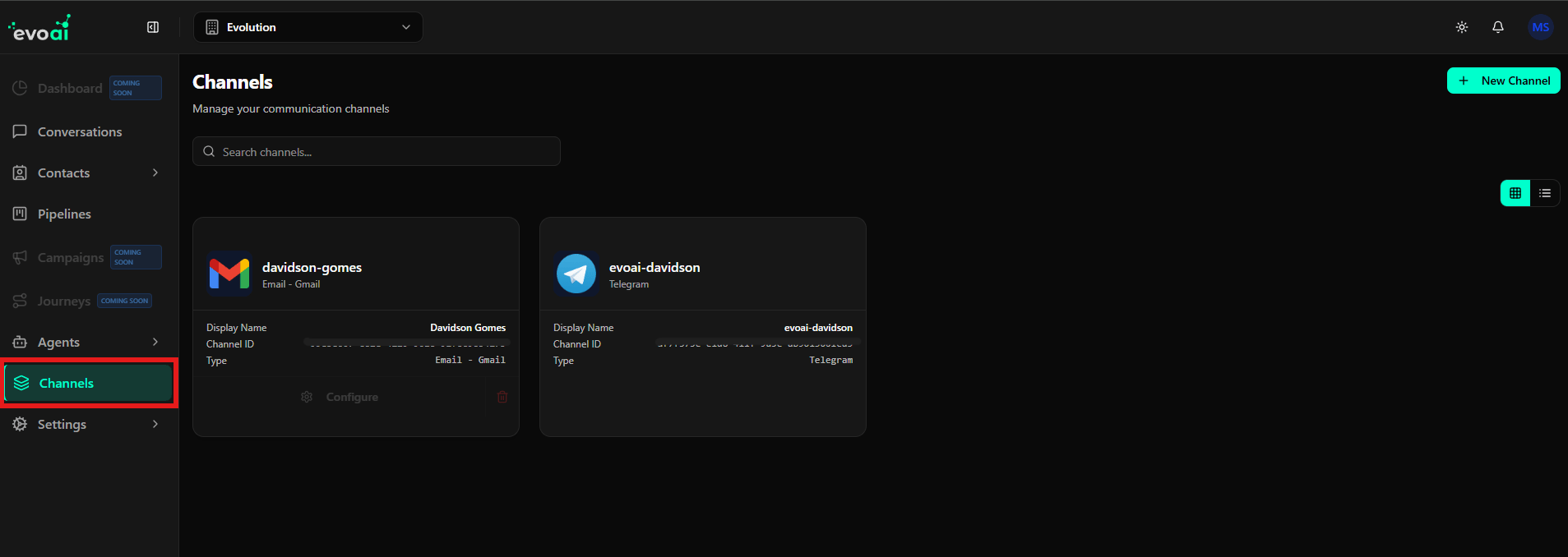
Buscando Canales
En la parte superior de la pantalla de Canales, hay un campo de búsqueda que te ayuda a encontrar rápidamente un canal específico.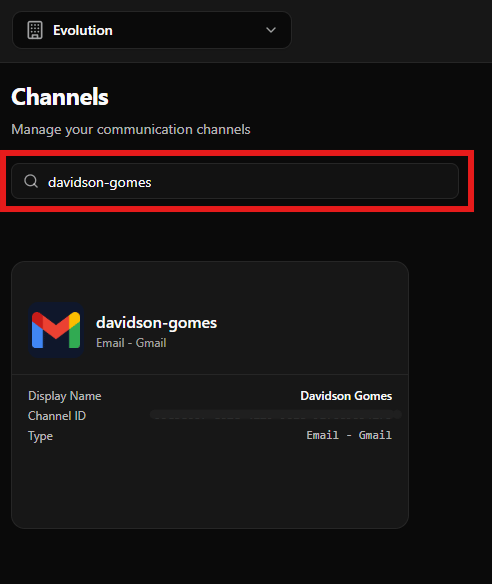
- Buscar canales por nombre de visualización
- Localizar rápidamente un canal cuando muchos canales están configurados
- Reducir la lista visible en tiempo real mientras escribes
Creando un Nuevo Canal
Para agregar un nuevo canal de comunicación, usa el botón New Channel ubicado en la esquina superior derecha de la pantalla.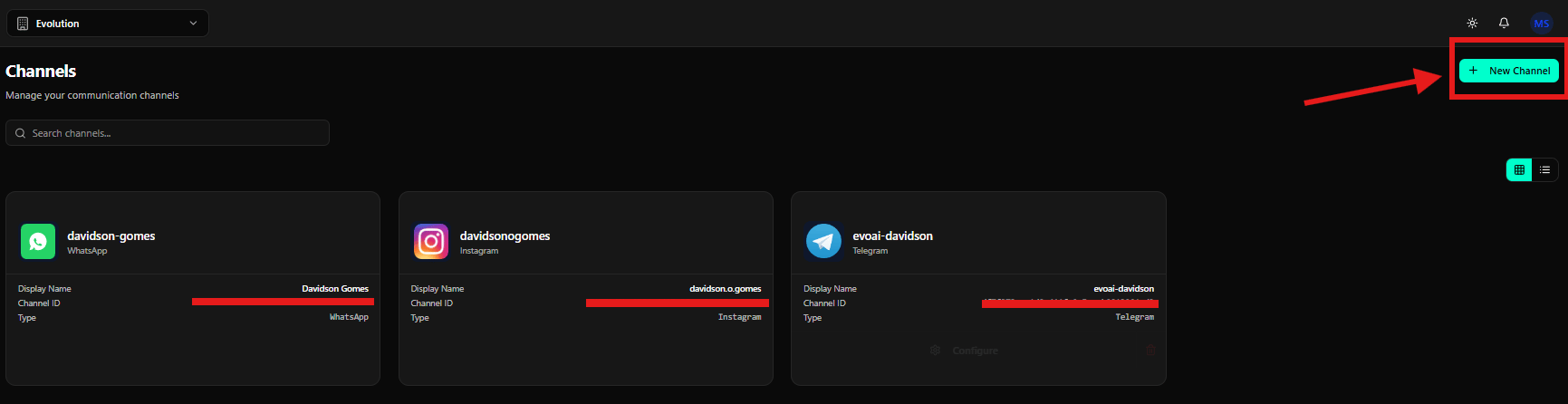
Seleccionando un Tipo de Canal
Después de hacer clic en New Channel, el sistema muestra una pantalla donde puedes elegir el tipo de canal que deseas crear.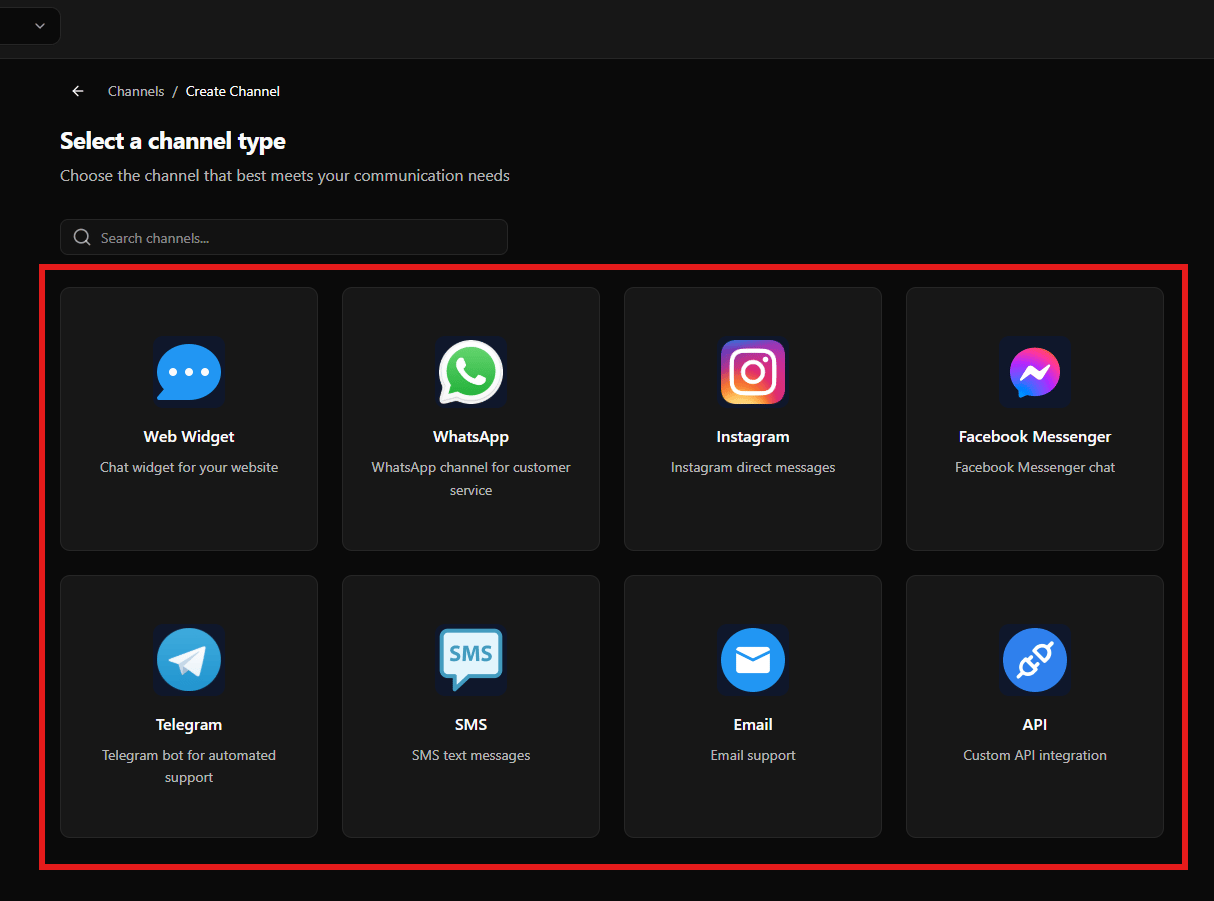
- Web Widget: Widget de chat incorporado a tu sitio web
- WhatsApp: Canal WhatsApp para comunicación con clientes
- Instagram: Mensajes directos de Instagram
- Facebook Messenger: Conversaciones de Facebook Messenger
- Telegram: Bot de Telegram para soporte automatizado o humano
- SMS: Comunicación por mensajes de texto SMS
- Email: Canal de soporte basado en email
- API: Integración de API personalizada para sistemas externos
Lista y Detalles de los Canales
Cuando los canales ya están configurados, se muestran como tarjetas en la pantalla principal de Canales.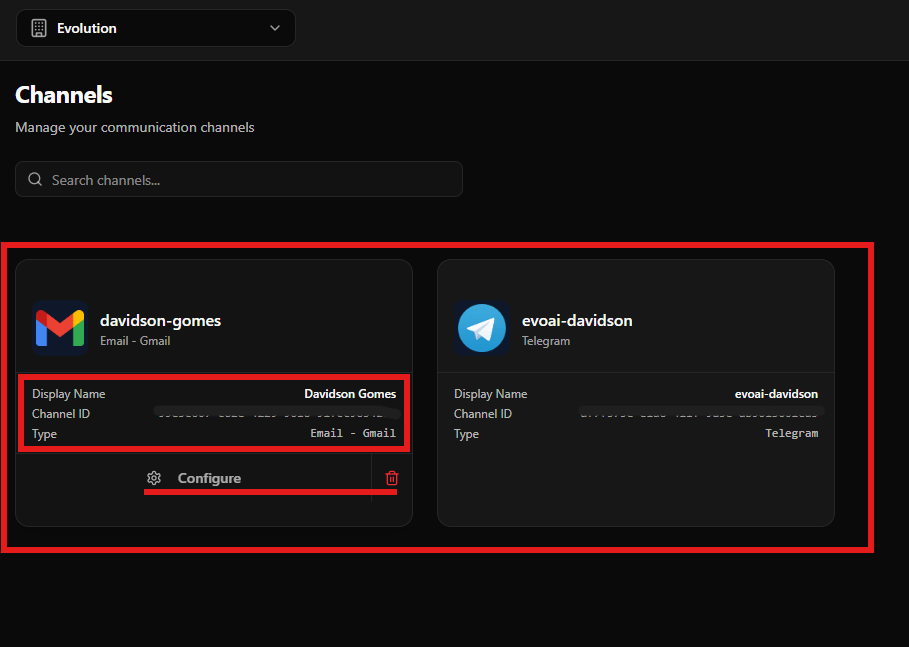
- Ícono del canal: Indica el tipo de canal (Email, Telegram, WhatsApp, etc.)
- Nombre del canal: El nombre interno usado para identificar el canal
- Nombre de visualización: El nombre visible para usuarios o clientes
- Channel ID: Identificador único usado internamente por el sistema
- Tipo: La categoría del canal (Email – Gmail, Telegram, etc.)
Acciones disponibles en cada canal:
- Configure: Abre las configuraciones y opciones de configuración del canal
- Ícono de eliminar: Elimina el canal del workspace