

- Recordatorios automáticos
- Seguimientos programados
- Mensajes programados para contactos específicos
Accediendo a Acciones Programadas
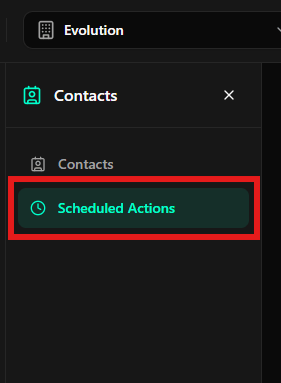
Para acceder a la pantalla de Acciones Programadas, sigue los pasos a continuación:- En el menú lateral, haz clic en Contactos
- A continuación, selecciona Acciones Programadas
Pantalla Inicial de Acciones Programadas
Al acceder a la pantalla, verás una visión general con todas las acciones programadas existentes. Cuando no haya ninguna acción creada, la interfaz mostrará un mensaje indicando que no existen acciones programadas.Componentes de la pantalla:
- Campo de búsqueda: permite buscar acciones programadas por nombre del contacto.
- Botón “Nueva Acción”: disponible en la esquina superior derecha y también en el centro de la pantalla cuando no hay registros.
Creando una Nueva Acción Programada
Para crear una nueva acción programada, haz clic en el botón Nueva Acción (New Action).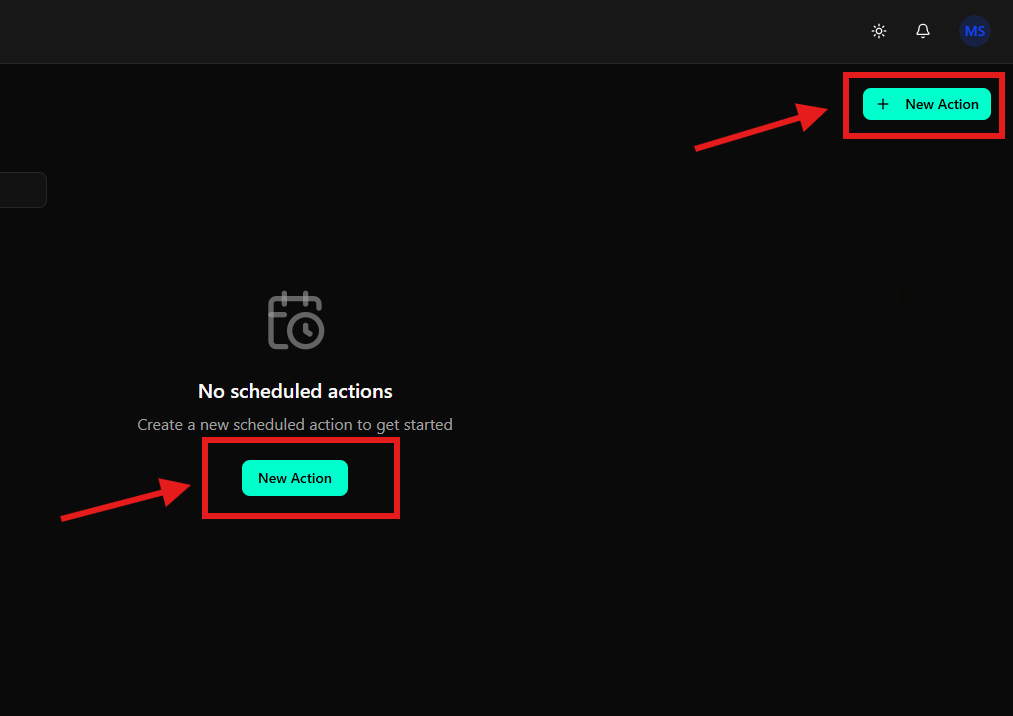
Seleccionando el Contacto
En el modal Nueva Acción Programada, el primer campo es el de Contacto (Contact).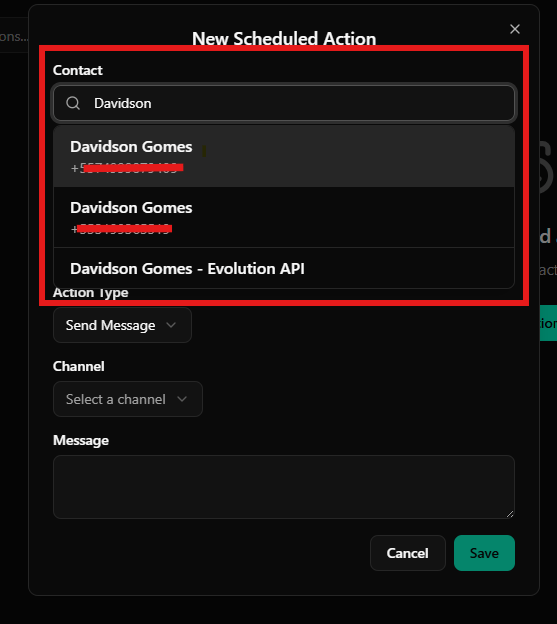
Detalles del campo:
- Escribe el nombre del contacto en el campo de búsqueda
- La lista mostrará los contactos correspondientes
- Selecciona el contacto deseado para asociarlo a la acción
Solo se puede seleccionar un contacto por Acción Programada.
Configurando Fecha, Hora y Recurrencia
Después de seleccionar el contacto, completa la información de programación.Campos disponibles:
Fecha y Hora (Date and Time)
- Define la fecha y la hora en que se ejecutará la acción
- El formato sigue el estándar
dd/mm/aaaa hh:mm
Recurrencia (Recurrence)
- Define la frecuencia de la acción
- Actualmente disponible:
- Una vez (Once): ejecuta la acción solo una vez
Definiendo el Tipo de Acción
En el campo Tipo de Acción (Action Type), selecciona el tipo de acción que se ejecutará.Opción disponible:
- Enviar Mensaje (Send Message): envía un mensaje automático al contacto seleccionado
Seleccionando el Canal
En el campo Canal (Channel), elige por qué canal se enviará el mensaje.Ejemplos de canales:
- Telegram
- WhatsApp (si está configurado)
- Otros canales integrados a la plataforma
Solo los canales previamente configurados estarán disponibles para selección.
Escribiendo el Mensaje
En el campo Mensaje (Message), escribe el contenido que se enviará al contacto en el momento programado.Consejos:
- El mensaje se enviará exactamente como fue escrito
- Verifica el texto antes de guardar la acción
Guardando la Acción Programada
Después de completar todos los campos correctamente, haz clic en Guardar (Save) para finalizar la creación de la acción.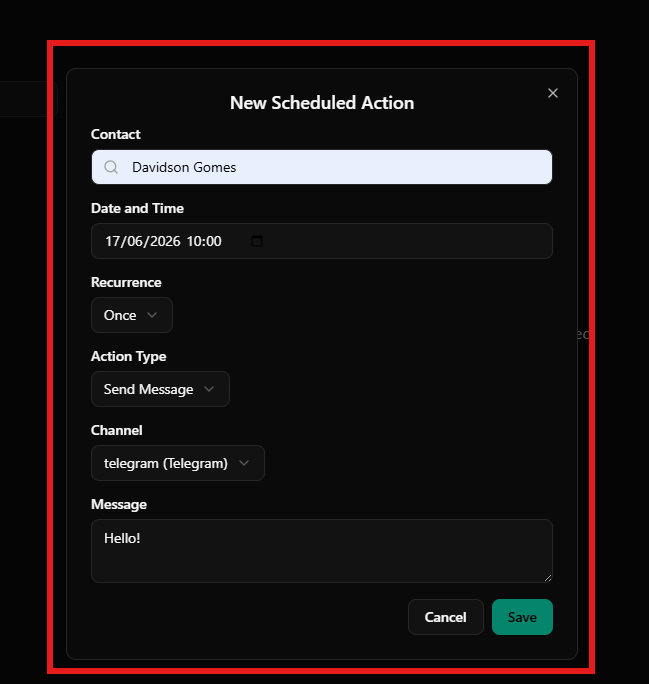
Consideraciones Finales
- Cada Acción Programada está vinculada a un único contacto
- La acción se ejecutará automáticamente en la fecha y hora configuradas
- Es posible visualizar y gestionar todas las acciones desde la pantalla principal de Acciones Programadas