

Accediendo a Contactos
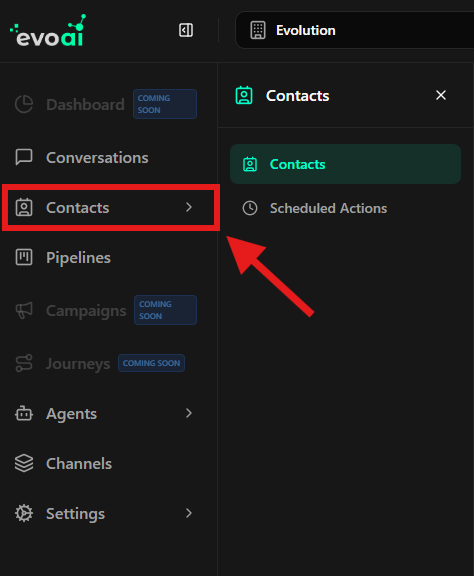
Para acceder al área de contactos:- En el menú lateral izquierdo, haz clic en Contactos
- A continuación, selecciona la opción Contactos
- La pantalla principal se mostrará con la lista de todos los contactos registrados.
Buscando Contactos (Búsqueda Rápida)
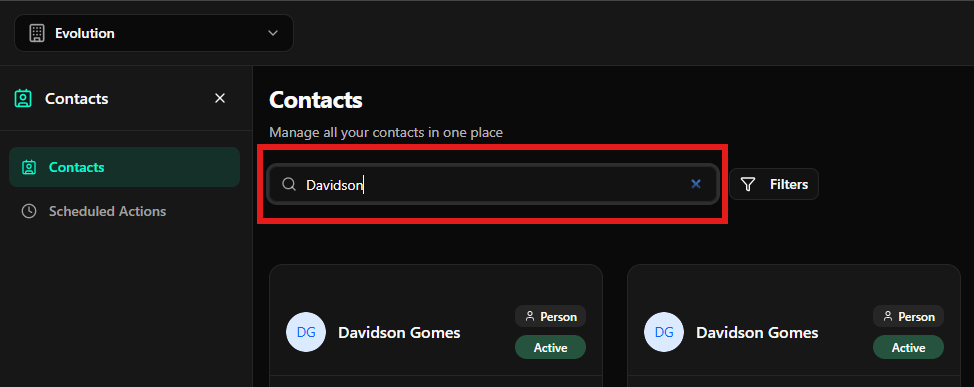
La barra de búsqueda permite localizar contactos rápidamente por nombre.Cómo buscar
- En la parte superior de la pantalla, utiliza el campo Buscar contactos
- Escribe el nombre o parte del nombre del contacto deseado
- La lista de contactos se actualizará automáticamente según el término escrito
Creando un Nuevo Contacto
Es posible crear nuevos contactos directamente desde la pantalla de Contactos.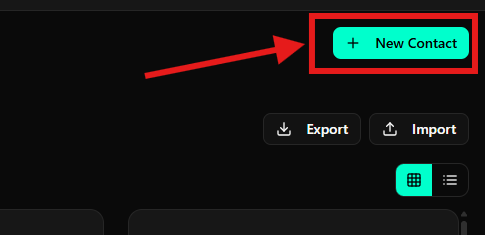
Paso 1: Abrir el modal de creación
- Haz clic en el botón + Nuevo Contacto, ubicado en la esquina superior derecha de la pantalla
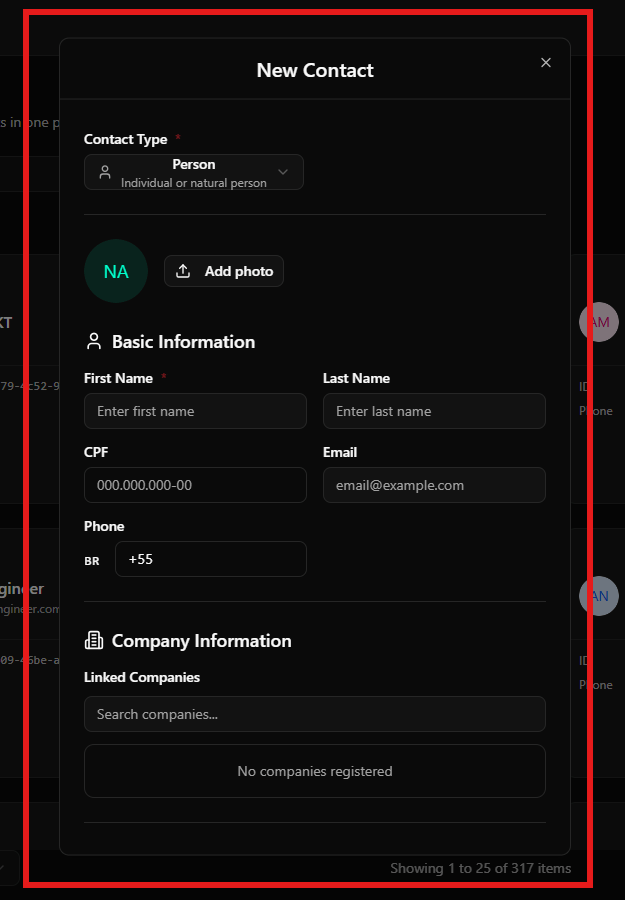
- Se mostrará un modal de creación de contacto
Paso 2: Completar los detalles del contacto
En el modal de creación:- Selecciona el Tipo de Contacto (ej: Persona)
-
Completa la información básica:
- Nombre
- Apellido
- CPF (opcional)
- Correo electrónico
- Teléfono
- Si es necesario, vincula el contacto a una empresa existente en la sección Información de la Empresa
- Después de completar los datos, finaliza el registro según las opciones disponibles en el modal
Filtrando Contactos
Los filtros permiten refinar la lista de contactos basándose en criterios específicos.Paso 1: Abrir filtros
Haz clic en el botón Filtros, ubicado al lado de la barra de búsqueda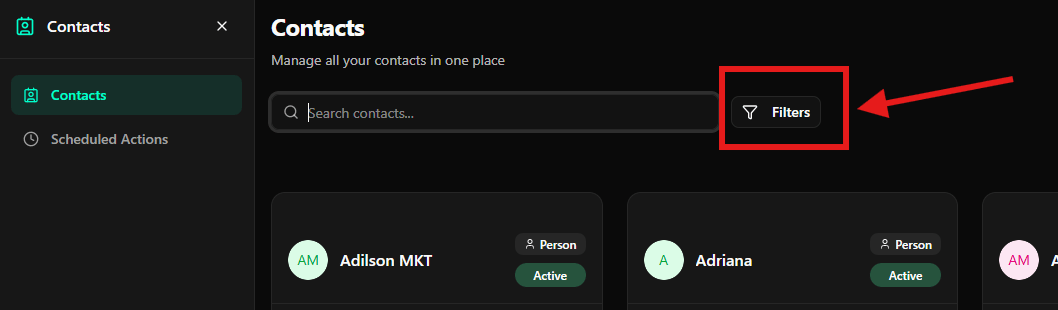
Paso 2: Configurar filtros
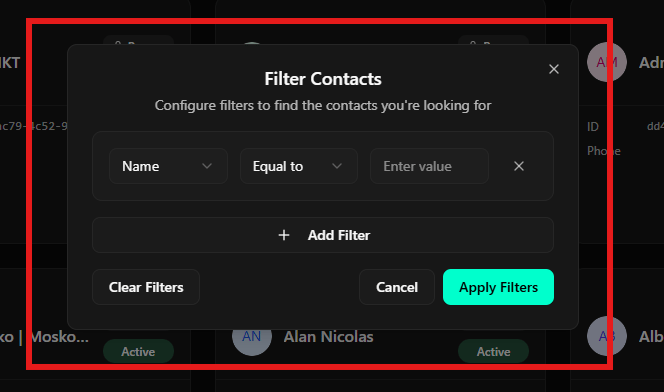
En el modal Filtrar Contactos, selecciona:- El campo a filtrar (ej: Nombre)
- El operador (ej: Igual a)
- El valor deseado
- Para agregar más criterios, haz clic en Agregar Filtro
- Después de configurar los filtros, haz clic en Aplicar Filtros
Opciones adicionales
- Limpiar Filtros: elimina todos los filtros aplicados
- Cancelar: cierra el modal sin aplicar cambios
Consideraciones Finales
- La pantalla de Contactos fue diseñada para facilitar la gestión de grandes volúmenes de contactos
- El uso combinado de la búsqueda rápida y los filtros avanzados optimiza la navegación y la organización de los datos
Contactos de Grupo WhatsApp (a partir de v1.0.0-rc3)
A partir dev1.0.0-rc3 (EVO-1018), el CRM distingue contactos de grupo WhatsApp de contactos reales de cliente:
- Los grupos WhatsApp dejan de aparecer mezclados en la lista principal de contactos. La entidad “grupo” no es una persona — representa la sala, no un interlocutor individual.
- Los mensajes enviados dentro de un grupo siguen siendo asociados al autor individual del mensaje, que aparece como contacto real.
- Reportes y filtros que corren sobre la base de contactos pasan a reflejar solo personas — sin inflar métricas con IDs de sala.