

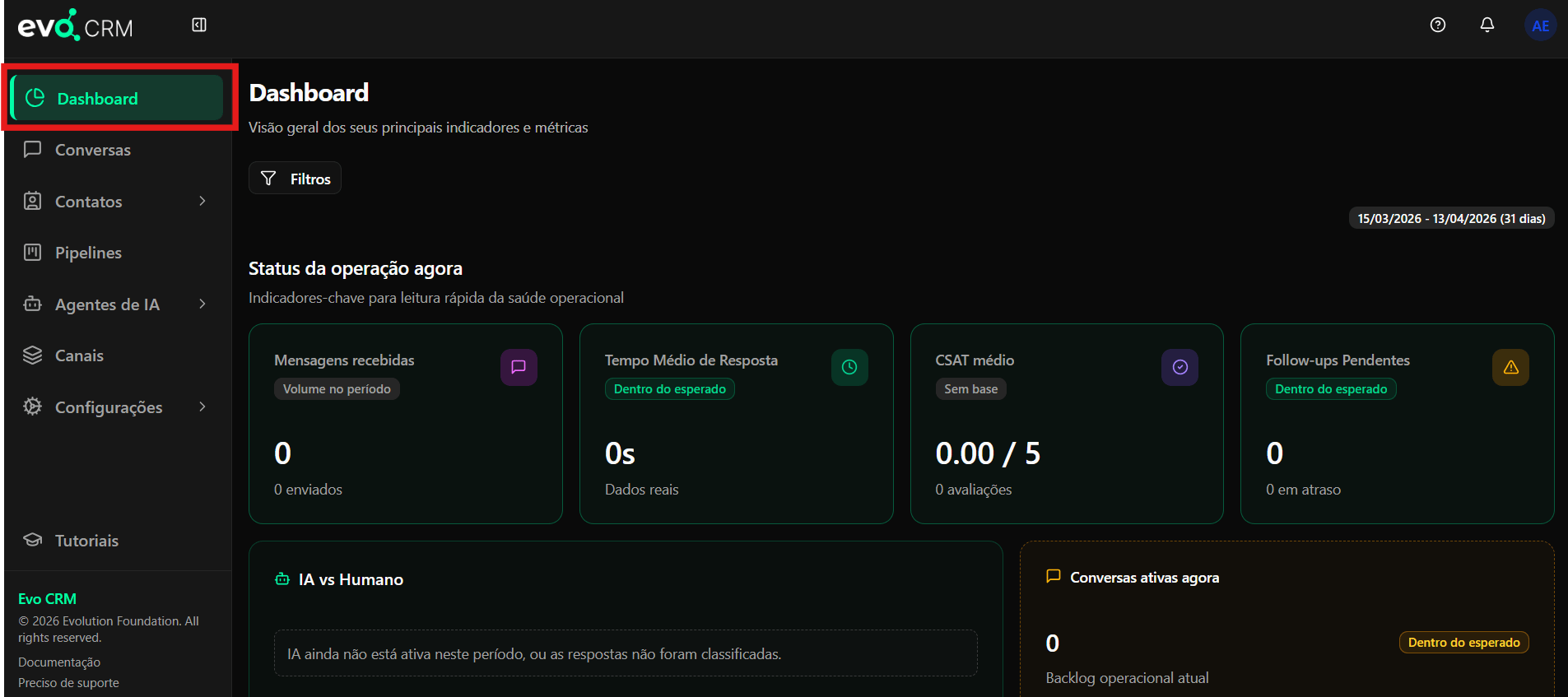
Acceso al Dashboard
El Dashboard está disponible en la barra lateral izquierda, identificado por el ícono de reloj y el nombre Dashboard. Es la primera pantalla que se muestra al iniciar sesión en Evo CRM.Filtros y Período de Análisis
En la parte superior de la página encontrarás el botón Filtros y el selector de período. El período predeterminado muestra los últimos 31 días, pero puede ajustarse según sea necesario para análisis de intervalos específicos.- Filtros: permite segmentar los datos por canal, equipo, agente u otros criterios disponibles.
- Período: muestra el rango de fechas actualmente seleccionado (ej.:
15/03/2026 - 13/04/2026 (31 días)).
Estado de la Operación Ahora
Esta sección presenta cuatro indicadores clave para una lectura rápida del estado operacional de tu equipo.Mensajes Recibidos
Muestra el total de mensajes recibidos en el período seleccionado, junto con el total de mensajes enviados.- Etiqueta de contexto: indica si el volumen está dentro o fuera del rango esperado.
- Dato mostrado: número absoluto de mensajes recibidos y enviados.
Tiempo Medio de Respuesta
Muestra el tiempo promedio que el equipo tarda en responder a los mensajes de los contactos.- Etiqueta de contexto:
Dentro de lo esperadou otro estado según los umbrales configurados. - Dato mostrado: tiempo promedio en segundos, minutos u horas.
- Nota: el valor
Datos realesindica que el cálculo usa datos efectivos de respuesta, no estimaciones.
CSAT Promedio
Presenta la puntuación media de satisfacción del cliente (CSAT) en base a las valoraciones recopiladas durante el período.- Etiqueta de contexto:
Sin basecuando todavía no hay suficientes valoraciones para el cálculo. - Dato mostrado: puntuación media en escala de
0.00 / 5y el total de valoraciones recibidas.
Follow-ups Pendientes
Indica cuántos follow-ups están esperando acción por parte del equipo.- Etiqueta de contexto:
Dentro de lo esperadoo estado de alerta. - Dato mostrado: total de follow-ups pendientes y cuántos están atrasados.
IA vs Humano
Esta sección compara el volumen de respuestas generadas por la IA con las respuestas realizadas por agentes humanos durante el período seleccionado. Cuando no hay datos disponibles (IA inactiva o respuestas no clasificadas), se muestra el siguiente mensaje:La IA aún no está activa en este período, o las respuestas no han sido clasificadas.Una vez que la IA esté configurada y activa, este gráfico mostrará la distribución entre atenciones automatizadas y humanas.
Conversaciones Activas Ahora
Muestra la cantidad de conversaciones en curso en el momento actual, representando el backlog operacional en tiempo real.- Etiqueta de contexto:
Dentro de lo esperadoo alerta cuando el volumen supera los umbrales definidos. - Dato mostrado: total de conversaciones activas en el momento de la consulta.