

Iniciando un Nuevo Canal
Para comenzar a crear un canal de WhatsApp, navega a la sección de Channels y haz clic en el botón New Channel ubicado en la esquina superior derecha de la pantalla.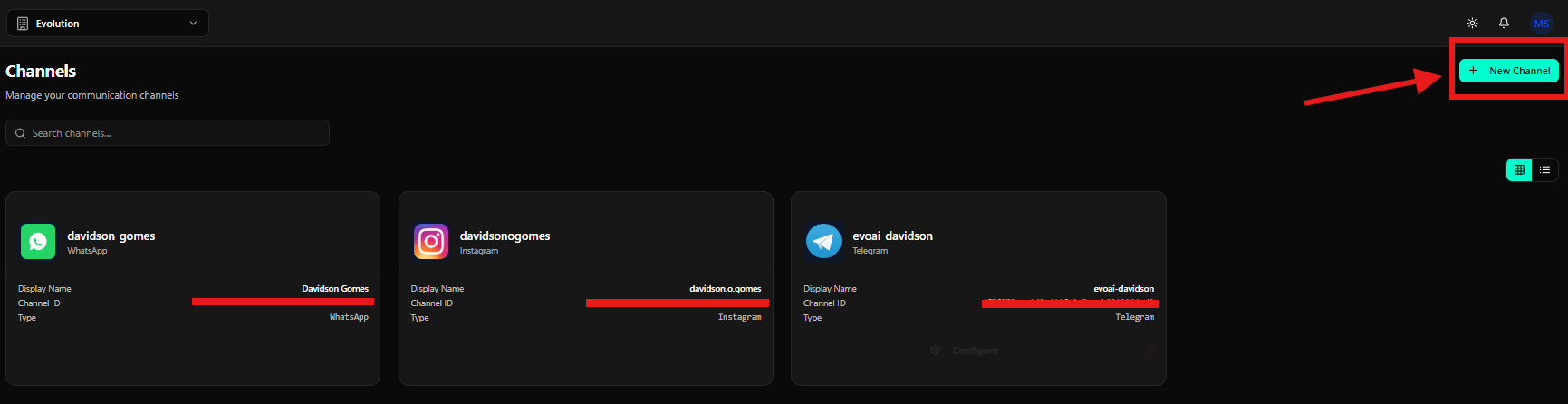
Seleccionando el Tipo de Canal WhatsApp
En la pantalla Select a channel type, localiza y haz clic en la tarjeta WhatsApp.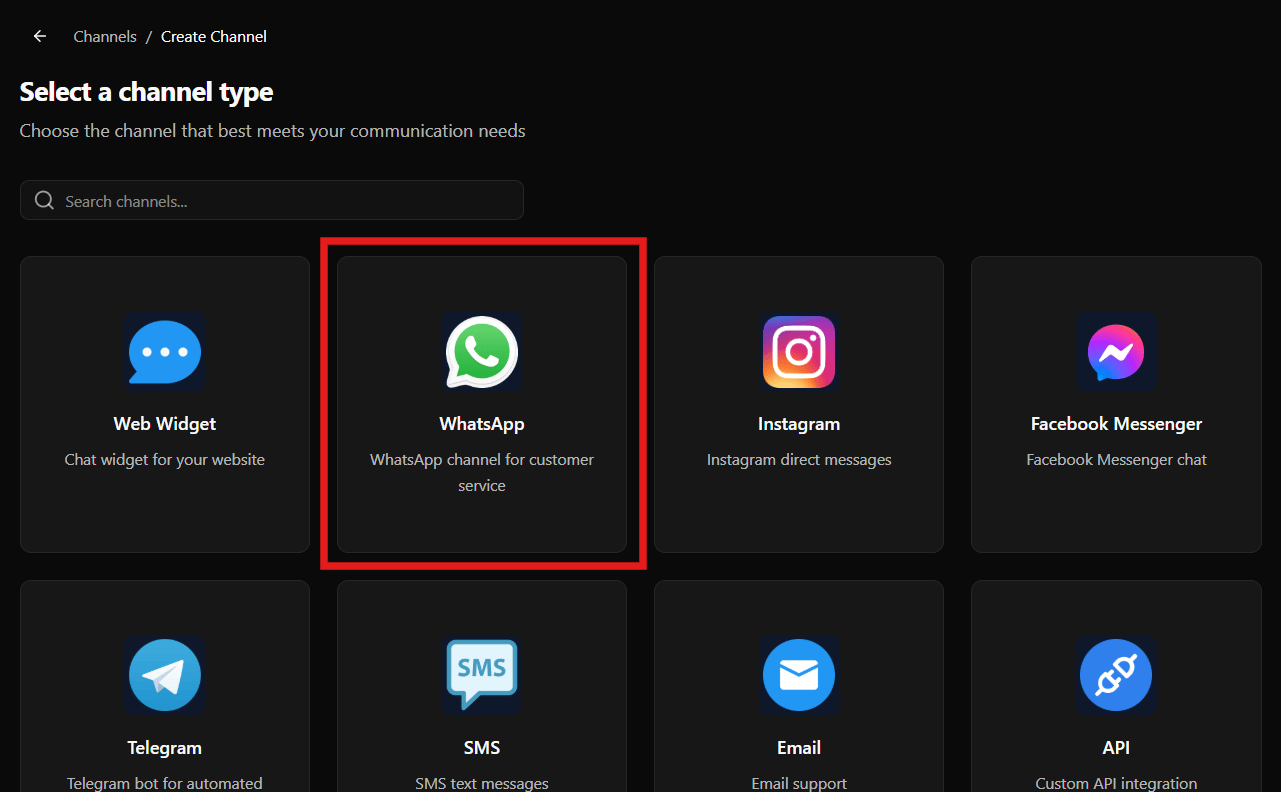
Eligiendo el Proveedor de API
En la pantalla WhatsApp Channel, verás la sección API Provider con varias opciones de proveedores disponibles.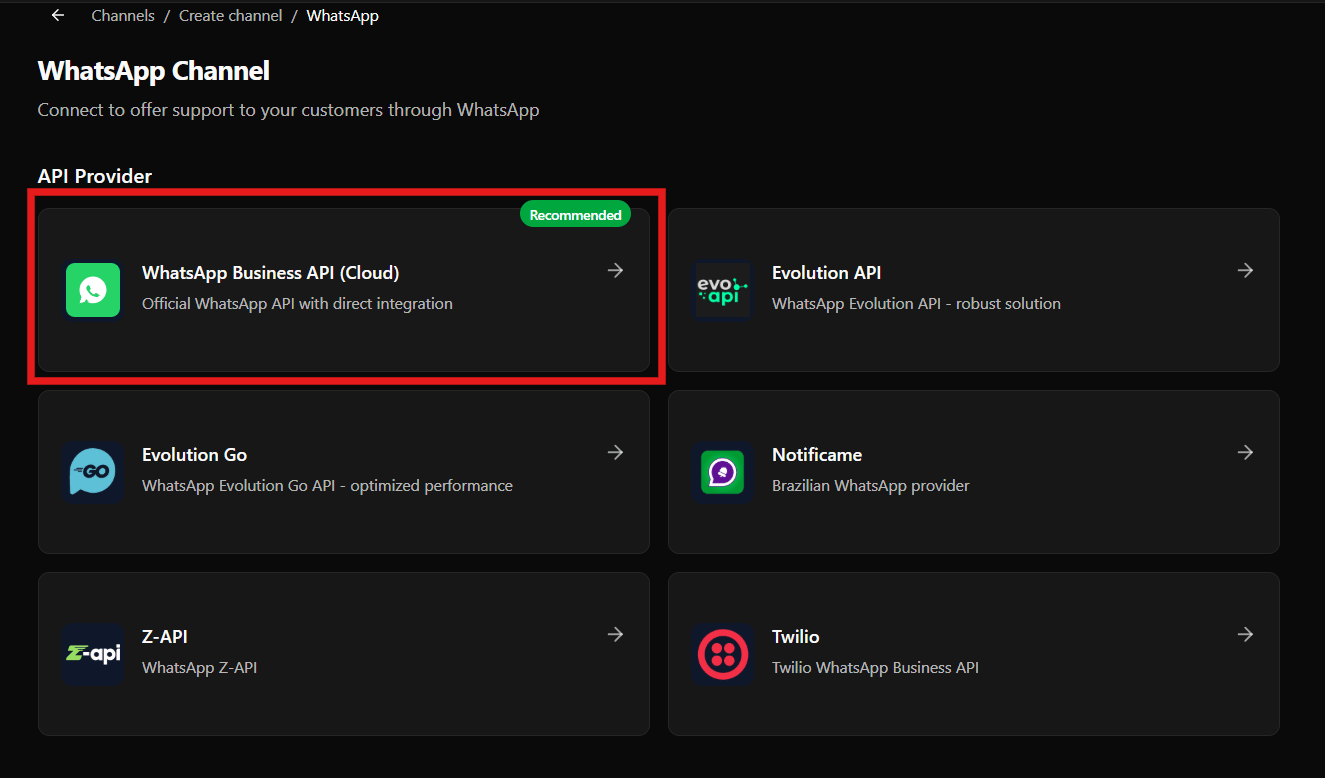
Otros Proveedores Disponibles
Aunque la opción recomendada sea la WhatsApp Business API (Cloud), también puedes elegir entre otros proveedores:- Evolution API: Solución robusta de WhatsApp Evolution API
- Evolution Go: WhatsApp Evolution Go API con rendimiento optimizado
- Notificame: Proveedor brasileño de WhatsApp
- Z-API: WhatsApp Z-API
- Twilio: Twilio WhatsApp Business API
Configurando el Canal
Después de seleccionar el proveedor, se mostrará la pantalla Configure Channel. Esta pantalla permite configurar los detalles de tu nuevo canal para comenzar a recibir mensajes.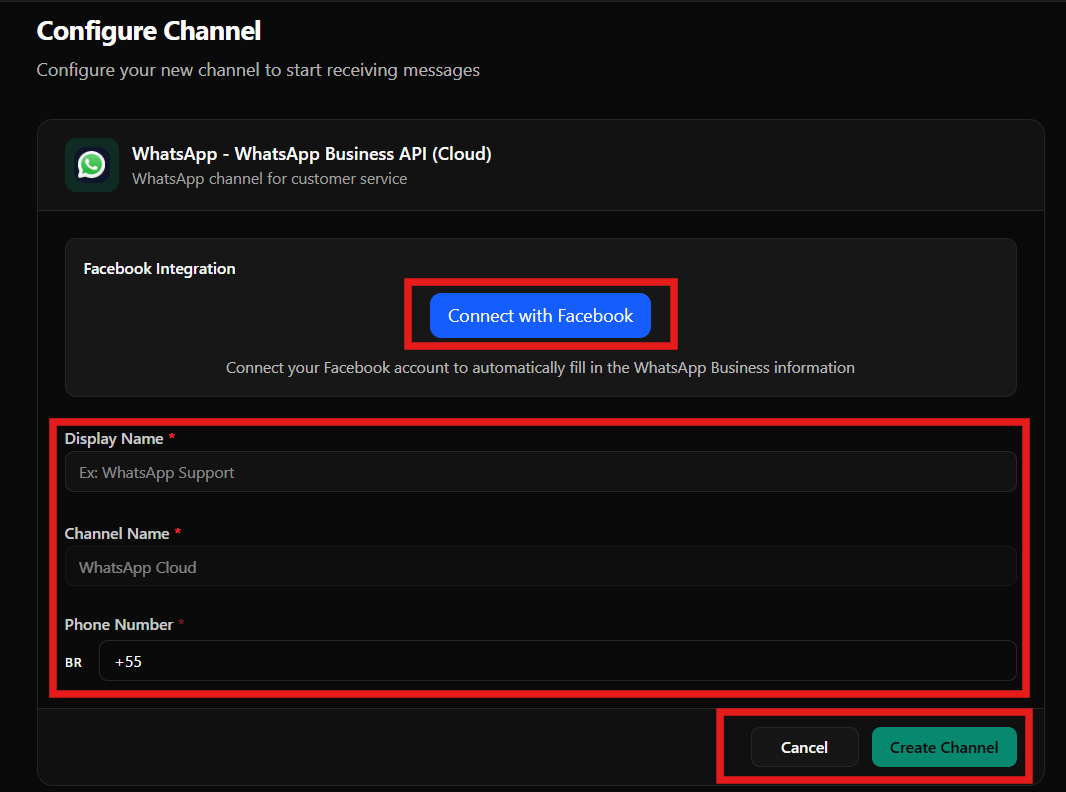
Integración con Facebook
En la sección Facebook Integration, encontrarás un botón Connect with Facebook. Esta integración permite conectar tu cuenta de Facebook para completar automáticamente las informaciones del WhatsApp Business. Haz clic en Connect with Facebook para iniciar el proceso de autenticación e integración.Detalles del Canal
En la sección de detalles del canal, completa los siguientes campos obligatorios:- Display Name: Nombre de visualización del canal (ejemplo: “WhatsApp Support”)
- Channel Name: Nombre interno del canal (ejemplo: “WhatsApp Cloud”)
- Phone Number: Número de teléfono completo con código del país (ejemplo: +55 para Brasil)
Botones de Acción
En la parte inferior de la pantalla, encontrarás dos botones:- Cancel: Cancela la creación del canal y vuelve a la pantalla anterior
- Create Channel: Crea el canal con las configuraciones informadas
Conectando con Facebook
Al hacer clic en Connect with Facebook, se abrirá una ventana emergente solicitando el inicio de sesión con Facebook. En esta pantalla, necesitarás seleccionar tu configuración inicial.Seleccionando el Tipo de Configuración
En la ventana Log In With Facebook, verás la pregunta “Select your setup” con dos opciones disponibles: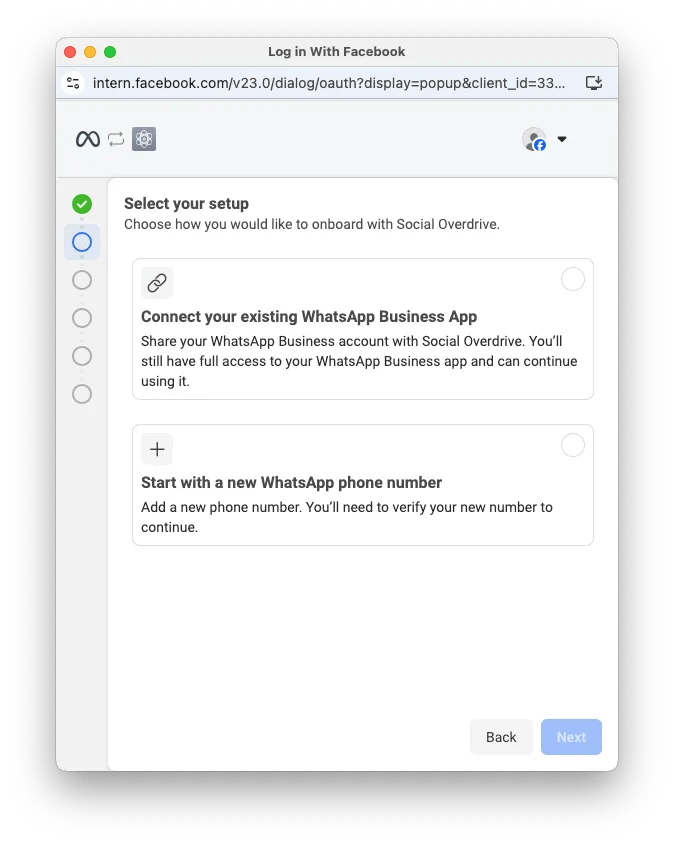
Opción 1: Conectar tu aplicación existente de WhatsApp Business
Esta es la opción recomendada si ya posees una cuenta de WhatsApp Business configurada. Al seleccionar esta opción:- Compartirás tu cuenta de WhatsApp Business con el Evo CRM
- Aún tendrás acceso total a tu aplicación WhatsApp Business
- Podrás continuar usando la aplicación normalmente
Opción 2: Comenzar con un nuevo número de teléfono de WhatsApp
Elige esta opción si deseas agregar un nuevo número de teléfono. Necesitarás verificar tu nuevo número para continuar. Selecciona la opción “Connect your existing WhatsApp Business App” y haz clic en Next para proceder.Compartiendo Contactos y Conversas
Después de seleccionar la configuración y hacer clic en Next, se mostrará una nueva pantalla en el navegador solicitando el compartimiento de contactos e historial de conversas. Esta pantalla explica que puedes:- Importar contactos y hasta 6 meses de historial de conversas de la aplicación WhatsApp Business al Evo CRM
- Antes de proceder, actualizar la aplicación a la versión más reciente
- Buscar una mensaje de la cuenta oficial de Facebook Business en WhatsApp y tocar en Scan QR code
Escaneando el Código QR en la Aplicación
En tu dispositivo móvil, abre la aplicación WhatsApp Business y busca una mensaje de la cuenta oficial “Facebook Business” (identificada con un sello de verificación azul).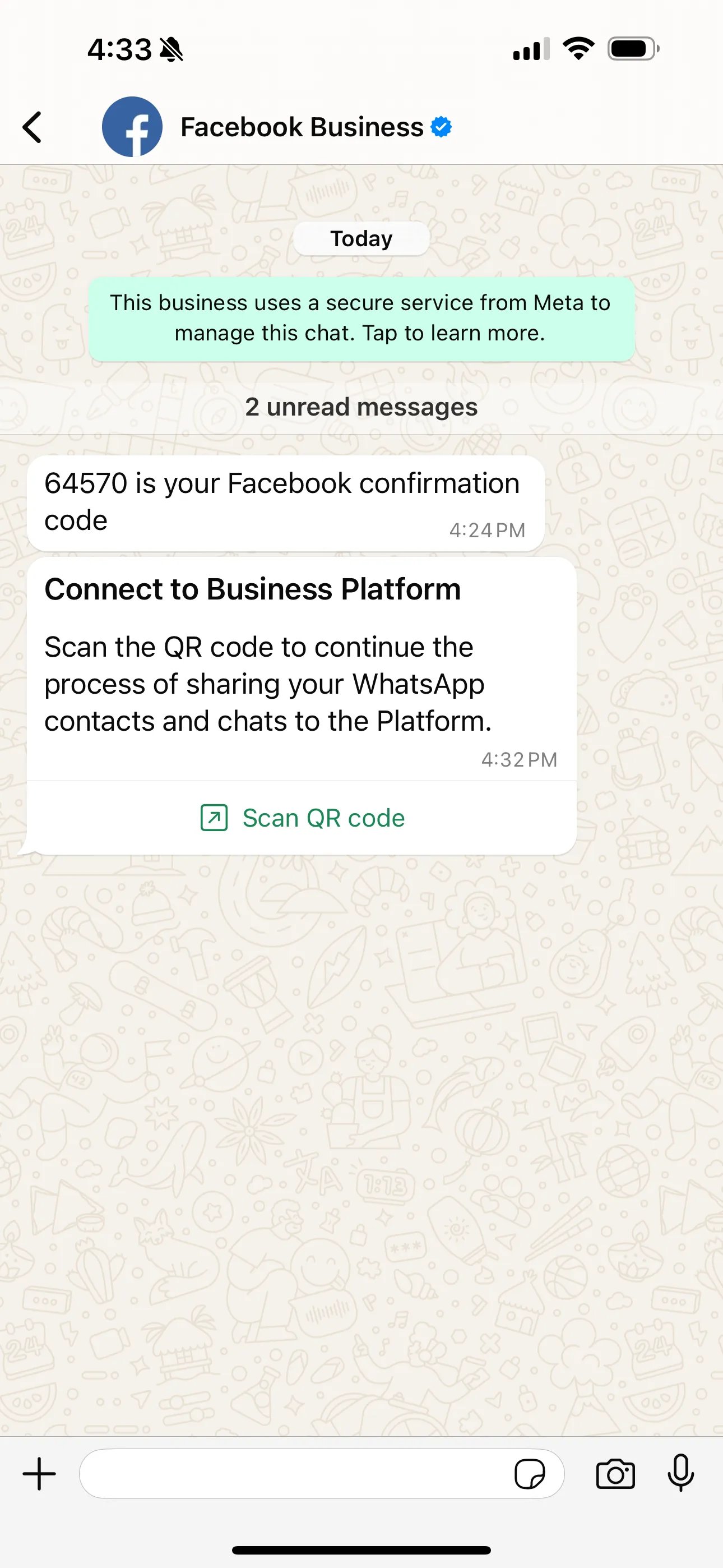
- Código de confirmación: Una mensaje conteniendo un código numérico (ejemplo: 64570) que es tu código de confirmación de Facebook
- Mensaje de conexión: Una mensaje con el título “Connect to Business Platform” instruyéndote a escanear el código QR para continuar el proceso
Conectando a la Plataforma de Negocios
Al tocar en “Scan QR code”, la aplicación WhatsApp Business abrirá la pantalla “Business platform”.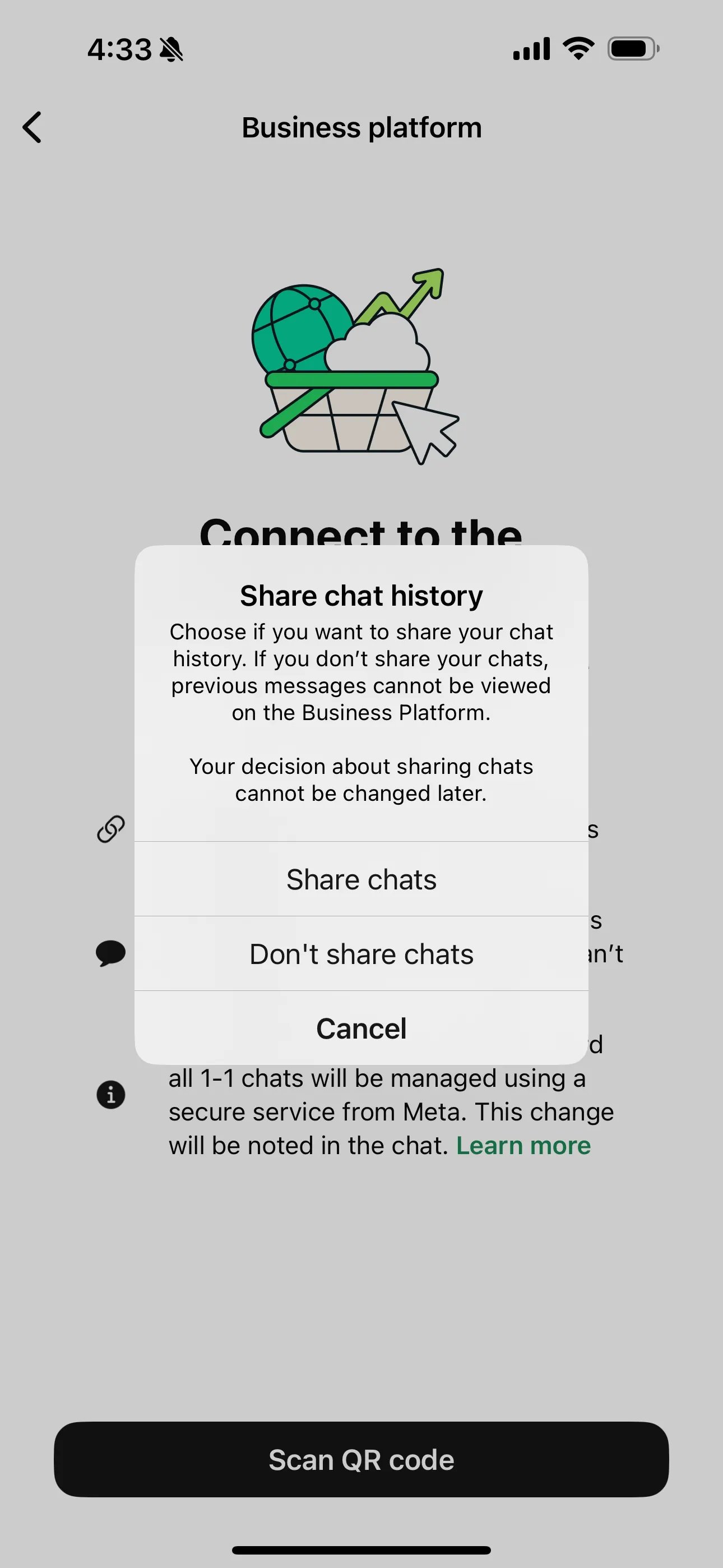
- Una ilustración representando la conexión a la plataforma de negocios
- El título “Connect to the Business Platform”
- La instrucción: “Scan the QR code to connect to the Business Platform”
- Informaciones importantes sobre el uso conjunto de la aplicación y la plataforma
- Un botón grande “Scan QR code” en la parte inferior
Decidiendo sobre el Compartimiento de Historial
Después de escanear el código QR, se mostrará un pop-up en la aplicación solicitando tu decisión sobre el compartimiento del historial de conversas. El pop-up “Share chat history” presenta tres opciones:Opción 1: Share chats (Compartir conversas)
- Permite compartir hasta 6 meses de historial de conversas
- Mensajes anteriores podrán ser visualizadas en la Business Platform
- Importante: Esta decisión no puede ser alterada posteriormente
Opción 2: Don’t share chats (No compartir conversas)
- No comparte el historial de conversas
- Mensajes anteriores no podrán ser visualizadas en la Business Platform
- Importante: Esta decisión no puede ser alterada posteriormente
Opción 3: Cancel (Cancelar)
- Cancela el proceso de conexión
Finalizando la Configuración
Después de completar el proceso de escaneo del QR code y decidir sobre el compartimiento del historial, serás redirigido de vuelta a la pantalla de configuración del canal en el navegador.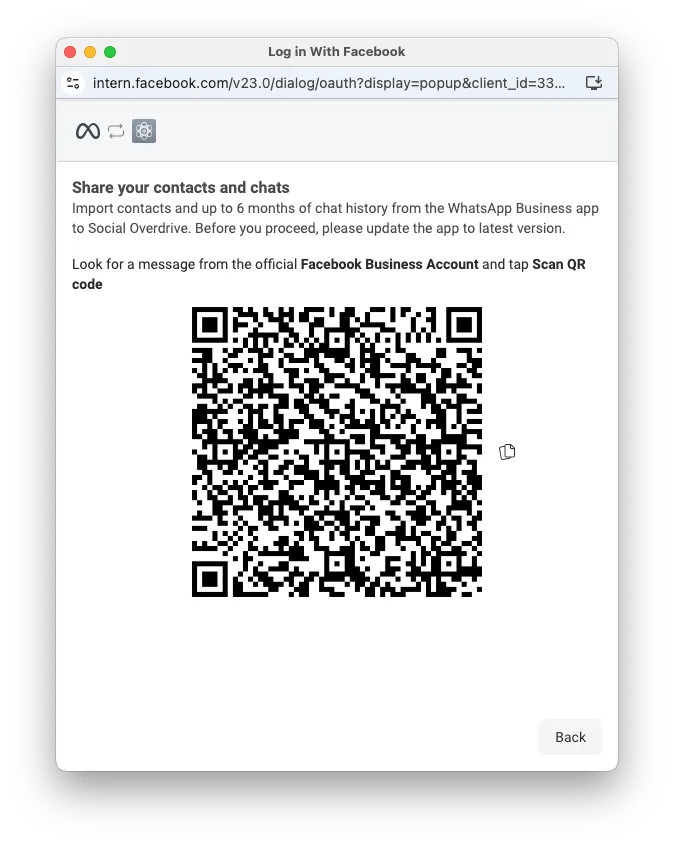
- Display Name: Nombre de visualización del canal
- Channel Name: Nombre interno del canal
- Phone Number: Número de teléfono completo
Consideraciones Finales
- El canal WhatsApp requiere una cuenta de WhatsApp Business válida
- La integración con Facebook es necesaria para usar la WhatsApp Business API (Cloud)
- El proceso de escaneo del QR code debe ser hecho en la aplicación WhatsApp Business en el dispositivo móvil
- La decisión sobre compartimiento de historial de conversas es permanente y no puede ser alterada posteriormente
- Después de la configuración, el canal quedará disponible en el Evo CRM para recibir y gestionar mensajes
- Puedes continuar usando la aplicación WhatsApp Business normalmente después de la conexión