Accediendo a Equipos
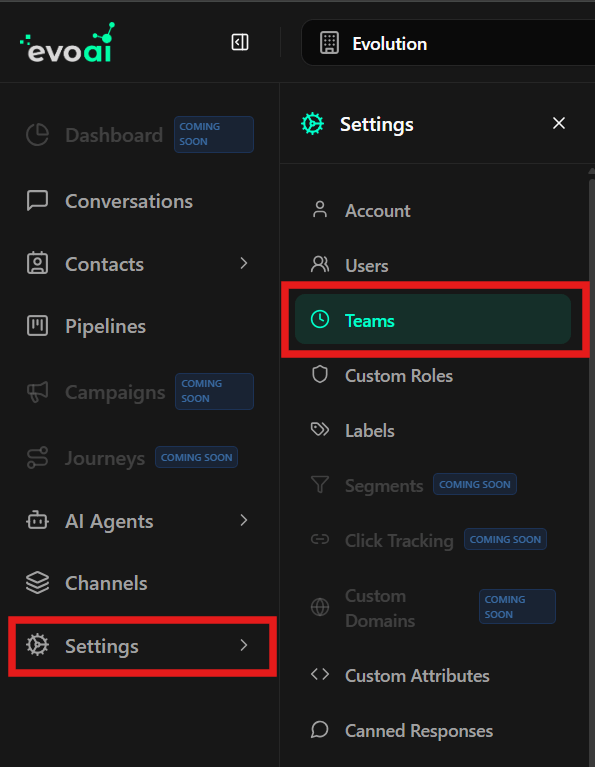
Para acceder a la gestión de equipos, sigue los pasos abajo:- En el menú lateral izquierdo, haz clic en Settings (Configuraciones).
- En el submenú que se abre, haz clic en Teams (Equipos).
Creando un Nuevo Equipo
Para crear una estructura organizacional:- Haz clic en el botón + New Team en la esquina superior derecha o en el centro de la pantalla (si no existen equipos).
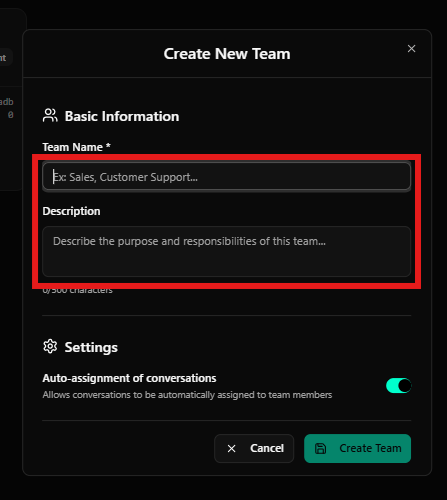
- En la ventana que se abre (Create New Team), completa:
- Team Name (Nombre del Equipo): Ej: Ventas, Soporte al Cliente.
- Description (Descripción): Describe el propósito y las responsabilidades de este equipo.
- Auto-assignment of conversations (Asignación Automática): Habilita el interruptor si deseas que conversas enviadas a este equipo sean distribuidas automáticamente entre los miembros.
- Haz clic en Create Team.
Gestionando Equipos
Después de creados, los equipos aparecen en formato de tarjetas o lista, donde puedes:-
Buscar: Encontrar equipos por el nombre usando la barra de búsqueda en la parte superior.
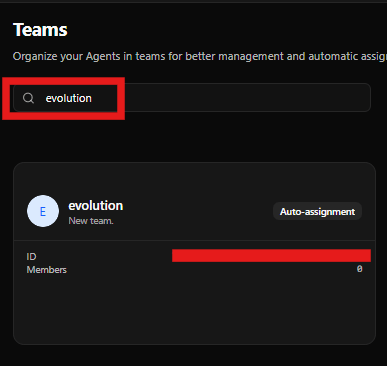
- Visualización de Miembros: La tarjeta muestra la cantidad de agentes vinculados.
- Auto-assignment: Un indicador muestra si la asignación automática está activa para aquel equipo.
Acciones y Miembros
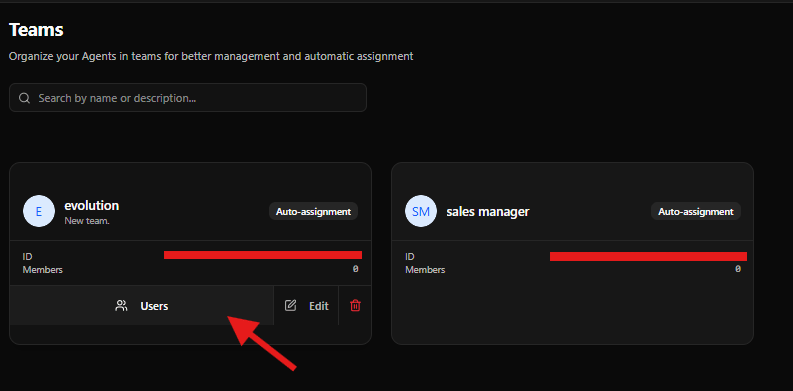
Cada tarjeta de equipo posee botones de acción en la parte inferior:- Users (Usuarios): Haz clic para gestionar qué agentes pertenecen a este equipo.
- Edit (Editar): Altera el nombre, descripción o configuraciones de asignación.
- Delete (Eliminar): Elimina permanentemente el equipo (ícono de papelera en rojo).