

Accediendo a Integraciones
Para acceder al área de gestión de integraciones:- En el menú lateral izquierdo, haz clic en Settings (Configuraciones).
- En la lista de opciones de configuraciones, selecciona Integrations (Integraciones).
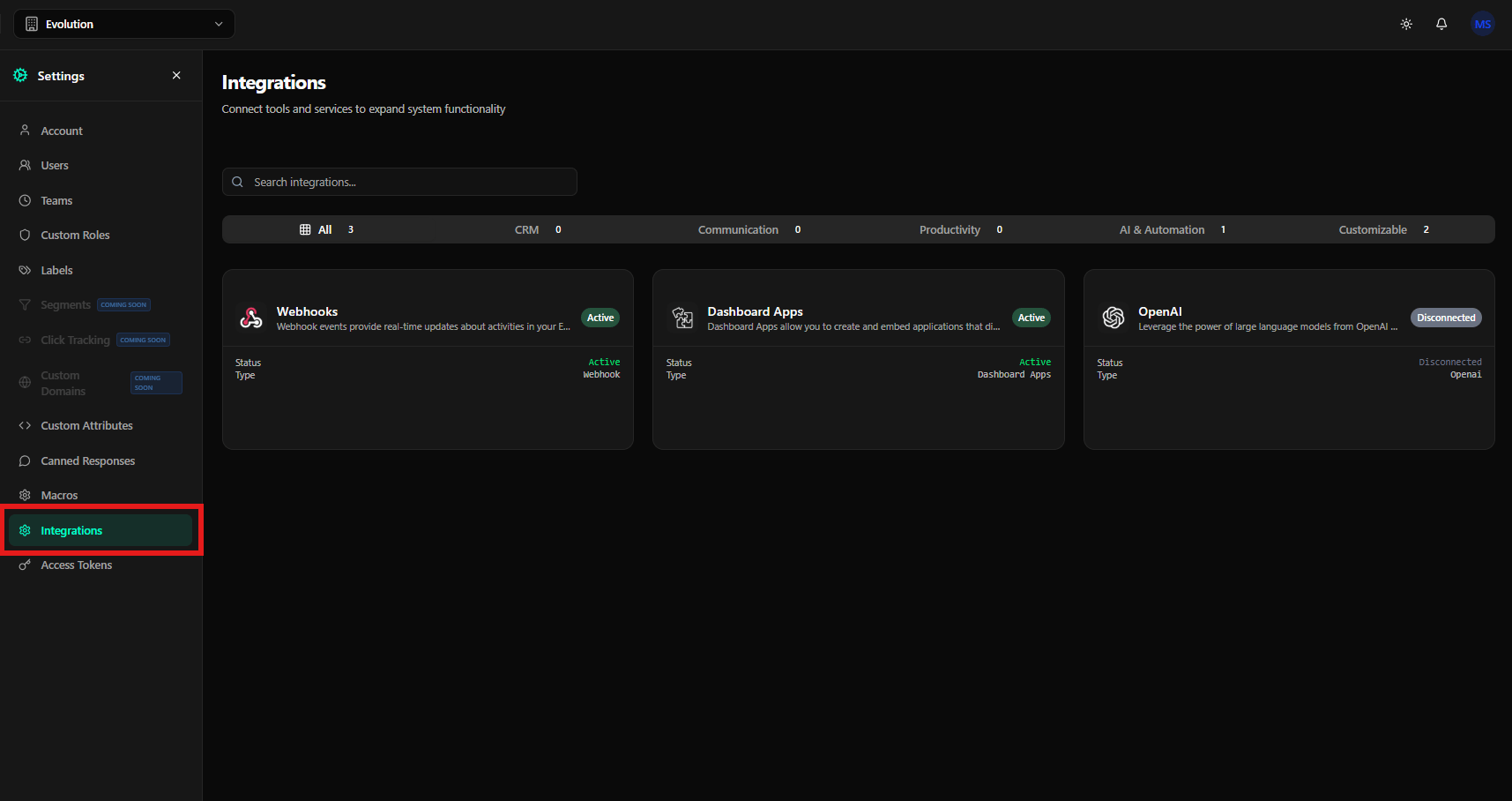
Página Principal de Integraciones
La página principal de integraciones presenta una visión general de todas las integraciones disponibles en el sistema.Elementos de la Página
- Título: “Integrations” (Integraciones)
- Subtítulo: “Connect tools and services to expand system functionality” (Conecta herramientas y servicios para expandir la funcionalidad del sistema)
- Barra de Búsqueda: Permite buscar integraciones por nombre o descripción
- Filtros por Categoría: Pestañas que filtran las integraciones por tipo:
- All (Todos): Muestra todas las integraciones disponibles
- CRM: Integraciones relacionadas con sistemas de CRM
- Communication: Integraciones de comunicación
- Productivity: Integraciones de productividad
- AI & Automation: Integraciones de IA y automatización
- Customizable: Integraciones personalizables
- Tarjetas de Integración: Cada integración es mostrada en una tarjeta con:
- Ícono identificador
- Nombre de la integración
- Descripción breve
- Estado (Active, Inactive o Disconnected)
- Tipo de la integración
- Botón de acción (Configure, Connect, etc.)
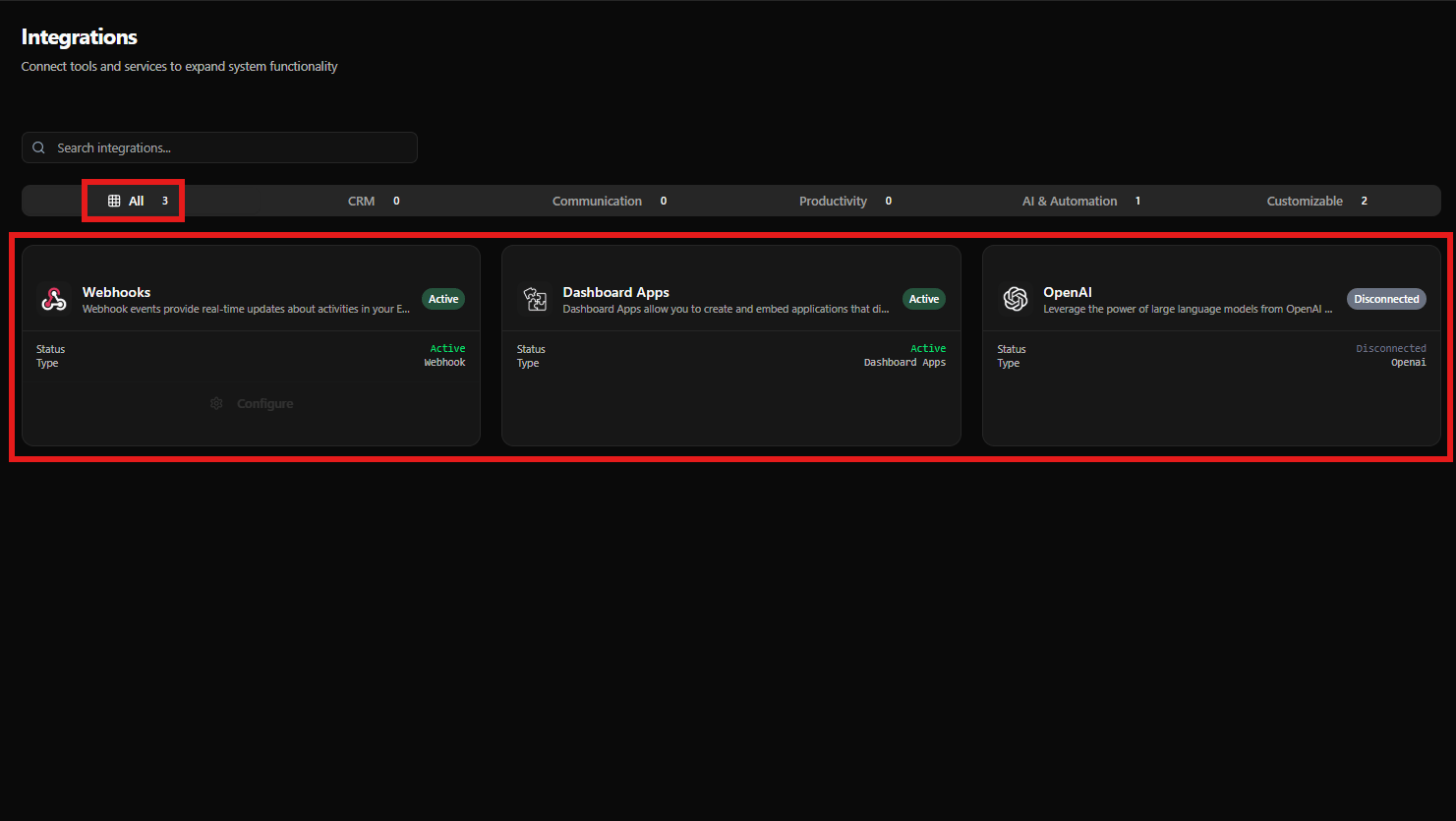
Buscando Integraciones
La barra de búsqueda permite localizar integraciones rápidamente:- En la parte superior de la pantalla, localiza el campo “Search integrations…” con el ícono de lupa
- Escribe el nombre de la integración deseada (ej: “Webhooks”, “OpenAI”, “Dashboard Apps”)
- Las tarjetas de integración serán filtradas automáticamente conforme el término escrito
Webhooks
Los Webhooks permiten configurar URLs que recibirán eventos en tiempo real sobre actividades en el sistema. Con webhooks, puedes integrar el sistema con otros servicios y recibir notificaciones automáticas sobre conversas creadas, actualizadas, cambios de estado y otras acciones.Accediendo a Webhooks
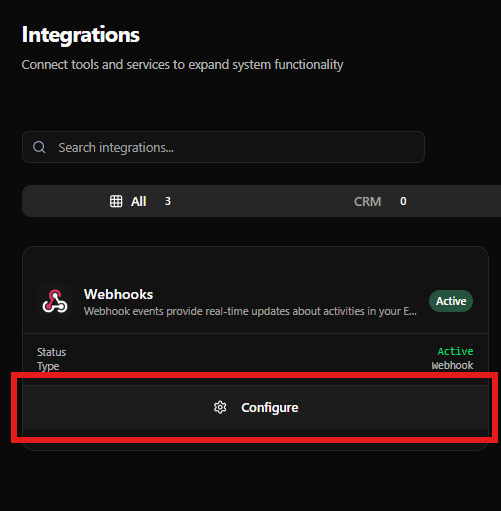
Para acceder a la configuración de webhooks:- En la página principal de Integraciones, localiza la tarjeta “Webhooks”
- Haz clic en el botón “Configure” (ícono de engranaje) en la tarjeta
- O busca por “Webhooks” en la barra de búsqueda y haz clic en la tarjeta correspondiente
Página de Gestión de Webhooks
La página de webhooks presenta:- Navegación: Enlace ”← Back to Integrations” en la parte superior izquierda
- Título: “Webhooks”
- Subtítulo: “Configure webhooks to receive real-time events” (Configura webhooks para recibir eventos en tiempo real)
- Barra de Búsqueda: “Search webhooks…” para filtrar webhooks existentes
- Botón de Creación: ”+ New Webhook” en la esquina superior derecha
- Tabla de Webhooks: Lista todos los webhooks configurados
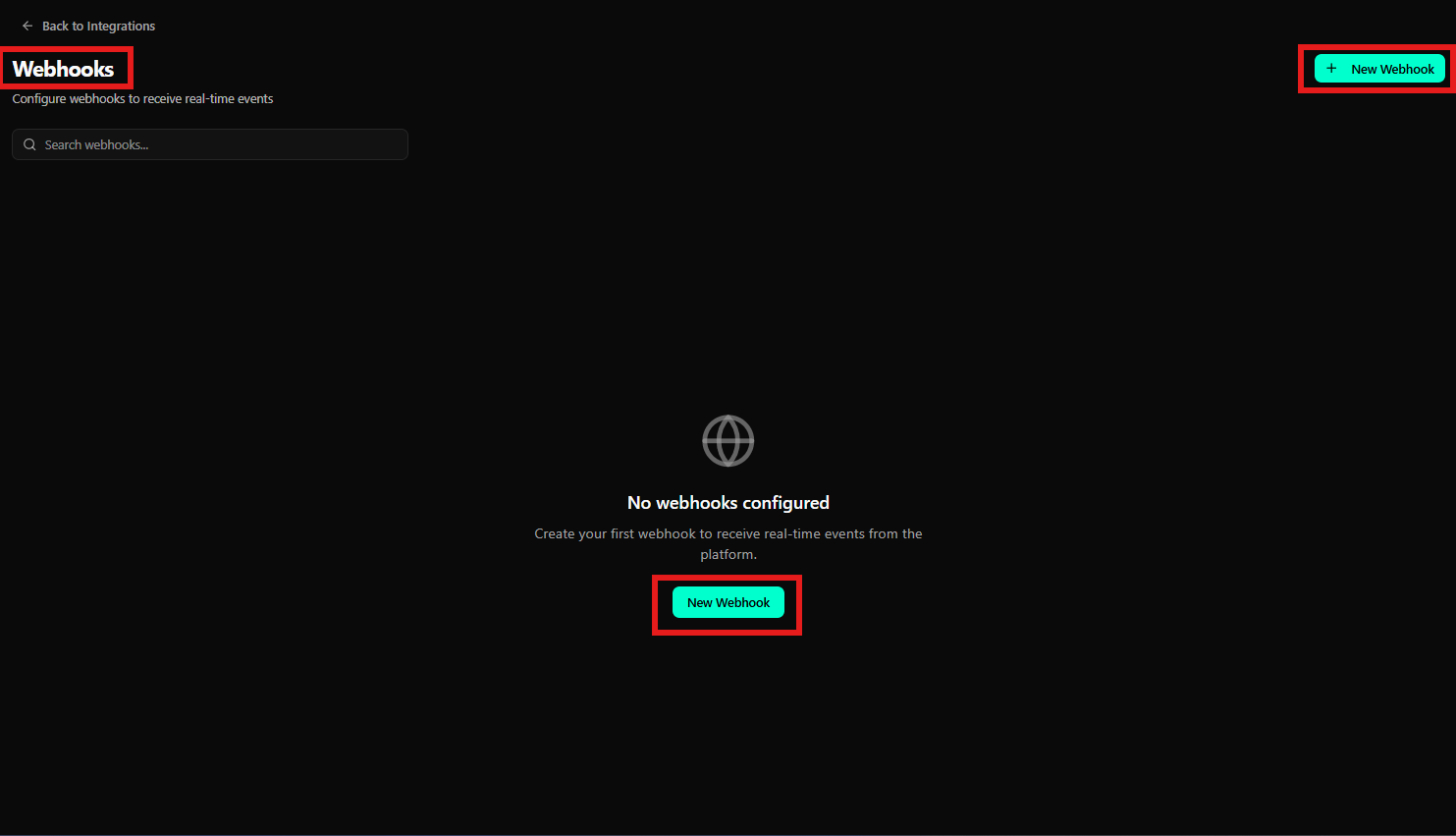
Estado Vacío
Cuando no hay webhooks configurados, la página muestra:- Ícono de globo centralizado
- Mensaje: “No webhooks configured” (Ningún webhook configurado)
- Descripción: “Create your first webhook to receive real-time events from the platform.” (Crea tu primer webhook para recibir eventos en tiempo real de la plataforma)
- Botón “New Webhook” en el centro de la pantalla
Creando un Nuevo Webhook
Para crear un nuevo webhook:- En la página de webhooks, haz clic en el botón verde ”+ New Webhook” en la esquina superior derecha
- O, si estás en el estado vacío, haz clic en el botón “New Webhook” en el centro de la pantalla
- Un modal será mostrado con el título “New Webhook”
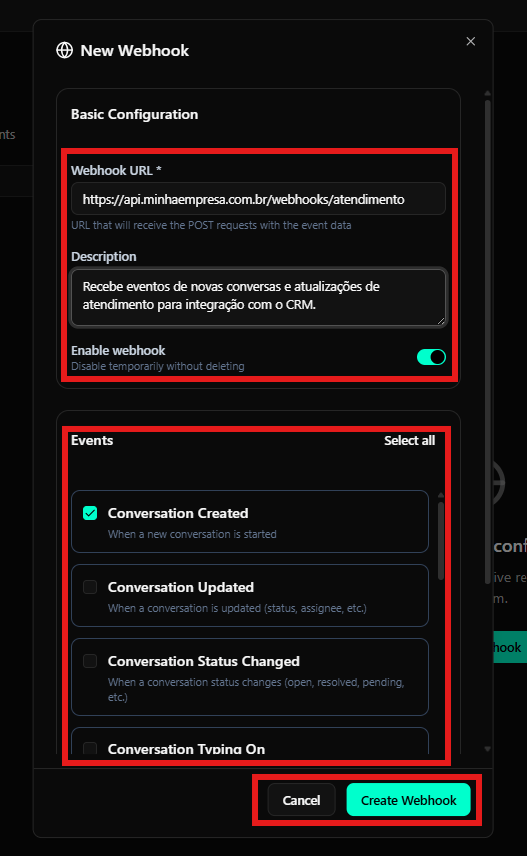
Completando el Formulario de Creación
El modal de creación está dividido en dos secciones principales:Sección 1: Basic Configuration (Configuración Básica)
1. Webhook URL (Obligatorio)*- Campo: Campo de texto para la URL del webhook
- Descripción: “URL that will receive the POST requests with the event data” (URL que recibirá las solicitudes POST con los datos del evento)
- Ejemplo:
https://api.minhaempresa.com.br/webhooks/atendimento - Formato: Debe ser una URL válida con protocolo HTTPS
- Campo: Área de texto para descripción del webhook
- Descripción: Explica el propósito de este webhook
- Ejemplo: “Recibe eventos de nuevas conversas y actualizaciones de atención para integración con el CRM.”
- Opcional: Este campo no es obligatorio, pero es recomendado para documentación
- Campo: Toggle switch para activar/desactivar el webhook
- Descripción: “Disable temporarily without deleting” (Desactiva temporalmente sin eliminar)
- Comportamiento:
- Cuando activado (verde): El webhook está activo y recibirá eventos
- Cuando desactivado (gris): El webhook está inactivo y no recibirá eventos
Sección 2: Events (Eventos)
Esta sección permite seleccionar qué eventos deben disparar el webhook:-
Conversation Created (Conversa Creada)
- Descripción: “When a new conversation is started” (Cuando una nueva conversa es iniciada)
- Marca el checkbox para activar este evento
-
Conversation Updated (Conversa Actualizada)
- Descripción: “When a conversation is updated (status, assignee, etc.)” (Cuando una conversa es actualizada - estado, responsable, etc.)
- Marca el checkbox para activar este evento
-
Conversation Status Changed (Estado de la Conversa Alterado)
- Descripción: “When a conversation status changes (open, resolved, pending, etc.)” (Cuando el estado de una conversa cambia - abierta, resuelta, pendiente, etc.)
- Marca el checkbox para activar este evento
-
Conversation Typing On (Escribiendo en la Conversa)
- Descripción: Evento disparado cuando alguien está escribiendo en una conversa
- Marca el checkbox para activar este evento
- Usa el enlace “Select all” al lado del título “Events” para seleccionar todos los eventos de una vez
Finalizando la Creación
En la parte inferior del modal, hay dos botones:- Cancel: Botón gris oscuro para cancelar la creación
- Create Webhook: Botón verde para crear el webhook
- Revisa las informaciones insertadas, especialmente la URL y los eventos seleccionados
- Verifica si el toggle “Enable webhook” está en la posición deseada
- Haz clic en el botón verde “Create Webhook” para crear el webhook
- O haz clic en “Cancel” para cerrar el modal sin guardar
Visualizando Webhooks en la Tabla
Después de crear webhooks, serán mostrados en una tabla con las siguientes columnas: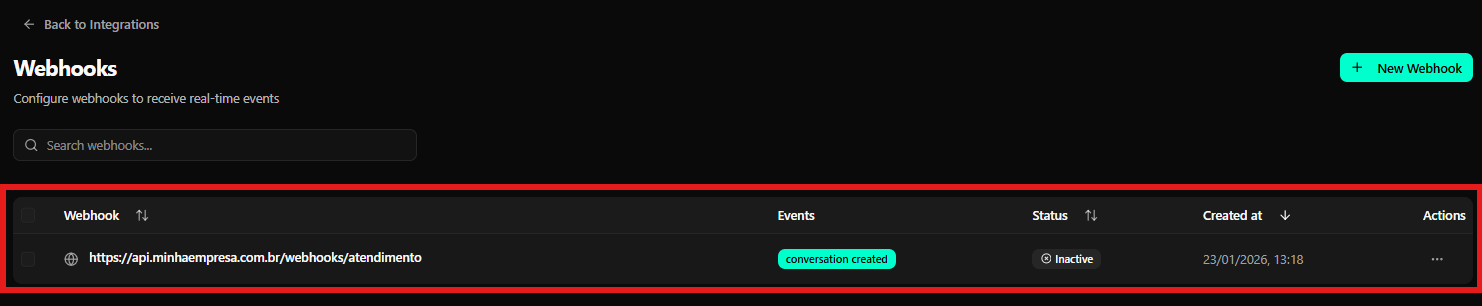
Columnas de la Tabla
- Checkbox: Selección individual o en masa de webhooks
- Webhook: URL del webhook
- Muestra la URL completa con ícono de globo (ej:
https://api.minhaempresa.com.br/webhooks/atendimento) - La columna es ordenable (indicada por flechas hacia arriba/abajo)
- Muestra la URL completa con ícono de globo (ej:
- Events: Eventos configurados para el webhook
- Mostrados en etiquetas coloridas (ej: “conversation created” en verde)
- Cada evento aparece como una etiqueta separada
- Status: Estado actual del webhook
- Active (Activo): Etiqueta verde indicando que el webhook está activo
- Inactive (Inactivo): Etiqueta gris con ícono de “x” indicando que el webhook está inactivo
- La columna es ordenable
- Created at: Fecha de creación del webhook
- Muestra la fecha y hora en formato DD/MM/AAAA, HH:MM (ej: “23/01/2026, 13:18”)
- La columna es ordenable
- Actions: Menú de acciones para gestionar el webhook
- Ícono de tres puntos horizontales (
...) que abre un menú desplegable con opciones
- Ícono de tres puntos horizontales (
Funcionalidades de la Tabla
- Ordenación: Las columnas Webhook, Status y Created at pueden ser ordenadas haciendo clic en el encabezado
- Búsqueda Integrada: La barra de búsqueda arriba de la tabla filtra los resultados en tiempo real
- Selección Múltiple: Usa los checkboxes para seleccionar múltiples webhooks y realizar acciones en lote
Editando un Webhook
Para modificar un webhook existente:- En la tabla de webhooks, localiza el webhook que deseas editar
- En la columna Actions, haz clic en el ícono de tres puntos (
...) correspondiente al webhook - Un menú desplegable será mostrado con las opciones disponibles
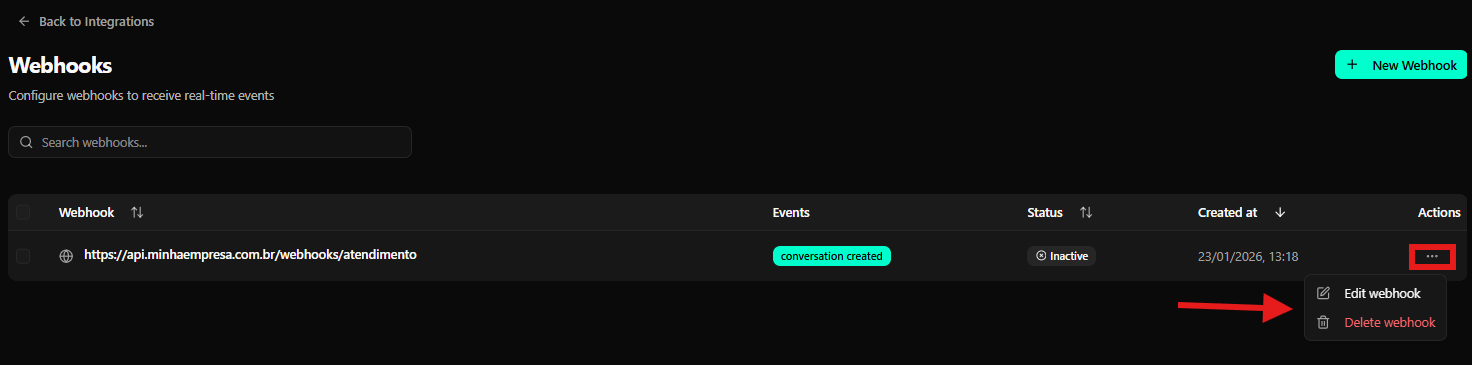
- En el menú desplegable, haz clic en Edit webhook (ícono de lápiz)
- Un modal semejante al de creación será abierto, pero con el título “Edit Webhook” y los campos ya completados con los valores actuales
- Modifica los campos deseados:
- Webhook URL
- Description
- Enable webhook (toggle)
- Events (marca/desmarca los eventos deseados)
- Revisa las alteraciones
- Haz clic en el botón verde “Update Webhook” para guardar las alteraciones
- O haz clic en “Cancel” para descartar las alteraciones
Eliminando un Webhook
Para eliminar un webhook:- En la tabla de webhooks, localiza el webhook que deseas eliminar
- En la columna Actions, haz clic en el ícono de tres puntos (
...) correspondiente al webhook - Un menú desplegable será mostrado con las opciones disponibles
- En el menú desplegable, haz clic en Delete webhook (ícono de papelera)
- Un diálogo de confirmación será mostrado
- Confirma la exclusión en el diálogo que aparecerá
- La exclusión de un webhook es permanente y no puede ser deshecha
- Verifica si no hay sistemas dependiendo de este webhook antes de eliminar
- Considera desactivar el webhook en lugar de eliminarlo si hay dudas sobre su uso futuro
Dashboard Applications
Las Dashboard Applications (Aplicaciones del Dashboard) permiten crear e integrar aplicaciones personalizadas que aparecen directamente en el dashboard. Con esta funcionalidad, puedes incorporar herramientas externas, dashboards de BI, sistemas de CRM o cualquier aplicación web que desees acceder rápidamente desde el dashboard principal.Accediendo a Dashboard Applications
Para acceder a la configuración de aplicaciones del dashboard:- En la página principal de Integraciones, localiza la tarjeta “Dashboard Apps”
- Haz clic en el botón “Configure” (ícono de engranaje) en la tarjeta
- O busca por “Dashboard Apps” en la barra de búsqueda y haz clic en la tarjeta correspondiente
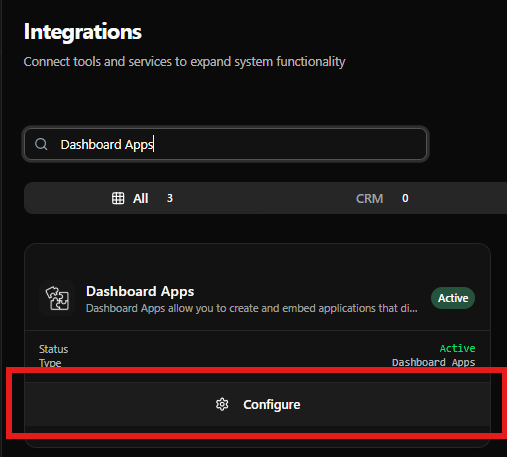
Página de Gestión de Dashboard Applications
La página de aplicaciones del dashboard presenta:- Navegación: Enlace ”← Back to Integrations” en la parte superior izquierda
- Título: “Dashboard Applications”
- Subtítulo: “Configure custom applications to integrate with the dashboard.” (Configura aplicaciones personalizadas para integrar con el dashboard)
- Barra de Búsqueda: “Search applications…” para filtrar aplicaciones existentes
- Botón de Creación: ”+ New Application” en la esquina superior derecha
- Tabla de Aplicaciones: Lista todas las aplicaciones configuradas
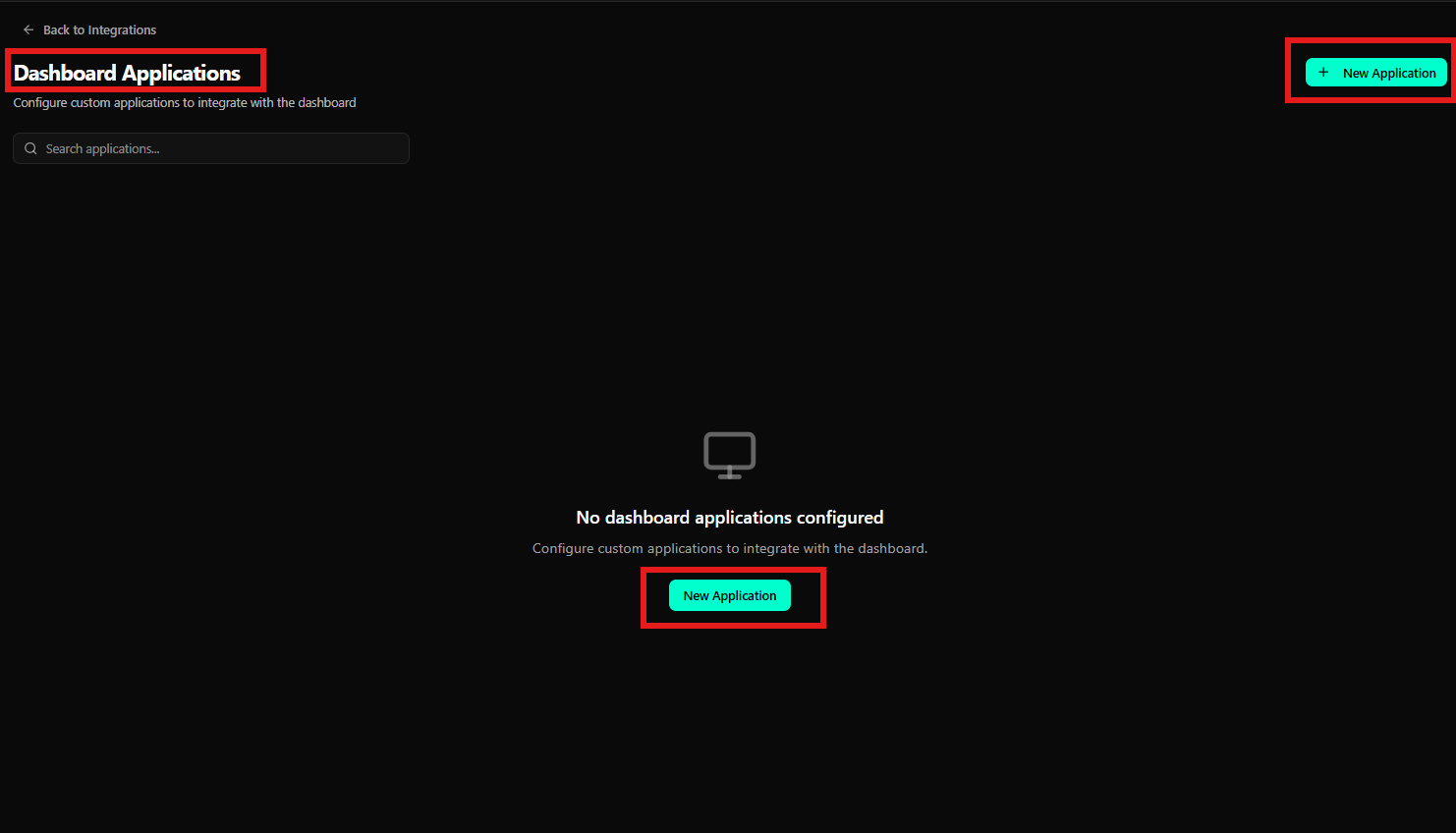
Estado Vacío
Cuando no hay aplicaciones configuradas, la página muestra:- Ícono de monitor centralizado
- Mensaje: “No dashboard applications configured” (Ninguna aplicación del dashboard configurada)
- Descripción: “Configure custom applications to integrate with the dashboard.” (Configura aplicaciones personalizadas para integrar con el dashboard)
- Botón “New Application” en el centro de la pantalla
Creando una Nueva Dashboard Application
Para crear una nueva aplicación del dashboard: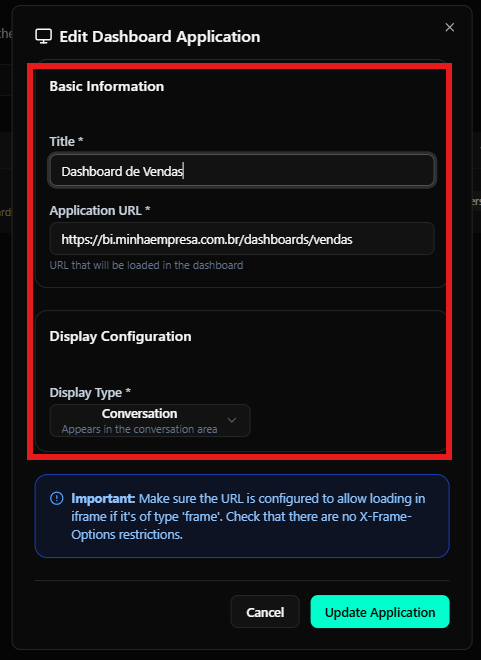
- En la página de aplicaciones del dashboard, haz clic en el botón verde ”+ New Application” en la esquina superior derecha
- O, si estás en el estado vacío, haz clic en el botón “New Application” en el centro de la pantalla
- Un modal será mostrado con el título “New Dashboard Application”
Completando el Formulario de Creación
El modal de creación contiene los siguientes campos: 1. Title (Título) - Obligatorio*- Campo: Campo de texto para el nombre de la aplicación
- Descripción: Nombre que será mostrado en el dashboard
- Ejemplo: “Dashboard de Ventas”
- Recomendación: Usa un nombre descriptivo y claro
- Campo: Campo de texto para la URL de la aplicación
- Descripción: “URL that will be loaded in the dashboard” (URL que será cargada en el dashboard)
- Ejemplo:
https://bi.minhaempresa.com.br/dashboards/vendas - Formato: Debe ser una URL válida
- Importante: La URL debe estar configurada para permitir carga en iframe si el tipo es ‘frame’
- Campo: Dropdown para seleccionar el tipo de visualización
- Opciones Disponibles:
- Conversation: Aparece en el área de conversas
- Frame: Carga la aplicación en un iframe
- Descripción: “Appears in the conversation area” (Aparece en el área de conversas) - cuando “Conversation” es seleccionado
- Ejemplo: Selecciona “Conversation” para aplicaciones que aparecen en el área de conversas
Aviso Importante
El modal muestra un aviso en destaque: Important: “Make sure the URL is configured to allow loading in iframe if it’s of type ‘frame’. Check that there are no X-Frame-Options restrictions.” (Asegúrate de que la URL está configurada para permitir carga en iframe si es del tipo ‘frame’. Verifica que no hay restricciones de X-Frame-Options.)Finalizando la Creación
En la parte inferior del modal, hay dos botones:- Cancel: Botón gris oscuro para cancelar la creación
- Create Application: Botón verde para crear la aplicación
- Revisa las informaciones insertadas, especialmente la URL y el tipo de visualización
- Verifica si la URL está accesible y configurada correctamente para iframe (si es aplicable)
- Haz clic en el botón verde “Create Application” para crear la aplicación
- O haz clic en “Cancel” para cerrar el modal sin guardar
Visualizando Dashboard Applications en la Tabla
Después de crear aplicaciones, serán mostradas en una tabla con las siguientes columnas: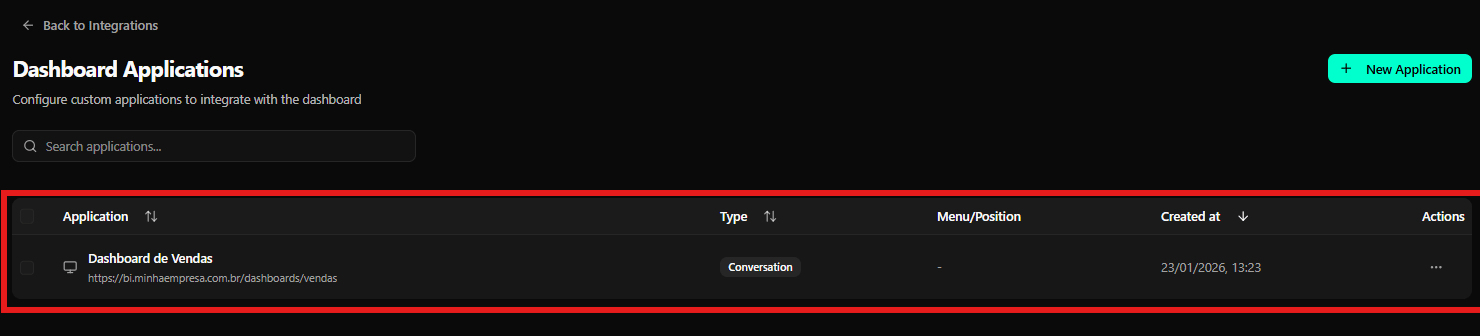
Columnas de la Tabla
- Checkbox: Selección individual o en masa de aplicaciones
- Application: Nombre y URL de la aplicación
- Muestra un ícono de monitor, el nombre de la aplicación y la URL debajo
- Ejemplo: “Dashboard de Ventas” con URL
https://bi.minhaempresa.com.br/dashboards/vendas - La columna es ordenable
- Type: Tipo de visualización de la aplicación
- Mostrado en una etiqueta (ej: “Conversation”)
- La columna es ordenable
- Menu/Position: Posición en el menú
- Muestra ”-” cuando no hay posición específica configurada
- Indica dónde la aplicación aparece en el menú del dashboard
- Created at: Fecha de creación de la aplicación
- Muestra la fecha y hora en formato DD/MM/AAAA, HH:MM (ej: “23/01/2026, 13:23”)
- La columna es ordenable
- Actions: Menú de acciones para gestionar la aplicación
- Ícono de tres puntos horizontales (
...) que abre un menú desplegable con opciones
- Ícono de tres puntos horizontales (
Funcionalidades de la Tabla
- Ordenación: Las columnas Application, Type y Created at pueden ser ordenadas haciendo clic en el encabezado
- Búsqueda Integrada: La barra de búsqueda arriba de la tabla filtra los resultados en tiempo real
- Selección Múltiple: Usa los checkboxes para seleccionar múltiples aplicaciones y realizar acciones en lote
Acciones Disponibles para Dashboard Applications
El menú de acciones (ícono de tres puntos) ofrece las siguientes opciones:Open Application (Abrir Aplicación)
- Ícono: Flecha apuntando hacia fuera de un cuadrado
- Descripción: Abre la aplicación en una nueva pestaña o ventana
- Uso: Permite acceder rápidamente a la aplicación configurada
Edit Application (Editar Aplicación)
- Ícono: Lápiz
- Descripción: Permite modificar los datos de la aplicación
- Uso: Haz clic para editar título, URL o tipo de visualización
Delete Application (Eliminar Aplicación)
- Ícono: Papelera
- Descripción: Elimina la aplicación del dashboard
- Uso: Haz clic para eliminar permanentemente la aplicación
Editando una Dashboard Application
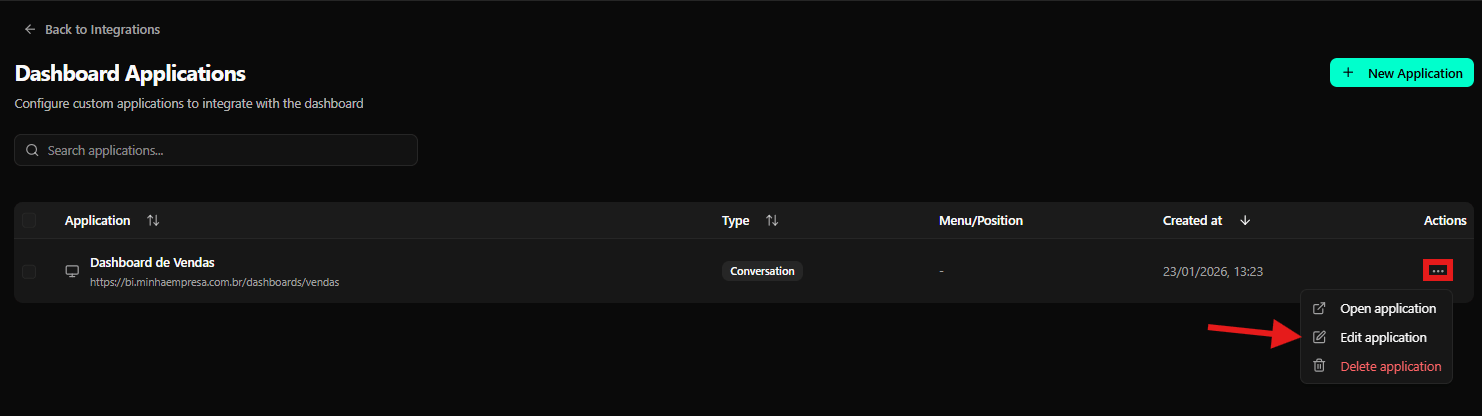
Para modificar una aplicación existente:- En la tabla de aplicaciones, localiza la aplicación que deseas editar
-
En la columna Actions, haz clic en el ícono de tres puntos (
...) correspondiente a la aplicación - Un menú desplegable será mostrado con las opciones disponibles
- En el menú desplegable, haz clic en Edit application (ícono de lápiz)
- Un modal será abierto con el título “Edit Dashboard Application” y los campos ya completados
-
Modifica los campos deseados:
- Title (Título)
- Application URL (URL de la Aplicación)
- Display Type (Tipo de Visualización)
- Revisa las alteraciones
- Haz clic en el botón verde “Update Application” para guardar las alteraciones
- O haz clic en “Cancel” para descartar las alteraciones
Eliminando una Dashboard Application
Para eliminar una aplicación:- En la tabla de aplicaciones, localiza la aplicación que deseas eliminar
- En la columna Actions, haz clic en el ícono de tres puntos (
...) correspondiente a la aplicación - Un menú desplegable será mostrado con las opciones disponibles
- En el menú desplegable, haz clic en Delete application (ícono de papelera)
- Un diálogo de confirmación será mostrado
- Confirma la exclusión en el diálogo que aparecerá
- La exclusión de una aplicación es permanente y no puede ser deshecha
- La aplicación será removida del dashboard inmediatamente después de la confirmación
- Considera editar la aplicación en lugar de eliminarla si hay dudas sobre su uso futuro
OpenAI Integration
La integración con OpenAI permite aprovechar el poder de modelos de lenguaje de gran escala para traer recursos avanzados de IA al dashboard. Con esta integración, puedes habilitar sugerencias inteligentes de respuestas, resúmenes automáticos de conversas, mejoras en la escritura y tono de las mensajes, corrección de gramática y ortografía, y sugerencias automatizadas de etiquetas.Accediendo a OpenAI Integration
Para acceder a la configuración de la integración OpenAI:- En la página principal de Integraciones, localiza la tarjeta “OpenAI”
- Haz clic en el botón “Connect” (ícono de energía) en la tarjeta
- O busca por “OpenAI” en la barra de búsqueda y haz clic en la tarjeta correspondiente
- O filtra por categoría “AI & Automation” y haz clic en la tarjeta OpenAI
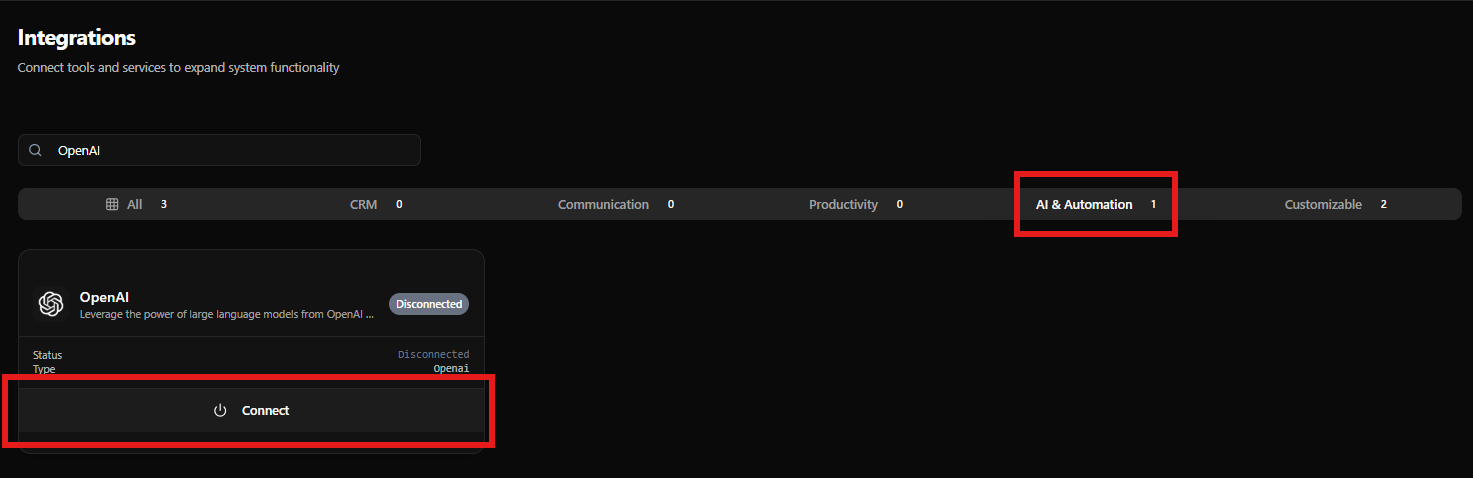
Página de Configuración OpenAI
La página de configuración presenta:- Navegación: Enlace ”← Back to Integrations” en la parte superior izquierda
- Título: “OpenAI Integration”
- Subtítulo: “Configure integration with OpenAI for intelligent suggestions” (Configura la integración con OpenAI para sugerencias inteligentes)
- Tarjeta de Integración: Tarjeta centralizada con informaciones sobre la integración y botón de conexión

Conectando la Integración OpenAI
Para conectar la integración OpenAI:- En la página de configuración, localiza la tarjeta de la integración OpenAI
- Haz clic en el botón verde “Connect” en la tarjeta
- Un modal será mostrado con el título “Configure OpenAI Integration”
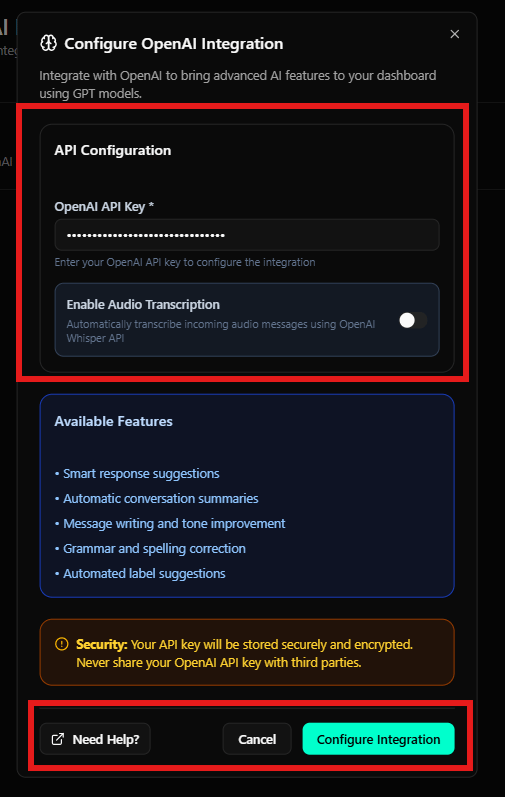
Configurando la Integración OpenAI
El modal de configuración está dividido en varias secciones:Sección 1: API Configuration (Configuración de la API)
1. OpenAI API Key (Clave de la API OpenAI) - Obligatorio*- Campo: Campo de texto para insertar la clave de la API
- Descripción: “Enter your OpenAI API key to configure the integration.” (Escribe tu clave de la API OpenAI para configurar la integración)
- Formato: La clave es enmascarada cuando es escrita (mostrada como puntos)
- Dónde Obtener: Necesitas crear una cuenta en OpenAI y generar una clave de API en el panel de OpenAI
- Seguridad: La clave será almacenada de forma segura y cifrada
- Campo: Toggle switch para activar/desactivar la transcripción de audio
- Descripción: “Automatically transcribe incoming audio messages using OpenAI Whisper API.” (Transcribe automáticamente mensajes de audio recibidos usando la API Whisper de OpenAI)
- Comportamiento:
- Cuando activado: Mensajes de audio serán automáticamente transcritos a texto
- Cuando desactivado: La transcripción de audio no será realizada
- Recomendación: Activa esta opción si recibes muchas mensajes de audio y deseas facilitar la lectura y búsqueda
Sección 2: Available Features (Recursos Disponibles)
Esta sección lista los recursos que estarán disponibles después de la configuración:- Smart response suggestions (Sugerencias inteligentes de respuesta)
- Automatic conversation summaries (Resúmenes automáticos de conversas)
- Message writing and tone improvement (Mejora en la escritura y tono de las mensajes)
- Grammar and spelling correction (Corrección de gramática y ortografía)
- Automated label suggestions (Sugerencias automatizadas de etiquetas)
Sección 3: Security Warning (Aviso de Seguridad)
Un aviso de seguridad es mostrado en destaque: Security: “Your API key will be stored securely and encrypted. Never share your OpenAI API key with third parties.” (Tu clave de la API será almacenada de forma segura y cifrada. Nunca compartas tu clave de la API OpenAI con terceros.)Finalizando la Configuración
En la parte inferior del modal, hay tres botones:- Need Help? (¿Necesitas Ayuda?): Botón con ícono de interrogación para acceder a ayuda
- Cancel: Botón gris oscuro para cancelar la configuración
- Configure Integration: Botón verde para guardar la configuración
- Revisa las informaciones insertadas, especialmente la clave de la API
- Verifica si el toggle “Enable Audio Transcription” está en la posición deseada
- Lee el aviso de seguridad
- Haz clic en el botón verde “Configure Integration” para guardar la configuración
- O haz clic en “Cancel” para cerrar el modal sin guardar
- O haz clic en “Need Help?” si necesitas asistencia
Estado de la Integración OpenAI
Después de configurar, el estado de la integración puede ser:- Connected (Conectado): La integración está activa y funcionando
- Disconnected (Desconectado): La integración no está configurada o fue desconectada
- Error (Error): Hubo un problema con la configuración (ej: clave inválida)
Desconectando la Integración OpenAI
Para desconectar la integración OpenAI:- Regresa a la página principal de Integraciones
- Localiza la tarjeta “OpenAI”
- La tarjeta mostrará opciones para desconectar o reconfigurar
- Sigue las instrucciones en la pantalla para desconectar
- Al desconectar, todos los recursos de IA serán deshabilitados
- Necesitarás reconfigurar la integración para usar los recursos nuevamente
- La clave de la API será removida del sistema
Consideraciones Finales
Webhooks
- URLs Válidas: Asegúrate de que las URLs de los webhooks son válidas y accesibles públicamente
- HTTPS: Prefiere siempre usar HTTPS para garantizar seguridad en la transmisión de datos
- Eventos Seleccionados: Selecciona solo los eventos necesarios para evitar sobrecarga en el sistema
- Pruebas: Prueba los webhooks después de la creación para garantizar que están recibiendo los eventos correctamente
- Monitoreo: Monitorea el estado de los webhooks regularmente para garantizar que están funcionando
- Documentación: Documenta los webhooks creados para facilitar el mantenimiento futuro
Dashboard Applications
- URLs Accesibles: Asegúrate de que las URLs de las aplicaciones están accesibles y funcionando
- Configuración de Iframe: Configura adecuadamente las políticas de seguridad (X-Frame-Options) si usas tipo ‘frame’
- Nomenclatura: Usa nombres descriptivos para facilitar la identificación de las aplicaciones
- Organización: Organiza las aplicaciones por tipo o función para facilitar la gestión
- Pruebas: Prueba las aplicaciones después de la creación para garantizar que están cargando correctamente
OpenAI Integration
- Clave de la API: Mantén tu clave de la API segura y nunca la compartas
- Costos: Ten conciencia de los costos asociados al uso de la API de OpenAI
- Recursos: Explora todos los recursos disponibles para maximizar el valor de la integración
- Transcripción de Audio: Considera activar la transcripción de audio si recibes muchas mensajes de voz
- Monitoreo: Monitorea el uso de la API para evitar costos inesperados
- Actualizaciones: Mantente actualizado sobre nuevos recursos y mejoras de la integración
General
- Seguridad: Siempre prioriza la seguridad al configurar integraciones
- Documentación: Documenta todas las integraciones configuradas para facilitar el mantenimiento
- Pruebas: Prueba todas las integraciones después de la configuración
- Monitoreo: Monitorea regularmente el estado y funcionamiento de las integraciones
- Actualizaciones: Mantente informado sobre actualizaciones y nuevos recursos disponibles
- Respaldo: Considera hacer respaldo de las configuraciones de integraciones importantes