

Accediendo a Tokens de Acceso
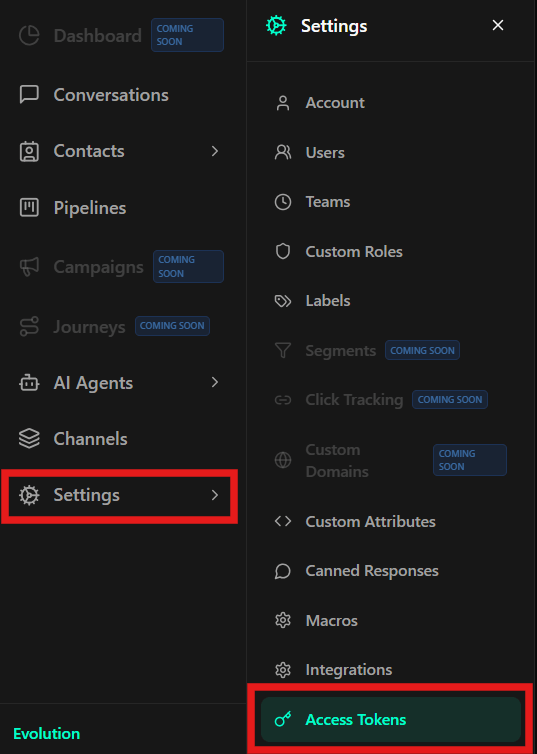
Para acceder al área de gestión de tokens de acceso:- En el menú lateral izquierdo, haz clic en Settings (Configuraciones).
- En la lista de opciones de configuraciones, selecciona Access Tokens (Tokens de Acceso).
Buscando Tokens de Acceso
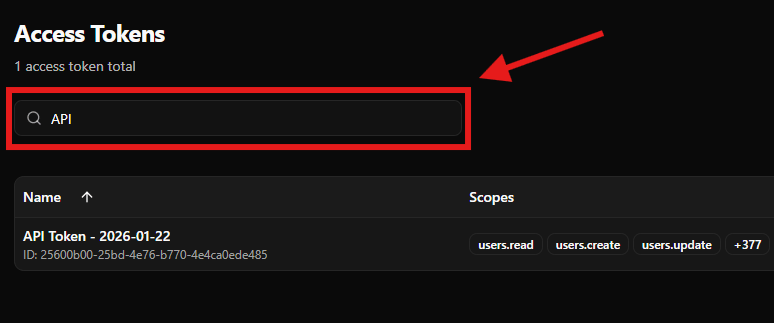
La barra de búsqueda permite localizar tokens rápidamente por el nombre.Cómo buscar
- En la parte superior de la pantalla, localiza el campo “Search access tokens…” con el ícono de lupa
- Escribe el nombre o parte del nombre del token deseado
- La tabla de tokens será actualizada automáticamente conforme el término escrito, mostrando solo los tokens que corresponden a la búsqueda
Creando un Nuevo Token de Acceso
Existen dos formas de iniciar la creación de un nuevo token de acceso:Opción 1: Botón en el Encabezado
- Haz clic en el botón verde ”+ New Token” ubicado en la esquina superior derecha de la pantalla
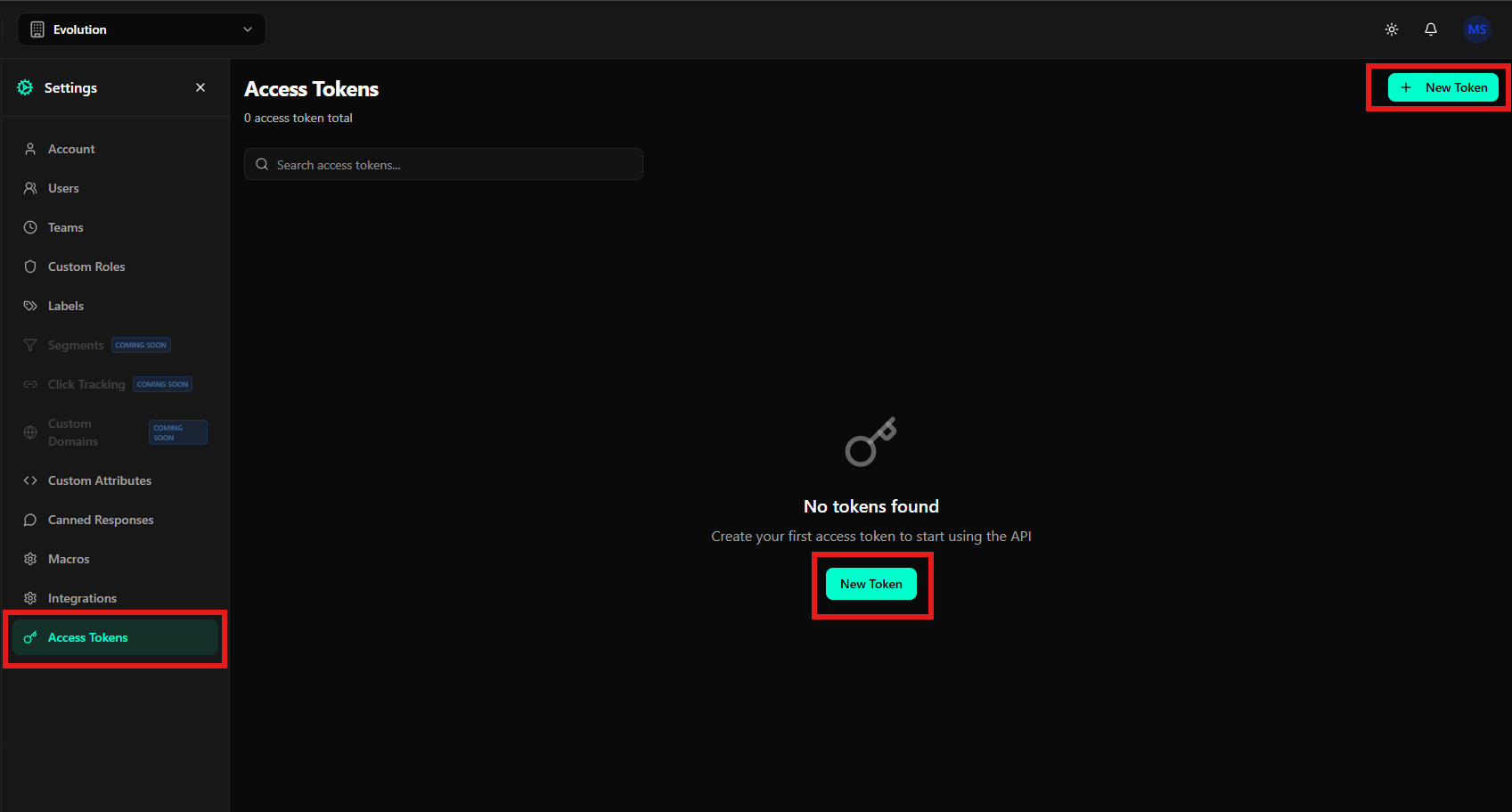
Opción 2: Botón en el Estado Vacío
Cuando no hay tokens creados, haz clic en el botón verde “New Token” en el centro de la pantalla.Completando el Formulario de Creación
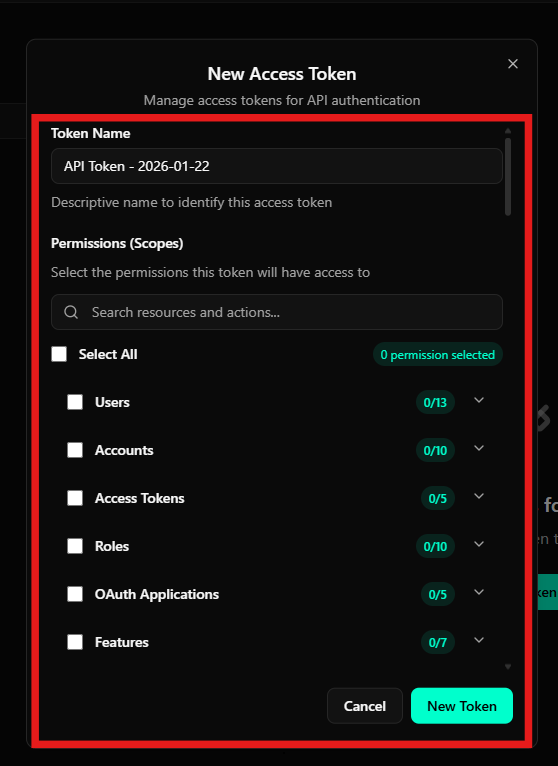
Después de hacer clic en cualquiera de los botones, un modal será mostrado con fondo oscuro conteniendo:- Título: “New Access Token” en la parte superior del modal
- Descripción: “Manage access tokens for API authentication.” justo debajo del título
- Botón de Cerrar: Un ícono “X” en la esquina superior derecha para cerrar el modal sin guardar
1. Nombre del Token (Obligatorio)
- Campo: Token Name
- Tipo: Campo de texto simple
- Descripción: Nombre descriptivo para identificar este token de acceso
- Texto de Ayuda: “Descriptive name to identify this access token” debajo del campo
- Valor Predeterminado: El campo puede venir precompletado con un nombre predeterminado como “API Token - 2026-01-22” (incluyendo la fecha actual)
- Ejemplo: “API Token - 2026-01-22”, “Integración WhatsApp”, “Automatización de Reportes”
- Recomendación: Usa nombres descriptivos que indiquen el propósito del token y cuándo fue creado
- Ubicación: Primer campo del formulario
2. Permisos (Scopes)
La sección de Permissions (Scopes) permite definir qué recursos y acciones el token puede acceder en la API. Los permisos están organizados en categorías principales:Visión General de los Permisos
- Texto Explicativo: “Select the permissions this token will have access to”
- Barra de Búsqueda: Campo con ícono de lupa y placeholder “Search resources and actions…” para localizar permisos específicos rápidamente
- Contador de Selección: Muestra “0 permission selected” o “X permission selected” indicando cuántos permisos fueron seleccionados en total
- Botón Select All: Checkbox en la parte superior para seleccionar todos los permisos disponibles de una vez
Categorías de Permisos Disponibles
Los permisos están organizados en categorías, cada una con un contador mostrando cuántos permisos fueron seleccionados del total disponible:-
Users (0/13)
- Descripción: Permisos relacionados con la gestión de usuarios
- Ejemplos de scopes:
users.read,users.create,users.update - Total: 13 permisos disponibles
-
Accounts (0/10)
- Descripción: Permisos relacionados con la gestión de cuentas
- Total: 10 permisos disponibles
-
Access Tokens (0/5)
- Descripción: Permisos relacionados con la gestión de tokens de acceso
- Total: 5 permisos disponibles
-
Roles (0/10)
- Descripción: Permisos relacionados con la gestión de funciones y papeles
- Total: 10 permisos disponibles
-
OAuth Applications (0/5)
- Descripción: Permisos relacionados con la gestión de aplicaciones OAuth
- Total: 5 permisos disponibles
-
Features (0/7)
- Descripción: Permisos relacionados con la gestión de funcionalidades
- Total: 7 permisos disponibles
Cómo Seleccionar Permisos
- Búsqueda de Permisos: Usa la barra de búsqueda “Search resources and actions…” para localizar permisos específicos rápidamente
- Selección Individual: Haz clic en los checkboxes individuales de cada categoría para conceder todos los permisos de aquella categoría
- Selección Total: Haz clic en el checkbox “Select All” en la parte superior de la sección para seleccionar todos los permisos disponibles
- Visualización de Selección: El contador “X permission selected” es actualizado en tiempo real conforme seleccionas o eliminas permisos
Finalizando la Creación
En la parte inferior del modal, hay dos botones de acción:- Cancel: Botón oscuro con texto blanco, ubicado a la izquierda
- New Token: Botón verde/turquesa brillante con texto blanco, ubicado a la derecha
- Revisa las informaciones insertadas, especialmente el nombre y los permisos seleccionados
- Haz clic en el botón verde “New Token” para crear el token de acceso
- O haz clic en “Cancel” para cerrar el modal sin guardar
- Alternativamente, haz clic en el ícono “X” en la esquina superior derecha para cerrar sin guardar
Visualizando Tokens de Acceso en la Tabla
Después de crear tokens de acceso, serán mostrados en una tabla con las siguientes columnas:Columnas de la Tabla
- Name: Nombre del token (ordenable - indicado por flecha hacia arriba/abajo)
- Muestra el nombre descriptivo del token (ej: “API Token - 2026-01-22”)
- Debajo del nombre, muestra el ID único del token en el formato “ID: 25600b00-25bd-4e76-b770-4e4ca0ede485”
- Scopes: Permisos (scopes) asignados al token
- Muestra etiquetas con los nombres de los scopes (ej: “users.read”, “users.create”, “users.update”)
- Cuando hay muchos scopes, muestra los primeros y un indicador “+X” mostrando cuántos scopes adicionales existen (ej: “+377”)
- Owner: Propietario del token
- Muestra una etiqueta indicando si el token pertenece a “Account” o a un usuario específico
- Created At: Fecha de creación del token (ordenable - indicado por flecha hacia arriba/abajo)
- Muestra la fecha en formato “DD/MM/AAAA” (ej: “22/01/2026”)
- Actions: Menú de acciones para gestionar el token
- Ícono de tres puntos verticales (
...) que abre un menú desplegable con opciones
- Ícono de tres puntos verticales (
Funcionalidades de la Tabla
- Ordenación: Haz clic en los encabezados de las columnas “Name” o “Created At” para ordenar la tabla en orden creciente o decreciente
- Búsqueda Integrada: La barra de búsqueda arriba de la tabla filtra los resultados en tiempo real
- Visualización de Scopes: Los scopes son mostrados como etiquetas, facilitando la visualización rápida de los permisos del token
Visualizando un Token
Para visualizar los detalles completos de un token:- En la tabla de tokens de acceso, localiza el token que deseas visualizar
- En la columna Actions, haz clic en el ícono de tres puntos (
...) correspondiente al token - Un menú desplegable será mostrado con las opciones disponibles
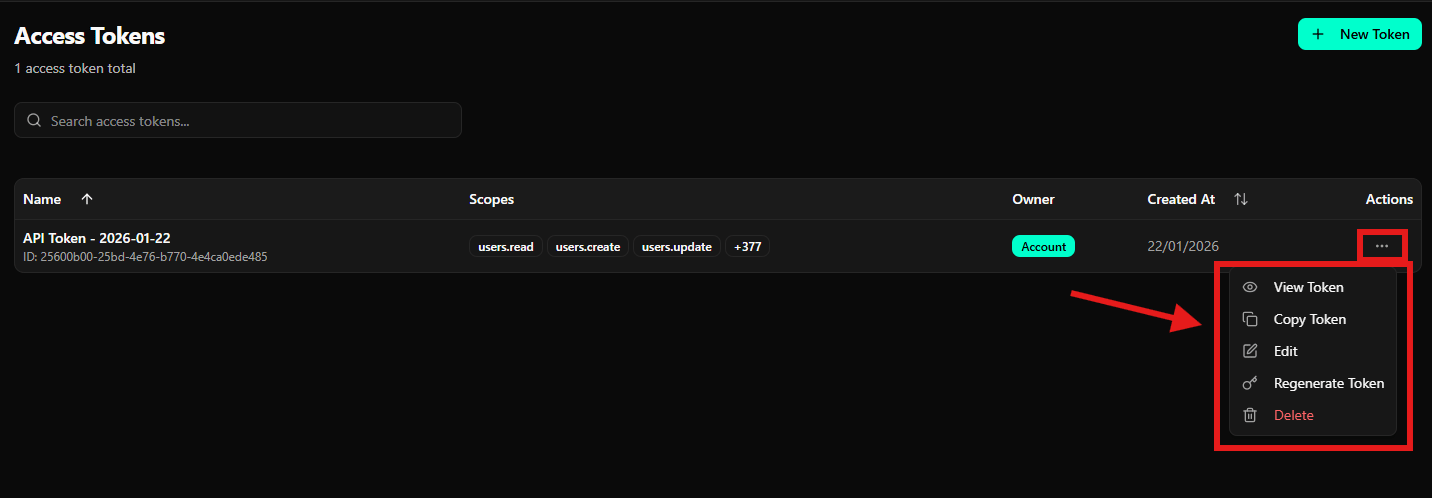
- En el menú desplegable, haz clic en View Token (acompañado de un ícono de ojo)
Copiando un Token
Para copiar el valor de un token al portapapeles:- En la tabla de tokens de acceso, localiza el token que deseas copiar
- En la columna Actions, haz clic en el ícono de tres puntos (
...) correspondiente al token - Un menú desplegable será mostrado con las opciones disponibles
- En el menú desplegable, haz clic en Copy Token (acompañado de un ícono de copia)
Editando un Token de Acceso
Para modificar un token de acceso existente:- En la tabla de tokens de acceso, localiza el token que deseas editar
- En la columna Actions, haz clic en el ícono de tres puntos (
...) correspondiente al token - Un menú desplegable será mostrado con las opciones disponibles
- En el menú desplegable, haz clic en Edit (acompañado de un ícono de lápiz)
- Un modal semejante al de creación será abierto, pero con el título “Edit Access Token” y los campos ya completados con los valores actuales del token
- Modifica los campos deseados:
- Nombre del token
- Permisos (scopes) - agrega o elimina permisos según sea necesario
- Revisa las alteraciones
- Haz clic en el botón verde “Update Token” o “Save” para guardar las alteraciones
- O haz clic en “Cancel” para descartar las alteraciones
Regenerando un Token de Acceso
Para generar un nuevo valor para un token existente (manteniendo el mismo ID y metadatos):- En la tabla de tokens de acceso, localiza el token que deseas regenerar
- En la columna Actions, haz clic en el ícono de tres puntos (
...) correspondiente al token - Un menú desplegable será mostrado con las opciones disponibles
- En el menú desplegable, haz clic en Regenerate Token (acompañado de un ícono de llave)
- Un diálogo de confirmación será mostrado
- Confirma la regeneración en el diálogo que aparecerá
- La regeneración creará un nuevo valor para el token, invalidando el valor anterior
- El ID del token permanecerá igual, pero el valor del token será completamente nuevo
- Asegúrate de actualizar todas las aplicaciones e integraciones que usan este token con el nuevo valor
- El valor antiguo del token dejará de funcionar inmediatamente después de la regeneración
- El nuevo valor del token será mostrado una sola vez después de la regeneración - asegúrate de copiarlo y almacenarlo en lugar seguro
Eliminando un Token de Acceso
Para eliminar un token de acceso:- En la tabla de tokens de acceso, localiza el token que deseas eliminar
- En la columna Actions, haz clic en el ícono de tres puntos (
...) correspondiente al token - Un menú desplegable será mostrado con las opciones disponibles
- En el menú desplegable, haz clic en Delete (acompañado de un ícono de papelera, mostrado en texto rojo para indicar una acción destructiva)
- Un diálogo de confirmación será mostrado
- Confirma la exclusión en el diálogo que aparecerá
- La exclusión de un token de acceso es permanente y no puede ser deshecha
- Todas las aplicaciones e integraciones que usan este token perderán acceso inmediatamente después de la exclusión
- Verifica si no hay sistemas críticos dependiendo de este token antes de eliminar
- Se recomienda regenerar el token en lugar de eliminarlo si sospechas que fue comprometido, pero aún necesitas mantener la integración funcionando
Consideraciones Finales
- Principio del Menor Privilegio: Concede solo los permisos necesarios para cada token realizar su función específica, evitando acceso excesivo
- Nomenclatura Clara: Usa nombres descriptivos y claros para que todos los miembros del equipo entiendan el propósito de cada token
- Almacenamiento Seguro: Almacena tokens de acceso en lugares seguros, como gestores de contraseñas o variables de entorno cifradas. Nunca commitees tokens en repositorios de código
- Rotación Regular: Considera regenerar tokens periódicamente como parte de una estrategia de seguridad
- Auditoría: Revisa periódicamente los tokens existentes para garantizar que todos aún están en uso y tienen los permisos adecuados
- Permisos Granulares: Utiliza los permisos granulares para crear tokens específicos que atiendan exactamente a las necesidades de cada integración o aplicación
- Monitoreo: Monitorea el uso de los tokens para identificar actividades sospechosas o no autorizadas
- Documentación: Documenta el propósito y uso de cada token para facilitar el mantenimiento y la gestión