

Accediendo a Respuestas Rápidas
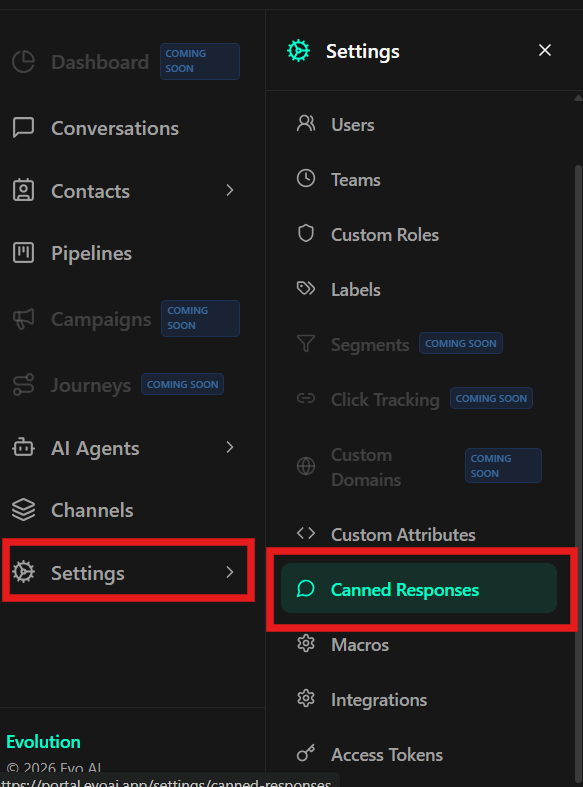
Para acceder al área de gestión de respuestas rápidas:- En el menú lateral izquierdo, haz clic en Settings (Configuraciones).
- En la lista de opciones de configuraciones, selecciona Canned Responses (Respuestas Rápidas).
Buscando Respuestas Rápidas
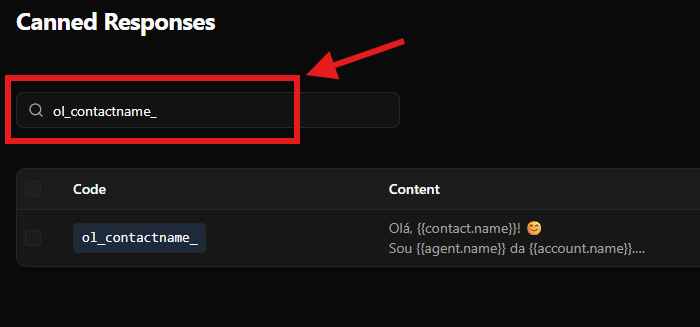
La barra de búsqueda permite localizar respuestas rápidas rápidamente por el código o por el contenido.Cómo buscar
- En la parte superior de la pantalla, localiza el campo “Search by code or content…” con el ícono de lupa
- Escribe el código o parte del contenido de la respuesta deseada
- La tabla de respuestas será actualizada automáticamente conforme el término escrito, mostrando solo las respuestas que corresponden a la búsqueda
Creando una Nueva Respuesta Rápida
Existen dos formas de iniciar la creación de una nueva respuesta rápida:Opción 1: Botón en el Encabezado
- Haz clic en el botón verde ”+ New Response” ubicado en la esquina superior derecha de la pantalla
Opción 2: Botón en el Estado Vacío
Cuando no hay respuestas rápidas creadas, haz clic en el botón verde “New Response” en el centro de la pantalla.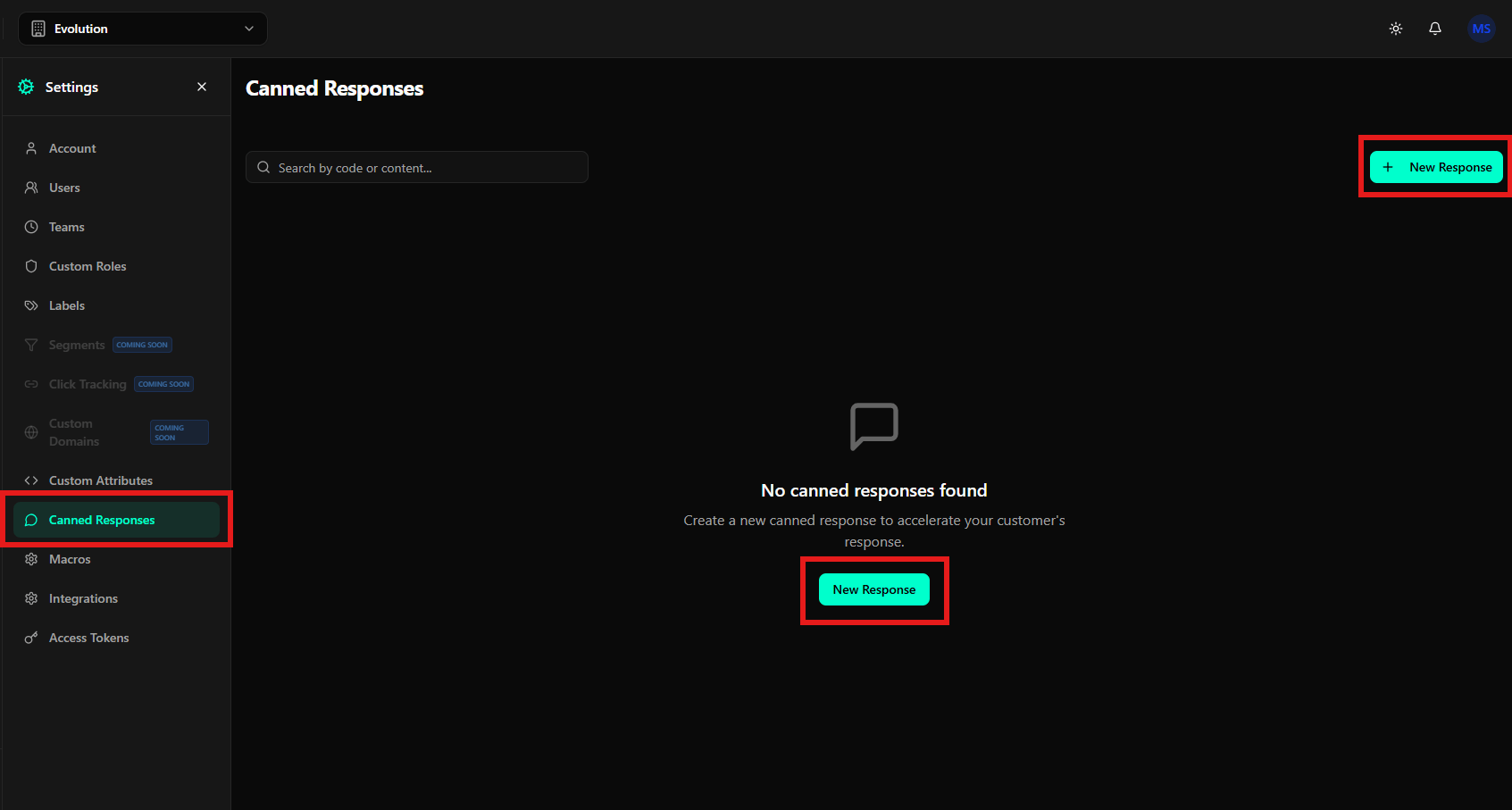
Completando el Formulario de Creación
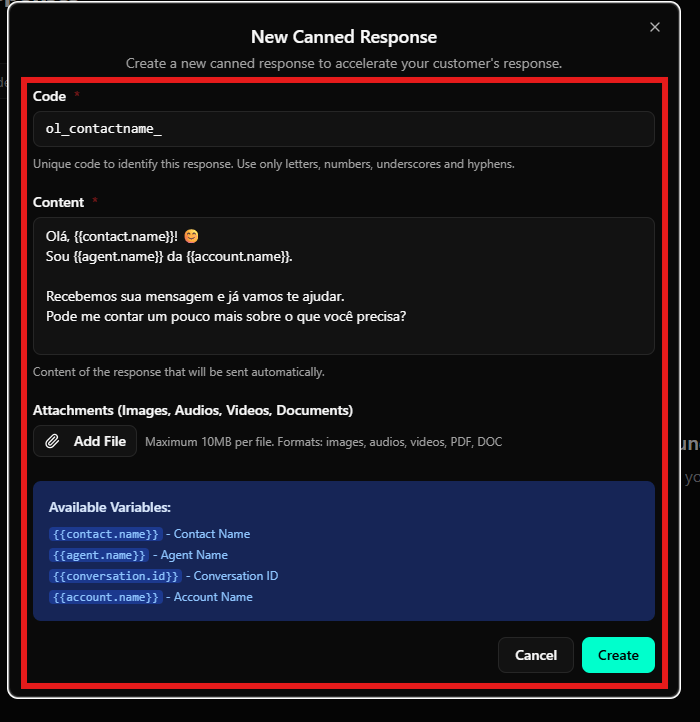
Después de hacer clic en cualquiera de los botones, un modal será mostrado con fondo oscuro conteniendo:- Título: “New Canned Response” en la parte superior del modal
- Descripción: “Create a new canned response to accelerate your customer’s response.” justo debajo del título
- Botón de Cerrar: Un ícono “X” en la esquina superior derecha para cerrar el modal sin guardar
1. Código (Obligatorio)
- Campo: Code (marcado con asterisco
*indicando campo obligatorio) - Tipo: Campo de texto simple
- Descripción: Código único para identificar esta respuesta
- Texto de Ayuda: “Unique code to identify this response. Use only letters, numbers, underscores and hyphens.”
- Reglas: Usa solo letras, números, guiones bajos y guiones
- Ejemplo:
ol_contactname_,greeting_message,follow-up-response - Recomendación: Usa códigos descriptivos y cortos que faciliten la identificación rápida de la respuesta
- Ubicación: Primer campo del formulario
2. Contenido (Obligatorio)
- Campo: Content (marcado con asterisco
*indicando campo obligatorio) - Tipo: Área de texto (textarea) grande
- Descripción: Contenido de la respuesta que será enviada automáticamente
- Texto de Ayuda: “Content of the response that will be sent automatically.”
- Variables Dinámicas: Puedes usar variables entre llaves dobles
{{ }}que serán sustituidas automáticamente:{{contact.name}}- Nombre del contacto{{agent.name}}- Nombre del agente{{account.name}}- Nombre de la cuenta{{conversation.id}}- ID de la conversa
- Ejemplo:
- Emojis: Puedes incluir emojis en el contenido de la respuesta
- Ubicación: Segundo campo del formulario, debajo del campo Code
3. Adjuntos (Opcional)
- Campo: Attachments (Images, Audios, Videos, Documents)
- Tipo: Upload de archivos
- Descripción: Permite agregar archivos a la respuesta rápida
- Botón: “Add File” con ícono de clip de papel
- Limitaciones:
- Máximo de 10MB por archivo
- Formatos aceptados: imágenes, audios, videos, PDF, DOC
- Uso: Agrega archivos que complementen la respuesta, como imágenes explicativas, documentos o audios
- Ubicación: Tercer campo del formulario, debajo del campo Content
4. Variables Disponibles
- Sección: “Available Variables:”
- Tipo: Caja informativa con lista de variables
- Descripción: Lista todas las variables que pueden ser usadas en el campo Content
- Variables Disponibles:
{{contact.name}}- Contact Name (Nombre del Contacto){{agent.name}}- Agent Name (Nombre del Agente){{conversation.id}}- Conversation ID (ID de la Conversa){{account.name}}- Account Name (Nombre de la Cuenta)
- Uso: Haz clic o escribe las variables directamente en el campo Content para personalizar la respuesta
- Ubicación: Cuarta sección del formulario, debajo del campo de Adjuntos
Finalizando la Creación
En la parte inferior del modal, hay dos botones de acción:- Cancel: Botón gris oscuro con texto blanco, ubicado a la izquierda
- Create: Botón verde/turquesa brillante con texto blanco, ubicado a la derecha
- Revisa las informaciones insertadas, especialmente el código y el contenido
- Verifica si las variables están correctamente escritas (con llaves dobles
{{ }}) - Si es necesario, agrega adjuntos a la respuesta
- Haz clic en el botón verde “Create” para crear la respuesta rápida
- O haz clic en “Cancel” para cerrar el modal sin guardar
- Alternativamente, haz clic en el ícono “X” en la esquina superior derecha para cerrar sin guardar
Visualizando Respuestas Rápidas en la Tabla
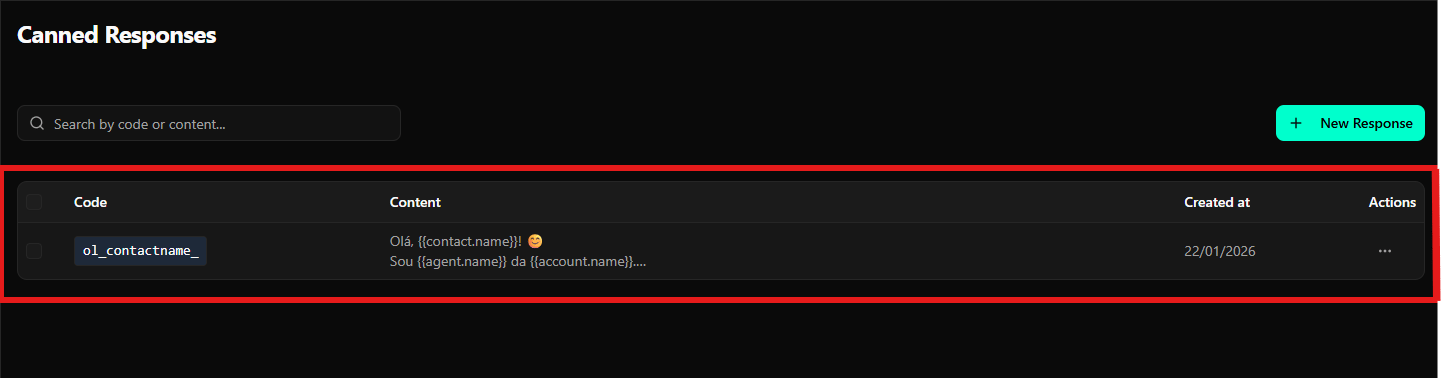
Después de crear respuestas rápidas, serán mostradas en una tabla con las siguientes columnas:Columnas de la Tabla
- Checkbox: Selección individual o en masa de respuestas rápidas
- Code: Código único identificador de la respuesta rápida
- Muestra el código definido durante la creación (ej:
ol_contactname_) - El código puede ser clicable o destacado visualmente
- Muestra el código definido durante la creación (ej:
- Content: Contenido completo de la respuesta rápida
- Muestra el texto completo de la respuesta, incluyendo variables dinámicas (ej:
¡Hola, {{contact.name}}!😊 Soy {{agent.name}} de {{account.name}}....) - Las variables son mostradas como están escritas, con las llaves dobles
- Muestra el texto completo de la respuesta, incluyendo variables dinámicas (ej:
- Created at: Fecha de creación de la respuesta rápida
- Muestra la fecha en formato DD/MM/AAAA (ej: “22/01/2026”)
- Actions: Menú de acciones para gestionar la respuesta rápida
- Ícono de tres puntos horizontales (
...) que abre un menú desplegable con opciones
- Ícono de tres puntos horizontales (
Funcionalidades de la Tabla
- Selección Múltiple: Usa los checkboxes para seleccionar múltiples respuestas rápidas y realizar acciones en lote
- Búsqueda Integrada: La barra de búsqueda arriba de la tabla filtra los resultados en tiempo real por código o contenido
- Visualización Completa: El contenido completo de la respuesta es mostrado en la tabla, facilitando la identificación rápida
Editando una Respuesta Rápida
Para modificar una respuesta rápida existente:- En la tabla de respuestas rápidas, localiza la respuesta que deseas editar
- En la columna Actions, haz clic en el ícono de tres puntos (
...) correspondiente a la respuesta - Un menú desplegable será mostrado con las opciones disponibles
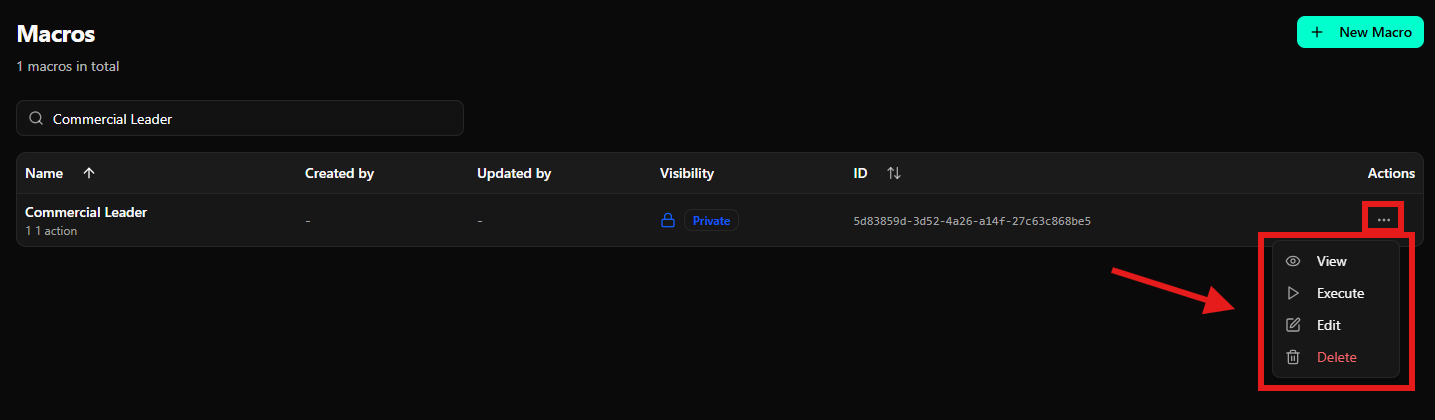
- En el menú desplegable, haz clic en Edit (acompañado de un ícono de lápiz)
- Un modal semejante al de creación será abierto, pero con el título “Edit Canned Response” y los campos ya completados con los valores actuales de la respuesta
- Modifica los campos deseados:
- Código (si es necesario)
- Contenido (incluyendo variables dinámicas)
- Adjuntos (agrega o elimina archivos según sea necesario)
- Revisa las alteraciones, especialmente las variables dinámicas
- Haz clic en el botón verde “Update” o “Save” para guardar las alteraciones
- O haz clic en “Cancel” para descartar las alteraciones
Eliminando una Respuesta Rápida
Para eliminar una respuesta rápida:- En la tabla de respuestas rápidas, localiza la respuesta que deseas eliminar
- En la columna Actions, haz clic en el ícono de tres puntos (
...) correspondiente a la respuesta - Un menú desplegable será mostrado con las opciones disponibles
- En el menú desplegable, haz clic en Delete (acompañado de un ícono de papelera, mostrado en texto rojo para indicar una acción destructiva)
- Un diálogo de confirmación será mostrado
- Confirma la exclusión en el diálogo que aparecerá
- La exclusión de una respuesta rápida es permanente y no puede ser deshecha
- Verifica si no hay procesos o usuarios dependiendo de esta respuesta antes de eliminar
- Considera editar la respuesta en lugar de eliminarla si hay dudas sobre su uso futuro
Usando Variables Dinámicas
Las variables dinámicas son una funcionalidad poderosa de las respuestas rápidas, permitiendo personalizar automáticamente las mensajes con informaciones específicas del contexto.Variables Disponibles
{{contact.name}}- Sustituido por el nombre del contacto en la conversa{{agent.name}}- Sustituido por el nombre del agente que está utilizando la respuesta{{account.name}}- Sustituido por el nombre de la cuenta/organización{{conversation.id}}- Sustituido por el ID único de la conversa
Cómo Usar Variables
- Al crear o editar una respuesta rápida, escribe las variables directamente en el campo Content
- Usa la sintaxis exacta: llaves dobles
{{ }}con el nombre de la variable dentro - Ejemplo de uso:
- Cuando la respuesta sea utilizada, las variables serán automáticamente sustituidas por los valores reales
Consejos de Uso
- Personalización: Usa
{{contact.name}}para tornar las mensajes más personales y amigables - Identificación: Usa
{{agent.name}}y{{account.name}}para identificar claramente quién está respondiendo - Rastreo: Usa
{{conversation.id}}cuando necesites referenciar la conversa específica - Combinación: Combina múltiples variables en la misma respuesta para máxima personalización
Consideraciones Finales
- Códigos Únicos: Asegúrate de usar códigos únicos y descriptivos para facilitar la identificación rápida de las respuestas
- Variables Dinámicas: Aprovecha las variables dinámicas para personalizar las respuestas y mejorar la experiencia del cliente
- Contenido Claro: Escribe contenidos claros y objetivos que transmitan la mensaje deseada de forma eficiente
- Adjuntos: Usa adjuntos cuando sea necesario para complementar la respuesta con informaciones visuales o documentos
- Organización: Mantén las respuestas rápidas organizadas con códigos consistentes y fáciles de recordar
- Revisión Regular: Revisa periódicamente las respuestas existentes para garantizar que continúan relevantes y actualizadas
- Prueba: Prueba las variables dinámicas antes de usar en producción para garantizar que están funcionando correctamente
- Nomenclatura: Usa códigos que sigan un patrón consistente para facilitar la búsqueda y organización