

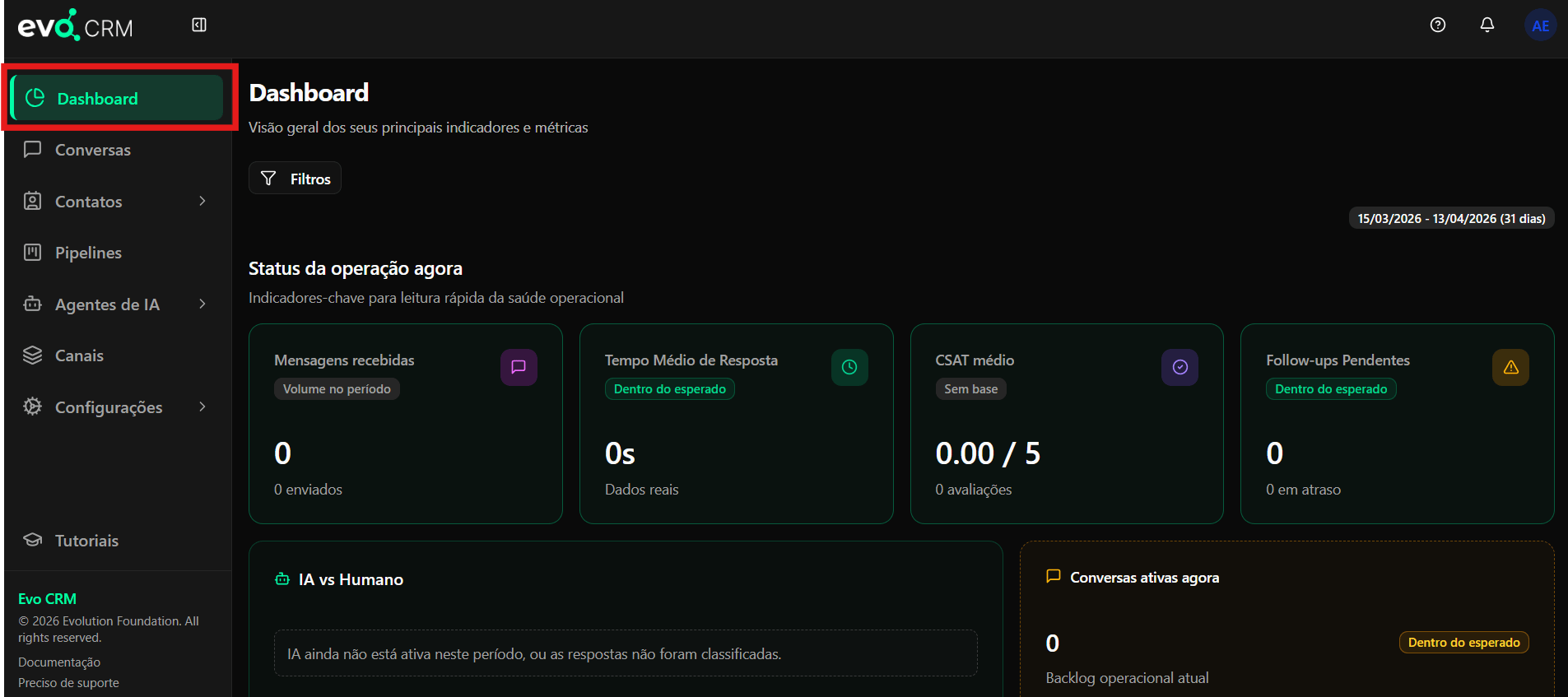
Acessando o Dashboard
O Dashboard fica disponível na barra lateral esquerda, identificado pelo ícone de relógio e pelo nome Dashboard. Ele é a primeira tela exibida ao fazer login no Evo CRM.Filtros e Período de Análise
No topo da página, você encontra o botão Filtros e o seletor de período. O período padrão exibe os últimos 31 dias, mas pode ser ajustado conforme necessário para análises de intervalos específicos.- Filtros: permite segmentar os dados por canal, equipe, agente ou outros critérios disponíveis.
- Período: exibe o intervalo de datas atualmente selecionado (ex.:
15/03/2026 - 13/04/2026 (31 dias)).
Status da Operação Agora
Esta seção apresenta quatro indicadores-chave para leitura rápida da saúde operacional do seu time.Mensagens Recebidas
Exibe o total de mensagens recebidas no período selecionado, acompanhado do total de mensagens enviadas.- Badge de contexto: indica se o volume está dentro ou fora do esperado.
- Dado exibido: número absoluto de mensagens recebidas e enviadas.
Tempo Médio de Resposta
Mostra o tempo médio que a equipe leva para responder às mensagens dos contatos.- Badge de contexto:
Dentro do esperadoou outro status de acordo com os limiares configurados. - Dado exibido: tempo médio em segundos, minutos ou horas.
- Nota: o valor
Dados reaisindica que o cálculo usa dados efetivos de resposta, não estimados.
CSAT Médio
Apresenta a média de satisfação dos clientes (Customer Satisfaction Score) com base nas avaliações coletadas no período.- Badge de contexto:
Sem basequando ainda não há avaliações suficientes para cálculo. - Dado exibido: nota média em escala de
0.00 / 5e o total de avaliações recebidas.
Follow-ups Pendentes
Indica quantos follow-ups estão aguardando ação da equipe.- Badge de contexto:
Dentro do esperadoou status de alerta. - Dado exibido: total de follow-ups pendentes e quantos estão em atraso.
IA vs Humano
Esta seção compara o volume de respostas geradas pela IA com as respostas realizadas por atendentes humanos no período selecionado. Quando não há dados disponíveis (IA inativa ou respostas não classificadas), a seguinte mensagem é exibida:IA ainda não está ativa neste período, ou as respostas não foram classificadas.Assim que a IA estiver configurada e ativa, este gráfico exibirá a distribuição entre atendimentos automatizados e humanos.
Conversas Ativas Agora
Exibe o número de conversas em andamento no momento atual, representando o backlog operacional em tempo real.- Badge de contexto:
Dentro do esperadoou alerta quando o volume ultrapassa os limiares definidos. - Dado exibido: total de conversas ativas no instante da consulta.