

Acessando Etiquetas
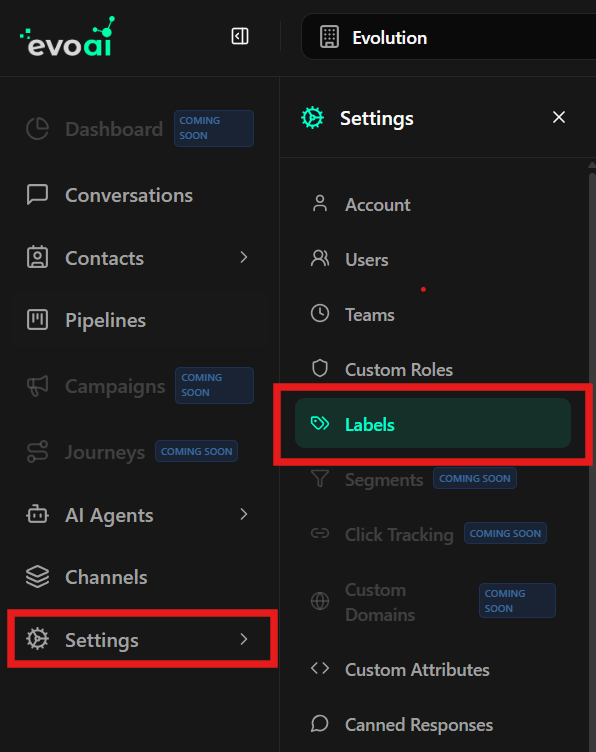
Para acessar a área de gerenciamento de etiquetas:- No menu lateral esquerdo, clique em Settings (Configurações).
- Na lista de opções de configurações, selecione Labels (Etiquetas).
Visualizando a Lista de Etiquetas
A tela principal de etiquetas exibe:- Título: “Labels” no topo esquerdo em fonte grande e em negrito
- Contador: O número total de etiquetas criadas logo abaixo do título (ex: “0 labels in total” ou “1 label in total”)
- Barra de Pesquisa: Campo para filtrar etiquetas por nome, localizado abaixo do título e contador
- Botão de Criação: Botão verde/turquesa ”+ New Label” no canto superior direito da tela
- Tabela de Etiquetas: Lista todas as etiquetas com suas informações quando há etiquetas criadas
Pesquisando Etiquetas
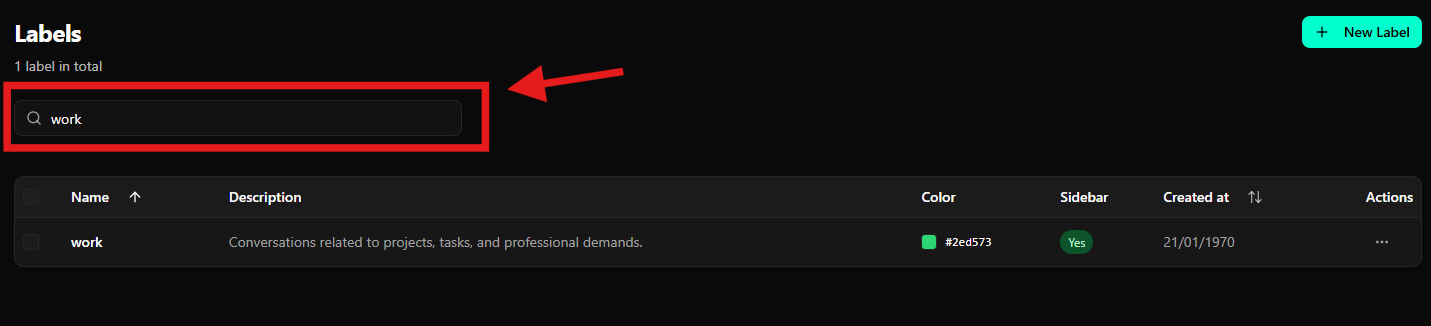
A barra de pesquisa permite localizar etiquetas rapidamente pelo nome.Como pesquisar
- Na parte superior da tela, localize o campo “Search labels…” com o ícone de lupa
- Digite o nome ou parte do nome da etiqueta desejada
- A tabela de etiquetas será atualizada automaticamente conforme o termo digitado, mostrando apenas as etiquetas que correspondem à busca
Criando uma Nova Etiqueta
Existem duas formas de iniciar a criação de uma nova etiqueta: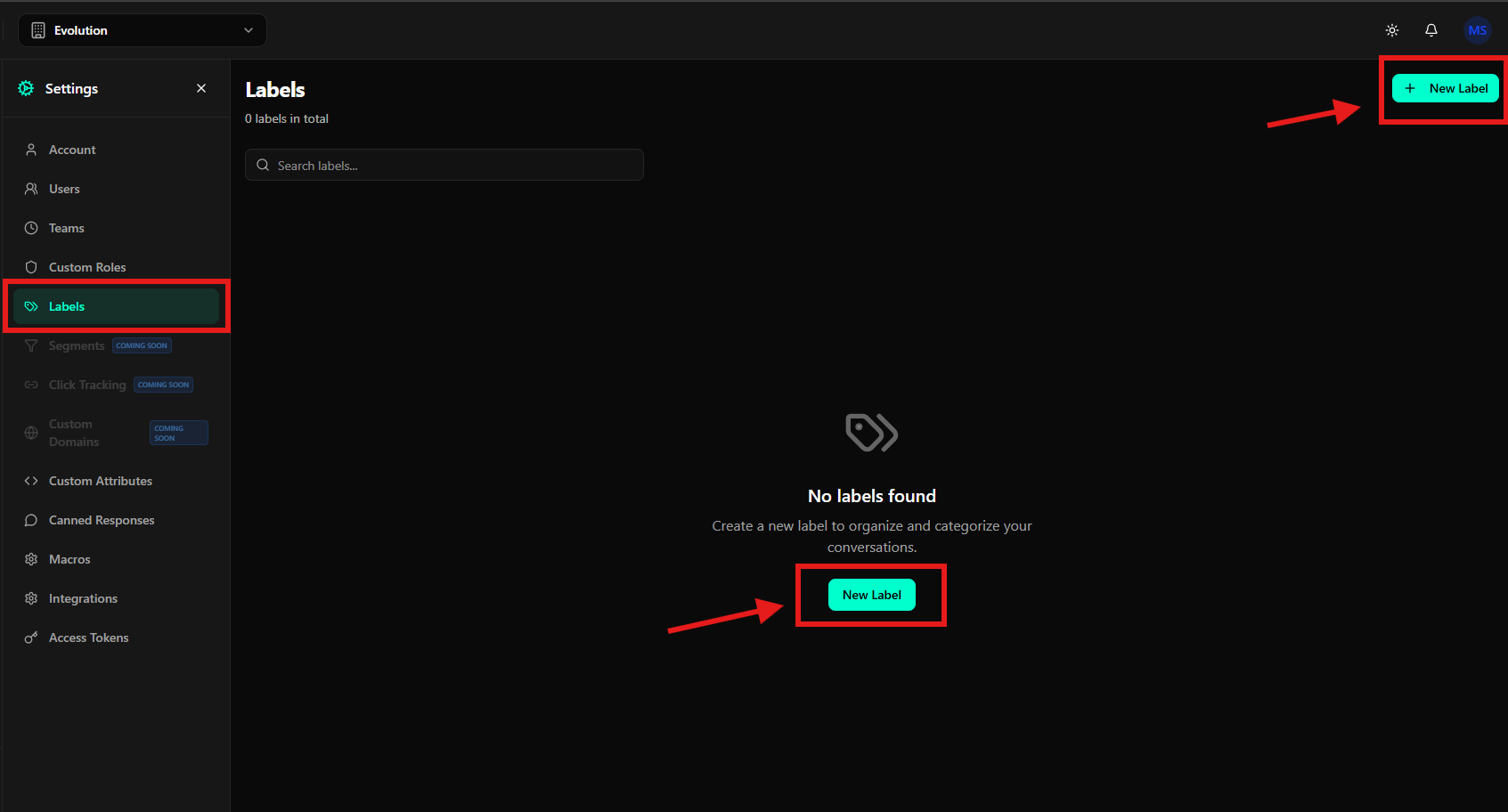
Opção 1: Botão no Cabeçalho
- Clique no botão verde ”+ New Label” localizado no canto superior direito da tela
Opção 2: Botão no Estado Vazio
Quando não há etiquetas criadas, clique no botão verde “New Label” no centro da tela.Preenchendo o Formulário de Criação
Após clicar em qualquer um dos botões, um modal será exibido com fundo escuro contendo: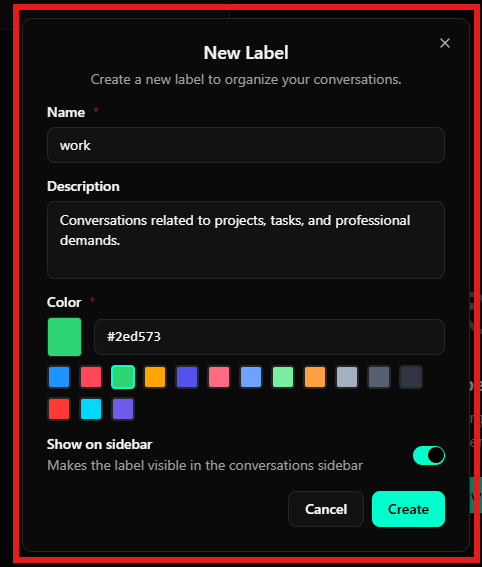
- Título: “New Label” no topo do modal
- Descrição: “Create a new label to organize your conversations.” logo abaixo do título
- Botão de Fechar: Um ícone “X” no canto superior direito para fechar o modal sem salvar
1. Nome (Obrigatório)
- Campo: Name (marcado com asterisco vermelho
*indicando campo obrigatório) - Tipo: Campo de texto simples
- Descrição: Nome identificador da etiqueta
- Exemplo: “work”, “urgent”, “follow-up”
- Recomendação: Use nomes curtos e descritivos
- Localização: Primeiro campo do formulário
2. Descrição (Opcional)
- Campo: Description (sem asterisco, indicando campo opcional)
- Tipo: Área de texto (textarea) maior que o campo de nome
- Descrição: Texto explicativo sobre o propósito da etiqueta
- Exemplo: “Conversations related to projects, tasks, and professional demands.”
- Uso: Ajuda outros membros da equipe a entenderem quando usar esta etiqueta
- Localização: Segundo campo do formulário, abaixo do campo Name
3. Cor (Obrigatório)
- Campo: Color (marcado com asterisco vermelho
*indicando campo obrigatório) - Descrição: Cor visual que identifica a etiqueta
- Seleção de Cor:
- Visualização: Um quadrado colorido sólido à esquerda mostra a cor atualmente selecionada
- Código Hexadecimal: Um campo de entrada ao lado do quadrado permite inserir diretamente um código de cor (ex:
#2ed573para verde vibrante) - Paleta de Cores: Uma grade de cores pré-definidas está disponível abaixo do campo de código hexadecimal, permitindo seleção rápida
- Cor Selecionada: A cor escolhida na paleta fica destacada/highlighted
- Cores Disponíveis: A paleta inclui diversas opções como azul, vermelho, rosa, laranja, roxo, verde claro, verde escuro, cinza, preto, entre outras
- Localização: Terceiro campo do formulário, abaixo do campo Description
4. Mostrar na Barra Lateral
- Campo: Show on sidebar
- Tipo: Toggle switch (interruptor)
- Descrição: Texto explicativo abaixo do título: “Makes the label visible in the conversations sidebar”
- Estado Visual:
- Quando Ativado: O toggle fica na posição “on” com fundo verde/turquesa
- Quando Desativado: O toggle fica na posição “off” com fundo cinza
- Comportamento:
- Quando Ativado: A etiqueta aparecerá na barra lateral de conversas para acesso rápido
- Quando Desativado: A etiqueta existirá, mas não será exibida na barra lateral
- Localização: Quarto campo do formulário, abaixo da seleção de cor
Finalizando a Criação
Na parte inferior do modal, há dois botões de ação:- Cancel: Botão cinza escuro com texto branco, localizado à esquerda
- Create: Botão verde/turquesa brilhante com texto branco, localizado à direita (cor corresponde à cor selecionada para a etiqueta)
- Revise as informações inseridas
- Clique no botão verde “Create” para criar a etiqueta
- Ou clique em “Cancel” para fechar o modal sem salvar
- Alternativamente, clique no ícone “X” no canto superior direito para fechar sem salvar
Visualizando Etiquetas na Tabela
Após criar etiquetas, elas serão exibidas em uma tabela com as seguintes colunas:Colunas da Tabela
- Checkbox: Seleção individual ou em massa de etiquetas
- Name: Nome da etiqueta (ordenável)
- Description: Descrição da etiqueta
- Color: Cor da etiqueta com código hexadecimal
- Sidebar: Indica se a etiqueta está visível na barra lateral (Yes/No)
- Created at: Data de criação da etiqueta (ordenável)
- Actions: Menu de ações para gerenciar a etiqueta
Funcionalidades da Tabela
- Seleção Múltipla: Use os checkboxes para selecionar múltiplas etiquetas e realizar ações em lote
- Ordenação: Clique nos cabeçalhos das colunas “Name” ou “Created at” para ordenar a tabela
- Busca Integrada: A barra de pesquisa acima da tabela filtra os resultados em tempo real
Editando uma Etiqueta
Para modificar uma etiqueta existente:- Na tabela de etiquetas, localize a etiqueta que deseja editar
- Na coluna Actions, clique no ícone de três pontos (
...) correspondente à etiqueta - Um menu dropdown será exibido com as opções disponíveis
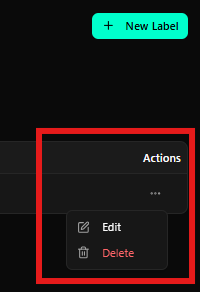
- No menu dropdown, clique em Edit (acompanhado de um ícone de lápis)
- Um modal semelhante ao de criação será aberto, mas com o título “Edit Label” e os campos já preenchidos com os valores atuais da etiqueta
- Modifique os campos desejados:
- Nome
- Descrição
- Cor (selecione uma nova cor na paleta ou insira um novo código hexadecimal)
- Visibilidade na barra lateral (toggle Show on sidebar)
- Revise as alterações
- Clique no botão verde “Update” ou “Save” para salvar as alterações
- Ou clique em “Cancel” para descartar as alterações
Excluindo uma Etiqueta
Para remover uma etiqueta:- Na tabela de etiquetas, localize a etiqueta que deseja excluir
- Na coluna Actions, clique no ícone de três pontos (
...) correspondente à etiqueta - No menu dropdown que aparece, clique em Delete (acompanhado de um ícone de lixeira, exibido em texto vermelho para indicar uma ação destrutiva)
- Um diálogo de confirmação será exibido
- Confirme a exclusão no diálogo que aparecer
Considerações Finais
- Organização: Use etiquetas de forma consistente para facilitar a organização e busca de conversas
- Cores: Escolha cores distintas para diferentes tipos de etiquetas, facilitando a identificação visual rápida
- Barra Lateral: Ative “Show on sidebar” apenas para etiquetas frequentemente utilizadas, mantendo a barra lateral organizada
- Nomenclatura: Use nomes claros e descritivos para que todos os membros da equipe entendam o propósito de cada etiqueta
- Descrições: Preencha as descrições das etiquetas para documentar quando e como utilizá-las