

Criando um Novo Pipeline
Para iniciar a criação de um pipeline, utilize o botão destacado na interface.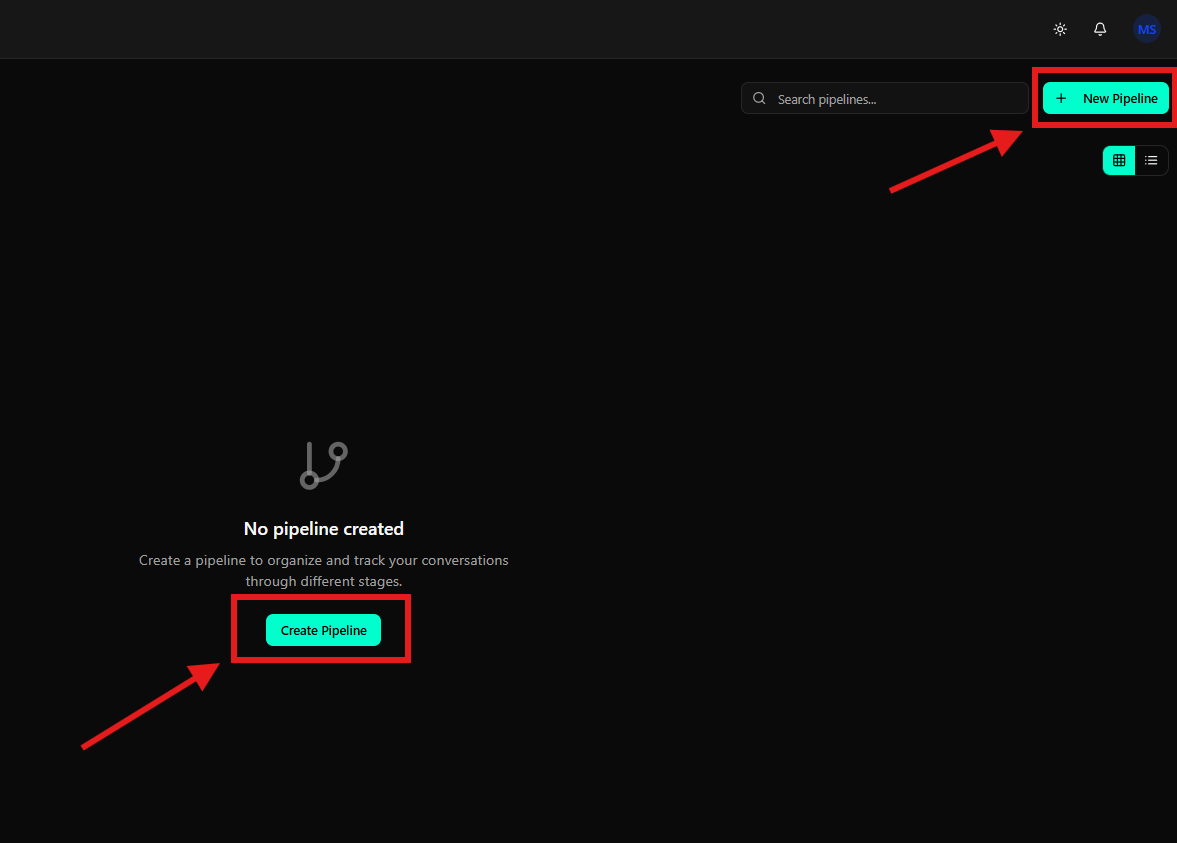
Quando não existir nenhum pipeline criado, o botão Create Pipeline também será exibido no centro da tela.
Configurando as Informações do Pipeline
Após iniciar a criação, será exibida a tela de configuração do pipeline.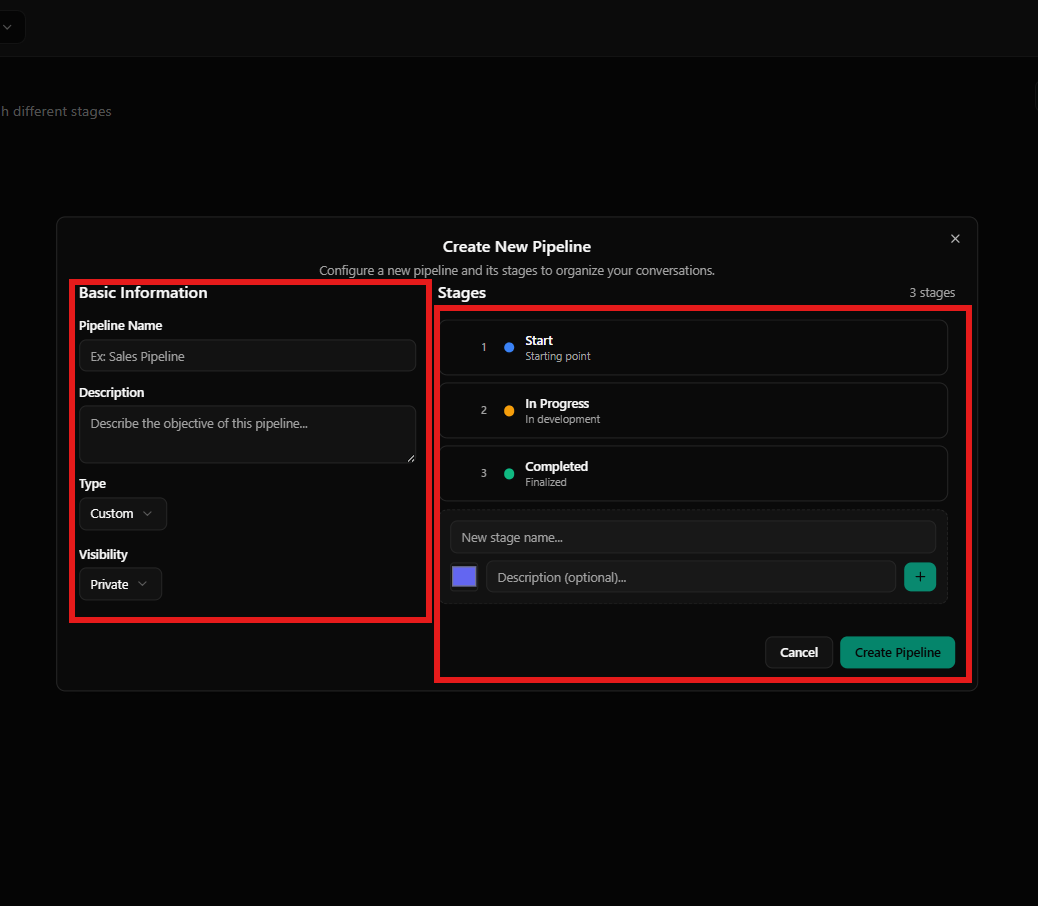
-
Pipeline Name
Nome do pipeline que será exibido na listagem. -
Description
Descrição opcional para identificar o objetivo do pipeline. -
Type
Tipo do pipeline, utilizado para categorização interna. -
Visibility
Define se o pipeline será público ou privado.
Configurando os Stages (Etapas)
Ainda na tela de criação, é possível configurar os stages do pipeline.- Os estágios representam as fases do fluxo.
- É possível adicionar novos estágios informando:
- Nome do estágio
- Descrição (opcional)
- A ordem dos estágios define o fluxo das conversas.
Pipeline Criado
Após a criação, o pipeline passa a ser exibido na lista.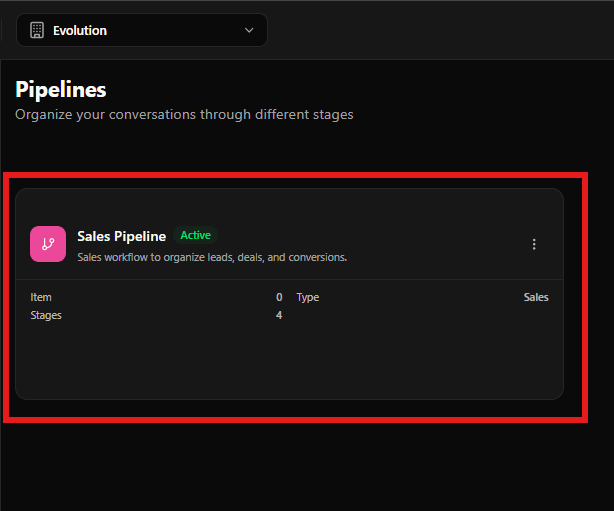
- Nome do Pipeline
- Status (Active ou Inactive)
- Item
Quantidade de conversas associadas ao pipeline. - Stages
Número total de estágios configurados. - Type
Tipo definido na criação.
Ações do Pipeline
Cada pipeline possui um menu de ações acessível pelo ícone de três pontos.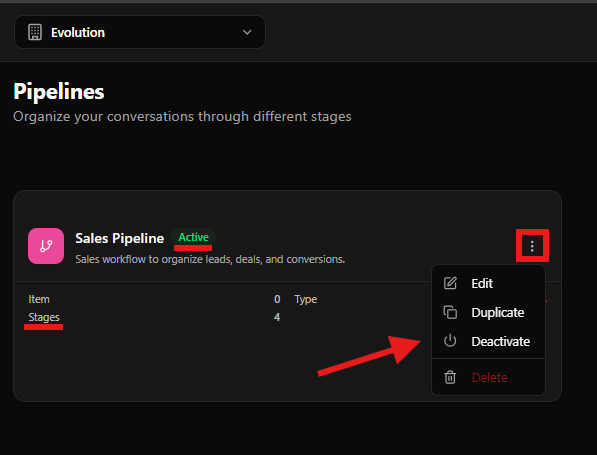
-
Edit
Permite editar todas as configurações do pipeline, incluindo nome, descrição, tipo, visibilidade e estágios. -
Duplicate
Cria uma cópia do pipeline com a mesma estrutura de estágios. -
Deactivate
Desativa o pipeline, impedindo seu uso sem removê-lo do sistema. -
Delete
Remove o pipeline permanentemente.
Acessando o Pipeline
Ao clicar em um pipeline, você acessa sua visualização completa em formato Kanban.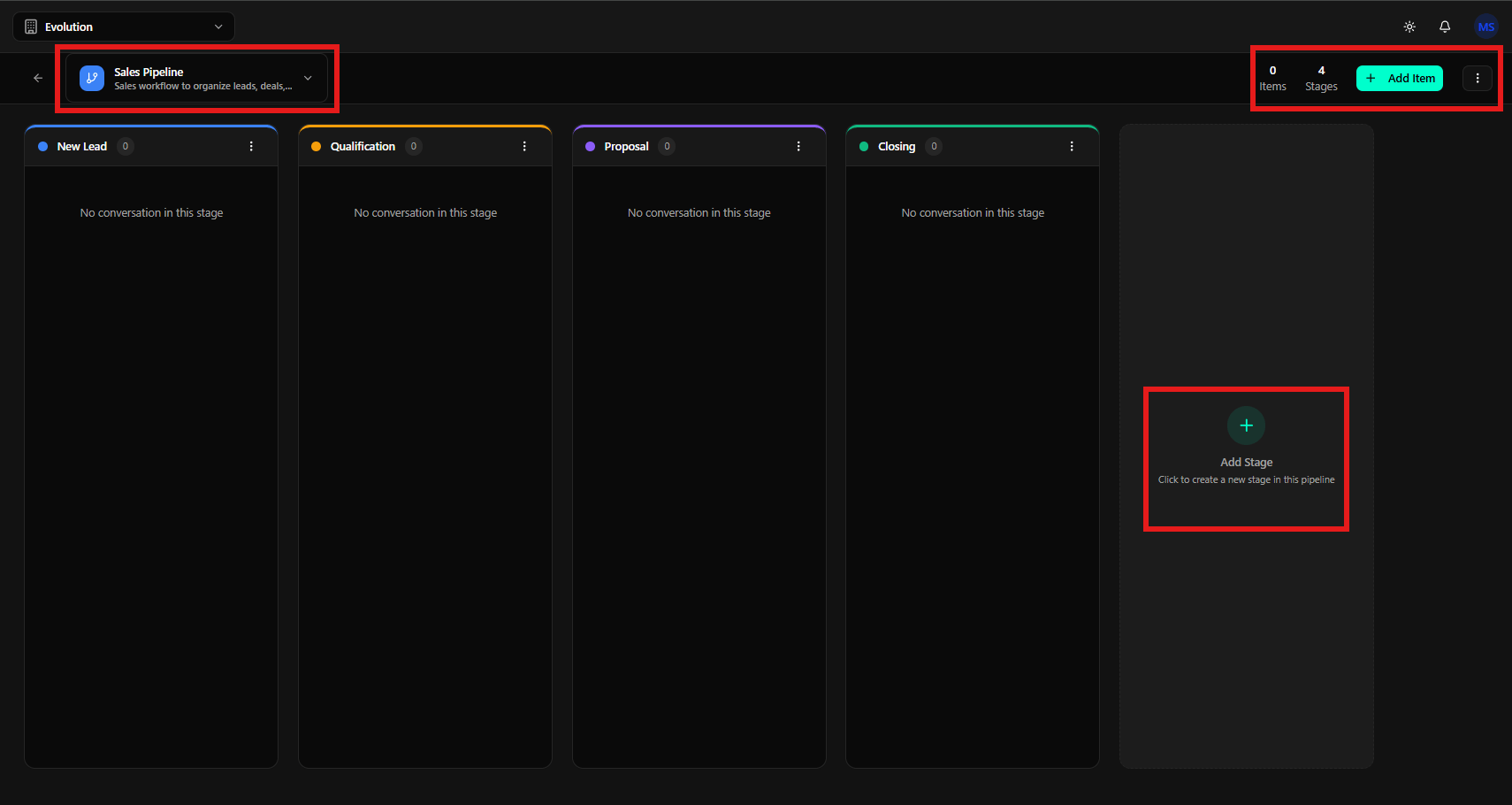
Visualização Kanban
A visualização Kanban apresenta o pipeline como um quadro de colunas, onde cada coluna representa um estágio do processo. Esta interface permite visualizar e gerenciar o fluxo de conversas de forma visual e intuitiva.Cabeçalho do Pipeline
No topo da visualização, você encontra:- Nome do Pipeline: Exibido em um dropdown no canto superior esquerdo, junto com a descrição do pipeline
- Métricas: No canto superior direito, são exibidas:
- Items: Quantidade total de conversas associadas ao pipeline
- Stages: Número total de estágios configurados
- Botão ”+ Add Item”: Permite adicionar novas conversas diretamente ao pipeline
Colunas de Estágios
Cada estágio é representado por uma coluna vertical no quadro Kanban:- Nome do Estágio: Exibido no topo de cada coluna
- Indicador de Cor: Um ponto colorido identifica visualmente cada estágio
- Contador: Mostra quantas conversas estão em cada estágio
- Área de Conteúdo: Exibe as conversas associadas ao estágio ou a mensagem “No conversation in this stage” quando vazio
Adicionando Novos Estágios
À direita do último estágio, há um botão “Add Stage” destacado:- Ícone: Círculo verde com sinal de adição (+)
- Função: Permite criar novos estágios diretamente na visualização Kanban
- Uso: Clique no botão para adicionar uma nova fase ao pipeline sem sair da visualização
Funcionalidades Disponíveis
Nesta visualização, você pode:- Visualizar todos os estágios lado a lado: Acompanhe o progresso completo do fluxo
- Mover conversas entre estágios: Arraste e solte conversas para movê-las entre as colunas
- Adicionar novos estágios: Use o botão “Add Stage” para expandir o pipeline
- Adicionar novos itens: Use o botão ”+ Add Item” para incluir conversas no pipeline
- Acompanhar métricas: Visualize quantas conversas estão em cada estágio
Considerações Finais
O gerenciamento de pipelines permite estruturar fluxos de atendimento de forma visual e organizada. Com pipelines bem definidos, é possível:- Acompanhar o progresso: Visualize onde cada conversa está no processo através do quadro Kanban
- Padronizar processos: Defina estágios claros que refletem seu fluxo de trabalho real
- Melhorar a eficiência: Identifique gargalos e oportunidades de otimização observando a distribuição de conversas entre estágios
- Organizar equipes: Atribua responsabilidades por estágio e acompanhe o desempenho de cada fase
- Automatizar movimentações: Configure regras para mover conversas automaticamente entre estágios baseado em condições específicas
Automação por Estágio
Cada estágio do pipeline pode ter regras de automação configuradas na aba Automation do modal de edição do estágio. As regras seguem o modelotrigger → action:
- Triggers:
label_added,conversation_status_changed,custom_attribute_updated. - Actions:
move_to_stage,assign_agent,apply_label, e (a partir dov1.0.0-rc3)move_to_pipeline.
Action move_to_pipeline (rc3)
Permite mover o item de pipeline para um pipeline diferente, preservando o id do item. Útil para fluxos como “se label qualificado foi adicionada no pipeline Leads, mova para o pipeline Vendas”.
A action faz bypass automático da validação same-pipeline (que normalmente impediria movimentação entre pipelines distintos).
Garantias
- Dedup em janela de 5s para
pipeline_stage_updatedpor(rule, pipeline_item, stage)— evita disparo em rajada. - Loop prevention — uma regra
move_to_stagenão dispara outra regra do mesmo tipo recursivamente. - Logs centralizados em
Configurações → Automação → Logs— visualize execuções, conditions avaliadas e erros.
Vinculando Produtos a Itens (a partir do v1.0.0-rc3)
Cada item de pipeline tem um painel Venda onde você pode registrar qual produto do catálogo está sendo negociado. Útil para reports de conversão por produto. O agente de IA também pode fazer essa vinculação automaticamente durante uma conversa, usando a tool nativalink_product_to_pipeline_item. Quando o cliente confirma interesse, o agente registra a vinculação sem intervenção manual.
Ver Catálogo de Produtos.
Ações de Pipeline no menu de cards (a partir do v1.0.0-rc3)
Cards do kanban agora expõem as ações de pipeline tanto via menu três pontos (⋮) no canto do card quanto via clique direito (context menu). As ações disponíveis incluem mover entre estágios, atribuir agente, aplicar label e abrir o detalhe do item.
Lembre-se de revisar e ajustar seus pipelines regularmente conforme sua operação evolui, garantindo que eles continuem refletindo seus processos de negócio de forma eficiente.