Acessando Equipes
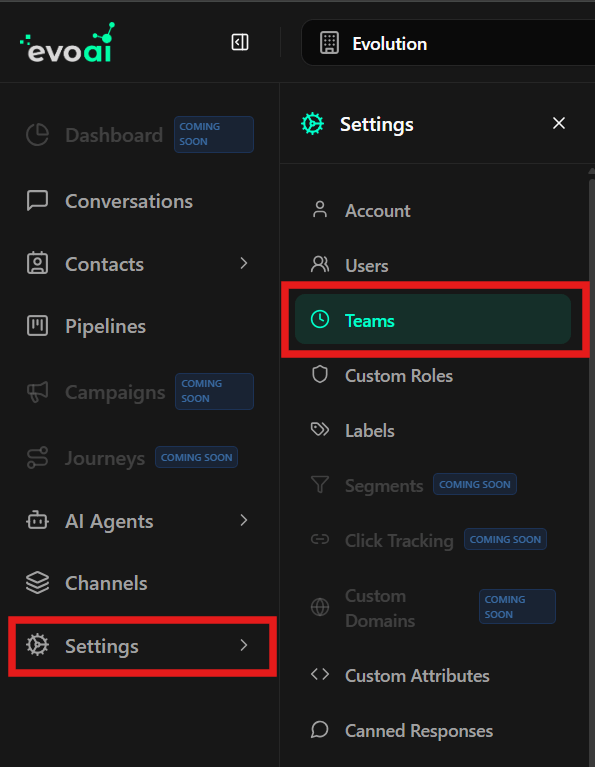
Para acessar a gestão de equipes, siga os passos abaixo:- No menu lateral esquerdo, clique em Settings (Configurações).
- No submenu que se abre, clique em Teams (Equipes).
Criando uma Nova Equipe
Para criar uma estrutura organizacional:- Clique no botão + New Team no canto superior direito ou no centro da tela (caso não existam equipes).
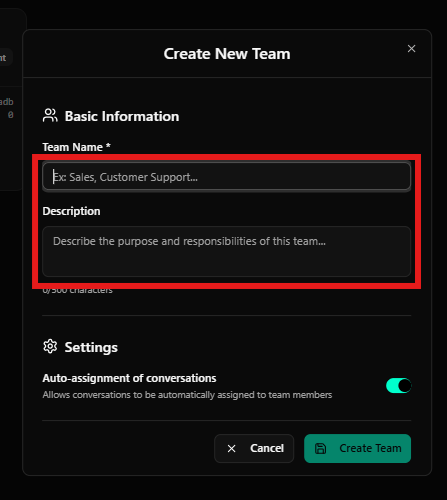
- Na janela que se abre (Create New Team), preencha:
- Team Name (Nome da Equipe): Ex: Vendas, Suporte ao Cliente.
- Description (Descrição): Descreva o propósito e as responsabilidades desta equipe.
- Auto-assignment of conversations (Atribuição Automática): Habilite o interruptor se deseja que conversas enviadas a esta equipe sejam distribuídas automaticamente entre os membros.
- Clique em Create Team.
Gerenciando Equipes
Após criadas, as equipes aparecem em formato de cards ou lista, onde você pode:-
Pesquisar: Encontrar equipes pelo nome usando a barra de busca no topo.
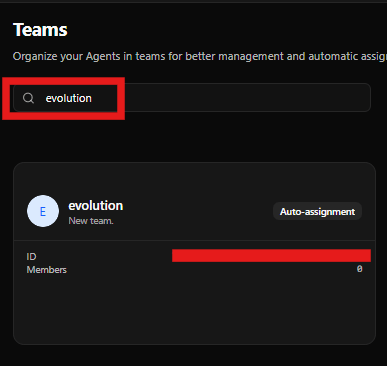
- Visualização de Membros: O card exibe a quantidade de agentes vinculados.
- Auto-assignment: Um indicador mostra se a atribuição automática está ativa para aquela equipe.
Ações e Membros
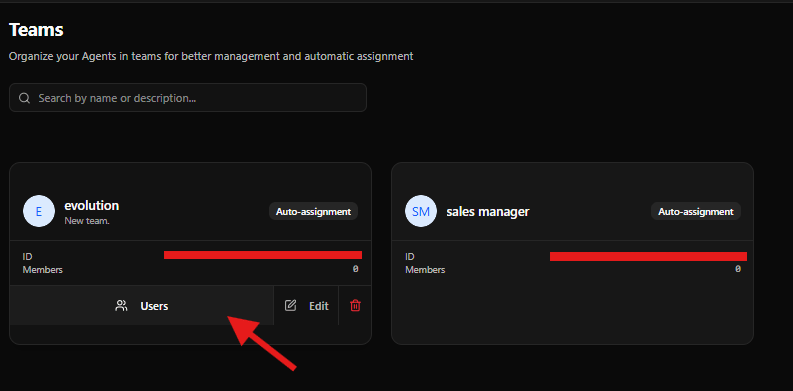
Cada card de equipe possui botões de ação na parte inferior:- Users (Usuários): Clique para gerenciar quais agentes pertencem a esta equipe.
- Edit (Editar): Altere o nome, descrição ou configurações de atribuição.
- Delete (Excluir): Remove permanentemente a equipe (ícone de lixeira em vermelho).