

- Lembretes automáticos
- Follow-ups programados
- Mensagens agendadas para contatos específicos
Acessando Ações Agendadas
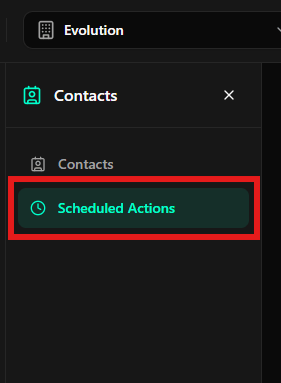
Para acessar a tela de Ações Agendadas, siga os passos abaixo:- No menu lateral, clique em Contatos
- Em seguida, selecione Ações Agendadas
Tela Inicial de Ações Agendadas
Ao acessar a tela, você verá uma visão geral com todas as ações agendadas existentes. Quando não houver nenhuma ação criada, a interface exibirá uma mensagem indicando que não existem ações agendadas.Componentes da tela:
- Campo de busca: permite pesquisar ações agendadas pelo nome do contato.
- Botão “Nova Ação”: disponível no canto superior direito e também no centro da tela quando não há registros.
Criando uma Nova Ação Agendada
Para criar uma nova ação agendada, clique no botão Nova Ação (New Action).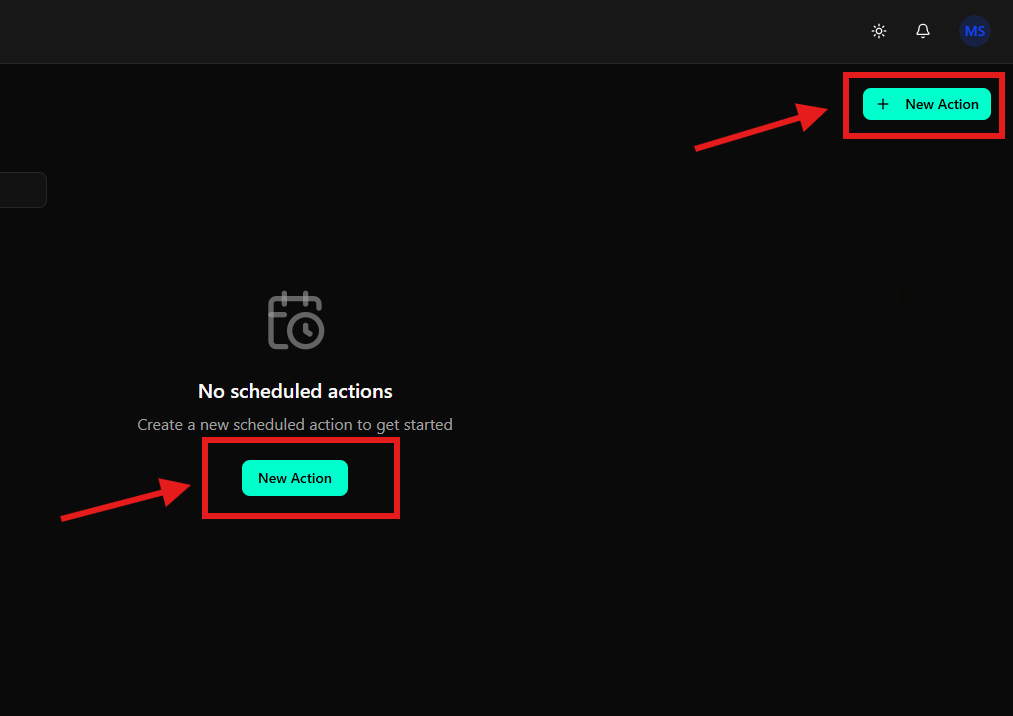
Selecionando o Contato
No modal Nova Ação Agendada, o primeiro campo é o de Contato (Contact).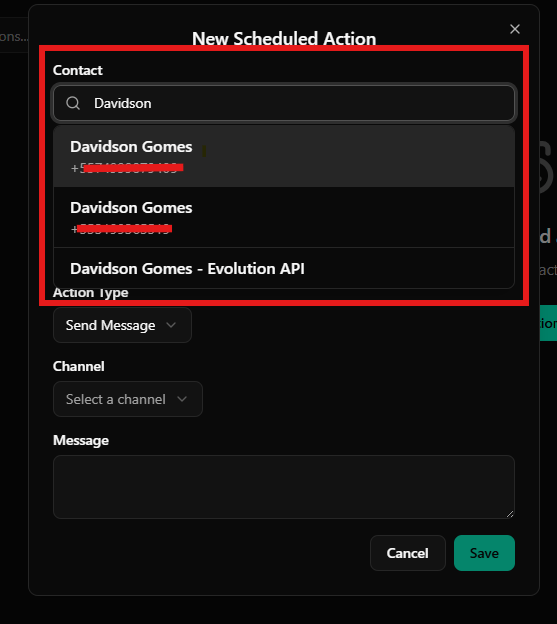
Detalhes do campo:
- Digite o nome do contato no campo de busca
- A lista exibirá os contatos correspondentes
- Selecione o contato desejado para associá-lo à ação
Apenas um contato pode ser selecionado por Ação Agendada.
Configurando Data, Hora e Recorrência
Após selecionar o contato, preencha as informações de agendamento.Campos disponíveis:
Data e Hora (Date and Time)
- Define a data e o horário em que a ação será executada
- O formato segue o padrão
dd/mm/aaaa hh:mm
Recorrência (Recurrence)
- Define a frequência da ação
- Atualmente disponível:
- Uma vez (Once): executa a ação apenas uma vez
Definindo o Tipo de Ação
No campo Tipo de Ação (Action Type), selecione o tipo de ação que será executada.Opção disponível:
- Enviar Mensagem (Send Message): envia uma mensagem automática para o contato selecionado
Selecionando o Canal
No campo Canal (Channel), escolha por qual canal a mensagem será enviada.Exemplos de canais:
- Telegram
- WhatsApp (se configurado)
- Outros canais integrados à plataforma
Apenas canais previamente configurados estarão disponíveis para seleção.
Escrevendo a Mensagem
No campo Mensagem (Message), escreva o conteúdo que será enviado ao contato no momento agendado.Dicas:
- A mensagem será enviada exatamente como foi escrita
- Verifique o texto antes de salvar a ação
Salvando a Ação Agendada
Após preencher todos os campos corretamente, clique em Salvar (Save) para finalizar a criação da ação.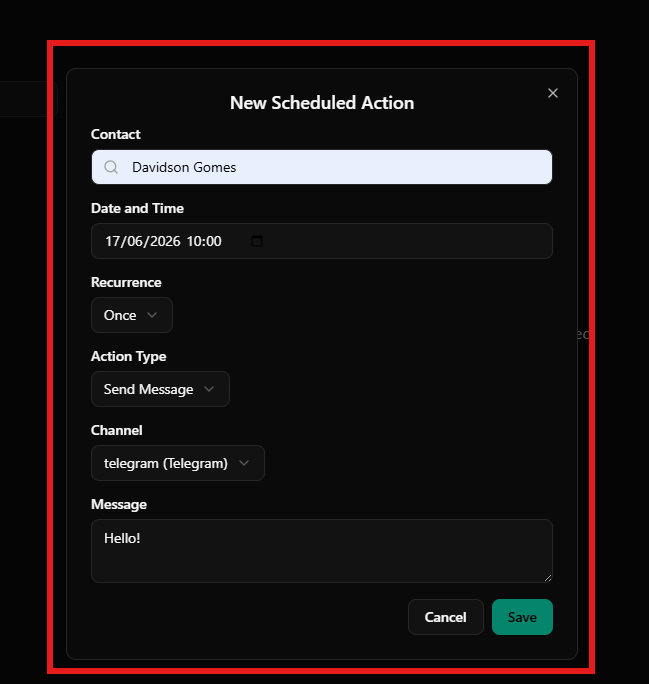
Considerações Finais
- Cada Ação Agendada está vinculada a um único contato
- A ação será executada automaticamente na data e hora configuradas
- É possível visualizar e gerenciar todas as ações pela tela principal de Ações Agendadas