

Este guia descreve todas as opções disponíveis na tela de Configuração do Agente, acessível ao editar um agente existente.
Acessando a Configuração do Agente
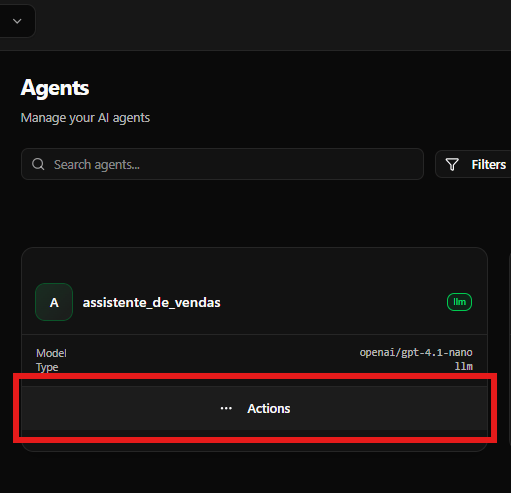
Na tela de Agents, você visualiza todos os agentes criados no workspace. Elementos principais:- Lista de Agents: cards contendo nome do agente, tipo (LLM), modelo e status
- Menu de ações (⋯ Actions): aparece ao passar o mouse sobre o card do agente
- Edit: abre a tela de configuração do agente selecionado
- Delete: remove permanentemente o agente
- Localize o agente desejado
- Clique em ⋯ Actions
- Clique em Edit para configurar
Profile – Informações Básicas do Agente
A seção Profile é responsável por definir quem é o agente e como ele se comporta.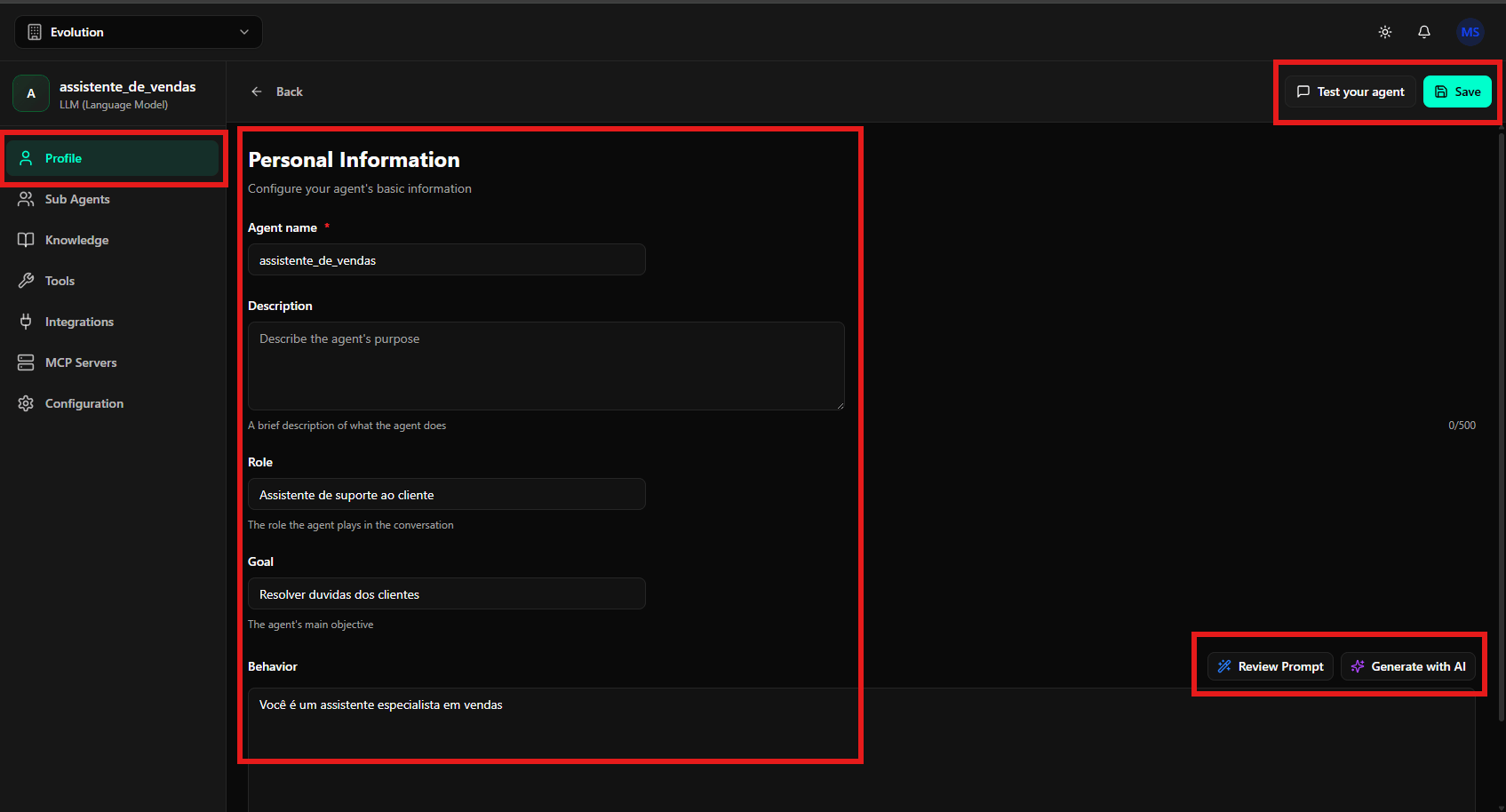
- Agent name: Nome interno do agente (ex.: assistente_de_vendas)
- Description: Descrição curta do propósito do agente
- Role: Papel do agente na conversa (ex.: Assistente de suporte ao cliente)
- Goal: Objetivo principal do agente (ex.: Resolver dúvidas dos clientes)
- Behavior: Define o tom e a personalidade do agente (ex.: Você é um assistente especialista em vendas)
- Review Prompt: permite revisar o prompt final gerado
- Generate with AI: gera automaticamente o comportamento
- Test your agent: abre um chat de teste
- Save: salva todas as alterações
Sub Agents – Composição de Agentes
A seção Sub Agents permite que um agente execute outros agentes como parte do fluxo.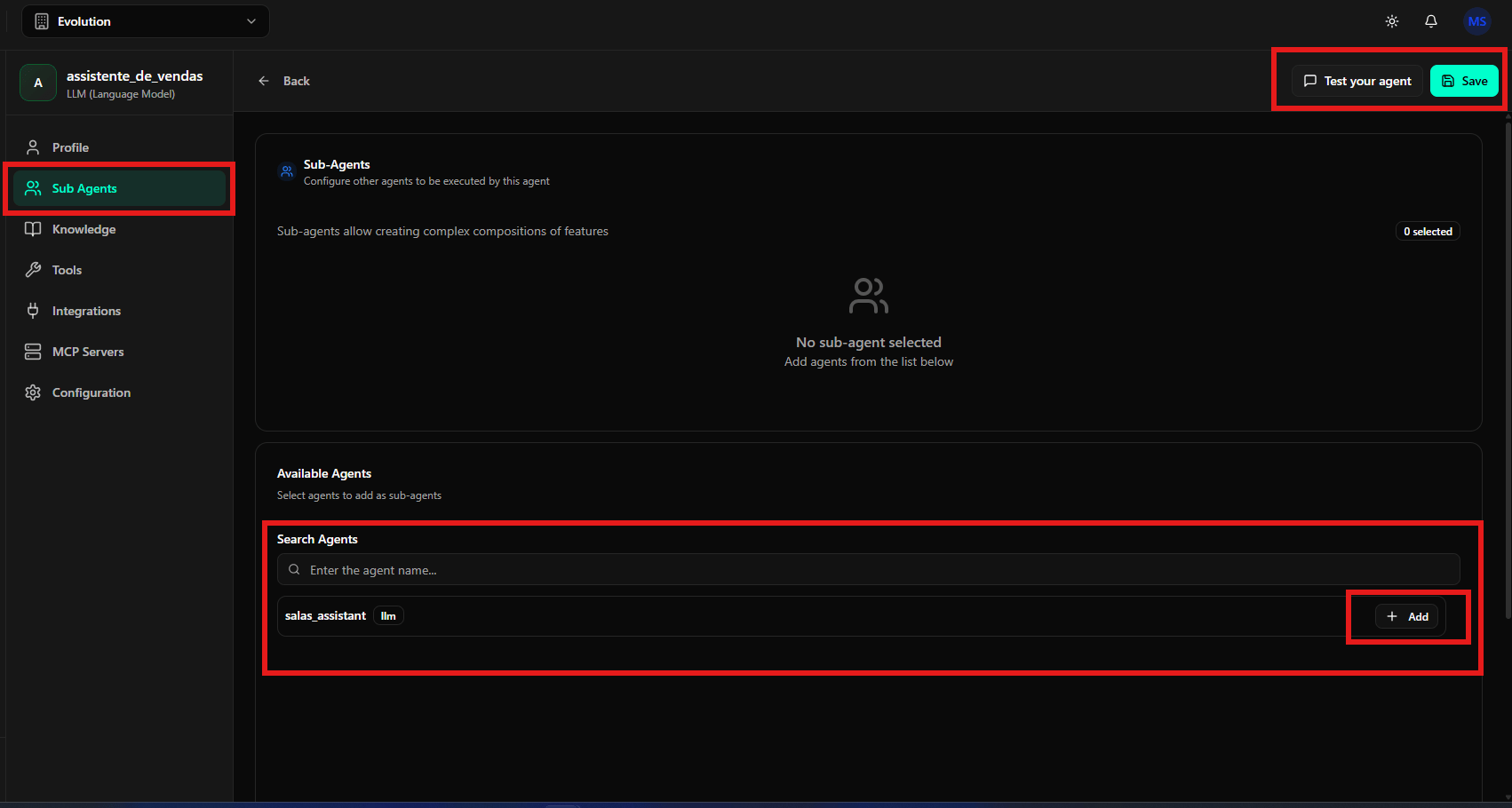
- No sub-agent selected: indica que nenhum subagente foi adicionado
- Available Agents: lista de agentes disponíveis
- Search Agents: campo de busca
- Add: adiciona o agente selecionado como subagente
- Clique em Sub Agents no menu lateral
- Busque o agente desejado
- Clique em Add
- Salve as alterações
Knowledge – Base de Conhecimento e Memória
A seção Knowledge permite que o agente acesse informações armazenadas em bases de conhecimento e utilize memória de conversas anteriores. Essa funcionalidade é essencial para que o agente forneça respostas contextualizadas e personalizadas.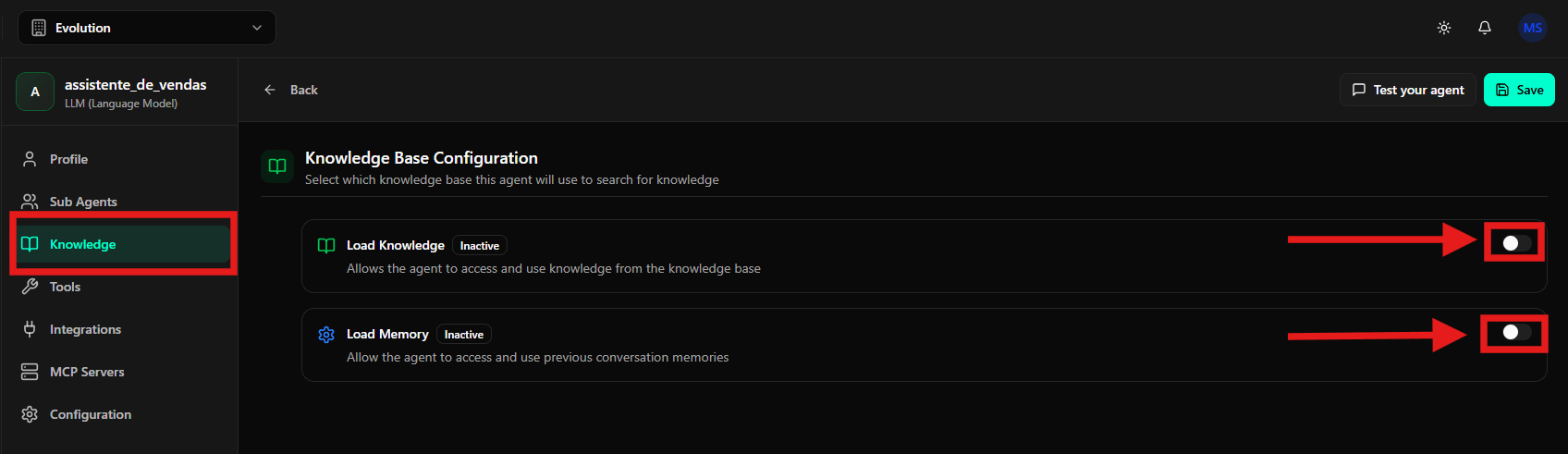
Load Knowledge – Carregando Base de Conhecimento
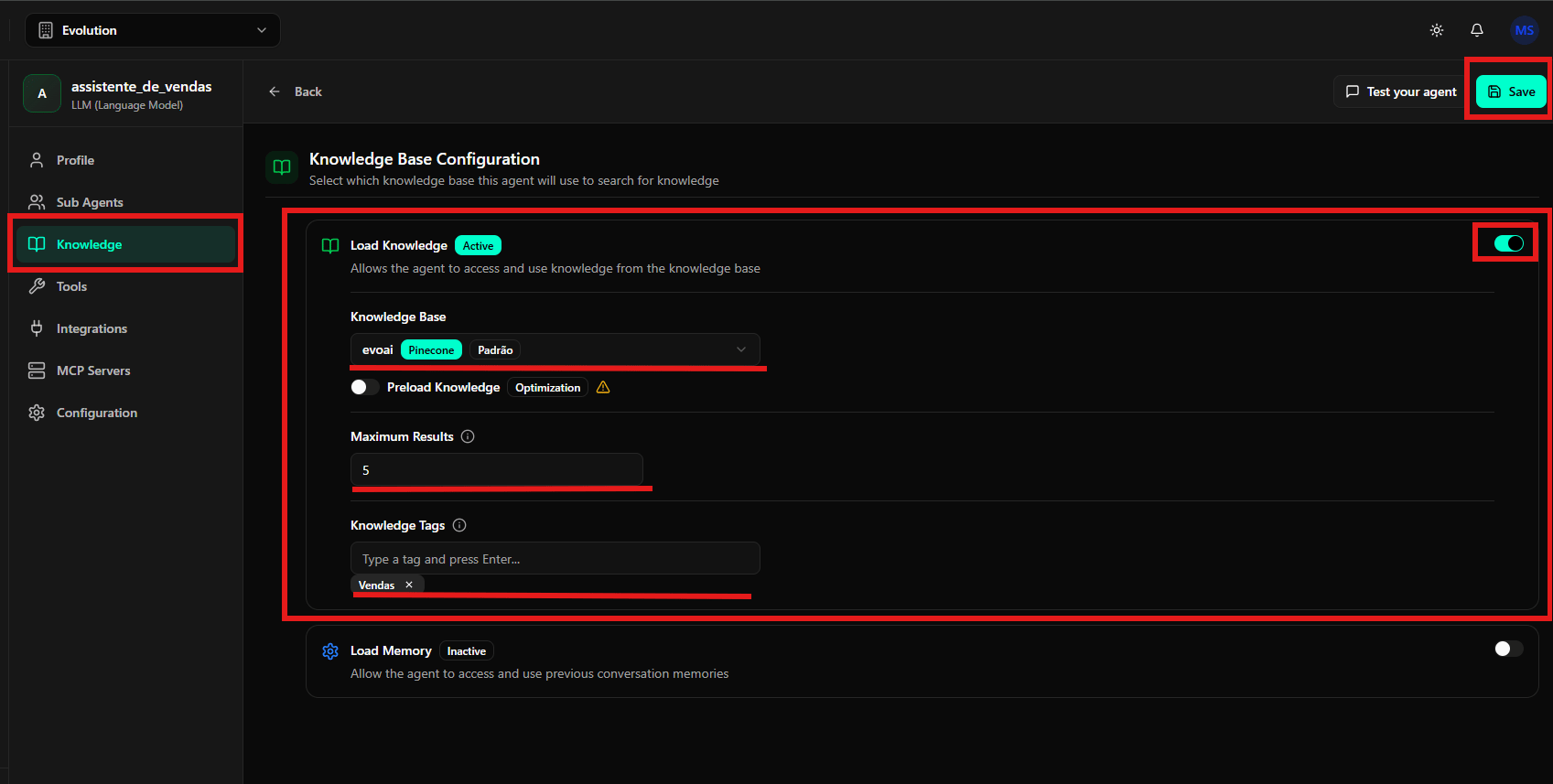
- Toggle Load Knowledge: Ativa ou desativa o uso da base de conhecimento pelo agente
- Knowledge Base: Seleciona qual base de conhecimento será utilizada (ex.: evoai via Pinecone)
- Preload Knowledge: Opção de otimização que carrega o conhecimento antes da consulta
- Maximum Results: Define a quantidade máxima de resultados retornados da base de conhecimento
- Knowledge Tags: Permite filtrar o conhecimento por tags específicas (ex.: Vendas, Suporte, Produto)
Load Memory – Gerenciando Memória de Conversas
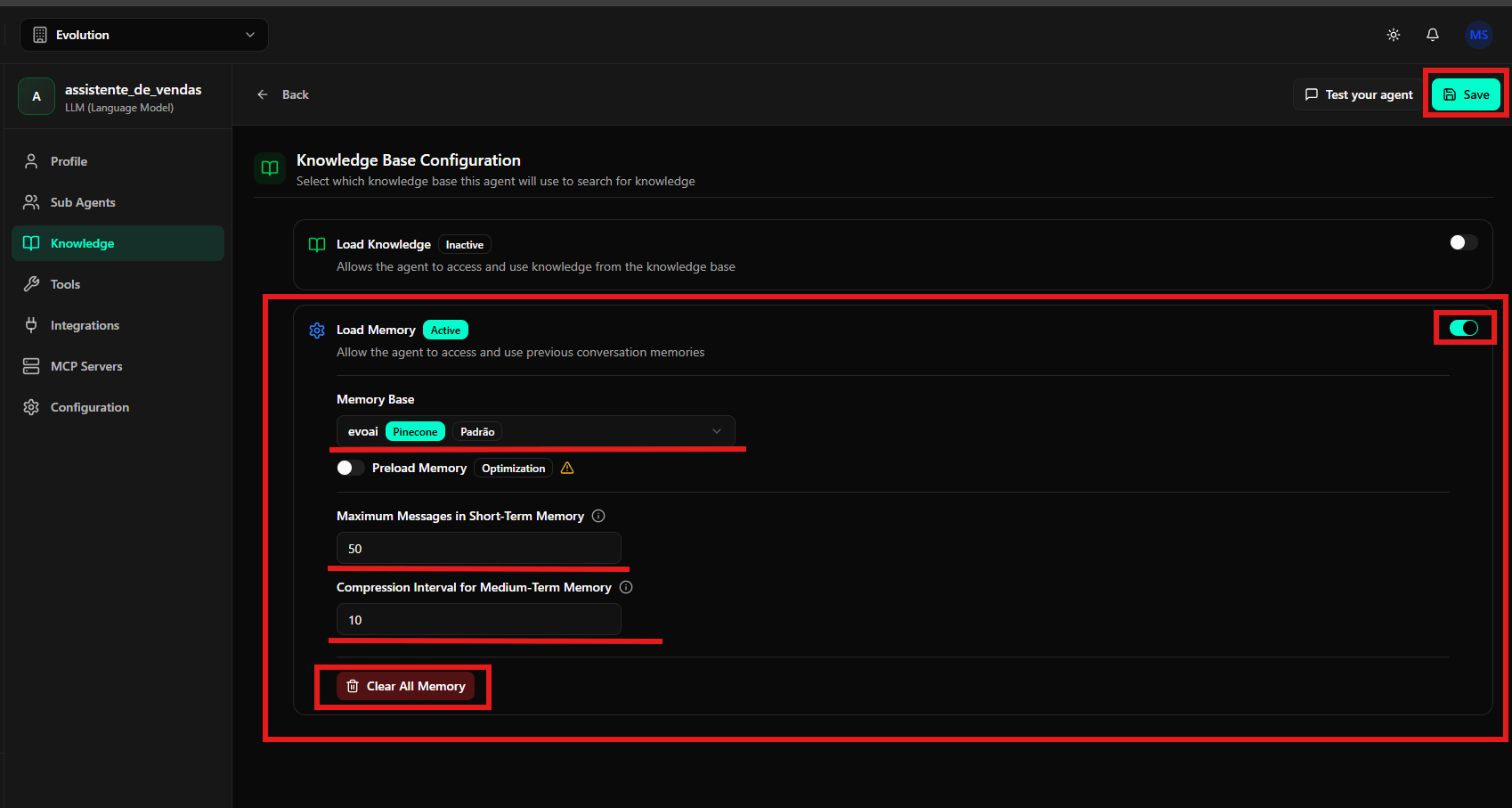
- Toggle Load Memory: Ativa ou desativa o uso de memória pelo agente
- Memory Base: Seleciona onde a memória será armazenada (ex.: evoai via Pinecone)
- Maximum Messages in Short-Term Memory: Define quantas mensagens recentes o agente mantém em memória de curto prazo
- Compression Interval for Medium-Term Memory: Define após quantas mensagens ocorre a compactação para memória de médio prazo
- Memória de Curto Prazo: Mantém as mensagens mais recentes completas para contexto imediato
- Memória de Médio Prazo: Compacta mensagens antigas em resumos, mantendo informações importantes sem ocupar muito espaço
- Memória de Longo Prazo: Armazena informações relevantes que podem ser recuperadas em conversas futuras
- Clear All Memory: Remove toda a memória armazenada do agente. Use com cuidado, pois essa ação é irreversível.
Tools – Ferramentas do Agente
A seção Tools define quais ferramentas o agente pode utilizar durante as conversas.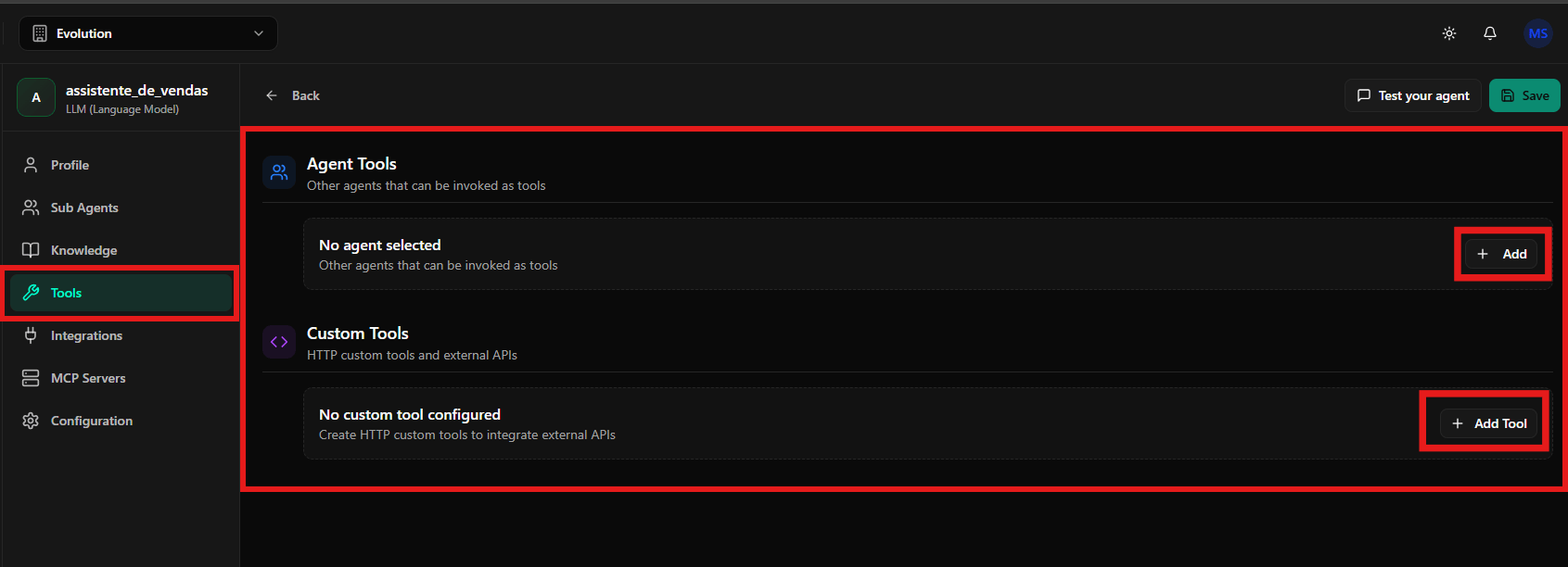
Agent Tools
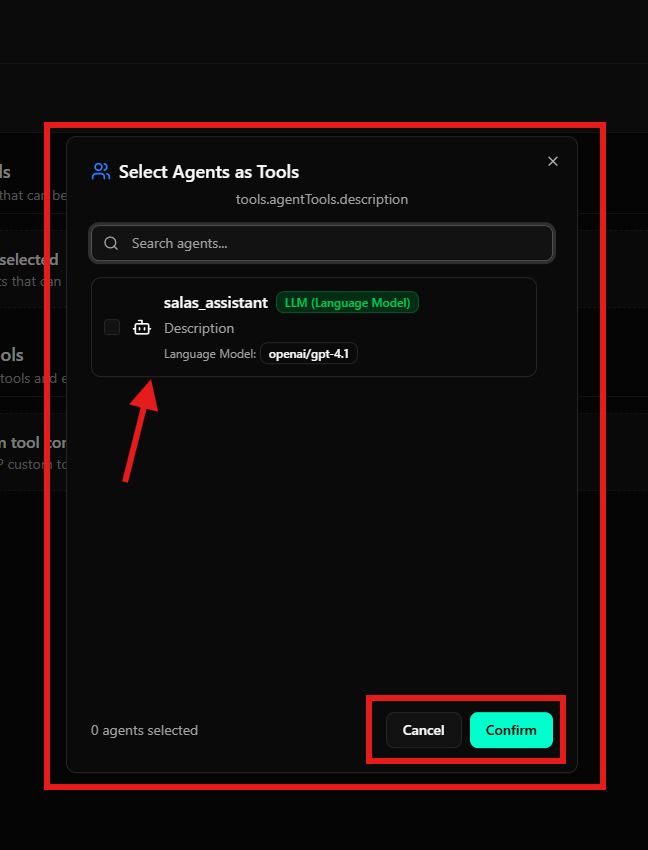
- Clique em Add na seção Agent Tools
- Selecione os agentes desejados da lista
- Lista de agentes disponíveis com checkbox para seleção
- Confirm: confirma a escolha dos agentes
- Cancel: fecha sem salvar
Custom Tools
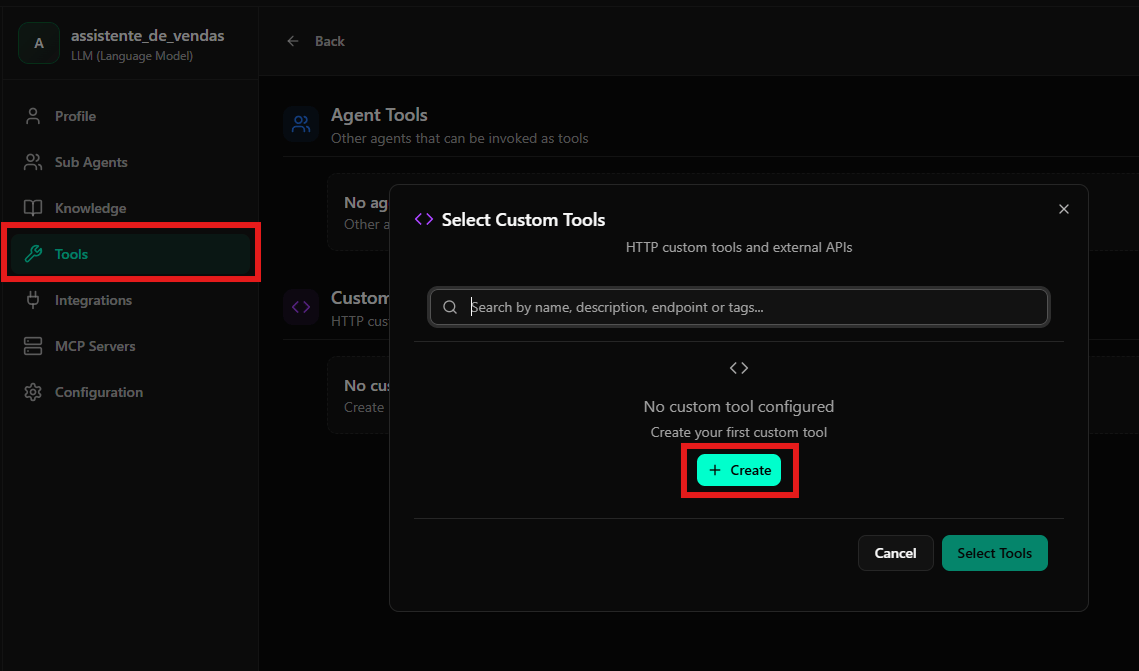
- Add Tool: Cria ferramentas HTTP customizadas
- Create: Inicia o processo de criação de uma nova ferramenta
Native Tools (a partir do v1.0.0-rc3)
Tools nativas embarcadas no processor que ficam disponíveis sem precisar configurar HTTP custom. Aparecem automaticamente quando o pré-requisito está satisfeito:
Hints de uso de pipeline manipulation e label management são automaticamente injetados no system prompt quando essas tools estão ativas, orientando o LLM sobre quando chamá-las.
Toggle “Permitir gerenciar labels”
A partir dov1.0.0-rc3, a configuração do agente expõe o toggle Permitir gerenciar labels (allow_manage_labels). Quando ativo:
- O agente recebe a tool
manage_conversation_labels. - O agente pode adicionar/remover labels durante a conversa.
Produtos – Catálogo Vinculado (a partir do v1.0.0-rc3)
Na aba Produtos do agente, selecione quais itens do catálogo o agente deve conhecer. Os produtos vinculados são injetados no contexto do agente em runtime — mudanças no catálogo refletem na próxima conversa sem reconfigurar o prompt. Apenas produtos com statusativo ficam disponíveis para vinculação. Ver Catálogo de Produtos.
Integrations – Integrações Externas
A seção Integrations permite conectar o agente a serviços externos.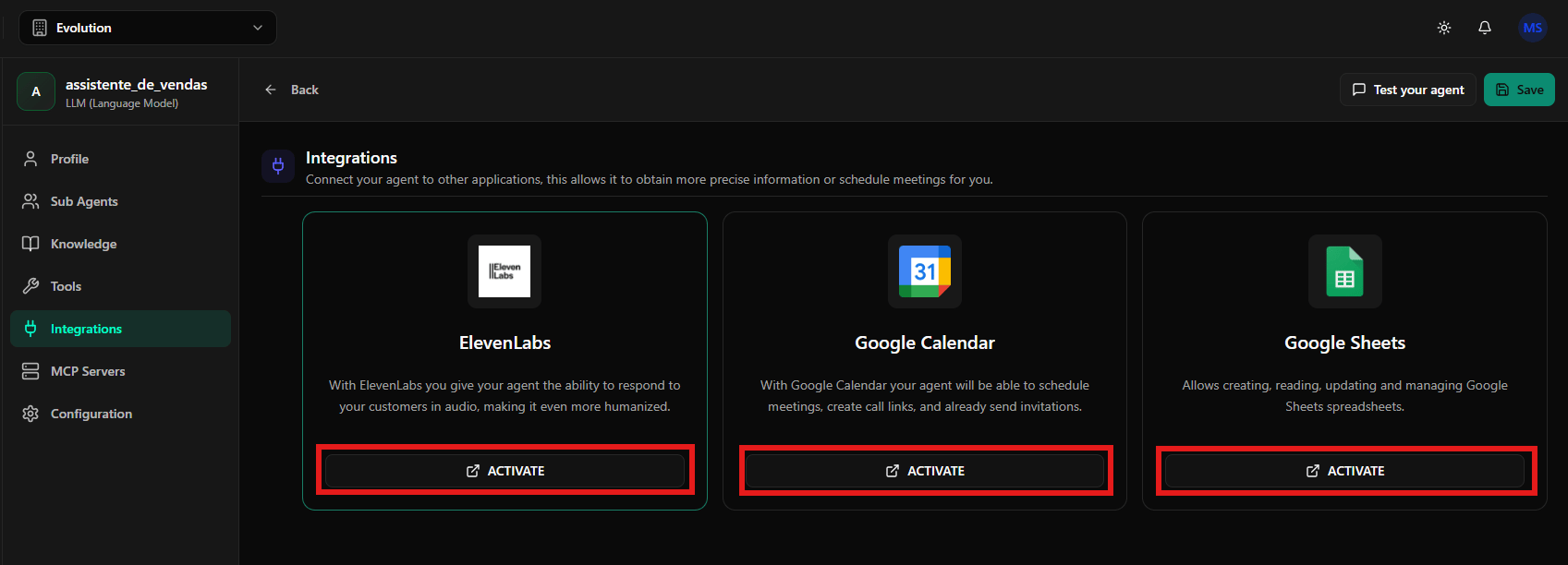
- ElevenLabs: Permite que o agente gere respostas em áudio usando síntese de voz. Botão: ACTIVATE
- Google Calendar: Permite criar, visualizar e gerenciar eventos no calendário. Botão: ACTIVATE
- Google Sheets: Permite criar, ler e atualizar planilhas do Google. Botão: ACTIVATE
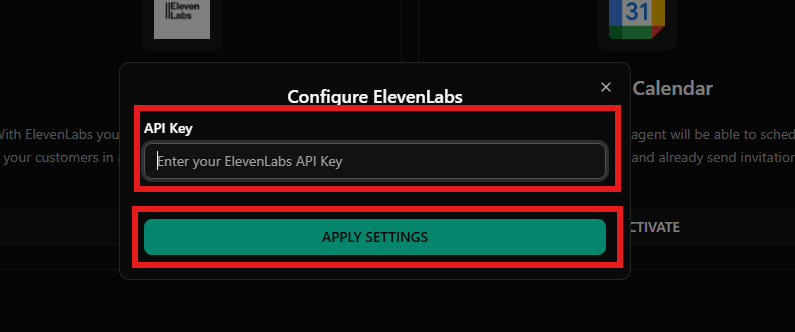
- API Key: Chave de autenticação do serviço externo
- Apply Settings: Salva a configuração da integração
MCP Servers – Servidores MCP
A seção MCP Servers permite conectar servidores MCP (Model Context Protocol), que expandem as capacidades do agente.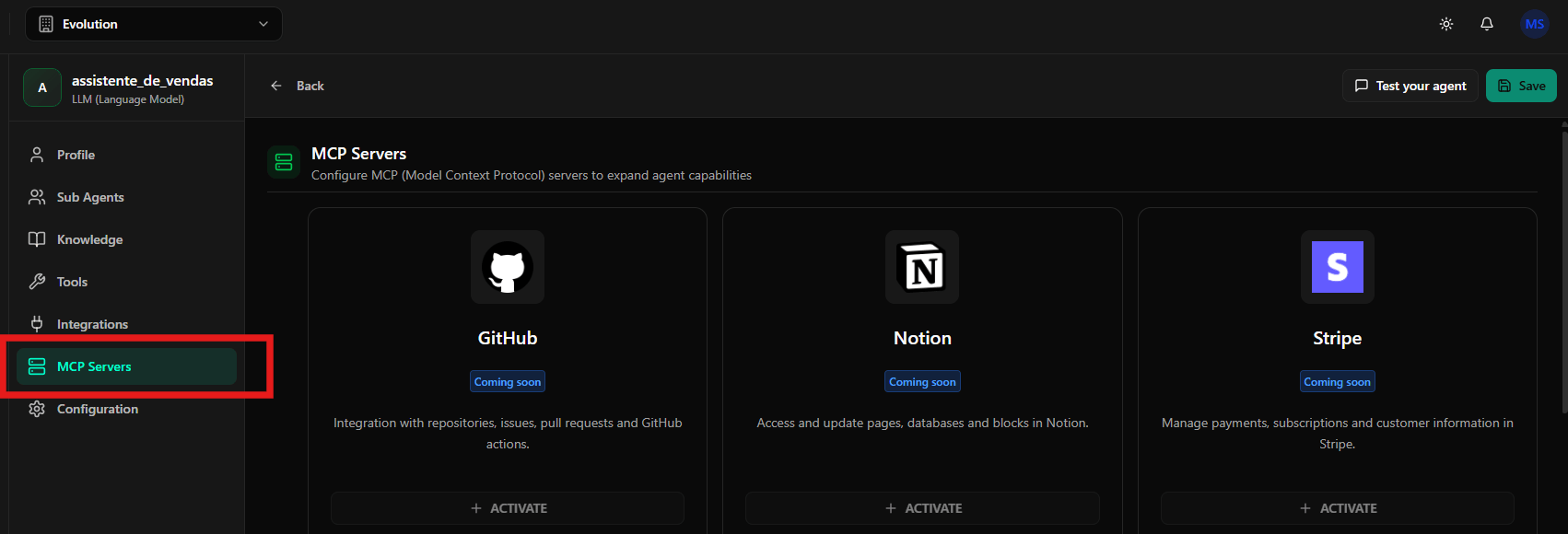
Status atual: Todas exibidas como Coming soon.
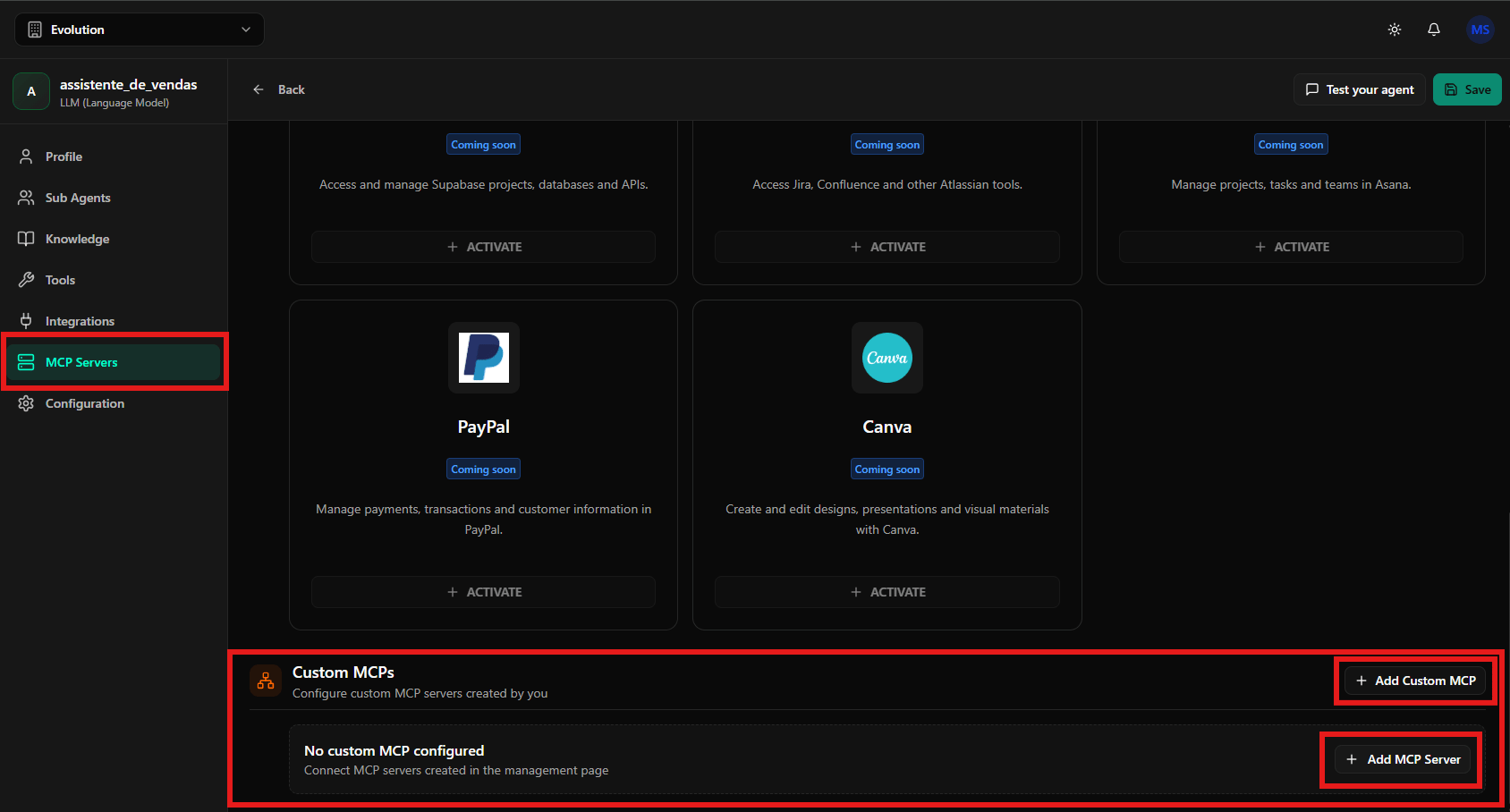
- Add Custom MCP: Adiciona um servidor MCP criado previamente
- Add MCP Server: Cria um novo servidor MCP personalizado
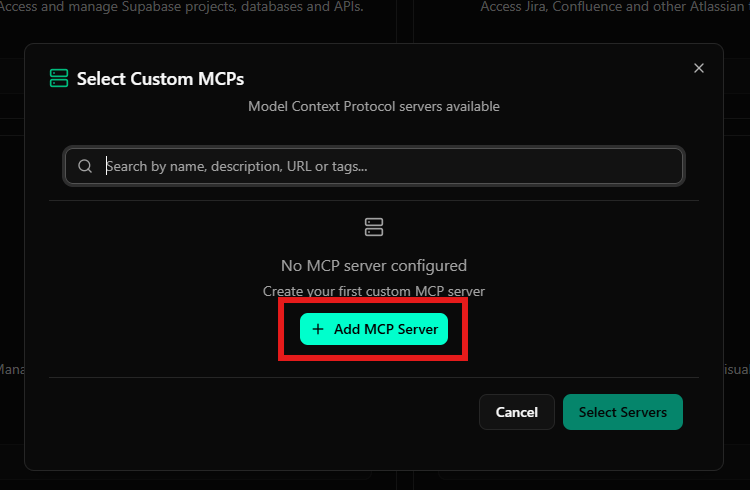
- Campo de busca para filtrar MCPs
- Mensagem No MCP server configured quando não há MCPs configurados
- Botão Add MCP Server para adicionar novo servidor
Configuration – Configurações Avançadas do Agente
A seção Configuration é onde você define os ajustes técnicos e comportamentais do agente. Esta seção está dividida em quatro abas principais: General, System, Message Handling e Inactivity Actions.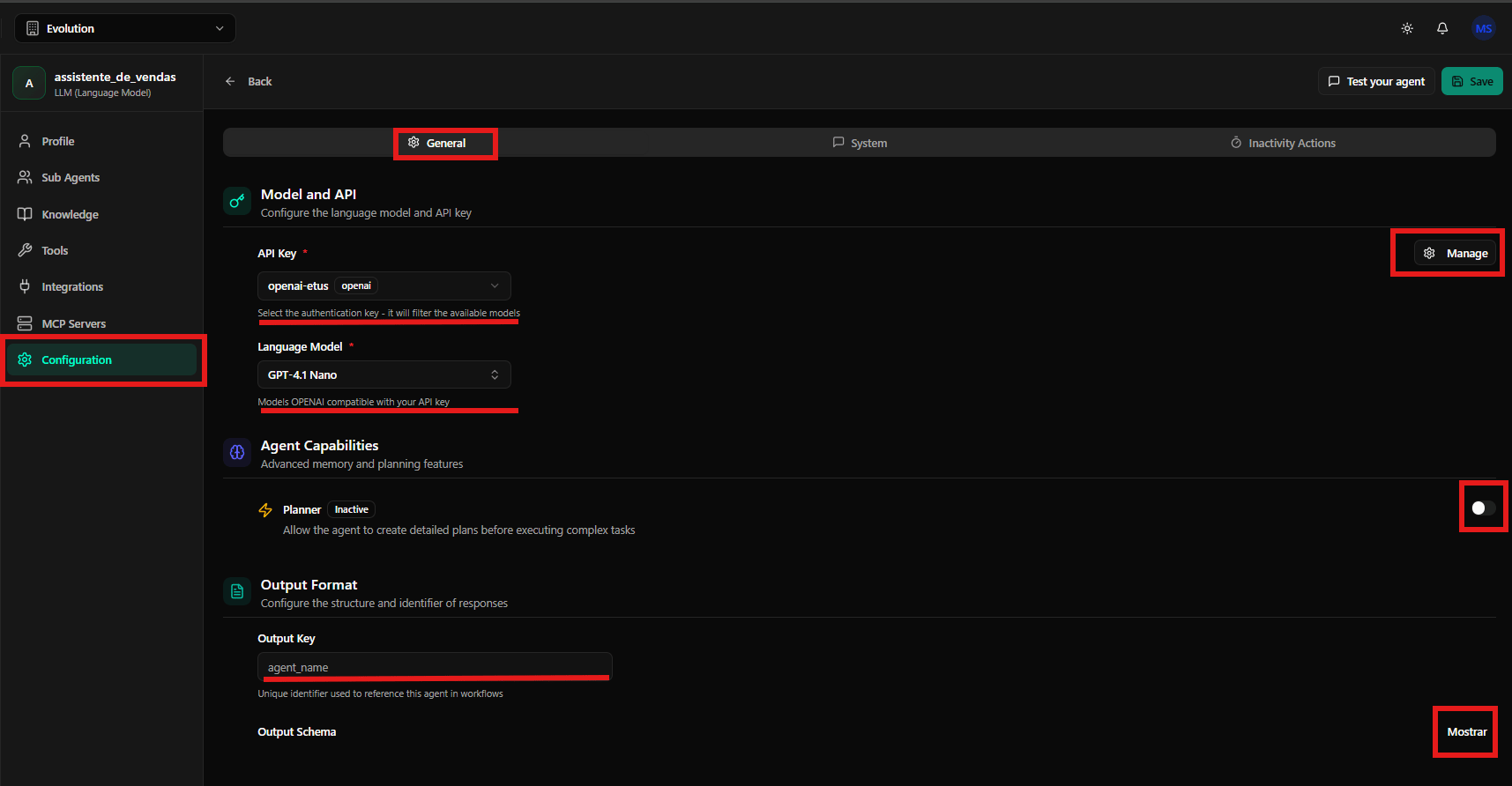
Aba General – Configurações Gerais
A aba General contém as configurações fundamentais que definem como o agente processa e responde às solicitações.Model and API – Modelo de IA e Chave de API
- API Key: Selecione a chave de API que o agente utilizará para se conectar ao provedor de IA. A chave selecionada determina quais modelos estarão disponíveis para escolha
- Language Model: Escolha o modelo de linguagem específico (exemplos: GPT-4.1 Nano, GPT-4, Claude 3.5 Sonnet, etc.). Cada modelo possui características diferentes de velocidade, custo e capacidade
- Manage: Botão que abre o gerenciador de chaves de API, permitindo adicionar, editar ou remover chaves
Agent Capabilities – Capacidades Avançadas
- Planner (toggle): Quando ativado, o agente executa um processo de planejamento antes de responder. Isso significa que ele primeiro analisa a solicitação, cria um plano de ação e depois executa esse plano passo a passo. Essa capacidade melhora significativamente a qualidade das respostas em tarefas complexas que exigem múltiplas etapas ou raciocínio estruturado.
- Tarefas que exigem múltiplos passos
- Análises complexas que precisam de estruturação
- Situações onde é importante o agente “pensar” antes de agir
Output Format – Formato de Saída Estruturado
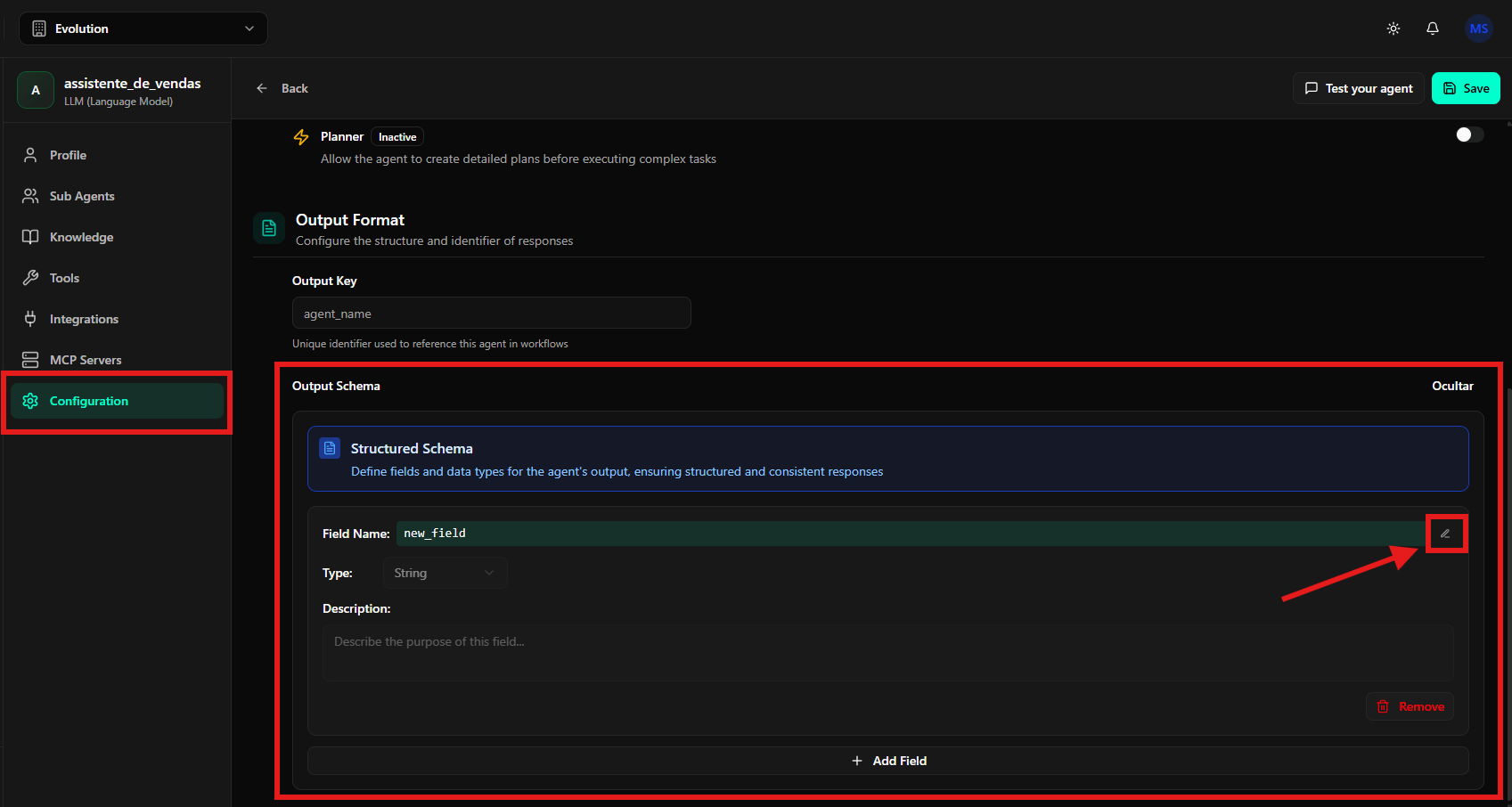
- Output Key: Identificador único que será usado para referenciar a saída deste agente. Útil quando você tem múltiplos agentes e precisa identificar qual está retornando os dados
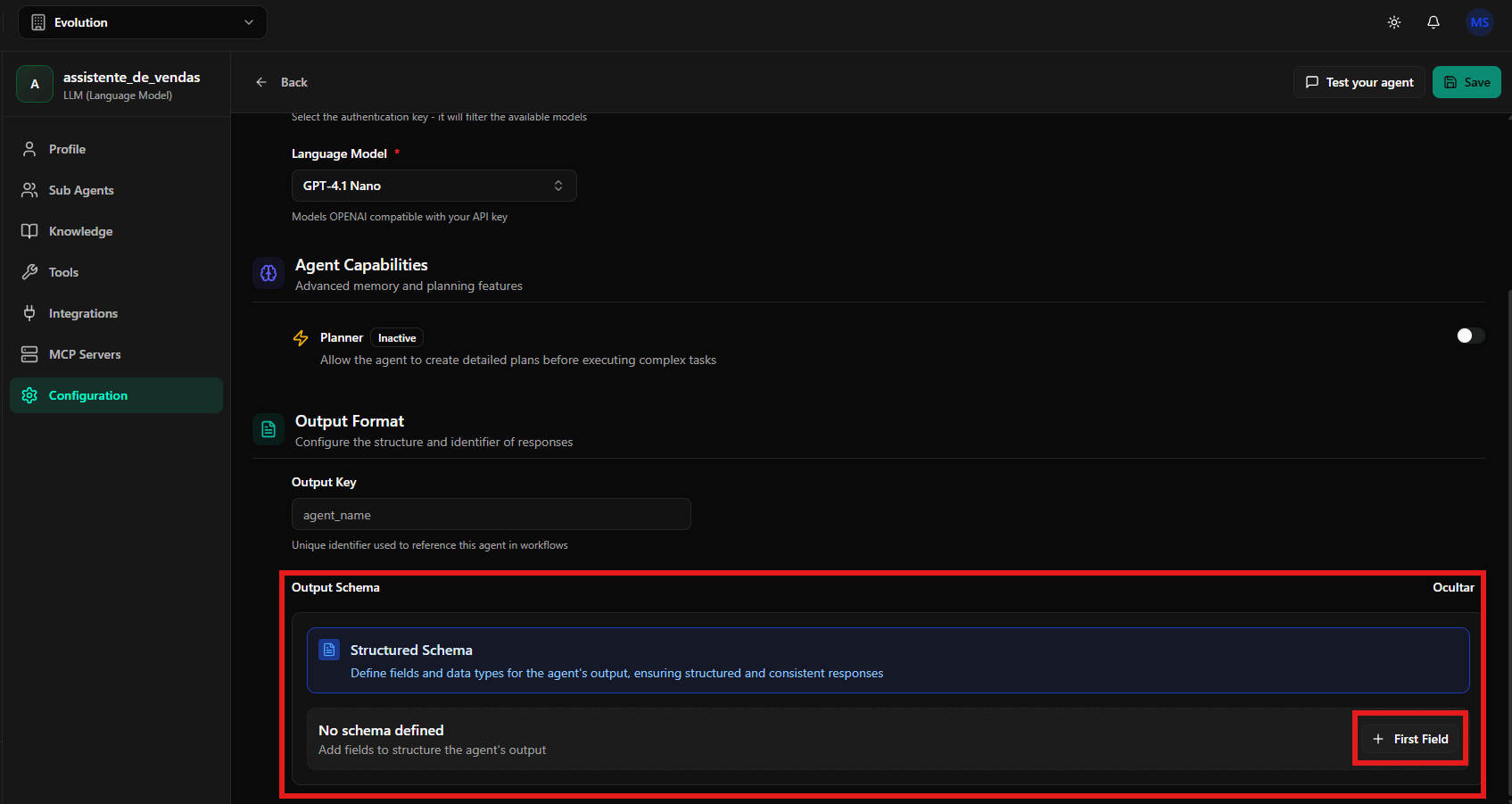
- Output Schema: Define a estrutura de dados que o agente deve retornar
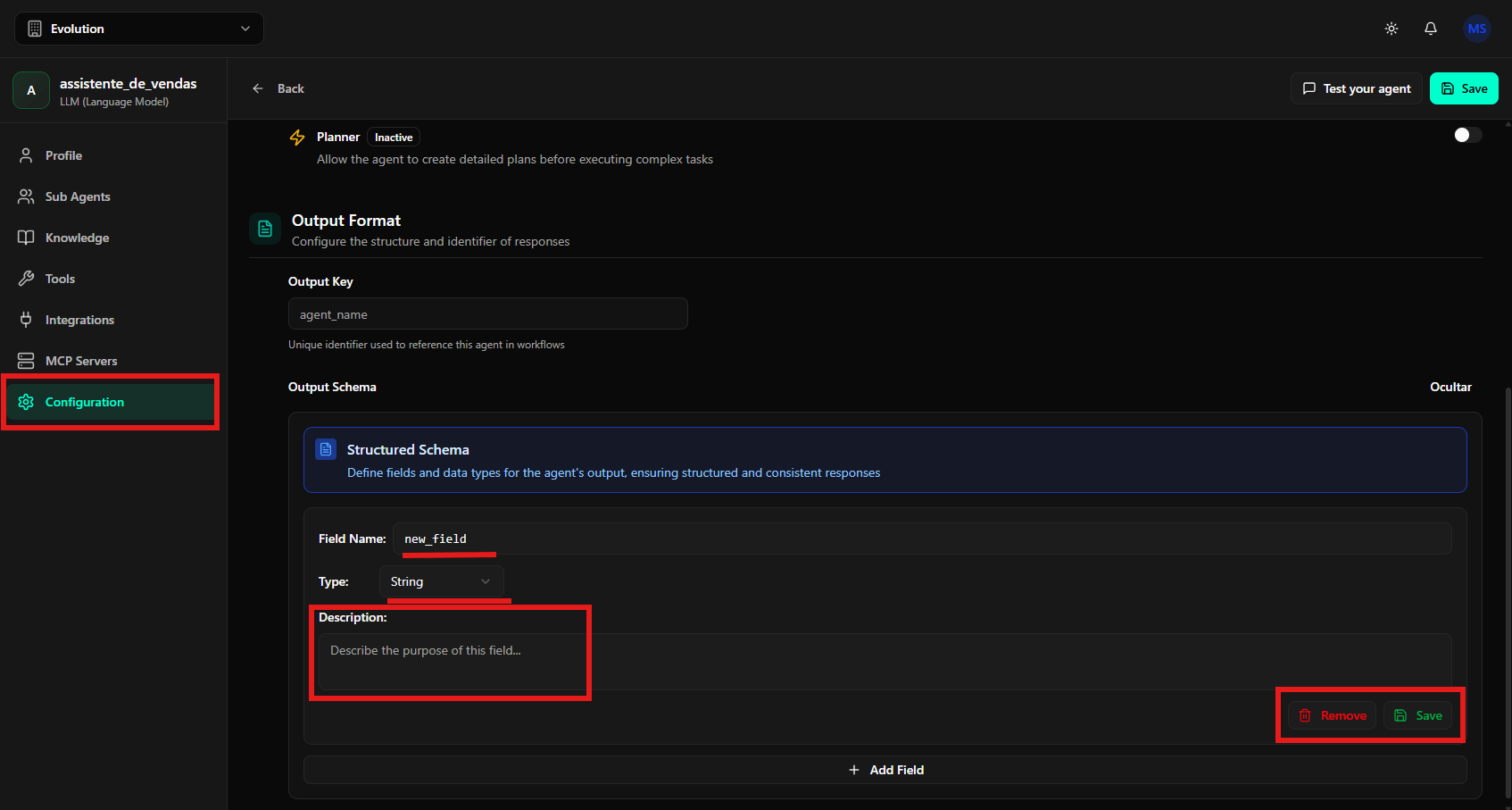
- Clique em First Field ou Add Field para adicionar um novo campo ao esquema
- Para cada campo, defina:
- Field Name: Nome do campo (ex.: “nome_cliente”, “valor_total”, “status”)
- Type: Tipo de dado do campo:
- String: Texto (ex.: “João Silva”, “Aprovado”)
- Number: Número (ex.: 150.50, 42)
- Boolean: Verdadeiro ou falso (ex.: true, false)
- Array: Lista de valores (ex.: [“item1”, “item2”, “item3”])
- Object: Estrutura complexa com múltiplos campos
- Description: Descreva o propósito do campo para que o agente entenda o que deve incluir ali
- Use os botões Edit, Remove ou Save para gerenciar os campos criados
- nome_cliente (String): Nome completo do cliente
- email (String): E-mail de contato
- valor_orcamento (Number): Valor total do orçamento
- produtos_interesse (Array): Lista de produtos que o cliente demonstrou interesse
- status_negociacao (String): Status atual da negociação
- Integração com sistemas: Facilita a integração do agente com CRMs, ERPs e outros sistemas
- Consistência: Garante que os dados sempre virão no mesmo formato
- Automação: Permite automatizar processos baseados nas respostas estruturadas do agente
- Análise de dados: Facilita a análise e relatórios sobre as interações
Aba System – Comportamento e Permissões
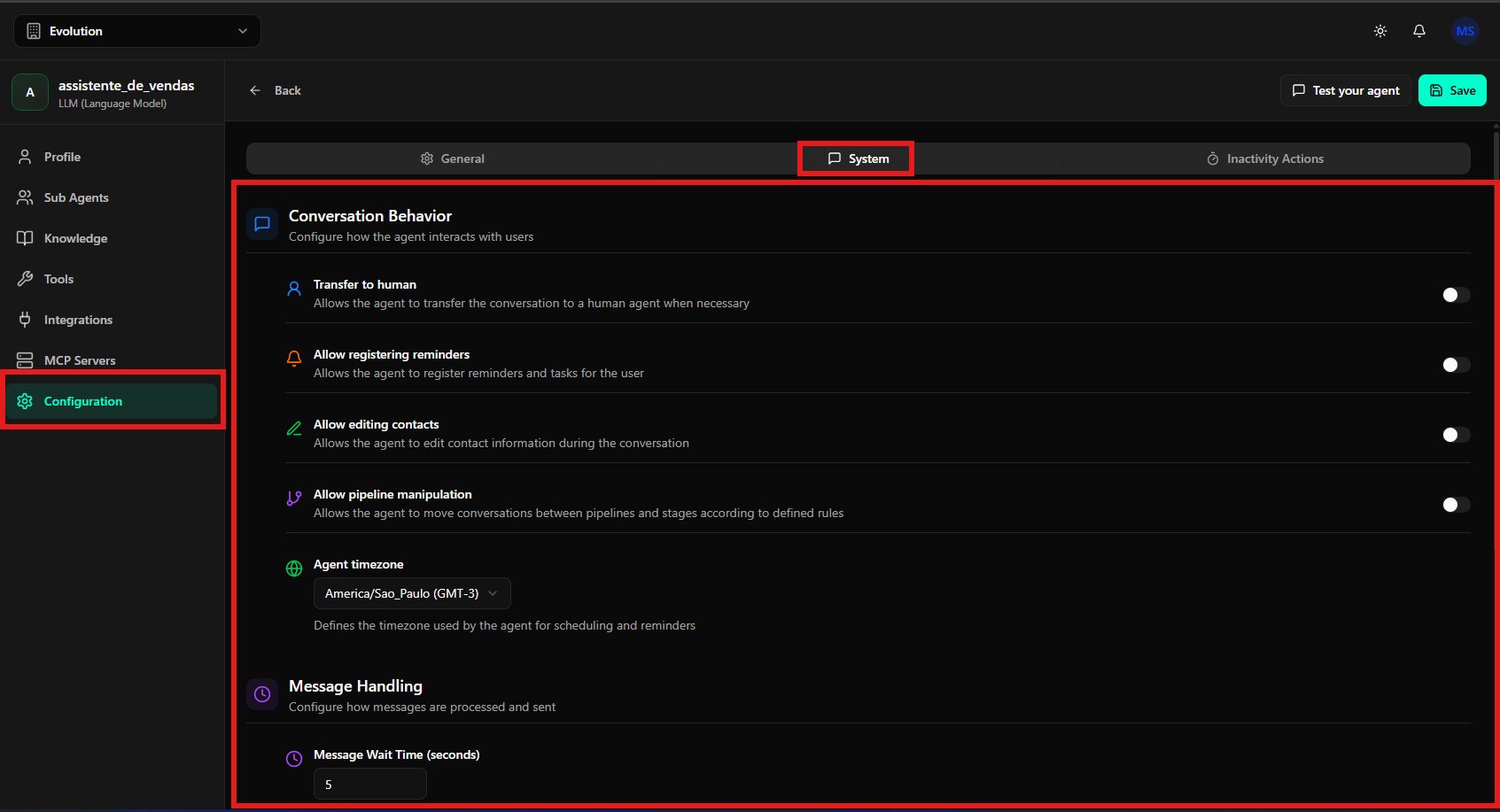
A aba System controla as permissões e o comportamento do agente dentro do sistema durante as conversas.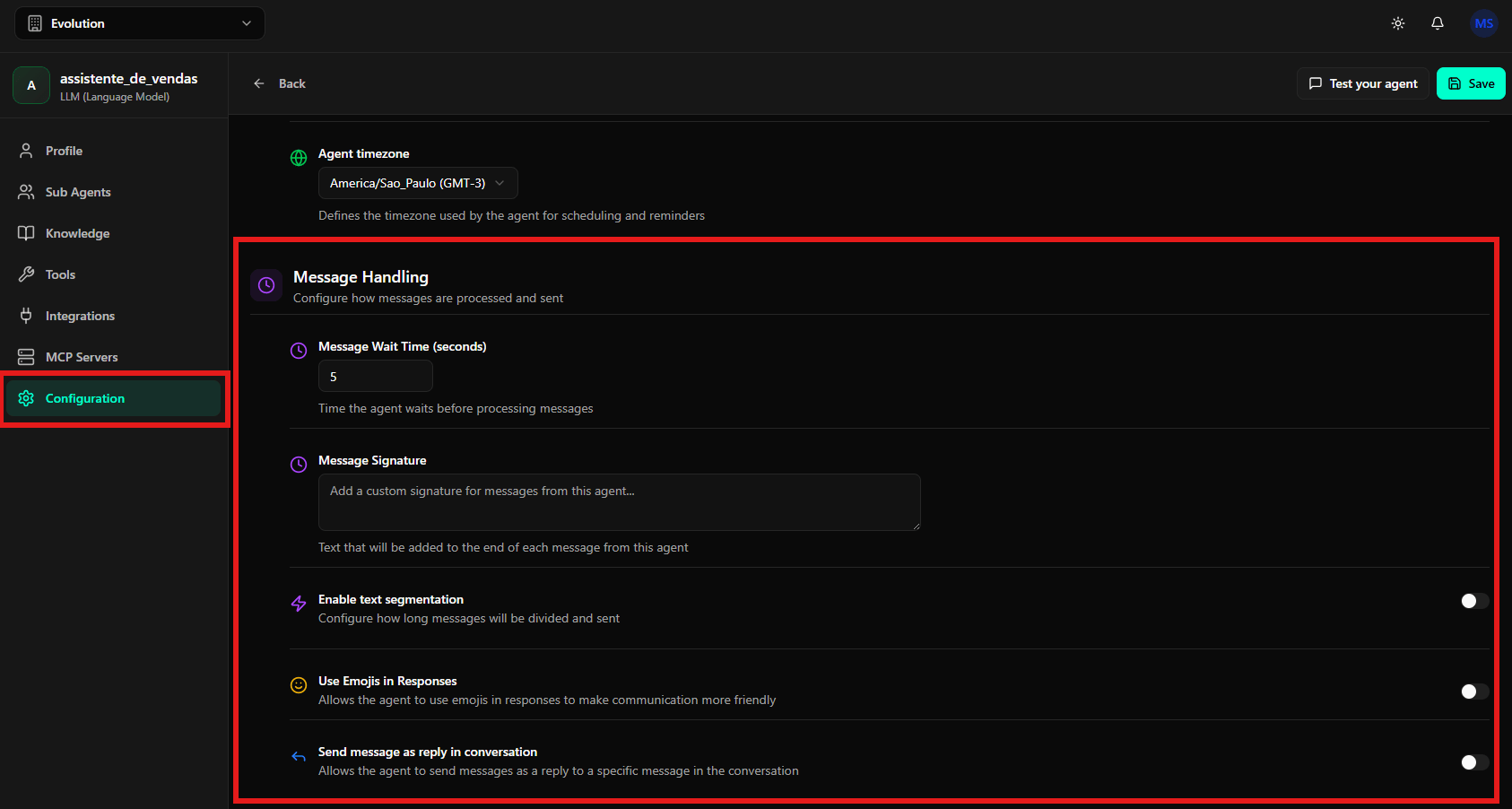
Conversation Behavior – Comportamento em Conversas
Define o que o agente pode ou não fazer durante as interações com os usuários. Permissões disponíveis:- Transfer to human: Quando ativado, permite que o agente identifique situações onde é necessário transferir a conversa para um atendente humano. O agente pode fazer isso automaticamente quando detecta frustração do cliente, solicitações complexas que não consegue resolver, ou quando o usuário pede explicitamente para falar com uma pessoa.
- Allow registering reminders: Permite que o agente crie lembretes e agendamentos. Por exemplo, se um cliente pede para ser lembrado sobre uma promoção no próximo mês, o agente pode registrar esse lembrete automaticamente.
- Allow editing contacts: Concede ao agente a permissão para modificar informações de contatos, como atualizar números de telefone, e-mails, endereços ou outras informações cadastrais quando o usuário fornece novos dados.
- Allow pipeline manipulation: Permite que o agente mova contatos entre diferentes etapas do pipeline de vendas ou atendimento. Por exemplo, mover um lead de “Primeiro Contato” para “Negociação” ou de “Qualificação” para “Proposta Enviada”.
Agent Timezone – Fuso Horário do Agente
Define o fuso horário que o agente utilizará para todos os cálculos de data e hora. Configuração:- Selecione o fuso horário apropriado para sua operação
- Exemplo: America/Sao_Paulo (GMT-3) para o horário de Brasília
- Lembretes sejam enviados no horário certo
- Relatórios mostrem os horários corretamente
- Agendamentos sejam feitos considerando o horário local do negócio
Aba Message Handling – Tratamento de Mensagens
A aba Message Handling define como o agente processa, formata e envia suas mensagens.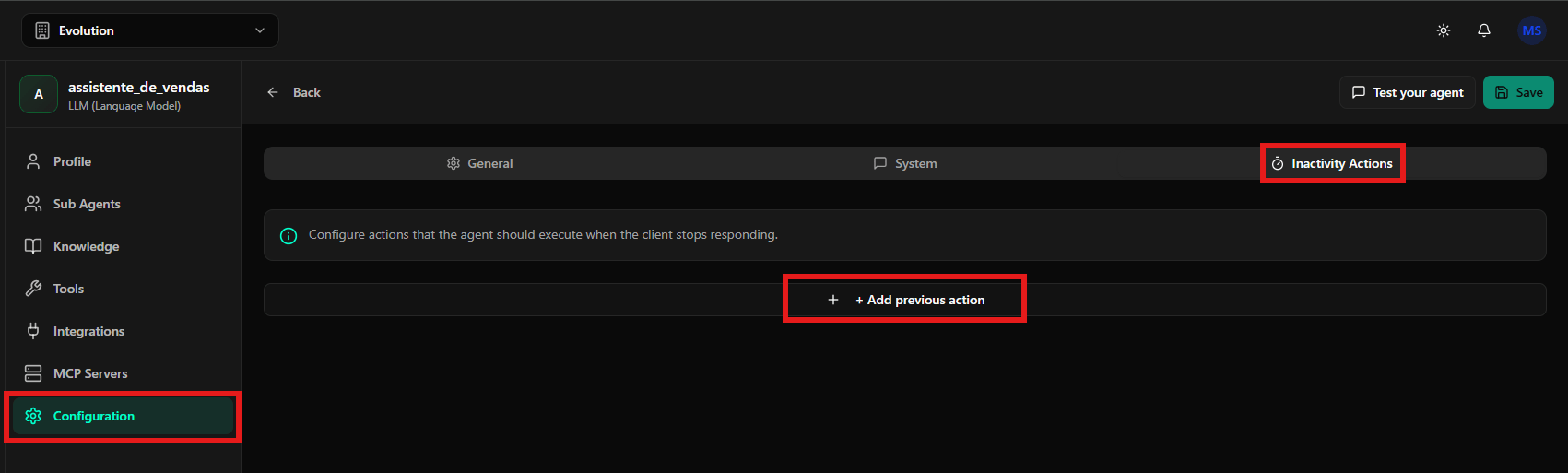
Configurações de Processamento e Envio
Message Wait Time (seconds) – Tempo de Espera: Define quantos segundos o agente deve aguardar antes de processar e responder a uma mensagem.- Quando usar: Útil quando os usuários costumam enviar múltiplas mensagens seguidas. Em vez de responder a cada mensagem individualmente, o agente aguarda o tempo configurado e responde considerando todas as mensagens enviadas no período.
- Exemplo: Se configurado para 3 segundos e o usuário envia “Quero”, “comprar”, “um notebook”, o agente aguarda 3 segundos e processa as três mensagens juntas, entendendo a solicitação completa.
- Uso comum: Adicionar informações de contato, horário de atendimento ou disclaimers
- Exemplo: “Esta é uma mensagem automática. Para falar com um atendente, digite ‘falar com humano’.”
- Vantagem: Melhora a legibilidade, especialmente em dispositivos móveis
- Comportamento: Uma resposta longa é dividida em parágrafos ou tópicos separados
- Quando ativar: Canais informais como WhatsApp, Instagram
- Quando desativar: Comunicações corporativas formais, e-mails profissionais
- Vantagem: Mantém o contexto claro, especialmente em conversas com múltiplas perguntas
- Exemplo: Se o usuário faz três perguntas diferentes, o agente pode responder cada uma citando a pergunta específica
Aba Inactivity Actions – Ações de Inatividade
A aba Inactivity Actions permite configurar ações automáticas que o agente executará quando um usuário ficar inativo (não responder) por um determinado período.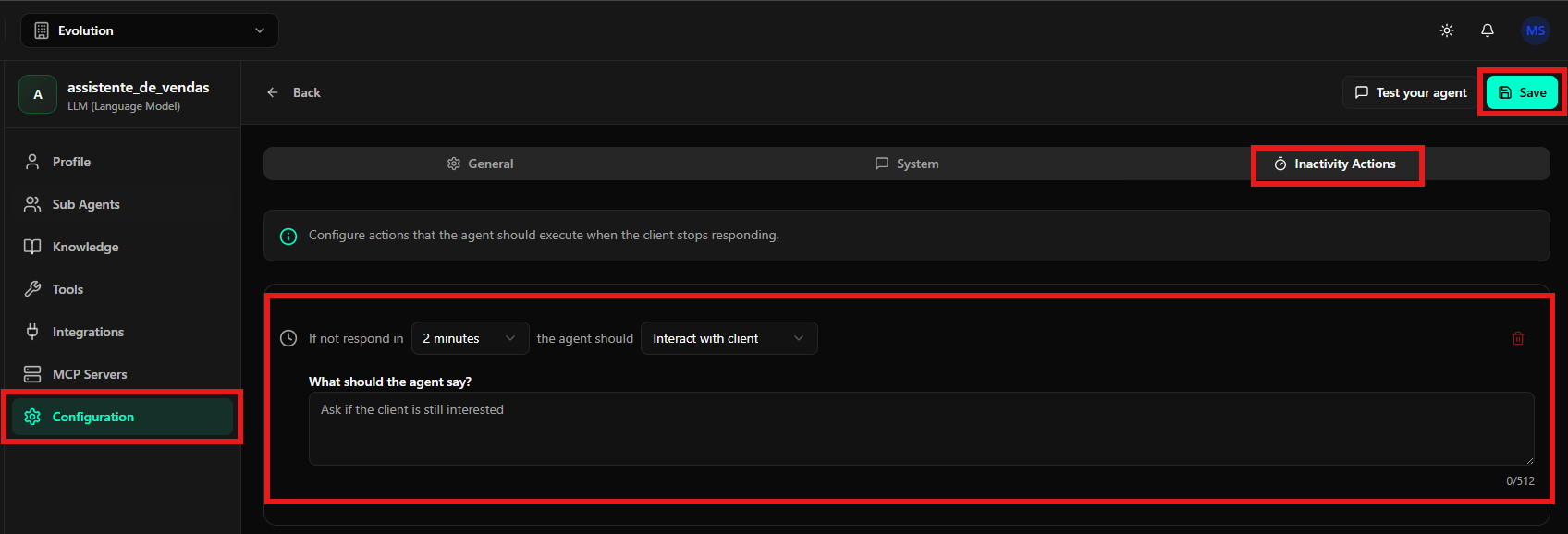
Como Funciona
Esta funcionalidade é essencial para manter o engajamento com os usuários e evitar que conversas importantes sejam esquecidas. Estrutura da tela:- Visualização de todas as regras de inatividade configuradas
- Botão + Add previous action para criar novas regras
Criando uma Ação de Inatividade
Passo a passo:- Clique em + Add previous action
- Configure os seguintes campos:
- Opções: Minutos, horas ou dias
- Exemplo: 2 minutes, 1 hour, 1 day, 3 days
- Interact with client: Enviar uma mensagem de reengajamento
- Send reminder: Enviar um lembrete sobre algo pendente
- Close conversation: Encerrar a conversa automaticamente
- Transfer to human: Transferir para atendente humano
- Move in pipeline: Mover para outra etapa do funil
- Para reengajamento: “Olá! Vi que você estava interessado em nossos produtos. Posso ajudar com algo mais?”
- Para lembretes: “Oi! Lembre-se que nossa promoção termina amanhã. Deseja continuar com sua compra?”
- Para qualificação: “Notei que você não respondeu. Ainda tem interesse em conhecer nossa solução?”
- Clique em Save para salvar a regra
Criando Múltiplas Regras em Cascata
Você pode criar várias regras de inatividade com diferentes tempos para criar uma sequência de reengajamento. Exemplo de estratégia:- 2 minutos de inatividade: “Você ainda está por aí? Posso esclarecer alguma dúvida?”
- 1 hora de inatividade: “Oi! Vi que conversamos mais cedo. Se precisar de ajuda, estou aqui!”
- 1 dia de inatividade: “Olá! Notei que você demonstrou interesse em [produto]. Gostaria de retomar nossa conversa?”
- 3 dias de inatividade: “Esta é minha última tentativa de contato. Se desejar, podemos conversar futuramente. Até breve!”
Boas Práticas
- Não seja invasivo: Evite enviar muitas mensagens em curtos períodos
- Seja relevante: Faça referência ao contexto da conversa anterior
- Ofereça valor: Cada mensagem deve oferecer algo útil ao usuário
- Respeite limites: Se o usuário não responde após várias tentativas, pare de enviar mensagens
Considerações Finais
A tela de Configuração do Agente é o centro de controle completo para personalizar o comportamento, conectar recursos externos e definir como o agente opera em diferentes cenários. Recomendações importantes:- Sempre clique em Save no canto superior direito após fazer alterações
- Use Test your agent para validar o comportamento antes de colocar o agente em produção
- Configure a base de conhecimento e memória para conversas mais contextualizadas
- Ajuste as permissões do sistema de acordo com o nível de autonomia desejado para o agente
- Defina ações de inatividade para manter o engajamento com os usuários