

Acessando Funções Personalizadas
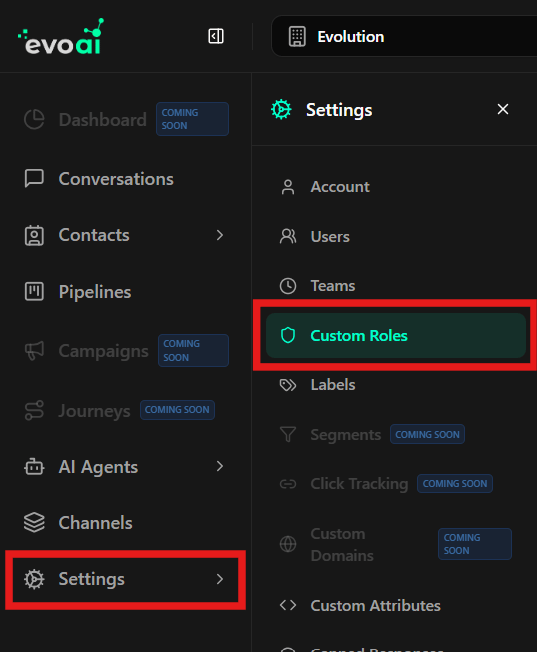
Para acessar a área de gerenciamento de funções personalizadas:- No menu lateral esquerdo, clique em Settings (Configurações).
- Na lista de opções de configurações, selecione Custom Roles (Funções Personalizadas).
Visualizando a Lista de Funções Personalizadas
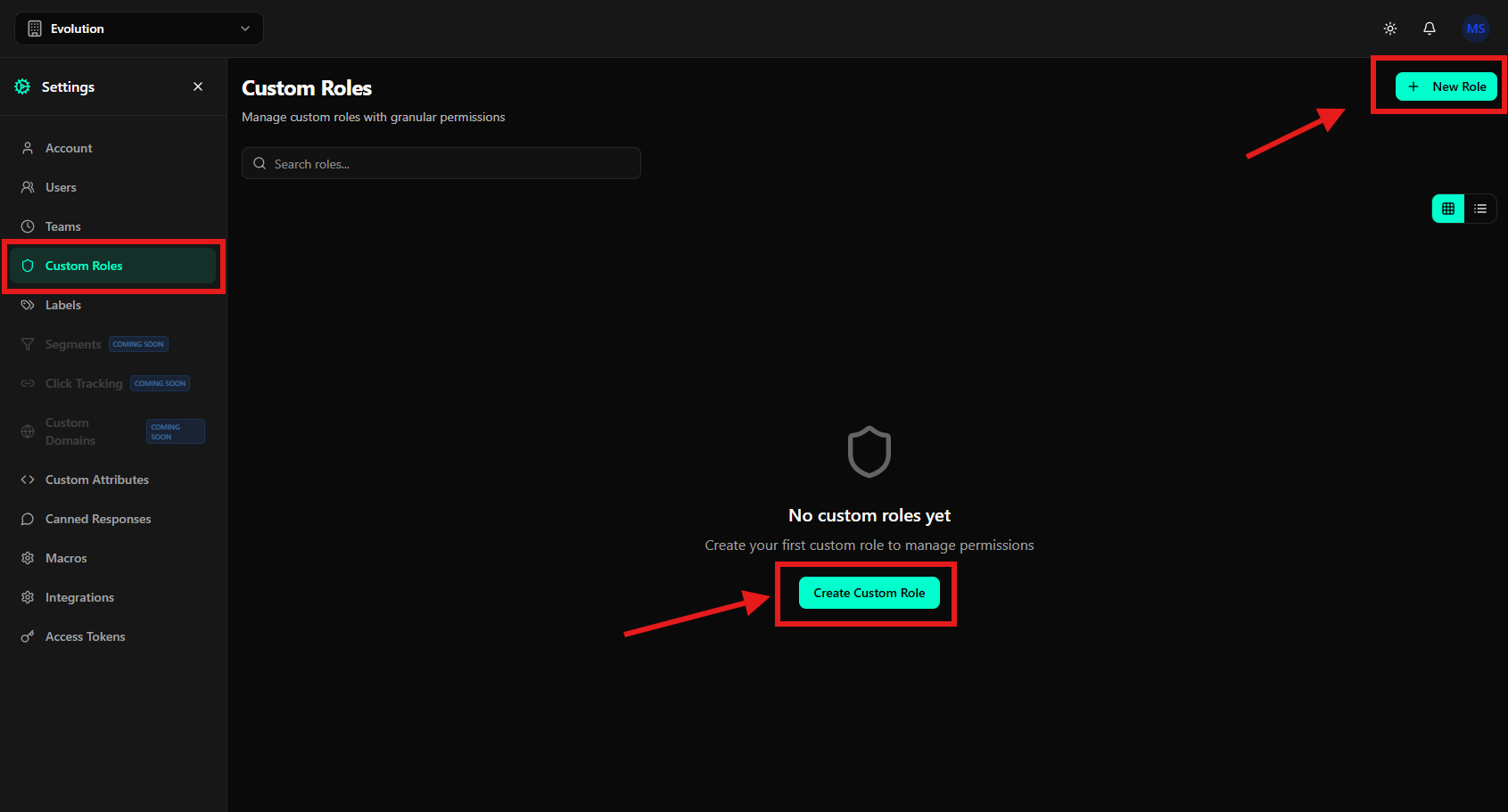
A tela principal de funções personalizadas exibe:- Título: “Custom Roles” no topo esquerdo em fonte grande e em negrito
- Subtítulo: “Manage custom roles with granular permissions” abaixo do título
- Barra de Pesquisa: Campo para filtrar funções por nome, localizado abaixo do subtítulo com placeholder “Search roles…”
- Botão de Criação: Botão verde ”+ New Role” no canto superior direito da tela
- Alternância de Visualização: Ícones de grid e lista abaixo do botão ”+ New Role” para alternar entre visualizações
- Estado Vazio: Quando não há funções criadas, uma mensagem central “No custom roles yet” com um botão “Create Custom Role”
Pesquisando Funções Personalizadas
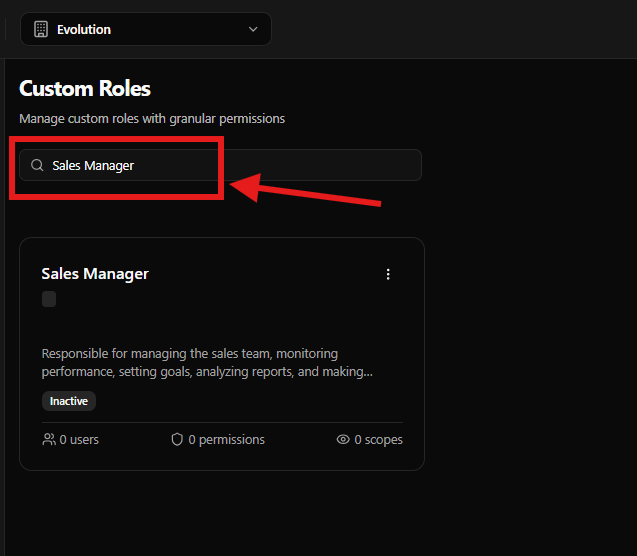
A barra de pesquisa permite localizar funções rapidamente pelo nome.Como pesquisar
- Na parte superior da tela, localize o campo “Search roles…” com o ícone de lupa
- Digite o nome ou parte do nome da função desejada
- A lista de funções será atualizada automaticamente conforme o termo digitado, mostrando apenas as funções que correspondem à busca
Criando uma Nova Função Personalizada
Existem duas formas de iniciar a criação de uma nova função personalizada:Opção 1: Botão no Cabeçalho
- Clique no botão verde ”+ New Role” localizado no canto superior direito da tela
Opção 2: Botão no Estado Vazio
Quando não há funções criadas, clique no botão verde “Create Custom Role” no centro da tela.Preenchendo o Formulário de Criação
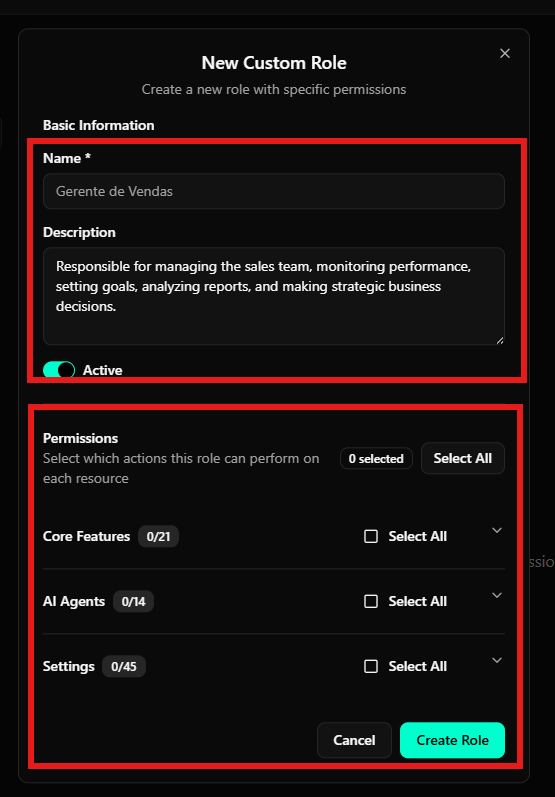
Após clicar em qualquer um dos botões, um modal será exibido com fundo escuro contendo:- Título: “New Custom Role” no topo do modal
- Descrição: “Create a new role with specific permissions.” logo abaixo do título
1. Informações Básicas
Nome (Obrigatório)
- Campo: Name (marcado com asterisco vermelho
*indicando campo obrigatório) - Tipo: Campo de texto simples
- Descrição: Nome identificador da função personalizada
- Exemplo: “Gerente de Vendas”, “Analista de Suporte”, “Administrador de IA”
- Recomendação: Use nomes claros e descritivos que indiquem o propósito da função
- Localização: Primeiro campo do formulário, na seção “Basic Information”
Descrição (Opcional)
- Campo: Description (sem asterisco, indicando campo opcional)
- Tipo: Área de texto (textarea) maior que o campo de nome
- Descrição: Texto explicativo sobre o propósito e responsabilidades da função
- Exemplo: “Responsible for managing the sales team, monitoring performance, setting goals, analyzing reports, and making strategic business decisions.”
- Uso: Ajuda outros membros da equipe a entenderem quando atribuir esta função
- Localização: Segundo campo do formulário, abaixo do campo Name
Status Ativo
- Campo: Active
- Tipo: Toggle switch (interruptor)
- Descrição: Define se a função está ativa e pode ser atribuída a usuários
- Estado Visual:
- Quando Ativado: O toggle fica na posição “on” com fundo verde/turquesa
- Quando Desativado: O toggle fica na posição “off” com fundo cinza
- Comportamento:
- Quando Ativado: A função pode ser atribuída a usuários e está disponível para uso
- Quando Desativado: A função existe, mas não pode ser atribuída a novos usuários
- Localização: Terceiro campo do formulário, abaixo do campo Description
2. Permissões
A seção de Permissions (Permissões) permite definir quais ações a função pode realizar em cada recurso do sistema. As permissões são organizadas em três categorias principais:Visão Geral das Permissões
- Texto Explicativo: “Select which actions this role can perform on each resource”
- Contador de Seleção: Exibe “0 selected” ou “X selected” indicando quantas permissões foram selecionadas no total
- Botão Select All: Permite selecionar todas as permissões disponíveis de uma vez
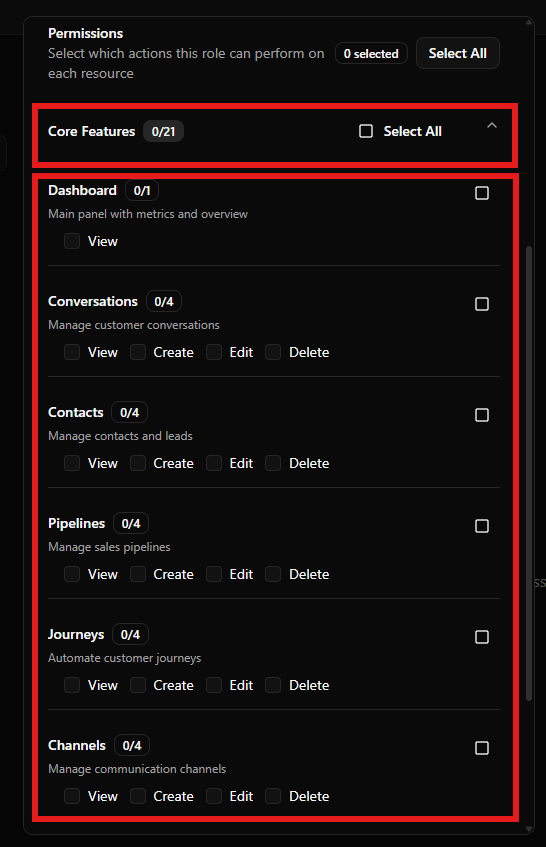
Core Features (Funcionalidades Principais)
Esta categoria contém permissões relacionadas às funcionalidades principais do sistema:- Contador: Exibe “0/21” ou “X/21” indicando quantas permissões foram selecionadas de um total de 21
- Select All: Checkbox para selecionar todas as permissões desta categoria
- Ícone de Expansão: Seta para expandir/colapsar a seção
-
Dashboard (0/1)
- Descrição: “Main panel with metrics and overview”
- Permissões: View
-
Conversations (0/4)
- Descrição: “Manage customer conversations”
- Permissões: View, Create, Edit, Delete
-
Contacts (0/4)
- Descrição: “Manage contacts and leads”
- Permissões: View, Create, Edit, Delete
-
Pipelines (0/4)
- Descrição: “Manage sales pipelines”
- Permissões: View, Create, Edit, Delete
-
Journeys (0/4)
- Descrição: “Automate customer journeys”
- Permissões: View, Create, Edit, Delete
-
Channels (0/4)
- Descrição: “Manage communication channels”
- Permissões: View, Create, Edit, Delete
-
Products (0/4) (a partir do v1.0.0-rc3)
- Descrição: “Manage product catalog and variants”
- Permissões: View, Create, Edit, Delete
- Por padrão,
account_ownerrecebe todas;agentrecebe View. Ver Produtos.
-
Template Bundles (0/2) (a partir do v1.0.0-rc3)
- Descrição: “Export and import configuration bundles”
- Permissões: View, Manage
- Por padrão, apenas
account_ownerrecebe Manage. Conceder a outros papéis com cuidado — Manage permite sobrescrever configuração crítica. Ver Bundles.
- Um checkbox principal à direita para selecionar todas as permissões da subcategoria
- Checkboxes individuais para cada ação (View, Create, Edit, Delete)
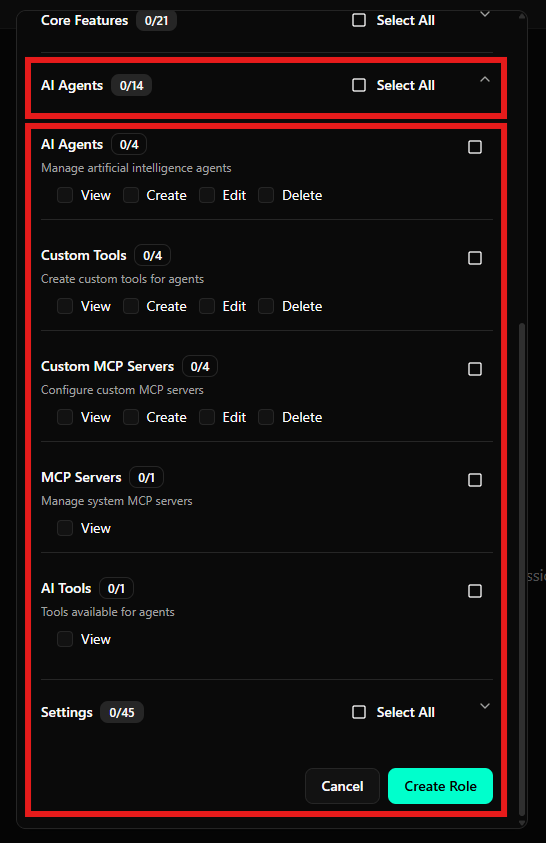
AI Agents (Agentes de IA)
Esta categoria contém permissões relacionadas à gestão de agentes de inteligência artificial:- Contador: Exibe “0/14” ou “X/14” indicando quantas permissões foram selecionadas de um total de 14
- Select All: Checkbox para selecionar todas as permissões desta categoria
- Ícone de Expansão: Seta para expandir/colapsar a seção
-
AI Agents (0/4)
- Descrição: “Manage artificial intelligence agents”
- Permissões: View, Create, Edit, Delete
-
Custom Tools (0/4)
- Descrição: “Create custom tools for agents”
- Permissões: View, Create, Edit, Delete
-
Custom MCP Servers (0/4)
- Descrição: “Configure custom MCP servers”
- Permissões: View, Create, Edit, Delete
-
MCP Servers (0/1)
- Descrição: “Manage system MCP servers”
- Permissões: View
-
AI Tools (0/1)
- Descrição: “Tools available for agents”
- Permissões: View
- Um checkbox principal à direita para selecionar todas as permissões da subcategoria
- Checkboxes individuais para cada ação disponível
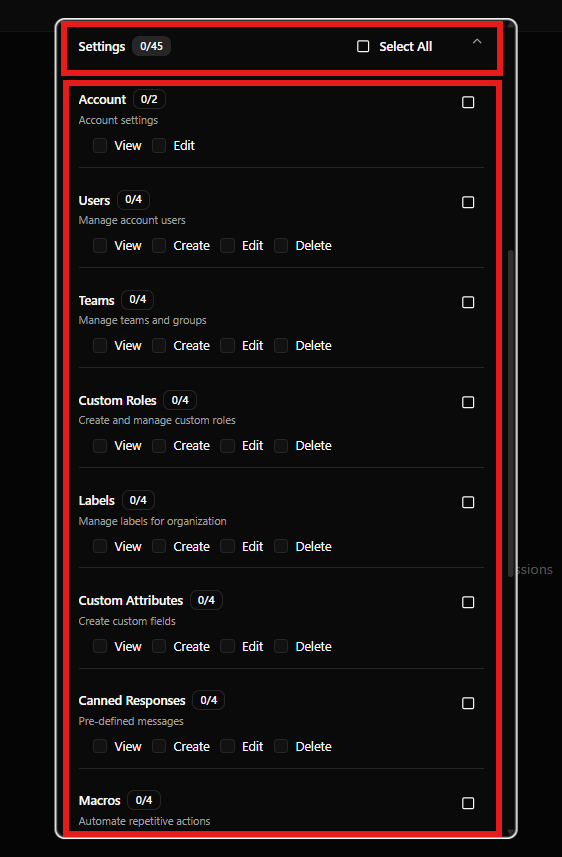
Settings (Configurações)
Esta categoria contém permissões relacionadas às configurações do sistema:- Contador: Exibe “0/45” ou “X/45” indicando quantas permissões foram selecionadas de um total de 45
- Select All: Checkbox para selecionar todas as permissões desta categoria
- Ícone de Expansão: Seta para expandir/colapsar a seção
-
Account (0/2)
- Descrição: “Account settings”
- Permissões: View, Edit
-
Users (0/4)
- Descrição: “Manage account users”
- Permissões: View, Create, Edit, Delete
-
Teams (0/4)
- Descrição: “Manage teams and groups”
- Permissões: View, Create, Edit, Delete
-
Custom Roles (0/4)
- Descrição: “Create and manage custom roles”
- Permissões: View, Create, Edit, Delete
-
Labels (0/4)
- Descrição: “Manage labels for organization”
- Permissões: View, Create, Edit, Delete
-
Custom Attributes (0/4)
- Descrição: “Create custom fields”
- Permissões: View, Create, Edit, Delete
-
Canned Responses (0/4)
- Descrição: “Pre-defined messages”
- Permissões: View, Create, Edit, Delete
-
Macros (0/4)
- Descrição: “Automate repetitive actions”
- Permissões: View, Create, Edit, Delete
- Um checkbox principal à direita para selecionar todas as permissões da subcategoria
- Checkboxes individuais para cada ação disponível
Como Selecionar Permissões
- Seleção Individual: Clique nos checkboxes individuais de cada ação (View, Create, Edit, Delete) para conceder permissões específicas
- Seleção por Subcategoria: Clique no checkbox principal à direita de cada subcategoria para selecionar todas as permissões daquela subcategoria
- Seleção por Categoria: Clique no checkbox “Select All” no cabeçalho de cada categoria (Core Features, AI Agents, Settings) para selecionar todas as permissões da categoria
- Seleção Total: Clique no botão “Select All” no topo da seção de permissões para selecionar todas as permissões disponíveis
Finalizando a Criação
Na parte inferior do modal, há dois botões de ação:- Cancel: Botão cinza escuro com texto branco, localizado à esquerda
- Create Role: Botão verde/turquesa brilhante com texto branco, localizado à direita
- Revise as informações inseridas, especialmente as permissões selecionadas
- Clique no botão verde “Create Role” para criar a função personalizada
- Ou clique em “Cancel” para fechar o modal sem salvar
Visualizando Funções Personalizadas na Lista
Após criar funções personalizadas, elas serão exibidas em cards com as seguintes informações:Informações do Card
- Nome da Função: Título em negrito no topo do card
- Descrição: Texto descritivo da função (pode estar truncado com ”…”)
- Status: Badge indicando se a função está “Active” (Ativa) ou “Inactive” (Inativa)
- Estatísticas: Três métricas exibidas na parte inferior do card:
- Users: Número de usuários atribuídos a esta função (ex: “0 users”)
- Permissions: Número de permissões concedidas à função (ex: “0 permissions”)
- Scopes: Número de escopos configurados (ex: “0 scopes”)
- Menu de Ações: Ícone de três pontos (
...) no canto superior direito do card para acessar opções
Funcionalidades da Lista
- Busca Integrada: A barra de pesquisa acima da lista filtra os resultados em tempo real
- Alternância de Visualização: Use os ícones de grid e lista para alternar entre visualizações diferentes
Editando uma Função Personalizada
Para modificar uma função personalizada existente:- Na lista de funções personalizadas, localize a função que deseja editar
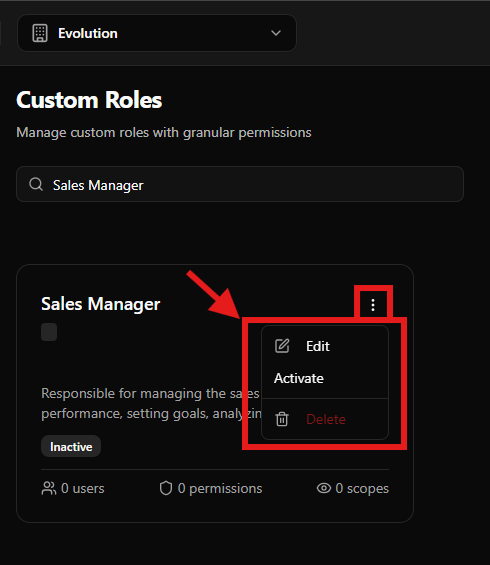
- No card da função, clique no ícone de três pontos (
...) no canto superior direito - Um menu dropdown será exibido com as opções disponíveis
- No menu dropdown, clique em Edit (acompanhado de um ícone de lápis)
- Um modal semelhante ao de criação será aberto, mas com o título “Edit Custom Role” e os campos já preenchidos com os valores atuais da função
- Modifique os campos desejados:
- Nome
- Descrição
- Status Ativo (toggle)
- Permissões (adicione ou remova permissões conforme necessário)
- Revise as alterações
- Clique no botão verde “Update Role” ou “Save” para salvar as alterações
- Ou clique em “Cancel” para descartar as alterações
Ativando/Desativando uma Função Personalizada
Para alterar o status de uma função personalizada:- Na lista de funções personalizadas, localize a função que deseja ativar ou desativar
- No card da função, clique no ícone de três pontos (
...) no canto superior direito - No menu dropdown que aparece:
- Se a função estiver Inativa, clique em “Activate” para ativá-la
- Se a função estiver Ativa, clique em “Deactivate” para desativá-la
Excluindo uma Função Personalizada
Para remover uma função personalizada:- Na lista de funções personalizadas, localize a função que deseja excluir
- No card da função, clique no ícone de três pontos (
...) no canto superior direito - No menu dropdown que aparece, clique em Delete (acompanhado de um ícone de lixeira, exibido em texto vermelho para indicar uma ação destrutiva)
- Um diálogo de confirmação será exibido
- Confirme a exclusão no diálogo que aparecer
Considerações Finais
- Princípio do Menor Privilégio: Conceda apenas as permissões necessárias para cada função realizar seu trabalho, evitando acesso excessivo
- Nomenclatura Clara: Use nomes descritivos e claros para que todos os membros da equipe entendam o propósito de cada função
- Descrições Detalhadas: Preencha as descrições das funções para documentar responsabilidades e quando utilizá-las
- Revisão Regular: Revise periodicamente as permissões das funções para garantir que continuam adequadas às necessidades da equipe
- Status Ativo: Mantenha apenas funções ativas que estão em uso, desativando funções obsoletas em vez de excluí-las imediatamente
- Permissões Granulares: Utilize as permissões granulares para criar funções específicas que atendam exatamente às necessidades de cada equipe ou departamento
- Teste de Permissões: Após criar uma função, teste atribuindo-a a um usuário de teste para garantir que as permissões funcionam como esperado
Guard de Privilege Escalation (a partir do v1.0.0-rc3)
A partir dov1.0.0-rc3, o endpoint de criação/edição de funções aplica uma proteção contra privilege escalation via delegation (EVO-1061):
- Um
account_ownersó pode delegar permissões que ele mesmo detém. - Tentar criar uma função com uma permissão fora do conjunto do solicitante retorna
403 Forbiddencom motivo explícito. - O escopo do
super_admin(permissõesinstallation_configs.manage) continua exclusivo — outros papéis não podem delegar essas permissões.
account_owner crie uma função “Super Helper” que dá a um agente comum acesso ao painel de instalação. O comportamento é estrito por design.