

Acessando Atributos Personalizados
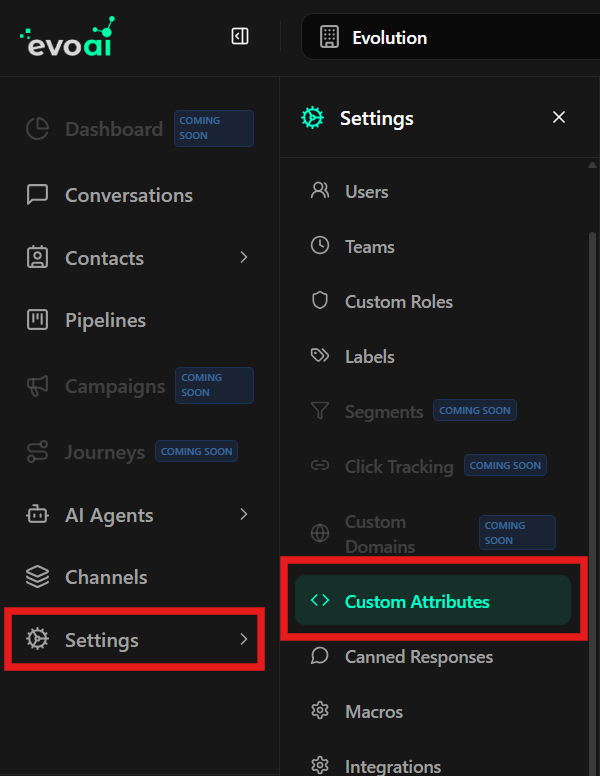
Para acessar a área de gerenciamento de atributos personalizados:- No menu lateral esquerdo, clique em Settings (Configurações).
- Na lista de opções de configurações, selecione Custom Attributes (Atributos Personalizados).
Categorias de Atributos
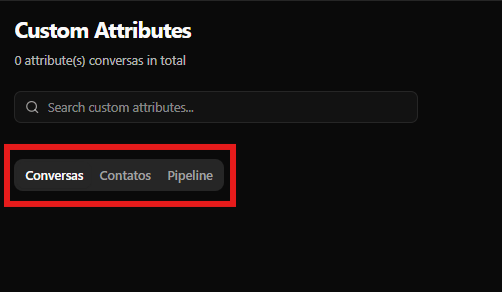
Os atributos personalizados são organizados em três categorias principais, acessíveis através de abas na parte superior da tela:- Conversas (Conversations): Atributos aplicados às conversas
- Contatos (Contacts): Atributos aplicados aos contatos
- Pipeline: Atributos aplicados a pipelines, estágios ou itens
Pesquisando Atributos Personalizados
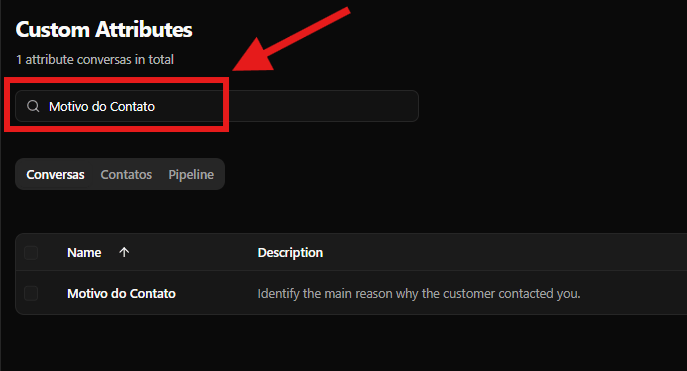
A barra de pesquisa permite localizar atributos personalizados rapidamente pelo nome, descrição ou chave.Como pesquisar
- Na parte superior da tela, localize o campo “Search custom attributes…” com o ícone de lupa
- Digite o nome, descrição ou chave do atributo desejado
- A tabela de atributos será atualizada automaticamente conforme o termo digitado, mostrando apenas os atributos que correspondem à busca
Visualizando Atributos Personalizados na Tabela
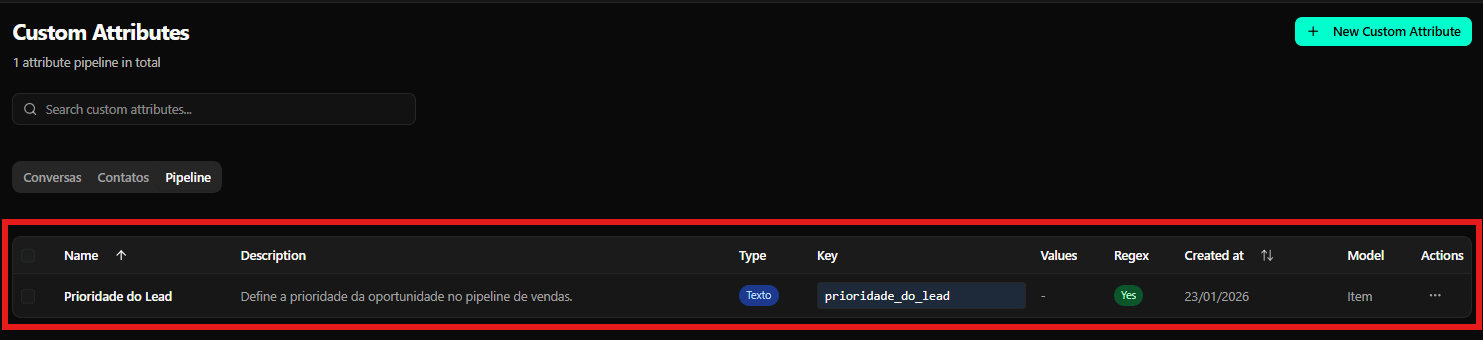
Após criar atributos personalizados, eles serão exibidos em uma tabela com as seguintes colunas:Colunas da Tabela
-
Name (Nome): Nome de exibição do atributo personalizado
- Exibe o nome definido durante a criação (ex: “Prioridade do Lead”, “Cargo”, “Motivo do Contato”)
- A coluna é ordenável (indicada por setas para cima/baixo)
-
Description (Descrição): Descrição completa do atributo
- Exibe a descrição definida durante a criação
- Ajuda a entender o propósito do atributo
-
Type (Tipo): Tipo de dado do atributo
- Exibido em uma tag azul (ex: “Texto”, “Número”, “Data”)
- Indica o formato de dados aceito pelo atributo
-
Key (Chave): Chave técnica do atributo
- Exibida em uma tag cinza (ex: “prioridade_do_lead”, “cargo”, “motivo_do_contato”)
- Usada para identificar o atributo na API
-
Values (Valores): Valores pré-definidos (se aplicável)
- Exibe valores pré-definidos para atributos do tipo lista ou seleção
- Mostra ”-” quando não aplicável
-
Regex: Indica se o atributo possui validação por expressão regular
- Exibido em uma tag verde com “Yes” quando há regex configurada
- Exibido como ”-” quando não há validação regex
-
Created at (Criado em): Data de criação do atributo
- Exibe a data no formato DD/MM/AAAA (ex: “23/01/2026”)
- A coluna é ordenável (indicada por setas para cima/baixo)
-
Model (Modelo): Modelo ao qual o atributo se aplica (apenas para Pipeline)
- Exibe “Item”, “Stage” ou “Pipeline” para atributos de pipeline
- Não exibido para atributos de Conversas ou Contatos
-
Actions (Ações): Menu de ações para gerenciar o atributo
- Ícone de três pontos horizontais (
...) que abre um menu dropdown com opções
- Ícone de três pontos horizontais (
Funcionalidades da Tabela
- Ordenação: As colunas Name e Created at podem ser ordenadas clicando no cabeçalho
- Busca Integrada: A barra de pesquisa acima da tabela filtra os resultados em tempo real
- Filtro por Categoria: Use as abas (Conversas, Contatos, Pipeline) para filtrar atributos por categoria
- Contador: O número total de atributos na categoria atual é exibido abaixo do título
Atributos para Conversas
Os atributos de conversas permitem coletar informações específicas sobre conversas, como motivo do contato, satisfação do cliente, ou qualquer outro dado relevante ao contexto da conversa.Criando um Atributo para Conversas
Para criar um novo atributo personalizado para conversas:- Na tela de Atributos Personalizados, clique na aba “Conversas” para filtrar apenas atributos de conversas
- Clique no botão verde ”+ New Custom Attribute” no canto superior direito da tela
- Um modal será exibido com o título “New Custom Attribute”
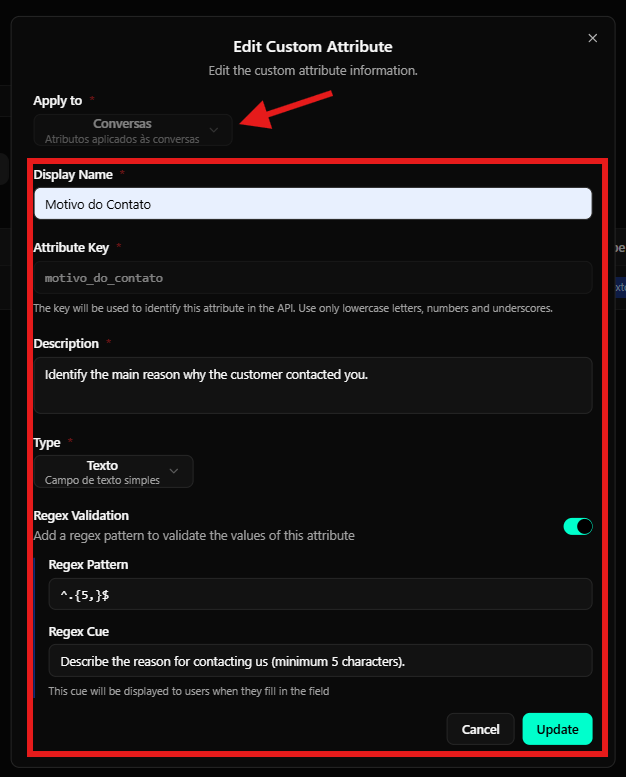
Preenchendo o Formulário
No formulário, preencha os seguintes campos: 1. Apply to (Aplicar a) - Obrigatório- Selecione “Conversas” no dropdown
- O texto de ajuda exibirá: “Atributos aplicados às conversas”
- Digite um nome amigável que será exibido aos usuários
- Exemplo: “Motivo do Contato”
- A chave técnica será gerada automaticamente a partir do Display Name
- Use apenas letras minúsculas, números e underscores
- Exemplo:
motivo_do_contato
- Explique o propósito do atributo
- Exemplo: “Identify the main reason why the customer contacted you.”
- Selecione o tipo de dado (Texto, Número, Data, Booleano, Lista)
- Para o exemplo “Motivo do Contato”, selecione “Texto”
- Ative o toggle se desejar validar o formato do texto
- Exemplo de Regex Pattern:
^.{5,}$(mínimo 5 caracteres) - Exemplo de Regex Cue: “Describe the reason for contacting us (minimum 5 characters).”
Finalizando a Criação
Após preencher todos os campos obrigatórios:- Revise as informações inseridas
- Verifique se a validação regex está configurada corretamente (se aplicável)
- Clique no botão verde “Create” para criar o atributo
- O atributo será criado e aparecerá na tabela de atributos de Conversas
Editando um Atributo de Conversas
Para modificar um atributo de conversas existente: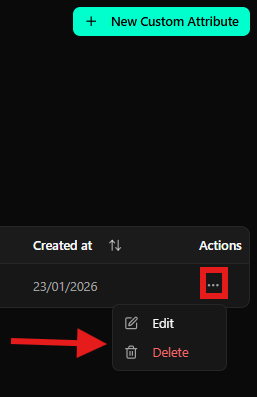
- Na tabela de atributos, certifique-se de que a aba “Conversas” está selecionada
- Localize o atributo que deseja editar
-
Na coluna Actions, clique no ícone de três pontos (
...) - No menu dropdown, clique em Edit (ícone de lápis)
- Um modal será aberto com o título “Edit Custom Attribute” e os campos já preenchidos
-
Modifique os campos desejados:
- Display Name
- Description
- Type (cuidado ao alterar, pois pode afetar dados existentes)
- Regex Validation (ativar/desativar ou modificar padrão e dica)
- Clique no botão verde “Update” para salvar as alterações
Excluindo um Atributo de Conversas
Para remover um atributo de conversas:- Na tabela de atributos, localize o atributo que deseja excluir
-
Na coluna Actions, clique no ícone de três pontos (
...) - No menu dropdown, clique em Delete (ícone de lixeira em vermelho)
- Confirme a exclusão no diálogo que aparecer
Atributos para Contatos
Os atributos de contatos permitem armazenar informações adicionais sobre contatos, como cargo, departamento, preferências ou qualquer outro dado relevante ao perfil do contato.Criando um Atributo para Contatos
Para criar um novo atributo personalizado para contatos:- Na tela de Atributos Personalizados, clique na aba “Contatos” para filtrar apenas atributos de contatos
- Clique no botão verde ”+ New Custom Attribute” no canto superior direito da tela
- Um modal será exibido com o título “New Custom Attribute”
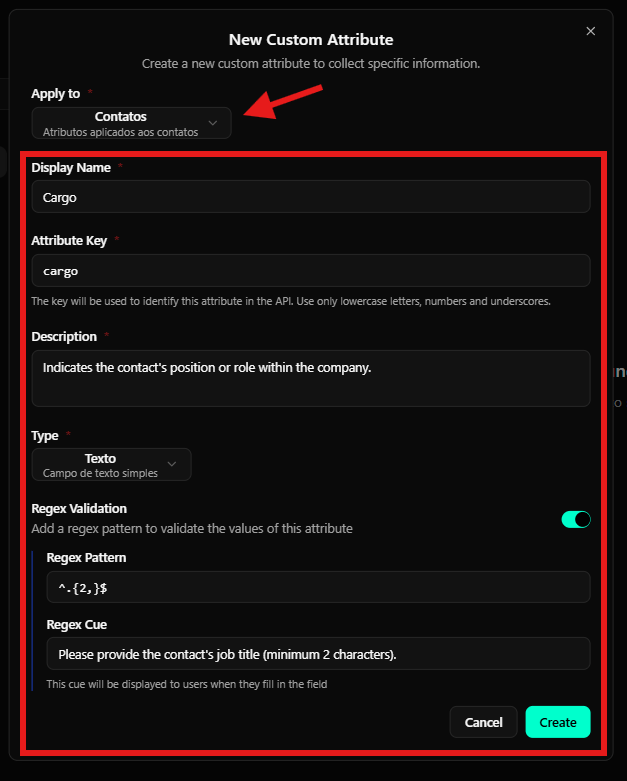
Preenchendo o Formulário
No formulário, preencha os seguintes campos: 1. Apply to (Aplicar a) - Obrigatório- Selecione “Contatos” no dropdown
- O texto de ajuda exibirá: “Atributos aplicados aos contatos”
- Digite um nome amigável que será exibido aos usuários
- Exemplo: “Cargo”
- A chave técnica será gerada automaticamente a partir do Display Name
- Use apenas letras minúsculas, números e underscores
- Exemplo:
cargo
- Explique o propósito do atributo
- Exemplo: “Indicates the contact’s position or role within the company.”
- Selecione o tipo de dado (Texto, Número, Data, Booleano, Lista)
- Para o exemplo “Cargo”, selecione “Texto”
- Ative o toggle se desejar validar o formato do texto
- Exemplo de Regex Pattern:
^.{2,}$(mínimo 2 caracteres) - Exemplo de Regex Cue: “Please provide the contact’s job title (minimum 2 characters).”
Finalizando a Criação
Após preencher todos os campos obrigatórios:- Revise as informações inseridas
- Verifique se a validação regex está configurada corretamente (se aplicável)
- Clique no botão verde “Create” para criar o atributo
- O atributo será criado e aparecerá na tabela de atributos de Contatos
Editando um Atributo de Contatos
Para modificar um atributo de contatos existente: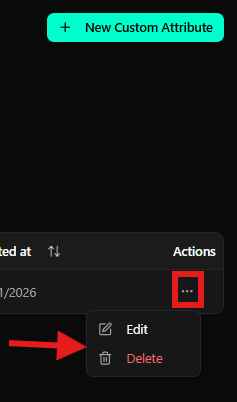
- Na tabela de atributos, certifique-se de que a aba “Contatos” está selecionada
- Localize o atributo que deseja editar
- Na coluna Actions, clique no ícone de três pontos (
...) - No menu dropdown, clique em Edit (ícone de lápis)
- Um modal será aberto com o título “Edit Custom Attribute” e os campos já preenchidos
- Modifique os campos desejados
- Clique no botão verde “Update” para salvar as alterações
Excluindo um Atributo de Contatos
Para remover um atributo de contatos:- Na tabela de atributos, localize o atributo que deseja excluir
- Na coluna Actions, clique no ícone de três pontos (
...) - No menu dropdown, clique em Delete (ícone de lixeira em vermelho)
- Confirme a exclusão no diálogo que aparecer
Atributos para Pipeline
Os atributos de pipeline permitem coletar informações específicas sobre oportunidades de vendas. Eles podem ser aplicados ao pipeline como um todo, aos estágios ou aos itens (deals/leads).Criando um Atributo para Pipeline
Para criar um novo atributo personalizado para pipeline:- Na tela de Atributos Personalizados, clique na aba “Pipeline” para filtrar apenas atributos de pipeline
- Clique no botão verde ”+ New Custom Attribute” no canto superior direito da tela
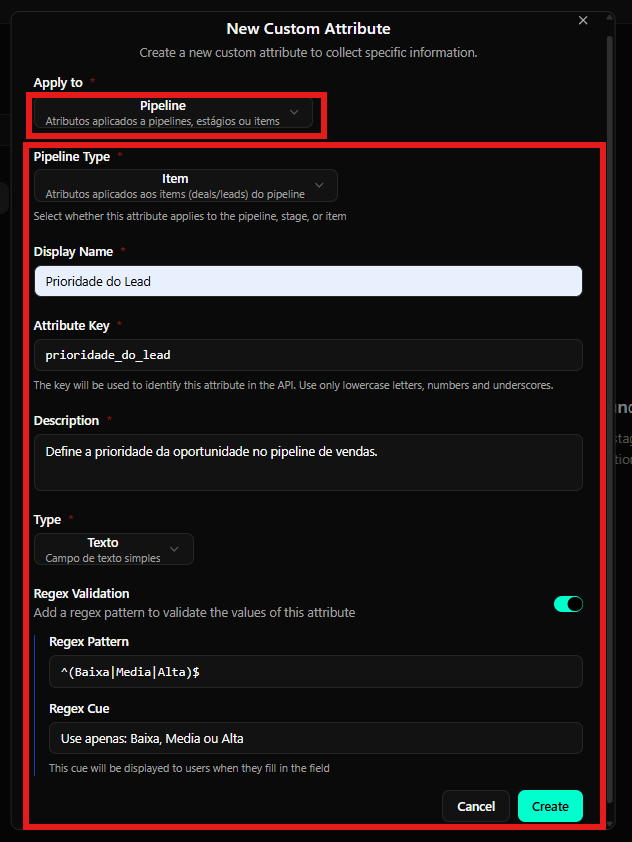
- Um modal será exibido com o título “New Custom Attribute”
Preenchendo o Formulário
No formulário, preencha os seguintes campos: 1. Apply to (Aplicar a) - Obrigatório- Selecione “Pipeline” no dropdown
- O texto de ajuda exibirá: “Atributos aplicados a pipelines, estágios ou items”
- Importante: Quando “Pipeline” é selecionado, um campo adicional “Pipeline Type” será exibido
- Selecione uma das opções:
- Pipeline: Atributos aplicados ao pipeline como um todo
- Stage: Atributos aplicados aos estágios do pipeline
- Item: Atributos aplicados aos itens (deals/leads) do pipeline
- Exemplo: Para “Prioridade do Lead”, selecione “Item”
- O texto de ajuda exibirá: “Atributos aplicados aos items (deals/leads) do pipeline”
- Digite um nome amigável que será exibido aos usuários
- Exemplo: “Prioridade do Lead”
- A chave técnica será gerada automaticamente a partir do Display Name
- Use apenas letras minúsculas, números e underscores
- Exemplo:
prioridade_do_lead
- Explique o propósito do atributo
- Exemplo: “Define a prioridade da oportunidade no pipeline de vendas.”
- Selecione o tipo de dado (Texto, Número, Data, Booleano, Lista)
- Para o exemplo “Prioridade do Lead”, selecione “Texto”
- Ative o toggle se desejar validar o formato do texto
- Exemplo de Regex Pattern:
^(Baixa|Media|Alta)$(aceita apenas “Baixa”, “Media” ou “Alta”) - Exemplo de Regex Cue: “Use apenas: Baixa, Media ou Alta”
Finalizando a Criação
Após preencher todos os campos obrigatórios:- Revise as informações inseridas, especialmente o Pipeline Type
- Verifique se a validação regex está configurada corretamente (se aplicável)
- Clique no botão verde “Create” para criar o atributo
- O atributo será criado e aparecerá na tabela de atributos de Pipeline
Editando um Atributo de Pipeline
Para modificar um atributo de pipeline existente: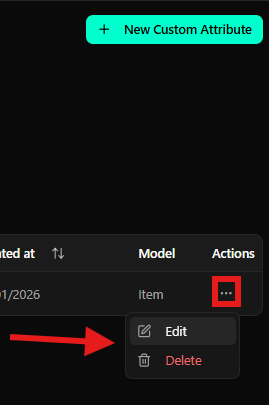
- Na tabela de atributos, certifique-se de que a aba “Pipeline” está selecionada
- Localize o atributo que deseja editar
-
Na coluna Actions, clique no ícone de três pontos (
...) - No menu dropdown, clique em Edit (ícone de lápis)
- Um modal será aberto com o título “Edit Custom Attribute” e os campos já preenchidos
-
Modifique os campos desejados:
- Pipeline Type (se necessário)
- Display Name
- Description
- Type (cuidado ao alterar, pois pode afetar dados existentes)
- Regex Validation (ativar/desativar ou modificar padrão e dica)
- Clique no botão verde “Update” para salvar as alterações
Excluindo um Atributo de Pipeline
Para remover um atributo de pipeline:- Na tabela de atributos, localize o atributo que deseja excluir
- Na coluna Actions, clique no ícone de três pontos (
...) - No menu dropdown, clique em Delete (ícone de lixeira em vermelho)
- Confirme a exclusão no diálogo que aparecer
Campos do Formulário em Detalhes
Apply to (Aplicar a) - Obrigatório
- Campo: Apply to (marcado com asterisco
*indicando campo obrigatório) - Tipo: Dropdown (menu suspenso)
- Descrição: Define onde o atributo será aplicado
- Opções Disponíveis:
- Conversas: Atributos aplicados às conversas
- Contatos: Atributos aplicados aos contatos
- Pipeline: Atributos aplicados a pipelines, estágios ou itens
- Texto de Ajuda: Exibe uma descrição explicando o contexto selecionado
- Localização: Primeiro campo do formulário
Pipeline Type (Tipo de Pipeline) - Obrigatório (apenas para Pipeline)
- Campo: Pipeline Type (marcado com asterisco
*indicando campo obrigatório) - Tipo: Dropdown (menu suspenso)
- Descrição: Define se o atributo se aplica ao pipeline, estágio ou item
- Opções Disponíveis:
- Pipeline: Atributos aplicados ao pipeline como um todo
- Stage: Atributos aplicados aos estágios do pipeline
- Item: Atributos aplicados aos itens (deals/leads) do pipeline
- Texto de Ajuda: “Select whether this attribute applies to the pipeline, stage, or item.”
- Localização: Segundo campo do formulário, exibido apenas quando “Pipeline” é selecionado em “Apply to”
Display Name (Nome de Exibição) - Obrigatório
- Campo: Display Name (marcado com asterisco
*indicando campo obrigatório) - Tipo: Campo de texto simples
- Descrição: Nome amigável que será exibido aos usuários
- Exemplos: “Prioridade do Lead”, “Cargo”, “Motivo do Contato”
- Recomendação: Use nomes descritivos e claros que facilitem a identificação do atributo
- Localização: Terceiro campo do formulário (ou segundo, se não for Pipeline)
Attribute Key (Chave do Atributo) - Obrigatório
- Campo: Attribute Key (marcado com asterisco
*indicando campo obrigatório) - Tipo: Campo de texto simples
- Descrição: Chave técnica usada para identificar o atributo na API
- Texto de Ajuda: “The key will be used to identify this attribute in the API. Use only lowercase letters, numbers and underscores.”
- Regras:
- Use apenas letras minúsculas, números e underscores
- Não use espaços ou caracteres especiais
- Geralmente é gerado automaticamente a partir do Display Name
- Exemplos:
prioridade_do_lead,cargo,motivo_do_contato - Localização: Quarto campo do formulário (ou terceiro, se não for Pipeline)
Description (Descrição) - Obrigatório
- Campo: Description (marcado com asterisco
*indicando campo obrigatório) - Tipo: Área de texto (textarea)
- Descrição: Explicação detalhada do propósito do atributo
- Exemplos:
- “Define a prioridade da oportunidade no pipeline de vendas.”
- “Indicates the contact’s position or role within the company.”
- “Identify the main reason why the customer contacted you.”
- Recomendação: Seja claro e objetivo sobre o que o atributo representa
- Localização: Quinto campo do formulário (ou quarto, se não for Pipeline)
Type (Tipo) - Obrigatório
- Campo: Type (marcado com asterisco
*indicando campo obrigatório) - Tipo: Dropdown (menu suspenso)
- Descrição: Define o tipo de dado que o atributo aceitará
- Opções Disponíveis:
- Texto: Campo de texto simples
- Descrição: “Campo de texto simples”
- Permite qualquer texto livre
- Número: Campo numérico
- Data: Campo de data
- Booleano: Campo verdadeiro/falso
- Lista: Lista de valores pré-definidos
- Texto: Campo de texto simples
- Texto de Ajuda: Exibe uma descrição do tipo selecionado
- Localização: Sexto campo do formulário (ou quinto, se não for Pipeline)
Regex Validation (Validação Regex) - Opcional
Esta seção permite adicionar validação por expressão regular para garantir que os valores inseridos sigam um padrão específico.- Seção: “Regex Validation”
- Descrição: “Add a regex pattern to validate the values of this attribute”
- Toggle Switch: Interruptor no canto superior direito da seção
- Desativado: Validação regex não será aplicada
- Ativado: Validação regex será aplicada (indicado por cor verde/turquesa)
Regex Pattern (Padrão Regex)
- Campo: Regex Pattern
- Tipo: Campo de texto simples
- Descrição: Expressão regular que define o padrão de validação
- Exemplos:
^(Baixa|Media|Alta)$- Aceita apenas “Baixa”, “Media” ou “Alta”^.{2,}$- Aceita qualquer texto com no mínimo 2 caracteres^.{5,}$- Aceita qualquer texto com no mínimo 5 caracteres
- Recomendação: Teste o padrão regex antes de salvar para garantir que funciona como esperado
Regex Cue (Dica Regex)
- Campo: Regex Cue
- Tipo: Área de texto (textarea)
- Descrição: Mensagem de ajuda exibida aos usuários quando preenchem o campo
- Texto de Ajuda: “This cue will be displayed to users when they fill in the field”
- Exemplos:
- “Use apenas: Baixa, Media ou Alta”
- “Please provide the contact’s job title (minimum 2 characters).”
- “Describe the reason for contacting us (minimum 5 characters).”
- Recomendação: Seja claro e específico sobre o formato esperado
Tipos de Atributos Disponíveis
Texto (Text)
- Descrição: Campo de texto simples
- Uso: Permite inserir qualquer texto livre
- Exemplos de uso:
- Nome do cargo do contato
- Motivo do contato
- Observações gerais
- Validação: Pode ser combinado com regex para restringir o formato ou tamanho
Número (Number)
- Descrição: Campo numérico
- Uso: Permite inserir valores numéricos
- Exemplos de uso:
- Valor estimado de uma oportunidade
- Número de funcionários da empresa
- Pontuação de satisfação
Data (Date)
- Descrição: Campo de data
- Uso: Permite selecionar ou inserir uma data
- Exemplos de uso:
- Data de aniversário do contato
- Data prevista de fechamento da oportunidade
- Data de último contato
Booleano (Boolean)
- Descrição: Campo verdadeiro/falso
- Uso: Permite marcar como verdadeiro ou falso
- Exemplos de uso:
- Cliente VIP (sim/não)
- Aceita receber marketing (sim/não)
- Oportunidade qualificada (sim/não)
Lista (List)
- Descrição: Lista de valores pré-definidos
- Uso: Permite selecionar um valor de uma lista pré-definida
- Exemplos de uso:
- Prioridade (Baixa, Média, Alta)
- Status (Ativo, Inativo, Pendente)
- Fonte do lead (Website, Referência, Campanha)
Validação por Expressão Regular (Regex)
A validação por regex permite garantir que os valores inseridos nos atributos sigam um padrão específico, melhorando a qualidade e consistência dos dados coletados.Quando Usar Regex
- Valores Pré-definidos: Quando você quer restringir a entrada a valores específicos (ex: “Baixa”, “Media”, “Alta”)
- Formato Específico: Quando você precisa de um formato específico (ex: código de produto, número de telefone)
- Tamanho Mínimo/Máximo: Quando você precisa garantir um tamanho mínimo ou máximo de texto
- Padrões Complexos: Quando você precisa validar padrões mais complexos (ex: emails, URLs, códigos)
Exemplos de Padrões Regex
Valores Pré-definidos
- Aceita apenas “Baixa”, “Media” ou “Alta”
- Regex Cue: “Use apenas: Baixa, Media ou Alta”
Tamanho Mínimo
- Aceita qualquer texto com no mínimo 2 caracteres
- Regex Cue: “Please provide at least 2 characters.”
- Aceita qualquer texto com no mínimo 5 caracteres
- Regex Cue: “Describe the reason for contacting us (minimum 5 characters).”
Formato de Email
- Valida formato de email básico
- Regex Cue: “Please provide a valid email address.”
Dicas para Regex
- Teste Antes: Sempre teste seu padrão regex antes de salvar para garantir que funciona como esperado
- Seja Específico: Use Regex Cue para explicar claramente o formato esperado aos usuários
- Documentação: Considere documentar padrões regex complexos para facilitar manutenção futura
- Performance: Padrões regex muito complexos podem afetar a performance, use com moderação
Considerações Finais
- Nomenclatura Consistente: Use nomes de exibição e chaves consistentes para facilitar a organização e busca
- Descrições Claras: Escreva descrições claras e objetivas que expliquem o propósito de cada atributo
- Validação Apropriada: Use validação regex quando necessário para garantir qualidade dos dados, mas não seja excessivamente restritivo
- Categorização: Organize os atributos nas categorias apropriadas (Conversas, Contatos, Pipeline) para facilitar o gerenciamento
- Revisão Regular: Revise periodicamente os atributos existentes para garantir que continuam relevantes e atualizados
- Documentação: Documente atributos personalizados complexos ou com padrões regex específicos para facilitar o uso pela equipe
- Integração API: Lembre-se de que o Attribute Key é usado na API - mantenha consistência e evite alterações desnecessárias
- Impacto em Dados: Considere o impacto em dados existentes antes de alterar o Type ou excluir um atributo
- Uso Estratégico: Use atributos personalizados para coletar informações que agregam valor ao seu processo de negócio