

Criando um Novo Agente
Você pode criar um novo agente usando um dos botões Novo Agente disponíveis.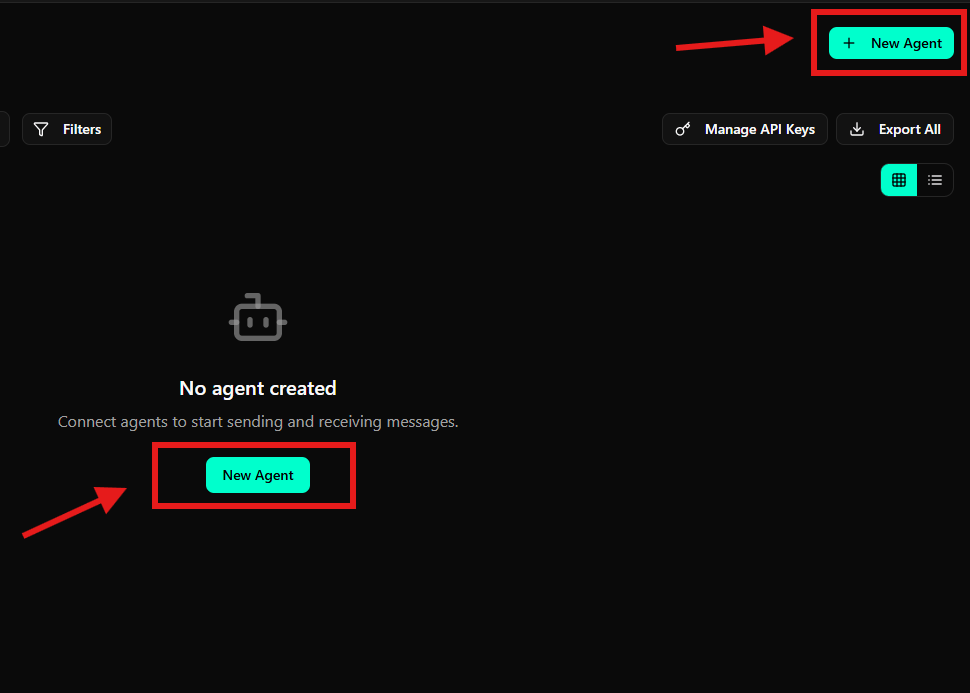
- No canto superior direito da tela
- No centro do estado vazio quando nenhum agente existe
Iniciando a Criação de um Novo Agente
Para iniciar a criação de um agente, acesse a seção Agentes e clique em Novo Agente. Isso abrirá o assistente de criação, que guia o processo em etapas.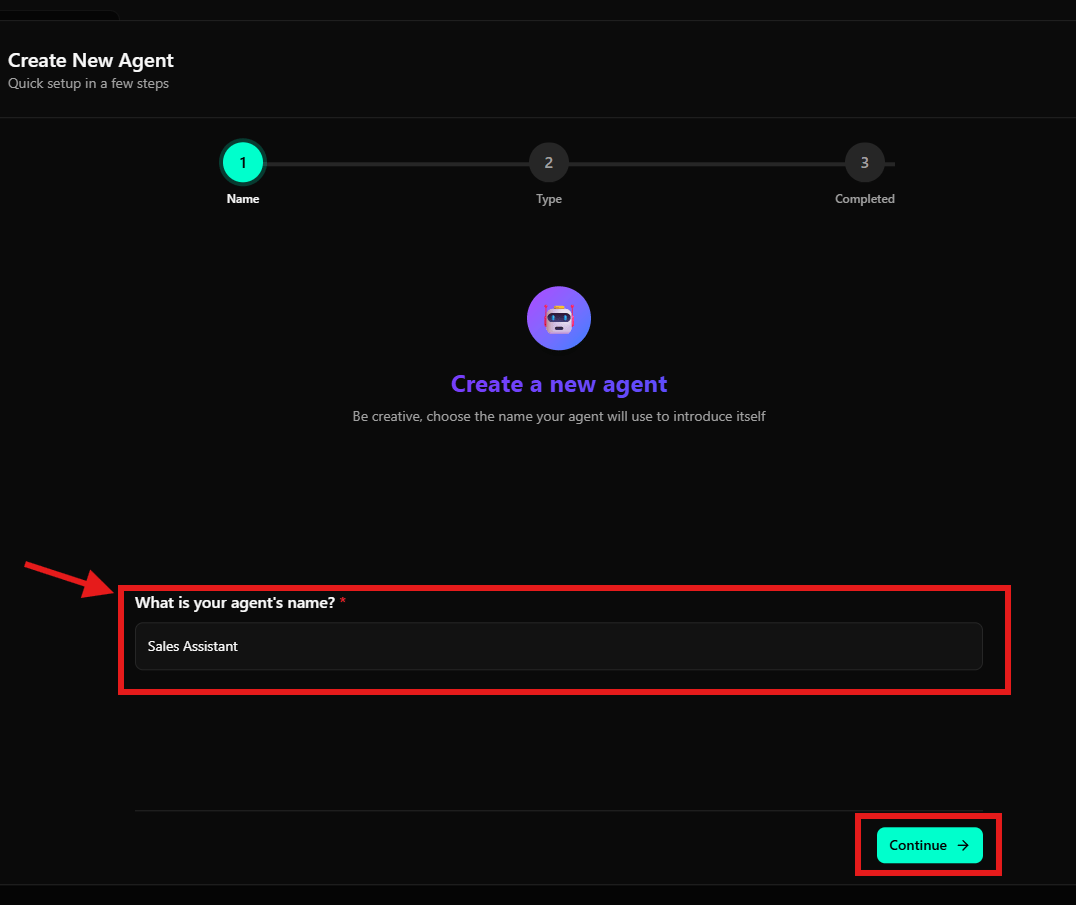
Nome do agente
O campo What is your agent’s name? define o nome que será utilizado para identificar o agente dentro do workspace.- O nome é obrigatório
- Ele será exibido na lista de agentes
- Pode ser alterado posteriormente nas configurações avançadas
Selecionando o Tipo de Agente
Na etapa seguinte, você deve escolher o tipo de agente que melhor se adapta ao seu caso de uso.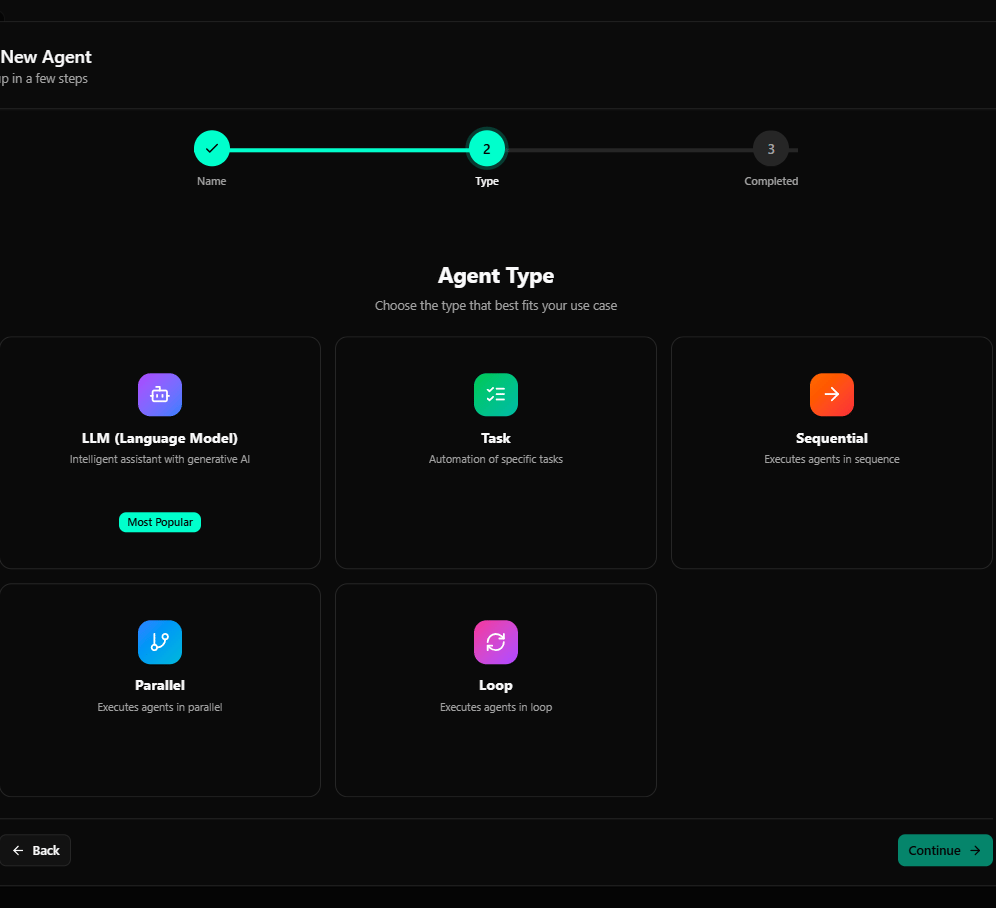
- LLM (Language Model): Agente conversacional baseado em modelos de linguagem (mais comum)
- Task: Agente focado em automação de tarefas específicas
- Sequential: Executa agentes em sequência
- Parallel: Executa agentes em paralelo
- Loop: Executa agentes em loop contínuo
Tipo de Agente LLM
Para agentes conversacionais, selecione a opção LLM (Modelo de Linguagem).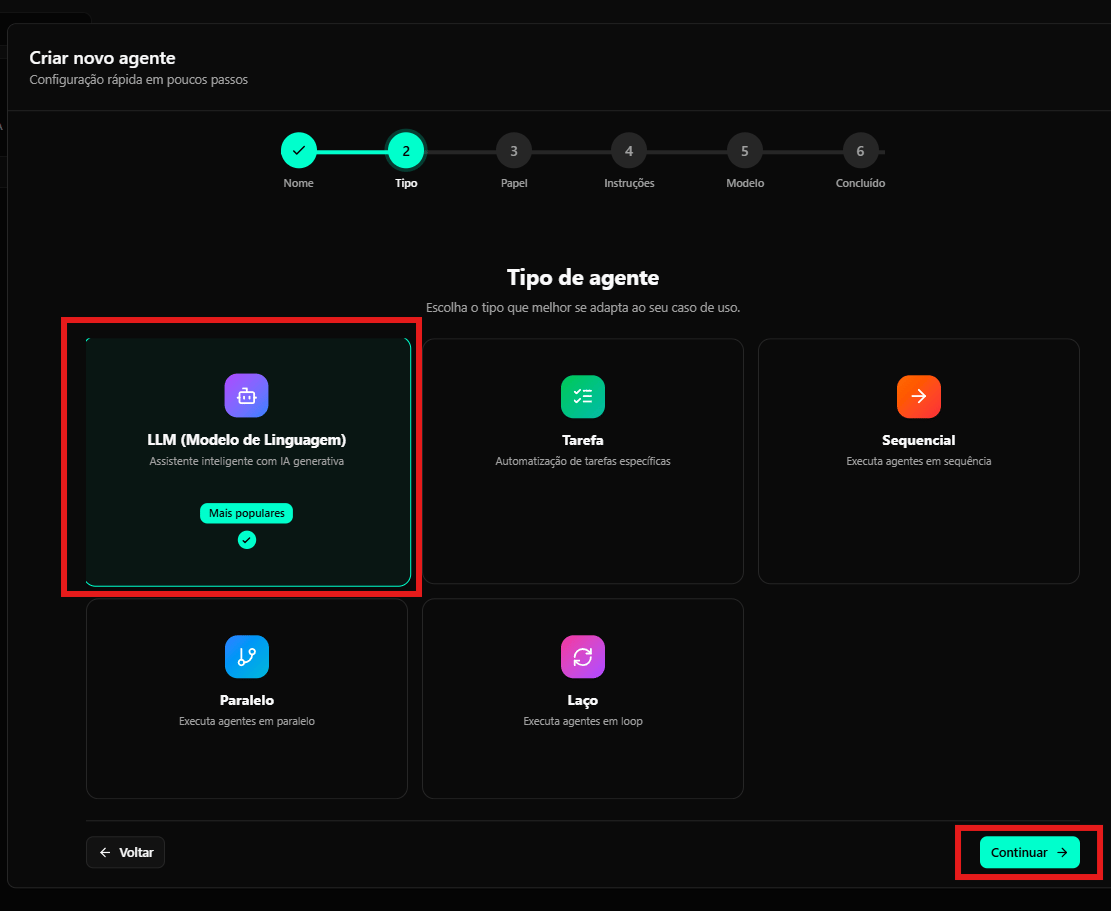
Definindo Função e Objetivo do Agente
Nesta etapa, você define o papel do agente e seu principal objetivo.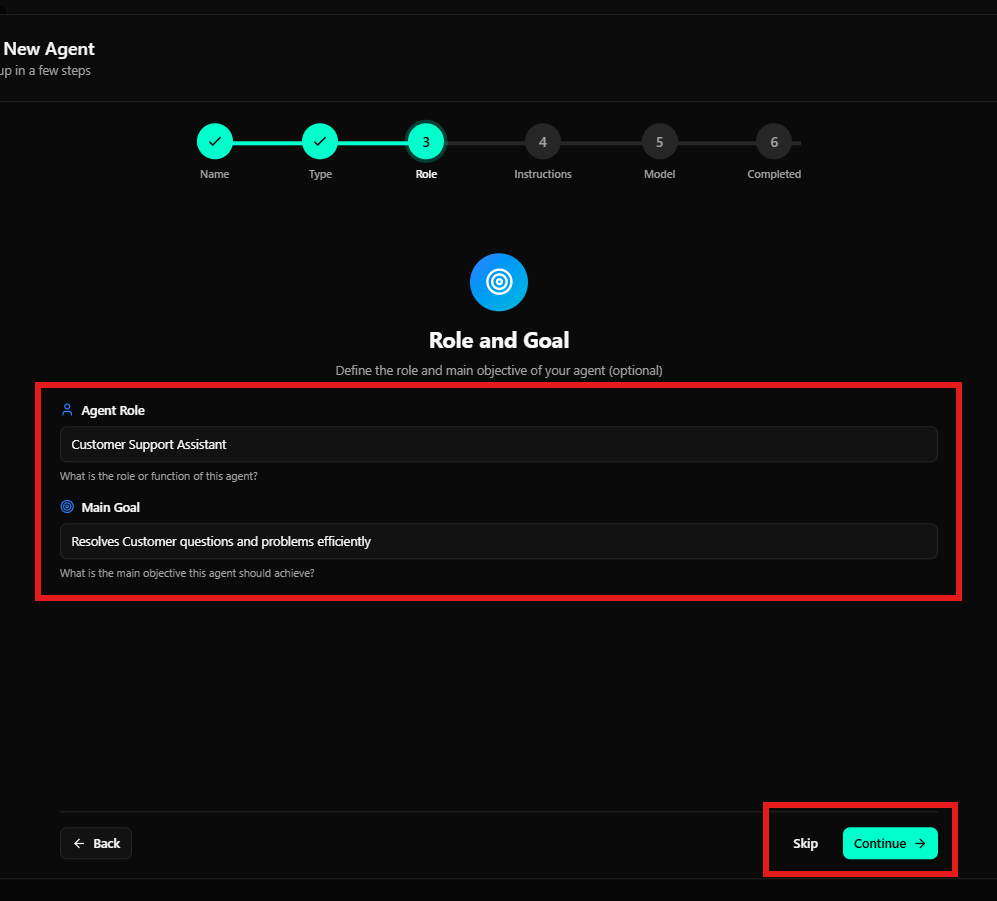
Agent Role
O campo Agent Role descreve a função do agente, ou seja, qual papel ele exerce (por exemplo: assistente de suporte, vendedor, analista).Main Goal
O campo Main Goal define o objetivo principal do agente, descrevendo o que ele deve alcançar durante as interações. Esses campos ajudam a orientar o comportamento do agente, mas podem ser ajustados posteriormente. Esta etapa é opcional e pode ser ignorada clicando em Skip.Definindo Instruções do Agente
A etapa de instruções define como o agente deve se comportar e responder.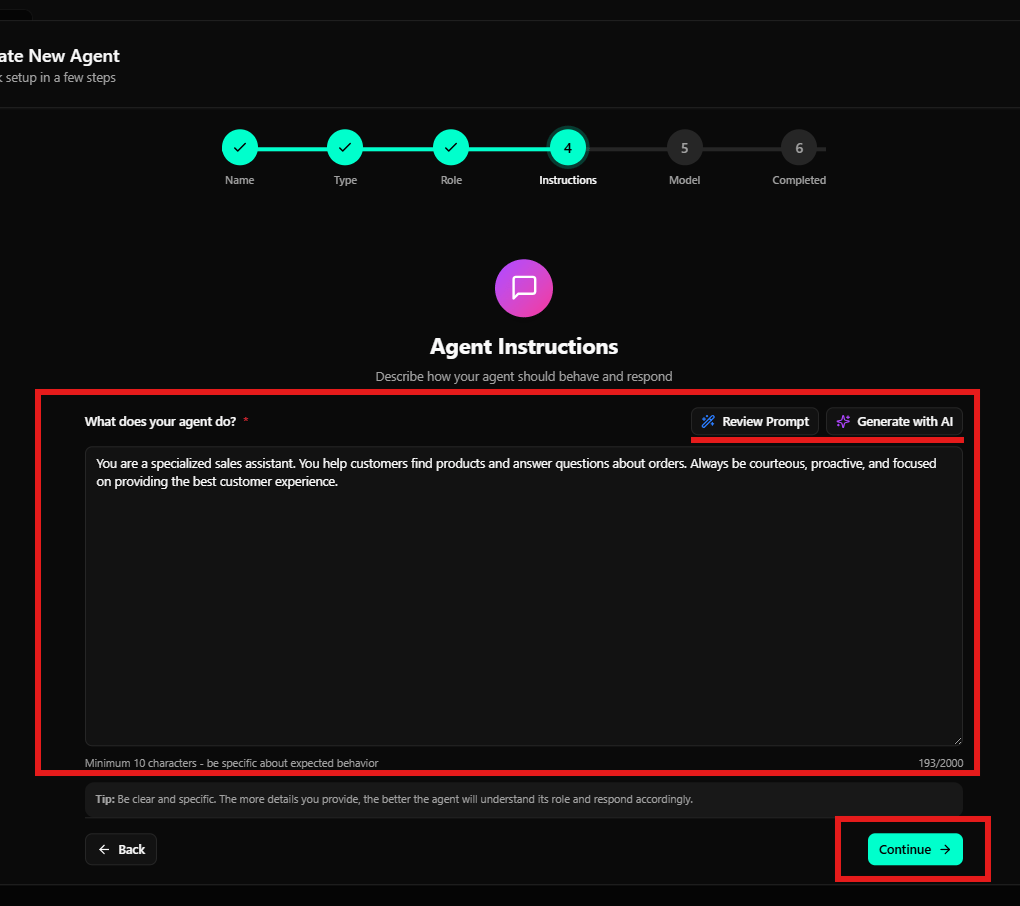
- O comportamento esperado do agente
- O tom de resposta (formal, amigável, técnico, etc.)
- Limites e responsabilidades
- Boas práticas de atendimento ou execução
Você pode usar os botões Review Prompt ou Generate with AI para revisar ou gerar sugestões automaticamente.
Selecionando o Modelo de IA
Nesta etapa, você define qual modelo de IA será utilizado pelo agente.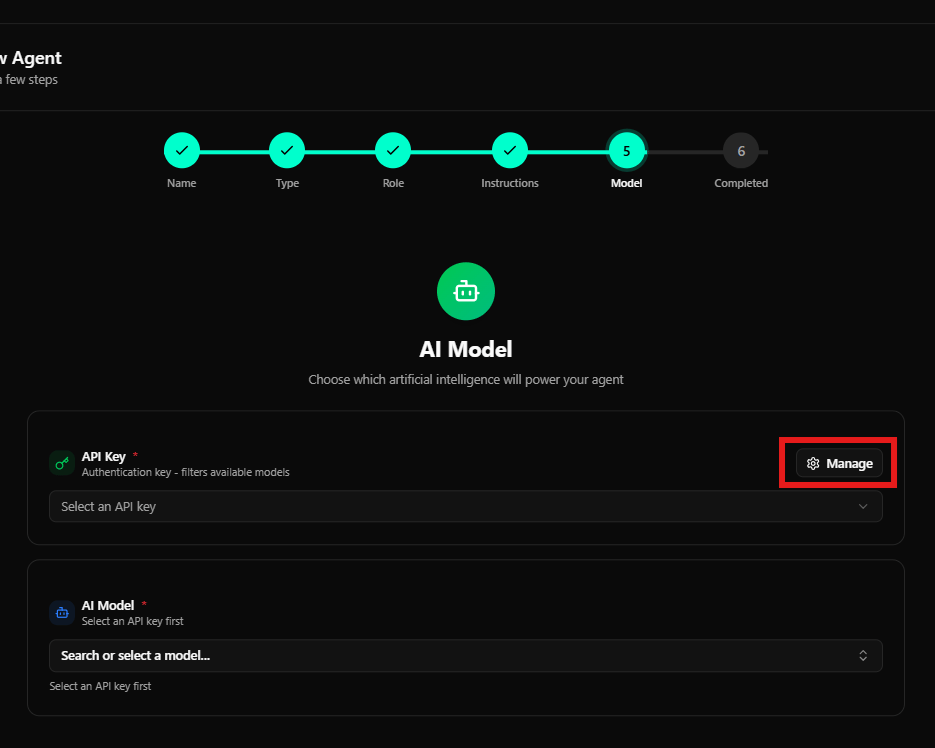
Gerenciando Chaves de API
Clique em Manage para abrir o gerenciador de chaves de API.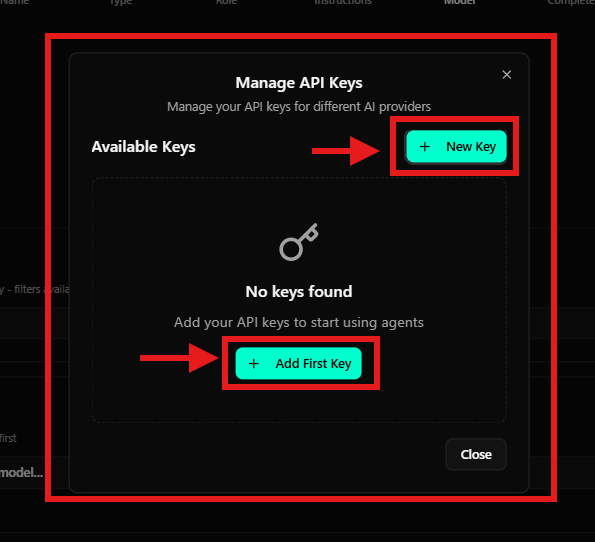
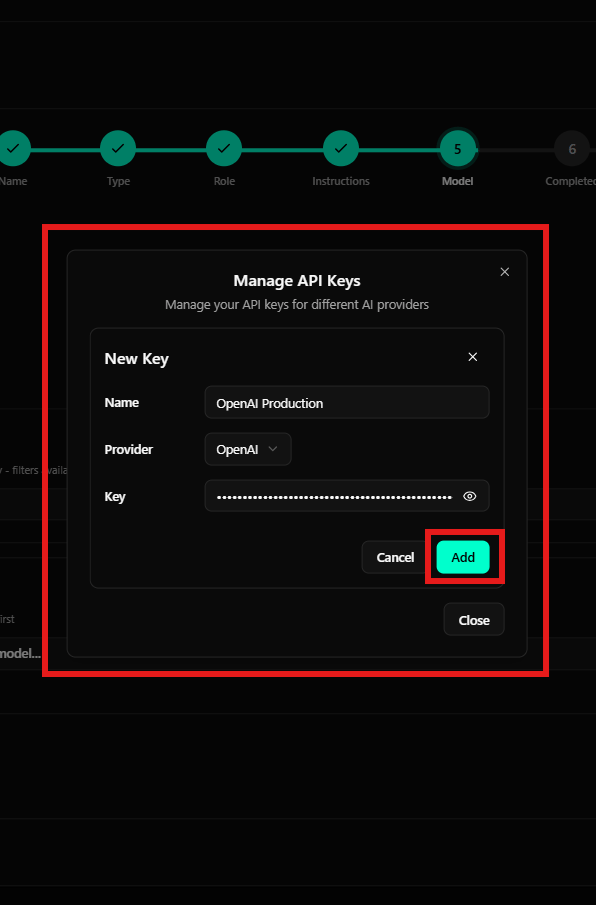
- Name: Nome identificador da chave
- Provider: Provedor do modelo (ex: OpenAI)
- Key: Chave de API fornecida pelo provedor
Escolhendo o Modelo de IA
Após configurar a API Key, você poderá selecionar o modelo de IA.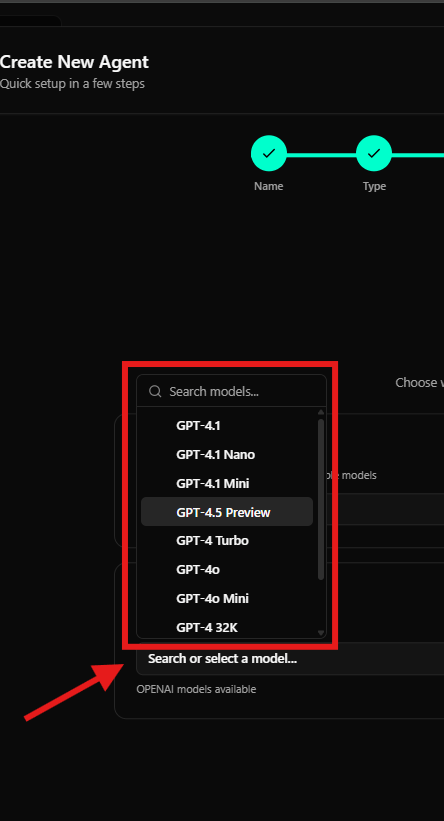
Agente Criado com Sucesso
Após concluir todas as etapas, o agente será criado e estará pronto para uso.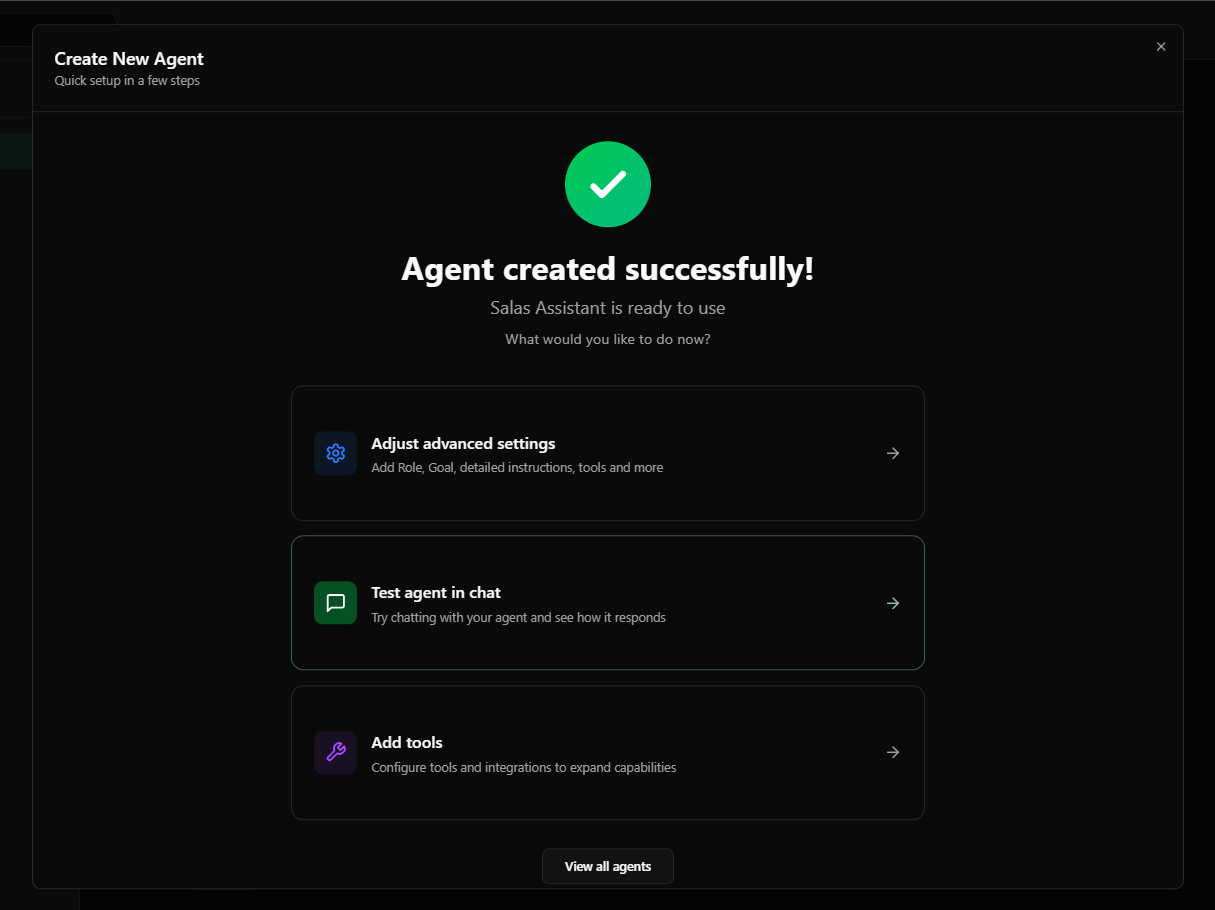
- Ajustar configurações avançadas
- Testar o agente em um chat
- Adicionar ferramentas (Tools)
- Retornar à lista de agentes