

Acessando Tokens de Acesso
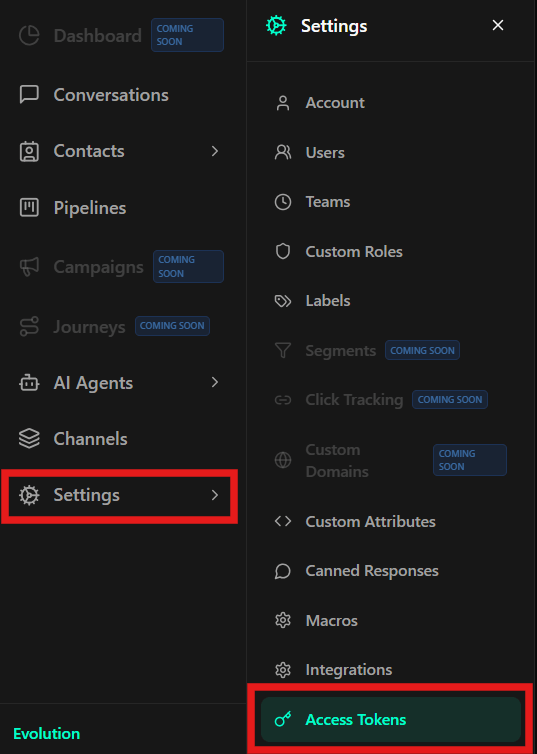
Para acessar a área de gerenciamento de tokens de acesso:- No menu lateral esquerdo, clique em Settings (Configurações).
- Na lista de opções de configurações, selecione Access Tokens (Tokens de Acesso).
Pesquisando Tokens de Acesso
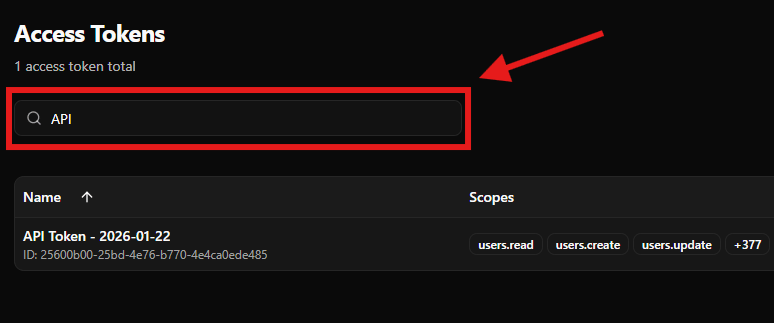
A barra de pesquisa permite localizar tokens rapidamente pelo nome.Como pesquisar
- Na parte superior da tela, localize o campo “Search access tokens…” com o ícone de lupa
- Digite o nome ou parte do nome do token desejado
- A tabela de tokens será atualizada automaticamente conforme o termo digitado, mostrando apenas os tokens que correspondem à busca
Criando um Novo Token de Acesso
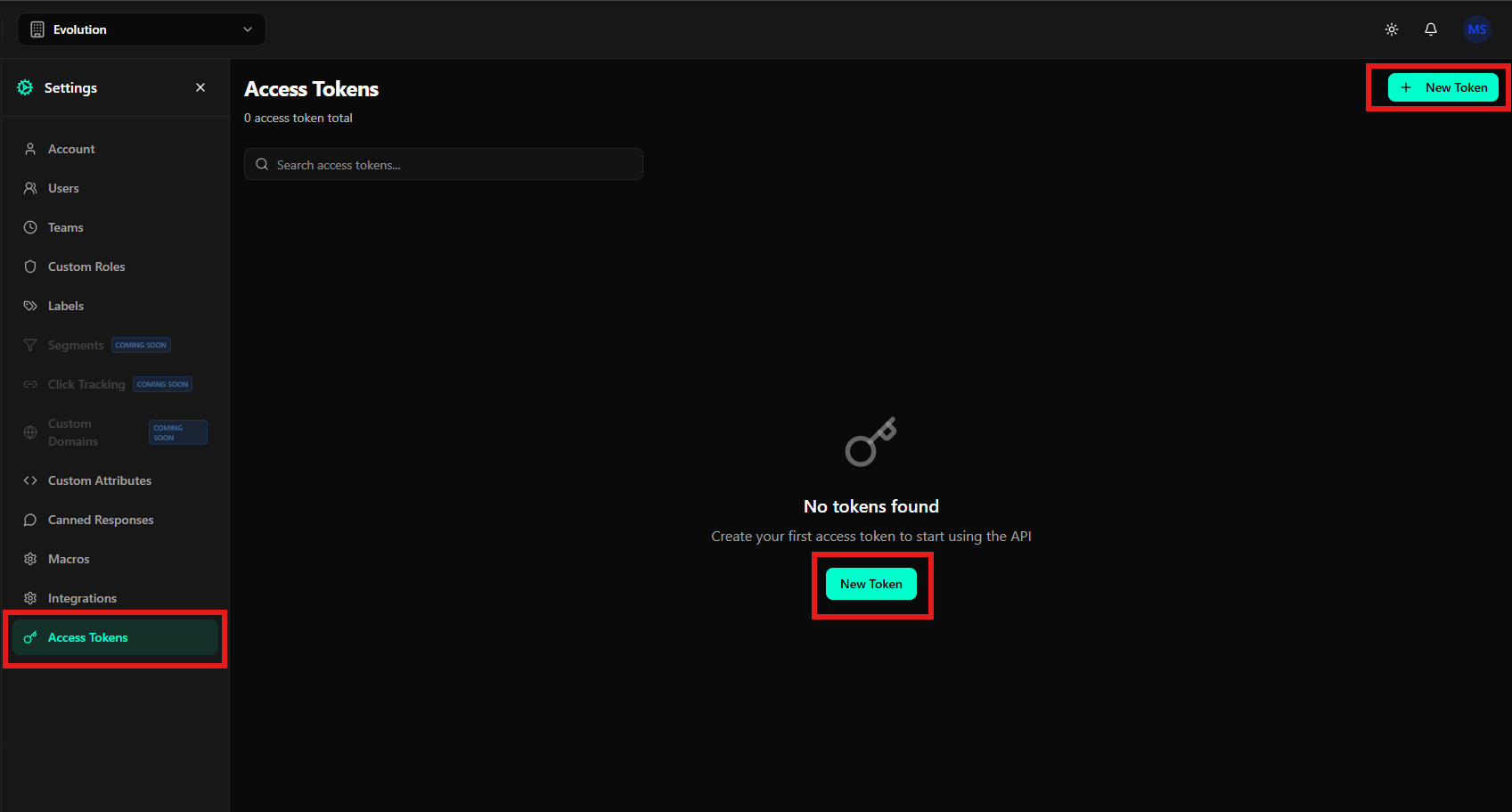
Existem duas formas de iniciar a criação de um novo token de acesso:Opção 1: Botão no Cabeçalho
- Clique no botão verde ”+ New Token” localizado no canto superior direito da tela
Opção 2: Botão no Estado Vazio
Quando não há tokens criados, clique no botão verde “New Token” no centro da tela.Preenchendo o Formulário de Criação
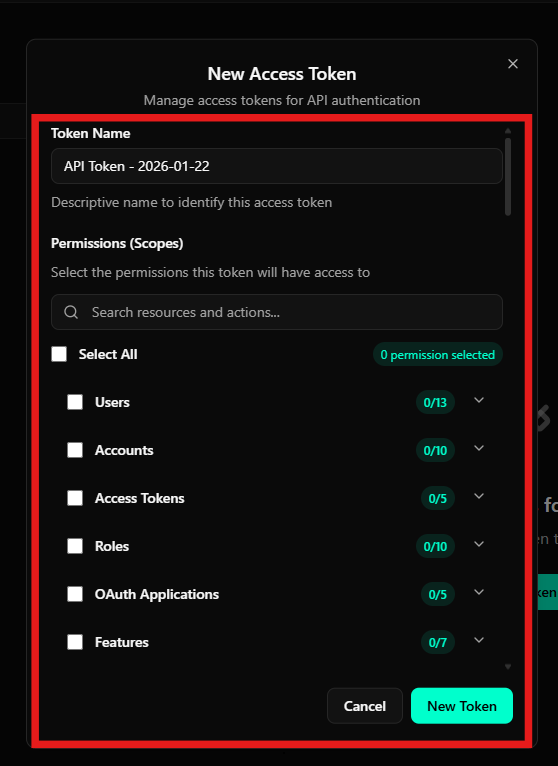
Após clicar em qualquer um dos botões, um modal será exibido com fundo escuro contendo:- Título: “New Access Token” no topo do modal
- Descrição: “Manage access tokens for API authentication.” logo abaixo do título
- Botão de Fechar: Um ícone “X” no canto superior direito para fechar o modal sem salvar
1. Nome do Token (Obrigatório)
- Campo: Token Name
- Tipo: Campo de texto simples
- Descrição: Nome descritivo para identificar este token de acesso
- Texto de Ajuda: “Descriptive name to identify this access token” abaixo do campo
- Valor Padrão: O campo pode vir pré-preenchido com um nome padrão como “API Token - 2026-01-22” (incluindo a data atual)
- Exemplo: “API Token - 2026-01-22”, “Integração WhatsApp”, “Automação de Relatórios”
- Recomendação: Use nomes descritivos que indiquem o propósito do token e quando foi criado
- Localização: Primeiro campo do formulário
2. Permissões (Scopes)
A seção de Permissions (Scopes) permite definir quais recursos e ações o token pode acessar na API. As permissões são organizadas em categorias principais:Visão Geral das Permissões
- Texto Explicativo: “Select the permissions this token will have access to”
- Barra de Pesquisa: Campo com ícone de lupa e placeholder “Search resources and actions…” para localizar permissões específicas rapidamente
- Contador de Seleção: Exibe “0 permission selected” ou “X permission selected” indicando quantas permissões foram selecionadas no total
- Botão Select All: Checkbox no topo para selecionar todas as permissões disponíveis de uma vez
Categorias de Permissões Disponíveis
As permissões são organizadas em categorias, cada uma com um contador mostrando quantas permissões foram selecionadas do total disponível:-
Users (0/13)
- Descrição: Permissões relacionadas ao gerenciamento de usuários
- Exemplos de scopes:
users.read,users.create,users.update - Total: 13 permissões disponíveis
-
Accounts (0/10)
- Descrição: Permissões relacionadas ao gerenciamento de contas
- Total: 10 permissões disponíveis
-
Access Tokens (0/5)
- Descrição: Permissões relacionadas ao gerenciamento de tokens de acesso
- Total: 5 permissões disponíveis
-
Roles (0/10)
- Descrição: Permissões relacionadas ao gerenciamento de funções e papéis
- Total: 10 permissões disponíveis
-
OAuth Applications (0/5)
- Descrição: Permissões relacionadas ao gerenciamento de aplicações OAuth
- Total: 5 permissões disponíveis
-
Features (0/7)
- Descrição: Permissões relacionadas ao gerenciamento de funcionalidades
- Total: 7 permissões disponíveis
Como Selecionar Permissões
- Busca de Permissões: Use a barra de pesquisa “Search resources and actions…” para localizar permissões específicas rapidamente
- Seleção Individual: Clique nos checkboxes individuais de cada categoria para conceder todas as permissões daquela categoria
- Seleção Total: Clique no checkbox “Select All” no topo da seção para selecionar todas as permissões disponíveis
- Visualização de Seleção: O contador “X permission selected” é atualizado em tempo real conforme você seleciona ou remove permissões
Finalizando a Criação
Na parte inferior do modal, há dois botões de ação:- Cancel: Botão escuro com texto branco, localizado à esquerda
- New Token: Botão verde/turquesa brilhante com texto branco, localizado à direita
- Revise as informações inseridas, especialmente o nome e as permissões selecionadas
- Clique no botão verde “New Token” para criar o token de acesso
- Ou clique em “Cancel” para fechar o modal sem salvar
- Alternativamente, clique no ícone “X” no canto superior direito para fechar sem salvar
Visualizando Tokens de Acesso na Tabela
Após criar tokens de acesso, eles serão exibidos em uma tabela com as seguintes colunas:Colunas da Tabela
- Name: Nome do token (ordenável - indicado por seta para cima/baixo)
- Exibe o nome descritivo do token (ex: “API Token - 2026-01-22”)
- Abaixo do nome, exibe o ID único do token no formato “ID: 25600b00-25bd-4e76-b770-4e4ca0ede485”
- Scopes: Permissões (scopes) atribuídas ao token
- Exibe tags com os nomes dos scopes (ex: “users.read”, “users.create”, “users.update”)
- Quando há muitos scopes, exibe os primeiros e um indicador “+X” mostrando quantos scopes adicionais existem (ex: “+377”)
- Owner: Proprietário do token
- Exibe um badge indicando se o token pertence à “Account” ou a um usuário específico
- Created At: Data de criação do token (ordenável - indicado por seta para cima/baixo)
- Exibe a data no formato “DD/MM/AAAA” (ex: “22/01/2026”)
- Actions: Menu de ações para gerenciar o token
- Ícone de três pontos verticais (
...) que abre um menu dropdown com opções
- Ícone de três pontos verticais (
Funcionalidades da Tabela
- Ordenação: Clique nos cabeçalhos das colunas “Name” ou “Created At” para ordenar a tabela em ordem crescente ou decrescente
- Busca Integrada: A barra de pesquisa acima da tabela filtra os resultados em tempo real
- Visualização de Scopes: Os scopes são exibidos como tags, facilitando a visualização rápida das permissões do token
Visualizando um Token
Para visualizar os detalhes completos de um token:- Na tabela de tokens de acesso, localize o token que deseja visualizar
- Na coluna Actions, clique no ícone de três pontos (
...) correspondente ao token - Um menu dropdown será exibido com as opções disponíveis
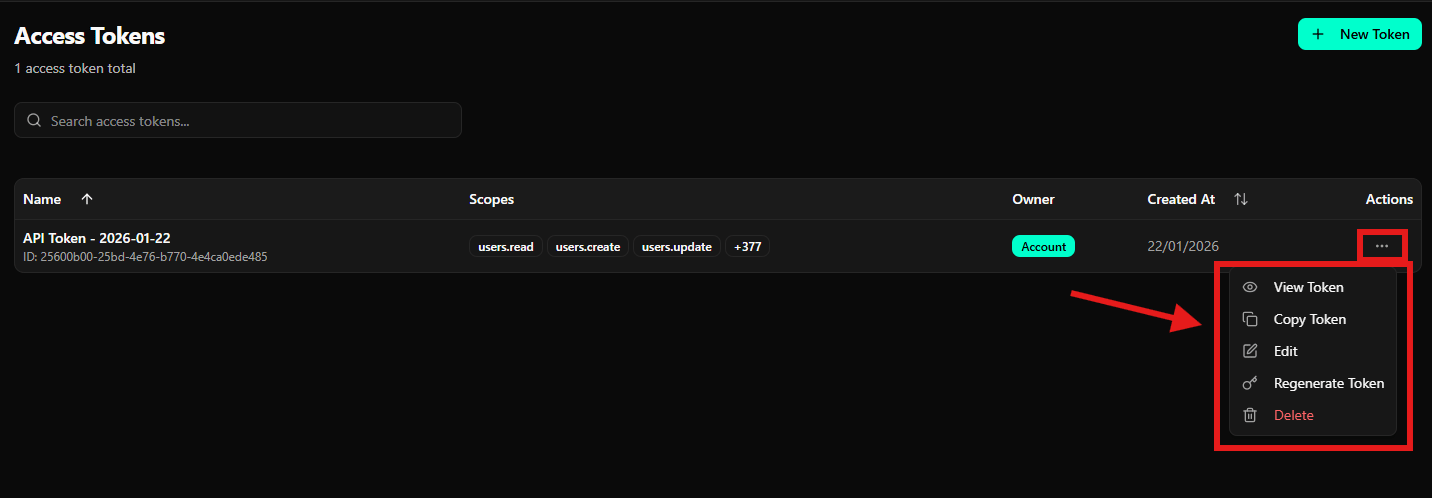
- No menu dropdown, clique em View Token (acompanhado de um ícone de olho)
Copiando um Token
Para copiar o valor de um token para a área de transferência:- Na tabela de tokens de acesso, localize o token que deseja copiar
- Na coluna Actions, clique no ícone de três pontos (
...) correspondente ao token - Um menu dropdown será exibido com as opções disponíveis
- No menu dropdown, clique em Copy Token (acompanhado de um ícone de cópia)
Editando um Token de Acesso
Para modificar um token de acesso existente:- Na tabela de tokens de acesso, localize o token que deseja editar
- Na coluna Actions, clique no ícone de três pontos (
...) correspondente ao token - Um menu dropdown será exibido com as opções disponíveis
- No menu dropdown, clique em Edit (acompanhado de um ícone de lápis)
- Um modal semelhante ao de criação será aberto, mas com o título “Edit Access Token” e os campos já preenchidos com os valores atuais do token
- Modifique os campos desejados:
- Nome do token
- Permissões (scopes) - adicione ou remova permissões conforme necessário
- Revise as alterações
- Clique no botão verde “Update Token” ou “Save” para salvar as alterações
- Ou clique em “Cancel” para descartar as alterações
Regenerando um Token de Acesso
Para gerar um novo valor para um token existente (mantendo o mesmo ID e metadados):- Na tabela de tokens de acesso, localize o token que deseja regenerar
- Na coluna Actions, clique no ícone de três pontos (
...) correspondente ao token - Um menu dropdown será exibido com as opções disponíveis
- No menu dropdown, clique em Regenerate Token (acompanhado de um ícone de chave)
- Um diálogo de confirmação será exibido
- Confirme a regeneração no diálogo que aparecer
- A regeneração criará um novo valor para o token, invalidando o valor anterior
- O ID do token permanecerá o mesmo, mas o valor do token será completamente novo
- Certifique-se de atualizar todas as aplicações e integrações que usam este token com o novo valor
- O valor antigo do token deixará de funcionar imediatamente após a regeneração
- O novo valor do token será exibido uma única vez após a regeneração - certifique-se de copiá-lo e armazená-lo em local seguro
Excluindo um Token de Acesso
Para remover um token de acesso:- Na tabela de tokens de acesso, localize o token que deseja excluir
- Na coluna Actions, clique no ícone de três pontos (
...) correspondente ao token - Um menu dropdown será exibido com as opções disponíveis
- No menu dropdown, clique em Delete (acompanhado de um ícone de lixeira, exibido em texto vermelho para indicar uma ação destrutiva)
- Um diálogo de confirmação será exibido
- Confirme a exclusão no diálogo que aparecer
- A exclusão de um token de acesso é permanente e não pode ser desfeita
- Todas as aplicações e integrações que usam este token perderão acesso imediatamente após a exclusão
- Verifique se não há sistemas críticos dependendo deste token antes de excluí-lo
- Recomenda-se regenerar o token em vez de excluí-lo se você suspeitar que ele foi comprometido, mas ainda precisa manter a integração funcionando
Considerações Finais
- Princípio do Menor Privilégio: Conceda apenas as permissões necessárias para cada token realizar sua função específica, evitando acesso excessivo
- Nomenclatura Clara: Use nomes descritivos e claros para que todos os membros da equipe entendam o propósito de cada token
- Armazenamento Seguro: Armazene tokens de acesso em locais seguros, como gerenciadores de senhas ou variáveis de ambiente criptografadas. Nunca commite tokens em repositórios de código
- Rotação Regular: Considere regenerar tokens periodicamente como parte de uma estratégia de segurança
- Auditoria: Revise periodicamente os tokens existentes para garantir que todos ainda estão em uso e têm as permissões adequadas
- Permissões Granulares: Utilize as permissões granulares para criar tokens específicos que atendam exatamente às necessidades de cada integração ou aplicação
- Monitoramento: Monitore o uso dos tokens para identificar atividades suspeitas ou não autorizadas
- Documentação: Documente o propósito e uso de cada token para facilitar a manutenção e o gerenciamento