

Iniciando um Novo Canal
Para começar a criar um canal do WhatsApp, navegue até a seção de Channels e clique no botão New Channel localizado no canto superior direito da tela.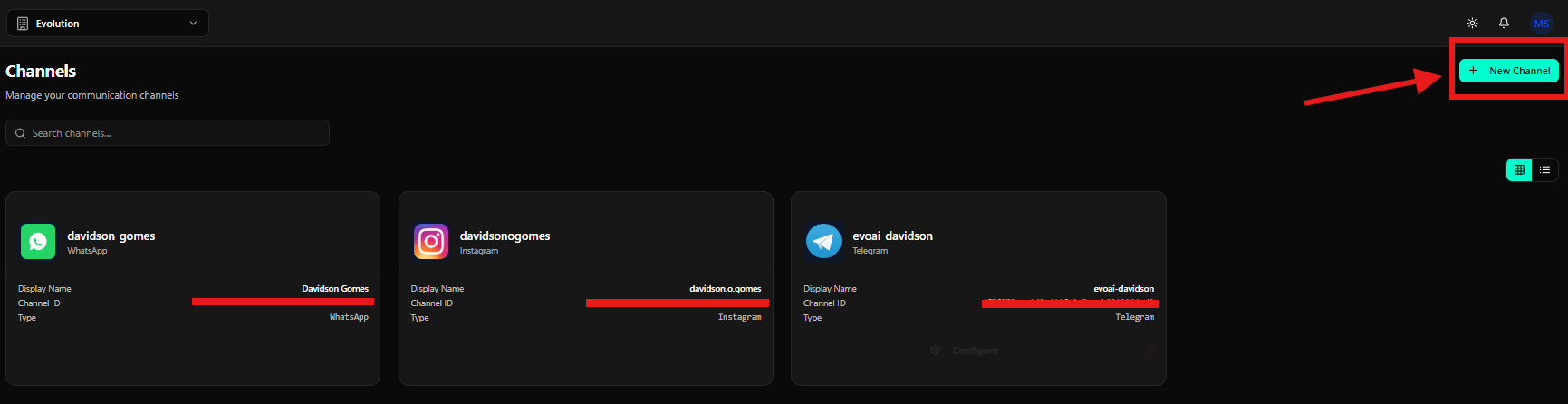
Selecionando o Tipo de Canal WhatsApp
Na tela Select a channel type, localize e clique no card WhatsApp.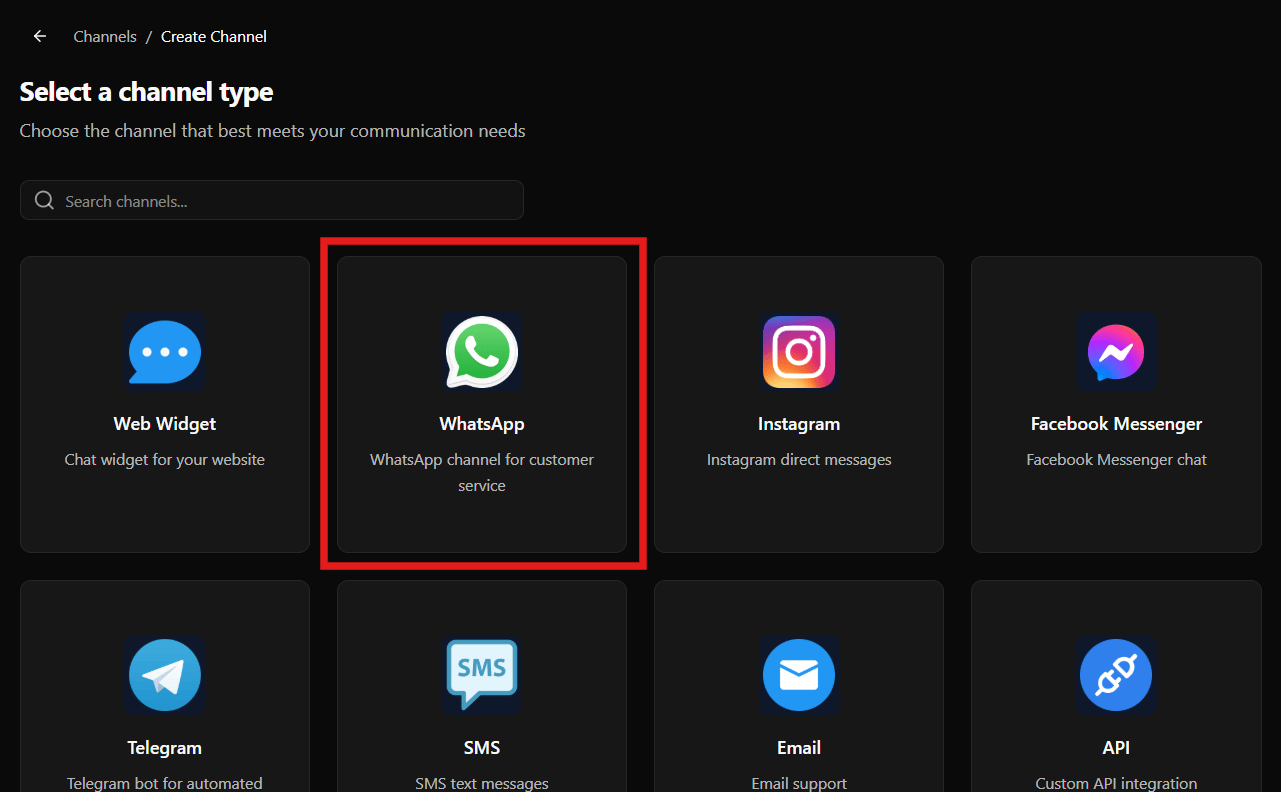
Escolhendo o Provedor de API
Na tela WhatsApp Channel, você verá a seção API Provider com várias opções de provedores disponíveis.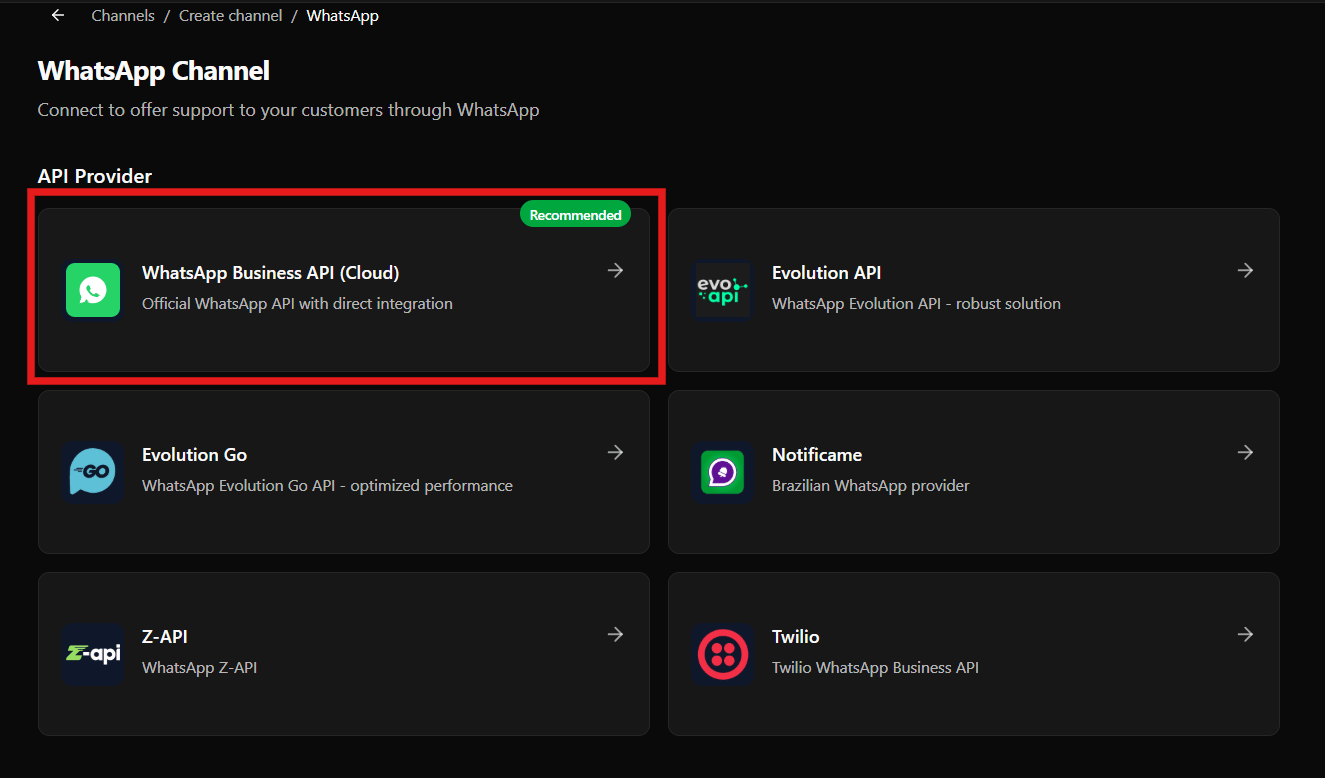
Outros Provedores Disponíveis
Embora a opção recomendada seja a WhatsApp Business API (Cloud), você também pode escolher entre outros provedores:- Evolution API: Solução robusta do WhatsApp Evolution API
- Evolution Go: WhatsApp Evolution Go API com performance otimizada
- Notificame: Provedor brasileiro de WhatsApp
- Z-API: WhatsApp Z-API
- Twilio: Twilio WhatsApp Business API
Configurando o Canal
Após selecionar o provedor, a tela Configure Channel será exibida. Esta tela permite configurar os detalhes do seu novo canal para começar a receber mensagens.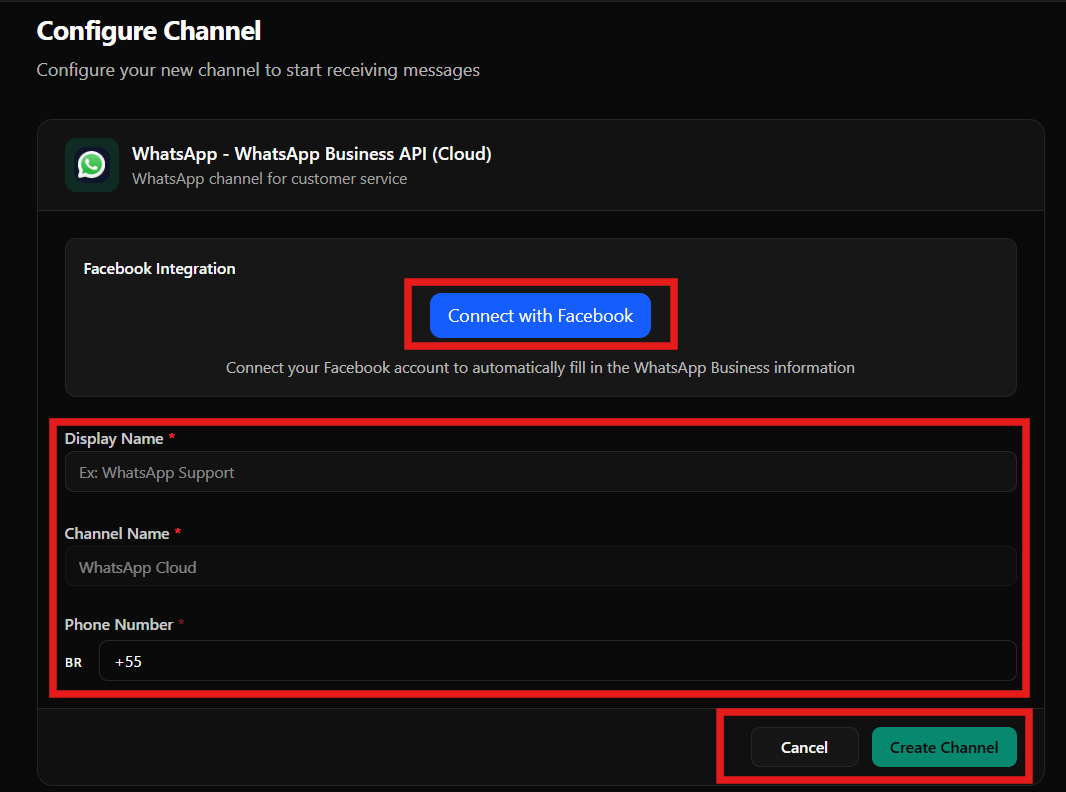
Integração com Facebook
Na seção Facebook Integration, você encontrará um botão Connect with Facebook. Esta integração permite conectar sua conta do Facebook para preencher automaticamente as informações do WhatsApp Business. Clique em Connect with Facebook para iniciar o processo de autenticação e integração.Detalhes do Canal
Na seção de detalhes do canal, preencha os seguintes campos obrigatórios:- Display Name: Nome de exibição do canal (exemplo: “WhatsApp Support”)
- Channel Name: Nome interno do canal (exemplo: “WhatsApp Cloud”)
- Phone Number: Número de telefone completo com código do país (exemplo: +55 para Brasil)
Botões de Ação
Na parte inferior da tela, você encontrará dois botões:- Cancel: Cancela a criação do canal e retorna à tela anterior
- Create Channel: Cria o canal com as configurações informadas
Conectando com o Facebook
Ao clicar em Connect with Facebook, uma janela pop-up será aberta solicitando o login com o Facebook. Nesta tela, você precisará selecionar sua configuração inicial.Selecionando o Tipo de Configuração
Na janela Log In With Facebook, você verá a pergunta “Select your setup” com duas opções disponíveis: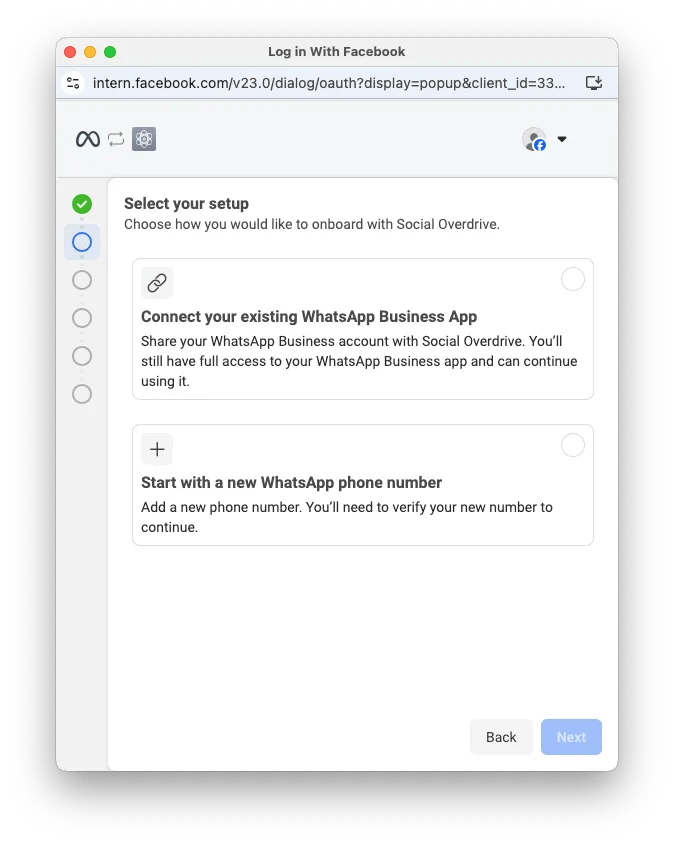
Opção 1: Conectar seu aplicativo existente do WhatsApp Business
Esta é a opção recomendada se você já possui uma conta do WhatsApp Business configurada. Ao selecionar esta opção:- Você compartilhará sua conta do WhatsApp Business com o Evo CRM
- Você ainda terá acesso total ao seu aplicativo WhatsApp Business
- Poderá continuar usando o aplicativo normalmente
Opção 2: Começar com um novo número de telefone do WhatsApp
Escolha esta opção se deseja adicionar um novo número de telefone. Você precisará verificar seu novo número para continuar. Selecione a opção “Connect your existing WhatsApp Business App” e clique em Next para prosseguir.Compartilhando Contatos e Conversas
Após selecionar a configuração e clicar em Next, uma nova tela será exibida no navegador solicitando o compartilhamento de contatos e histórico de conversas. Esta tela explica que você pode:- Importar contatos e até 6 meses de histórico de conversas do aplicativo WhatsApp Business para o Evo CRM
- Antes de prosseguir, atualizar o aplicativo para a versão mais recente
- Procurar uma mensagem da conta oficial do Facebook Business no WhatsApp e tocar em Scan QR code
Escaneando o Código QR no Aplicativo
No seu dispositivo móvel, abra o aplicativo WhatsApp Business e procure por uma mensagem da conta oficial “Facebook Business” (identificada com um selo de verificação azul).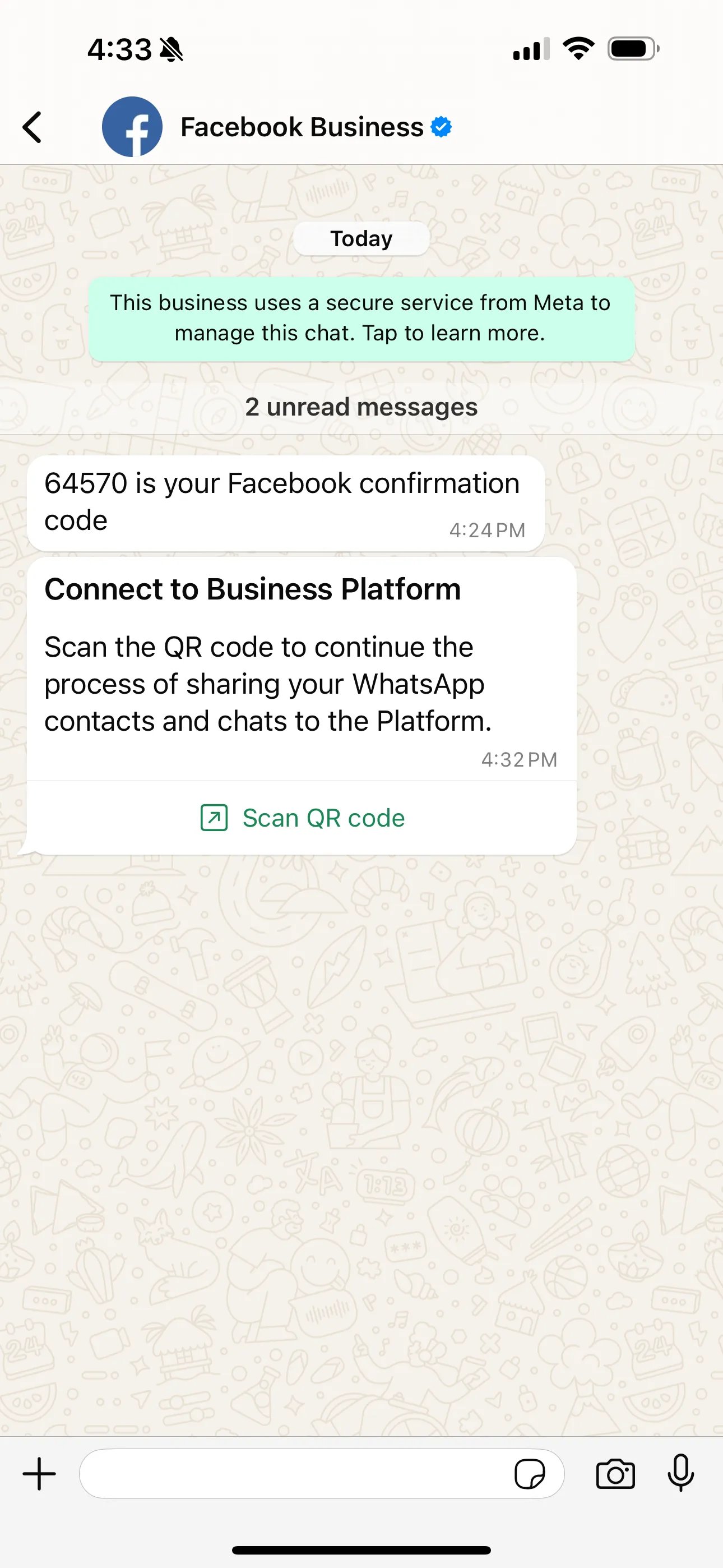
- Código de confirmação: Uma mensagem contendo um código numérico (exemplo: 64570) que é seu código de confirmação do Facebook
- Mensagem de conexão: Uma mensagem com o título “Connect to Business Platform” instruindo você a escanear o código QR para continuar o processo
Conectando à Plataforma de Negócios
Ao tocar em “Scan QR code”, o aplicativo WhatsApp Business abrirá a tela “Business platform”.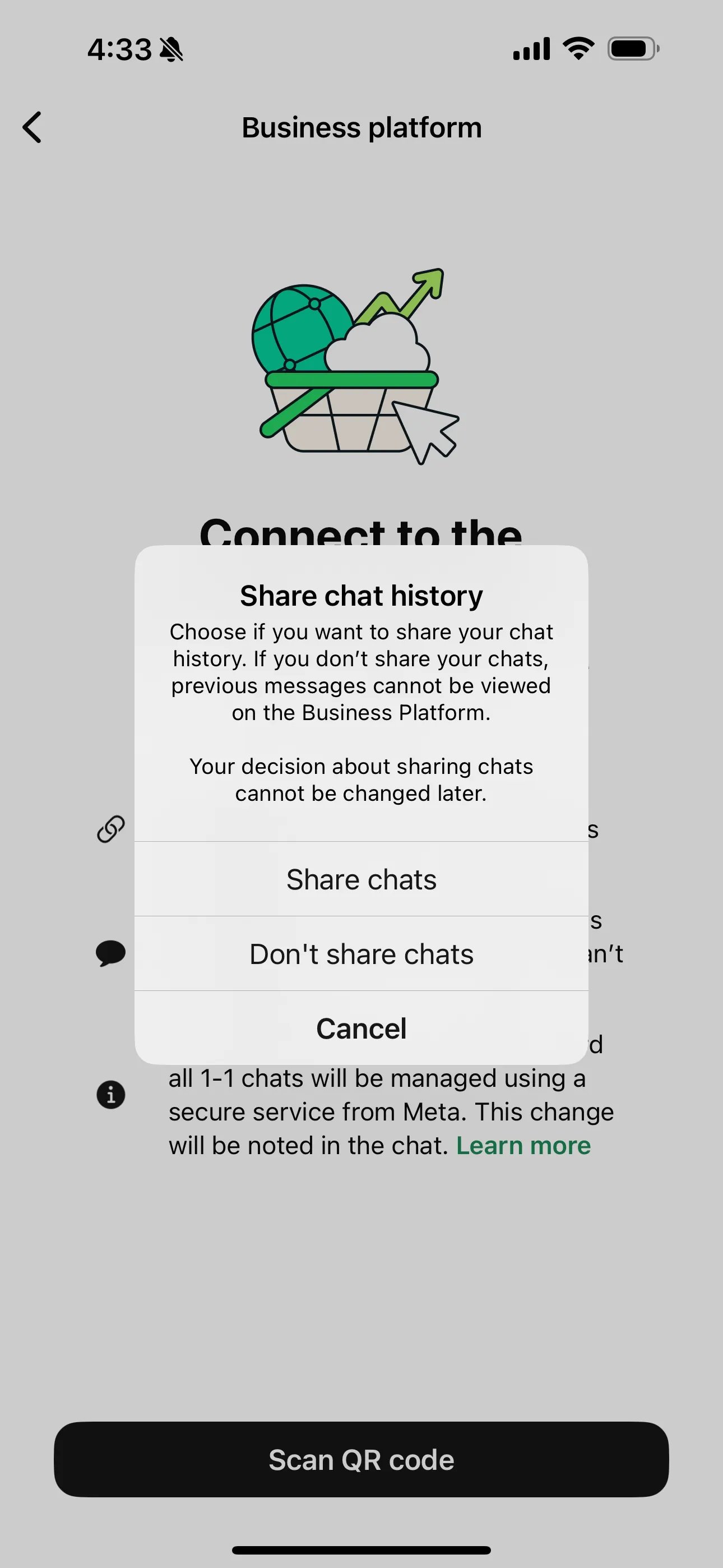
- Uma ilustração representando a conexão à plataforma de negócios
- O título “Connect to the Business Platform”
- A instrução: “Scan the QR code to connect to the Business Platform”
- Informações importantes sobre o uso conjunto do aplicativo e da plataforma
- Um botão grande “Scan QR code” na parte inferior
Decidindo sobre o Compartilhamento de Histórico
Após escanear o código QR, um pop-up será exibido no aplicativo solicitando sua decisão sobre o compartilhamento do histórico de conversas. O pop-up “Share chat history” apresenta três opções:Opção 1: Share chats (Compartilhar conversas)
- Permite compartilhar até 6 meses de histórico de conversas
- Mensagens anteriores poderão ser visualizadas na Business Platform
- Importante: Esta decisão não pode ser alterada posteriormente
Opção 2: Don’t share chats (Não compartilhar conversas)
- Não compartilha o histórico de conversas
- Mensagens anteriores não poderão ser visualizadas na Business Platform
- Importante: Esta decisão não pode ser alterada posteriormente
Opção 3: Cancel (Cancelar)
- Cancela o processo de conexão
Finalizando a Configuração
Após completar o processo de escaneamento do QR code e decidir sobre o compartilhamento do histórico, você será redirecionado de volta para a tela de configuração do canal no navegador.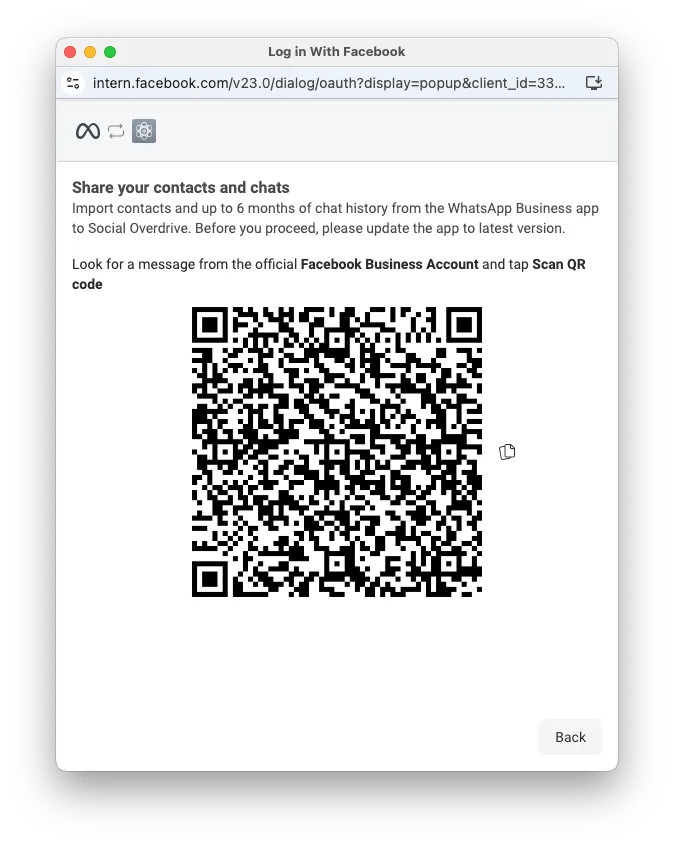
- Display Name: Nome de exibição do canal
- Channel Name: Nome interno do canal
- Phone Number: Número de telefone completo
Considerações Finais
- O canal WhatsApp requer uma conta do WhatsApp Business válida
- A integração com o Facebook é necessária para usar a WhatsApp Business API (Cloud)
- O processo de escaneamento do QR code deve ser feito no aplicativo WhatsApp Business no dispositivo móvel
- A decisão sobre compartilhamento de histórico de conversas é permanente e não pode ser alterada posteriormente
- Após a configuração, o canal ficará disponível no Evo CRM para receber e gerenciar mensagens
- Você pode continuar usando o aplicativo WhatsApp Business normalmente após a conexão