

Acessando Contatos
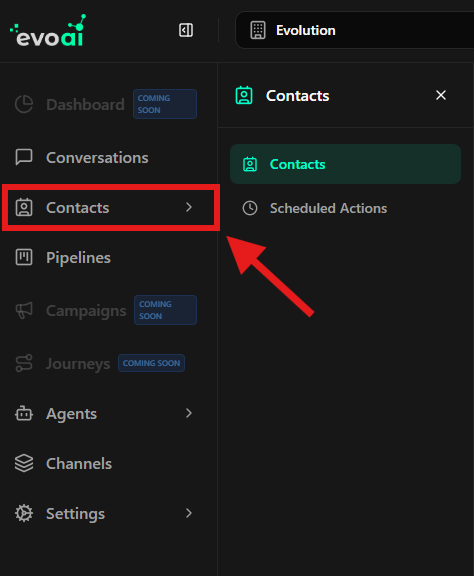
Para acessar a área de contatos:- No menu lateral esquerdo, clique em Contatos
- Em seguida, selecione a opção Contatos
- A tela principal será exibida com a lista de todos os contatos cadastrados.
Pesquisando Contatos (Busca Rápida)
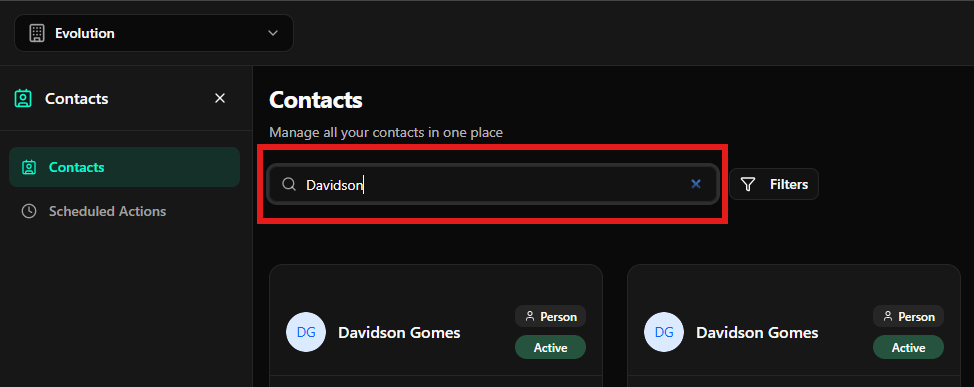
A barra de pesquisa permite localizar contatos rapidamente pelo nome.Como pesquisar
- Na parte superior da tela, utilize o campo Pesquisar contatos
- Digite o nome ou parte do nome do contato desejado
- A lista de contatos será atualizada automaticamente conforme o termo digitado
Criando um Novo Contato
É possível criar novos contatos diretamente pela tela de Contatos.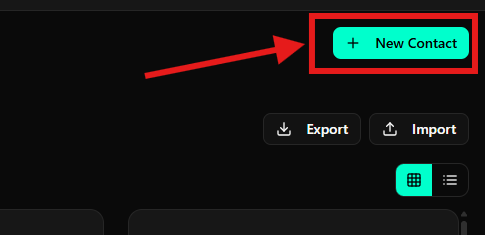
Passo 1: Abrir o modal de criação
- Clique no botão + Novo Contato, localizado no canto superior direito da tela
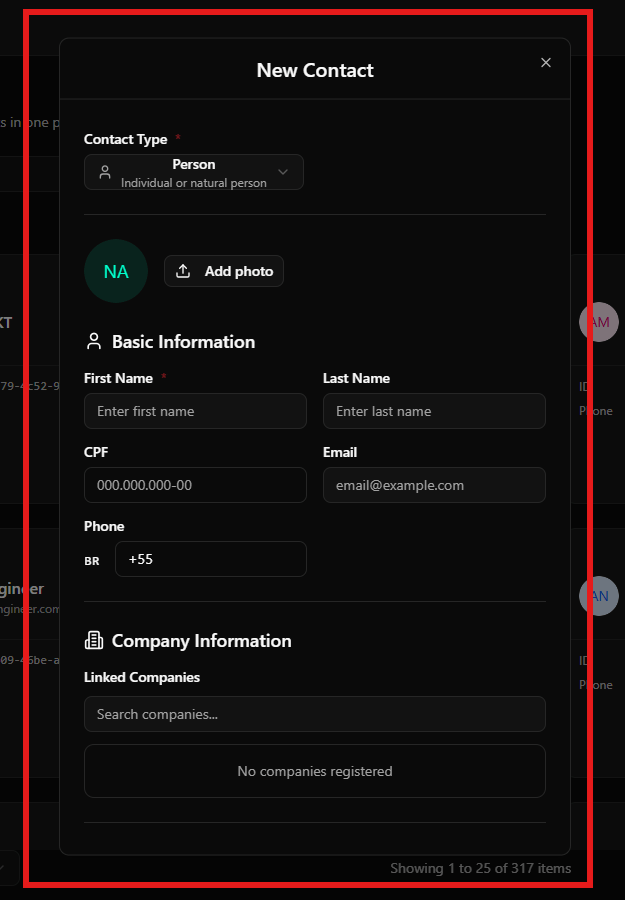
- Um modal de criação de contato será exibido
Passo 2: Preencher os detalhes do contato
No modal de criação:- Selecione o Tipo de Contato (ex: Pessoa)
-
Preencha as informações básicas:
- Nome
- Sobrenome
- CPF (opcional)
- Telefone
- Caso necessário, vincule o contato a uma empresa existente na seção Informações da Empresa
- Após preencher os dados, finalize o cadastro conforme as opções disponíveis no modal
Filtrando Contatos
Os filtros permitem refinar a lista de contatos com base em critérios específicos. “Passo 1: Abrir filtros
Clique no botão Filtros, localizado ao lado da barra de pesquisa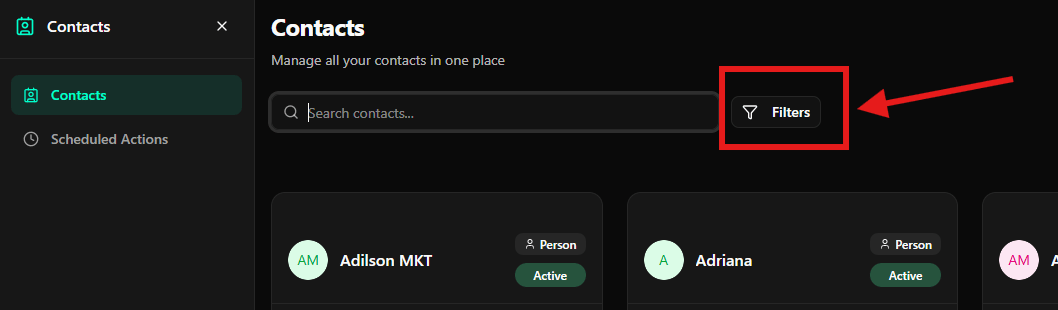
Passo 2: Configurar filtros
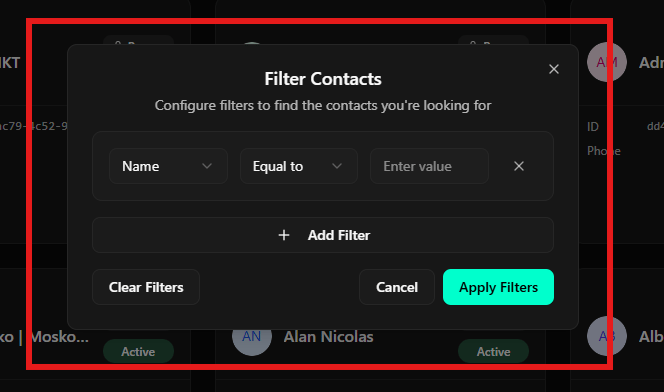
No modal Filtrar Contatos, selecione:- O campo a ser filtrado (ex: Nome)
- O operador (ex: Igual a)
- O valor desejado
- Para adicionar mais critérios, clique em Adicionar Filtro
- Após configurar os filtros, clique em Aplicar Filtros
Opções adicionais
- Limpar Filtros: remove todos os filtros aplicados
- Cancelar: fecha o modal sem aplicar alterações
Considerações Finais
- A tela de Contatos foi projetada para facilitar o gerenciamento de grandes volumes de contatos
- O uso combinado da busca rápida e dos filtros avançados otimiza a navegação e a organização dos dados
Contatos de Grupo WhatsApp (a partir do v1.0.0-rc3)
A partir dov1.0.0-rc3 (EVO-1018), o CRM distingue contatos de grupo WhatsApp de contatos reais de cliente:
- Grupos WhatsApp deixam de aparecer misturados na lista principal de contatos. A entidade “grupo” não é uma pessoa — ela representa a sala, não um interlocutor individual.
- Mensagens enviadas dentro de um grupo continuam sendo associadas ao autor individual da mensagem, que aparece como contato real.
- Reports e filtros que rodam sobre a base de contatos passam a refletir apenas pessoas — sem inflar métricas com IDs de sala.