

Acessando a Seção de Canais
Para acessar a área de Canais, use o menu de navegação principal no lado esquerdo da tela.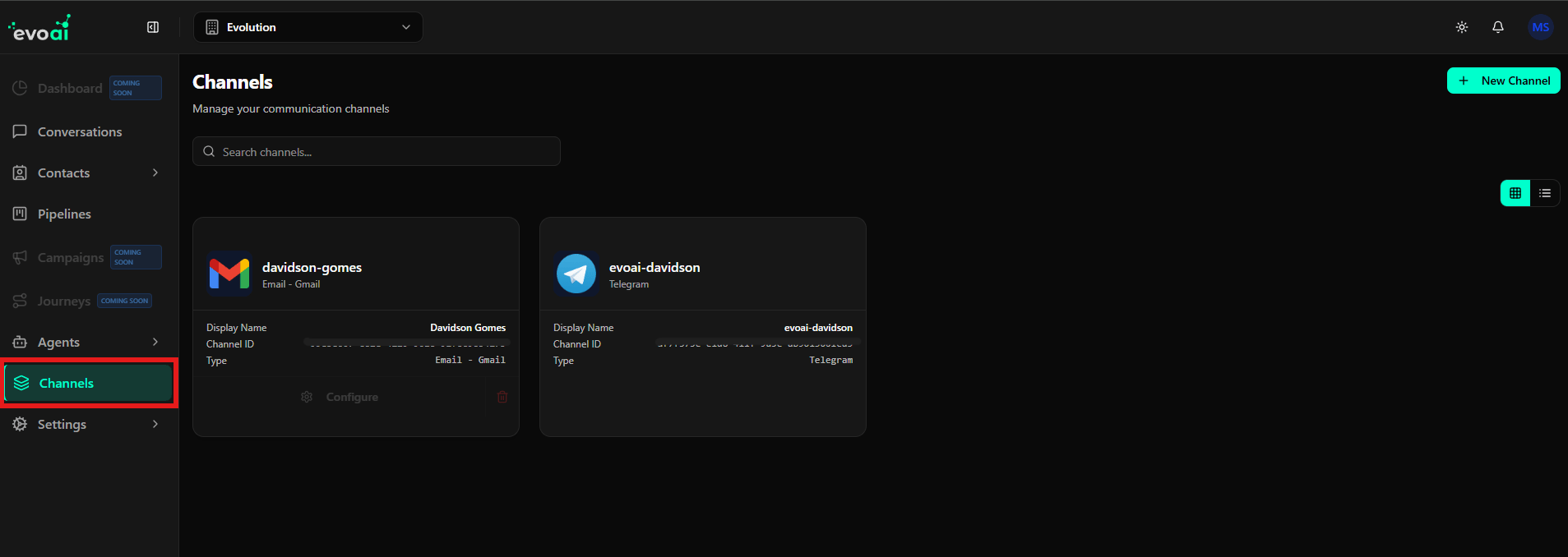
Pesquisando Canais
No topo da tela de Canais, há um campo de busca que ajuda você a encontrar rapidamente um canal específico.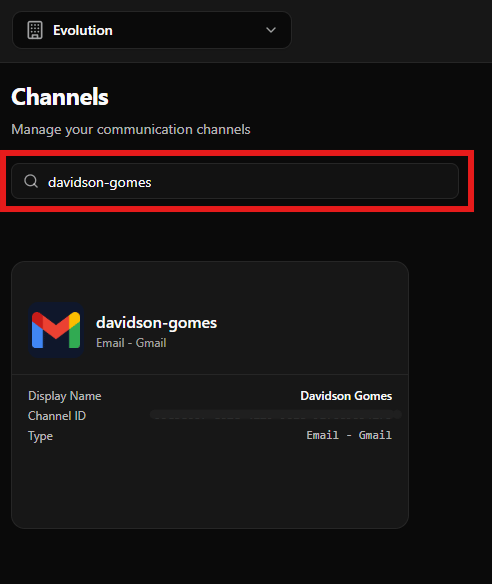
- Pesquisar canais por nome de exibição
- Localizar rapidamente um canal quando muitos canais estão configurados
- Reduzir a lista visível em tempo real conforme você digita
Criando um Novo Canal
Para adicionar um novo canal de comunicação, use o botão New Channel localizado no canto superior direito da tela.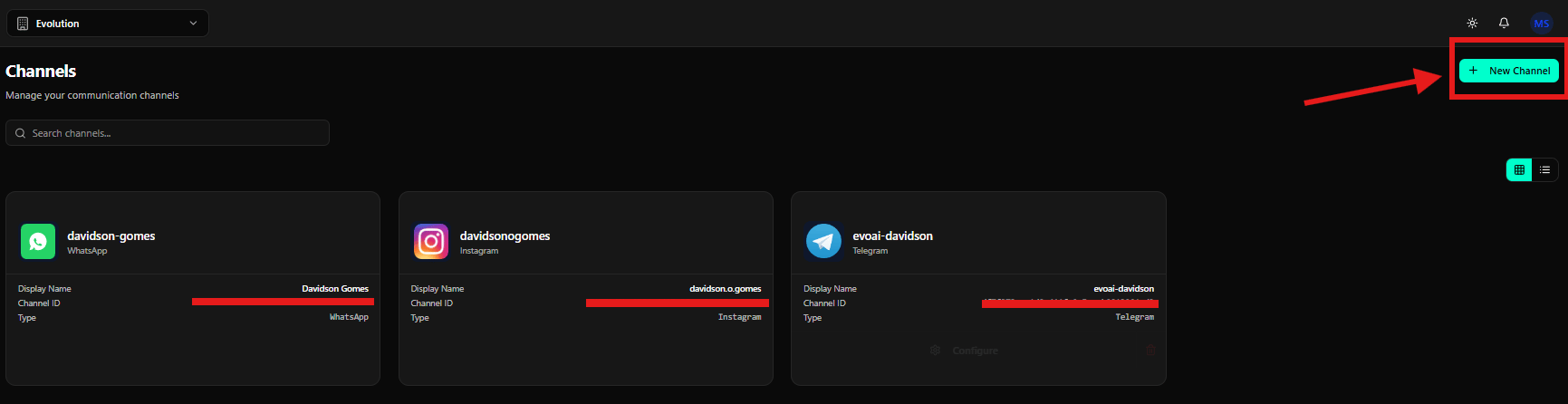
Selecionando um Tipo de Canal
Após clicar em New Channel, o sistema exibe uma tela onde você pode escolher o tipo de canal que deseja criar.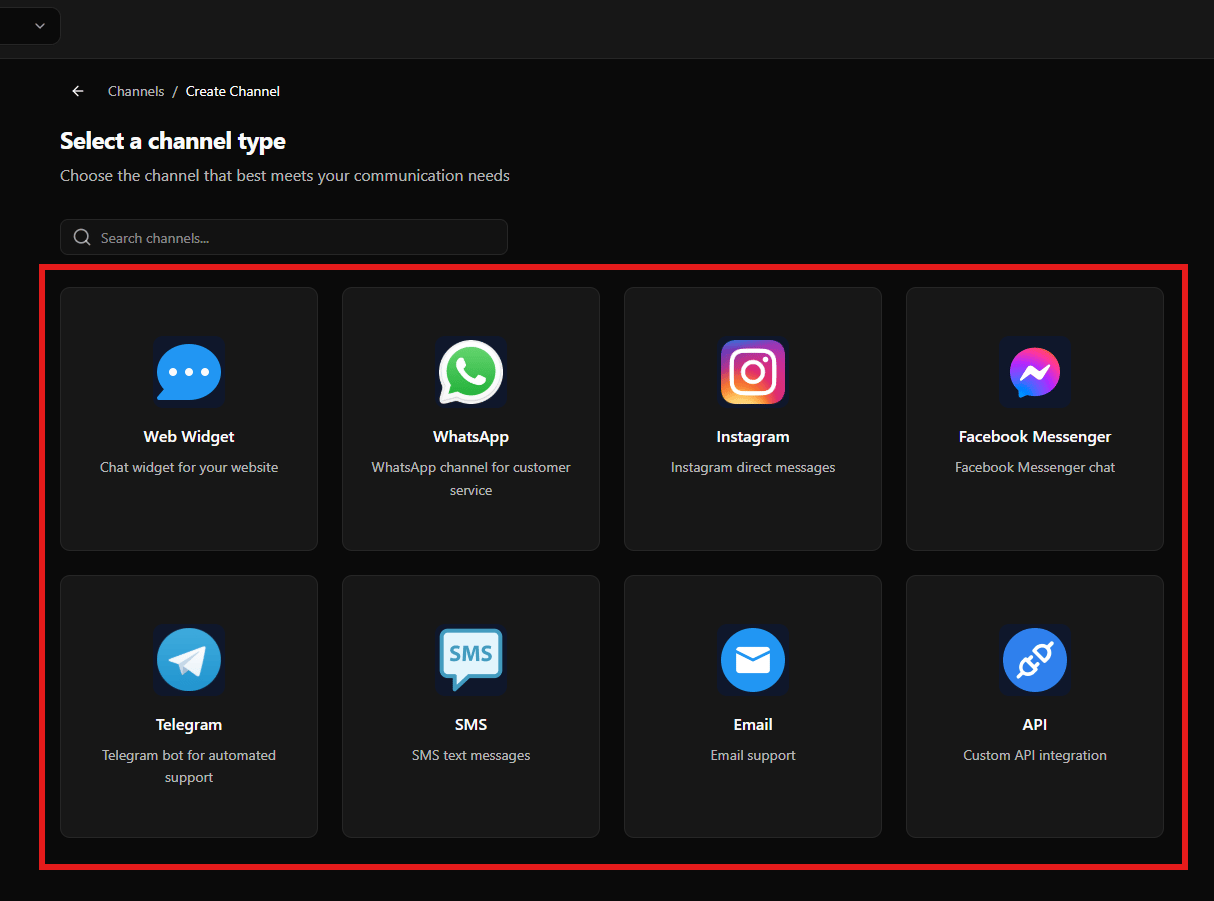
- Web Widget: Widget de chat incorporado ao seu website
- WhatsApp: Canal WhatsApp para comunicação com clientes
- Instagram: Mensagens diretas do Instagram
- Facebook Messenger: Conversas do Facebook Messenger
- Telegram: Bot do Telegram para suporte automatizado ou humano
- SMS: Comunicação por mensagens de texto SMS
- Email: Canal de suporte baseado em email
- API: Integração de API personalizada para sistemas externos
Lista e Detalhes dos Canais
Quando os canais já estão configurados, eles são exibidos como cards na tela principal de Canais.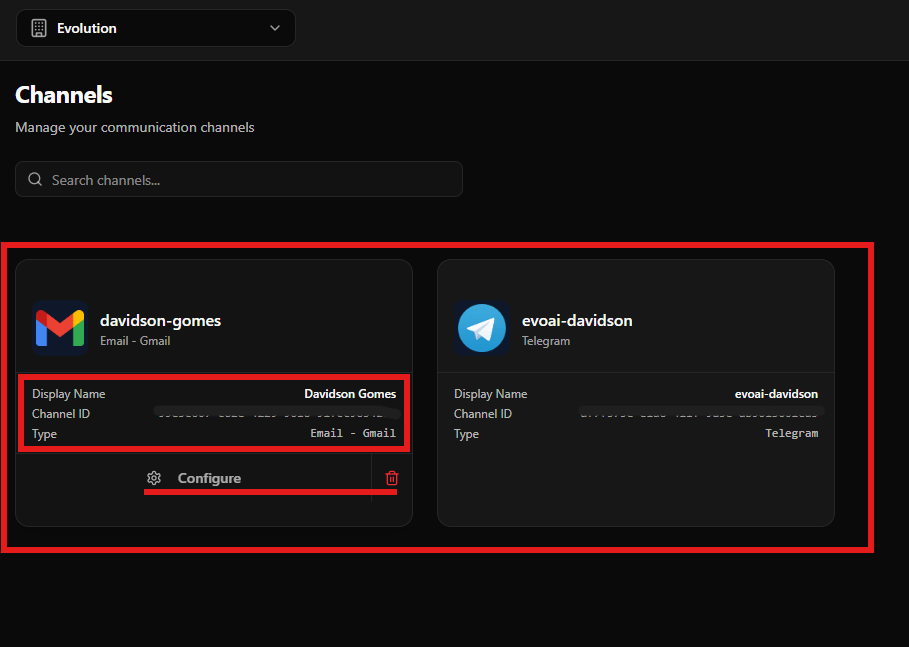
- Ícone do canal: Indica o tipo de canal (Email, Telegram, WhatsApp, etc.)
- Nome do canal: O nome interno usado para identificar o canal
- Nome de exibição: O nome visível para usuários ou clientes
- Channel ID: Identificador único usado internamente pelo sistema
- Tipo: A categoria do canal (Email – Gmail, Telegram, etc.)
Ações disponíveis em cada canal:
- Configure: Abre as configurações e opções de configuração do canal
- Ícone de deletar: Remove o canal do workspace