

Acessando Macros
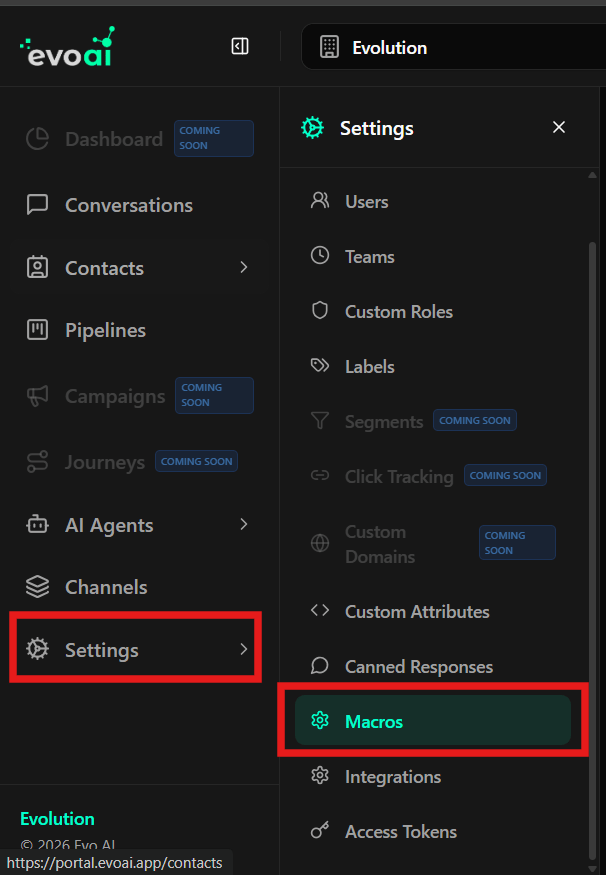
Para acessar a área de gerenciamento de macros:- No menu lateral esquerdo, clique em Settings (Configurações).
- Na lista de opções de configurações, selecione Macros.
Pesquisando Macros
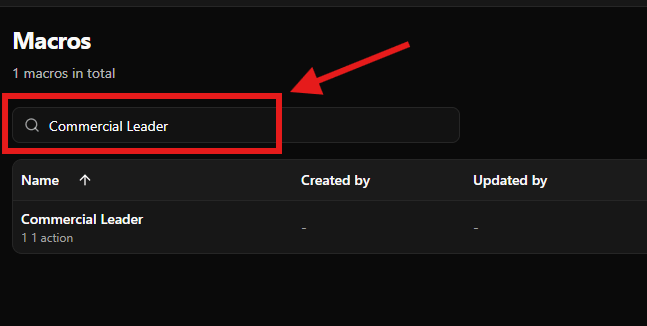
A barra de pesquisa permite localizar macros rapidamente pelo nome.Como pesquisar
- Na parte superior da tela, localize o campo “Search macros…” com o ícone de lupa
- Digite o nome ou parte do nome da macro desejada
- A tabela de macros será atualizada automaticamente conforme o termo digitado, mostrando apenas as macros que correspondem à busca
Criando uma Nova Macro
Existem duas formas de iniciar a criação de uma nova macro:Opção 1: Botão no Cabeçalho
- Clique no botão verde ”+ New Macro” localizado no canto superior direito da tela
Opção 2: Botão no Estado Vazio
Quando não há macros criadas, clique no botão verde “New Macro” no centro da tela.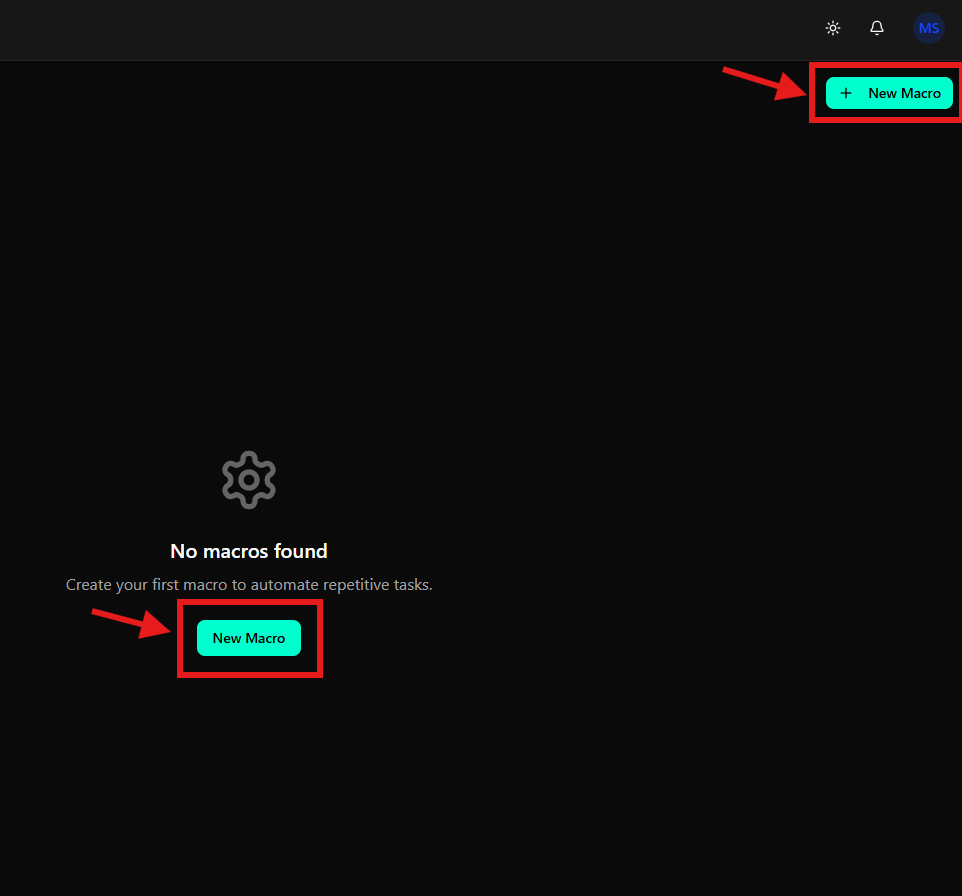
Preenchendo o Formulário de Criação
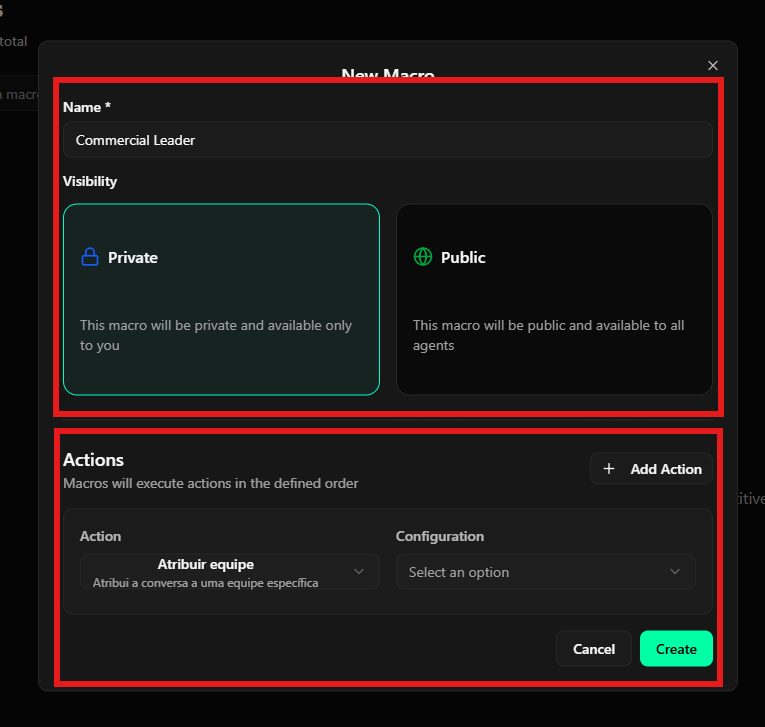
Após clicar em qualquer um dos botões, um modal será exibido com fundo escuro contendo:- Título: “New Macro” no topo do modal
- Botão de Fechar: Um ícone “X” no canto superior direito para fechar o modal sem salvar
1. Nome (Obrigatório)
- Campo: Name (marcado com asterisco
*indicando campo obrigatório) - Tipo: Campo de texto simples
- Descrição: Nome identificador da macro
- Exemplo: “Commercial Leader”, “Atribuir Equipe de Vendas”, “Resposta Padrão”
- Recomendação: Use nomes descritivos que indiquem claramente o propósito da macro
- Localização: Primeiro campo do formulário
2. Visibilidade
- Campo: Visibility
- Tipo: Seleção de opção (radio buttons)
- Descrição: Define quem pode usar esta macro
-
Opções disponíveis:
Private (Privada):
- Ícone: Cadeado (lock icon)
- Descrição: “This macro will be private and available only to you”
- Comportamento: A macro será visível e utilizável apenas por você
- Recomendação: Use para macros pessoais ou específicas do seu trabalho
- Ícone: Globo (globe icon)
- Descrição: “This macro will be public and available to all agents”
- Comportamento: A macro será visível e utilizável por todos os agentes do sistema
- Recomendação: Use para macros que padronizam processos da equipe
- Seleção: A opção selecionada fica destacada com uma borda verde
- Padrão: Private (Privada) é selecionada por padrão
- Localização: Segundo campo do formulário, abaixo do campo Name
3. Ações
- Campo: Actions
- Tipo: Lista de ações configuráveis
- Descrição: Define a sequência de ações que a macro executará
- Texto Explicativo: “Macros will execute actions in the defined order” - indica que as ações serão executadas na ordem em que são definidas
- Botão de Adicionar: ”+ Add Action” localizado no canto direito do cabeçalho da seção, permite adicionar novas ações à macro
-
Action (Ação):
- Tipo: Dropdown/Select
- Descrição: Tipo de ação a ser executada
- Exemplo: “Atribuir equipe” (Assign team)
- Texto de Ajuda: Abaixo da seleção, aparece uma descrição explicativa da ação selecionada (ex: “Atribui a conversa a uma equipe específica”)
- Localização: Primeiro campo de cada ação
-
Configuration (Configuração):
- Tipo: Dropdown/Select
- Descrição: Parâmetros específicos para a ação selecionada
- Placeholder: “Select an option” quando nenhuma opção foi selecionada
- Comportamento: As opções disponíveis dependem da ação selecionada
- Exemplo: Se a ação for “Atribuir equipe”, a configuração permitirá selecionar qual equipe será atribuída
- Localização: Segundo campo de cada ação, ao lado do campo Action
- Atribuir equipe (Assign team): Atribui a conversa a uma equipe específica
- Outras ações podem estar disponíveis dependendo das funcionalidades do sistema
- Clique no botão ”+ Add Action” para adicionar uma nova ação à sequência
- Configure a ação e sua configuração
- Repita o processo para adicionar quantas ações forem necessárias
- As ações serão executadas na ordem em que aparecem na lista (de cima para baixo)
- Localização: Terceiro campo do formulário, abaixo da seção Visibility
Finalizando a Criação
Na parte inferior do modal, há dois botões de ação:- Cancel: Botão cinza escuro com texto branco, localizado à esquerda
- Create: Botão verde/turquesa brilhante com texto branco, localizado à direita
- Revise as informações inseridas, especialmente o nome, visibilidade e a sequência de ações
- Certifique-se de que todas as ações têm suas configurações preenchidas corretamente
- Clique no botão verde “Create” para criar a macro
- Ou clique em “Cancel” para fechar o modal sem salvar
- Alternativamente, clique no ícone “X” no canto superior direito para fechar sem salvar
Visualizando Macros na Tabela
Após criar macros, elas serão exibidas em uma tabela com as seguintes colunas:Colunas da Tabela
- Name: Nome da macro (ordenável - indicado por seta para cima/baixo)
- Exibe o nome descritivo da macro (ex: “Commercial Leader”)
- Abaixo do nome, exibe o número de ações configuradas (ex: “1 action”)
- Created by: Criador da macro
- Exibe o nome do usuário que criou a macro ou um traço (”-”) se não houver informação disponível
- Updated by: Último usuário que atualizou a macro
- Exibe o nome do usuário que atualizou a macro ou um traço (”-”) se não houver informação disponível
- Visibility: Visibilidade da macro
- Exibe um ícone de cadeado seguido de “Private” em texto azul para macros privadas
- Exibe um ícone de globo seguido de “Public” para macros públicas
- ID: Identificador único da macro (ordenável - indicado por seta para cima/baixo)
- Exibe o UUID da macro (ex: “5d83859d-3d52-4a26-a14f-27c63c868be5”)
- Actions: Menu de ações para gerenciar a macro
- Ícone de três pontos verticais (
...) que abre um menu dropdown com opções
- Ícone de três pontos verticais (
Funcionalidades da Tabela
- Ordenação: Clique nos cabeçalhos das colunas “Name” ou “ID” para ordenar a tabela em ordem crescente ou decrescente
- Busca Integrada: A barra de pesquisa acima da tabela filtra os resultados em tempo real
- Visualização de Ações: O número de ações configuradas é exibido abaixo do nome da macro, facilitando a identificação rápida da complexidade da macro
Visualizando uma Macro
Para visualizar os detalhes completos de uma macro:- Na tabela de macros, localize a macro que deseja visualizar
- Na coluna Actions, clique no ícone de três pontos (
...) correspondente à macro - Um menu dropdown será exibido com as opções disponíveis
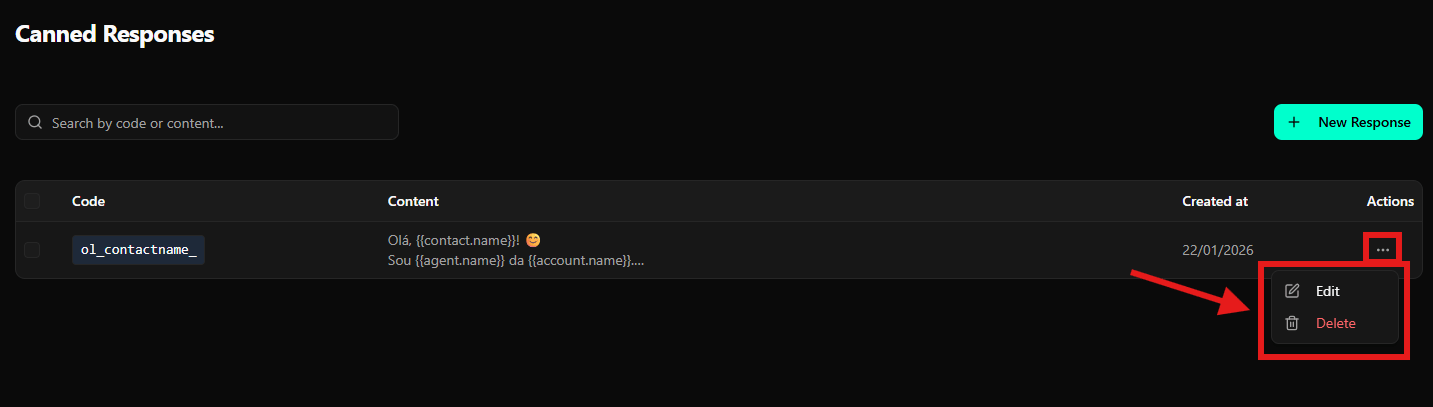
- No menu dropdown, clique em View (acompanhado de um ícone de olho)
Executando uma Macro
Para executar uma macro manualmente:- Na tabela de macros, localize a macro que deseja executar
- Na coluna Actions, clique no ícone de três pontos (
...) correspondente à macro - Um menu dropdown será exibido com as opções disponíveis
- No menu dropdown, clique em Execute (acompanhado de um ícone de play/triângulo)
Editando uma Macro
Para modificar uma macro existente:- Na tabela de macros, localize a macro que deseja editar
- Na coluna Actions, clique no ícone de três pontos (
...) correspondente à macro - Um menu dropdown será exibido com as opções disponíveis
- No menu dropdown, clique em Edit (acompanhado de um ícone de lápis)
- Um modal semelhante ao de criação será aberto, mas com o título “Edit Macro” e os campos já preenchidos com os valores atuais da macro
- Modifique os campos desejados:
- Nome
- Visibilidade (Private/Public)
- Ações (adicione, remova ou reordene ações conforme necessário)
- Configurações de cada ação
- Revise as alterações
- Clique no botão verde “Update” ou “Save” para salvar as alterações
- Ou clique em “Cancel” para descartar as alterações
Excluindo uma Macro
Para remover uma macro:- Na tabela de macros, localize a macro que deseja excluir
- Na coluna Actions, clique no ícone de três pontos (
...) correspondente à macro - Um menu dropdown será exibido com as opções disponíveis
- No menu dropdown, clique em Delete (acompanhado de um ícone de lixeira, exibido em texto vermelho para indicar uma ação destrutiva)
- Um diálogo de confirmação será exibido
- Confirme a exclusão no diálogo que aparecer
- A exclusão de uma macro é permanente e não pode ser desfeita
- Se a macro for pública, todos os agentes perderão acesso a ela após a exclusão
- Verifique se não há processos ou usuários dependendo desta macro antes de excluí-la
- Considere desativar ou tornar a macro privada em vez de excluí-la se houver dúvidas sobre seu uso futuro
Considerações Finais
- Nomenclatura Clara: Use nomes descritivos e claros para que todos os membros da equipe entendam o propósito de cada macro
- Ordem das Ações: Lembre-se de que as ações são executadas na ordem em que são definidas. Planeje a sequência cuidadosamente para garantir o resultado desejado
- Visibilidade: Use macros privadas para processos pessoais e macros públicas para padronizar processos da equipe
- Teste Antes de Compartilhar: Teste macros públicas antes de disponibilizá-las para toda a equipe, garantindo que funcionam corretamente
- Documentação: Considere usar nomes descritivos que funcionem como documentação do processo automatizado
- Revisão Regular: Revise periodicamente as macros existentes para garantir que continuam relevantes e funcionando corretamente
- Reutilização: Crie macros para tarefas que são realizadas frequentemente, maximizando o ganho de eficiência
- Configurações Corretas: Certifique-se de que todas as ações têm suas configurações preenchidas corretamente antes de criar ou atualizar uma macro