

Acessando as Configurações do Canal
Para acessar as configurações de um canal, vá até a lista de canais e clique no botão Configure do canal desejado.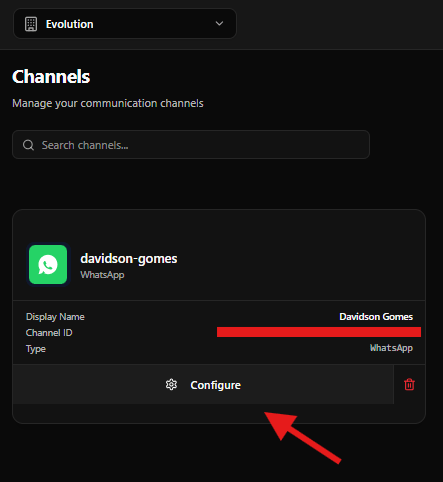
Estrutura da Tela de Configurações
A tela de configurações é dividida em várias abas, cada uma focada em um aspecto específico do canal:- Channel Settings - Configurações gerais do canal
- Collaborators - Gerenciamento de agentes
- Business Hours - Horário comercial
- Satisfaction Survey - Pesquisa de satisfação
- Message Templates - Modelos de mensagem
- Configuration - Configurações avançadas
- Bot Configuration - Configuração de bots
- Moderation - Moderação de comentários
Channel Settings (Configurações Gerais)
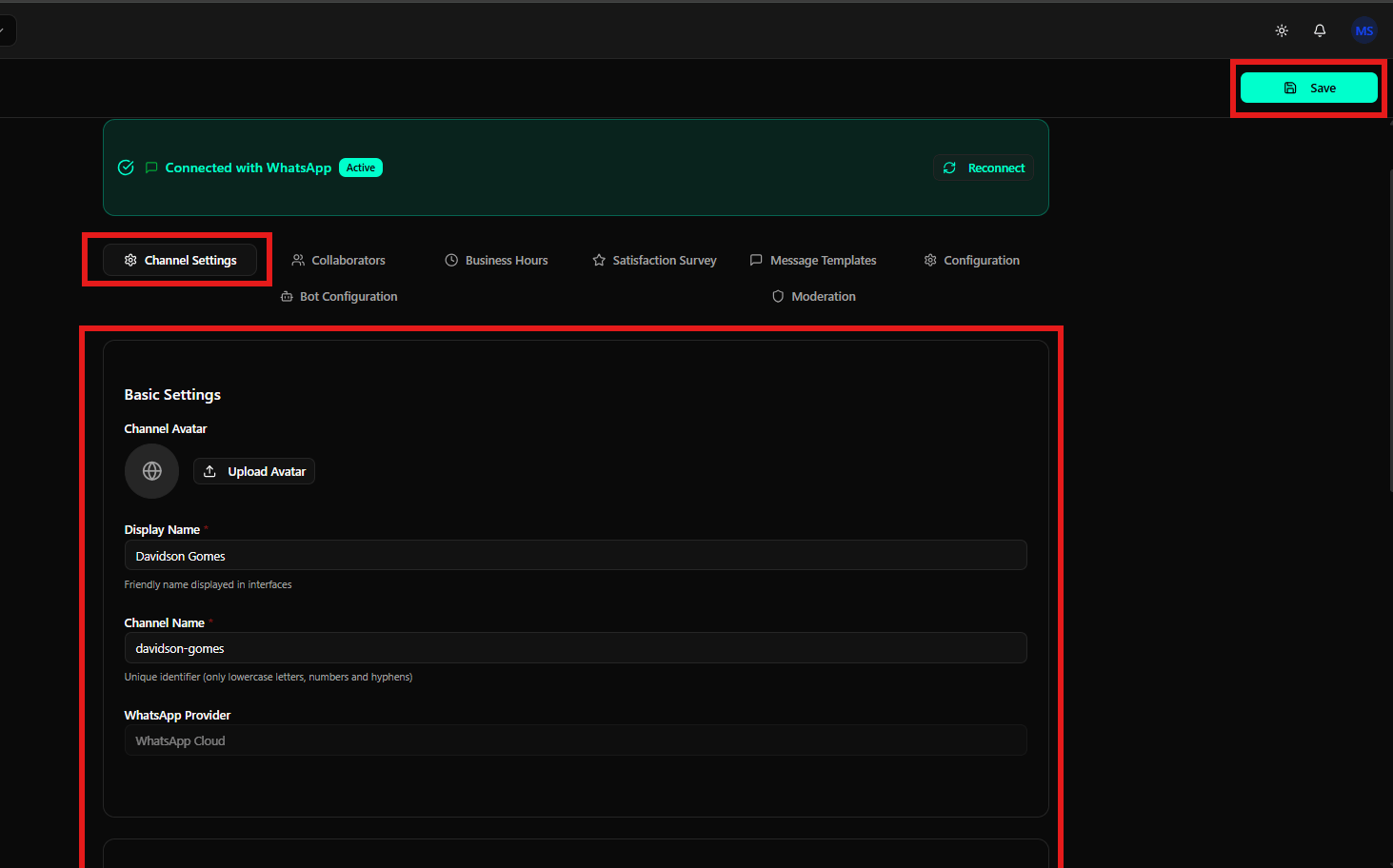
A aba Channel Settings contém as configurações principais do canal. Esta aba possui múltiplas seções de configuração.Configurações Básicas
Mensagem de Boas-vindas (Greeting Message)
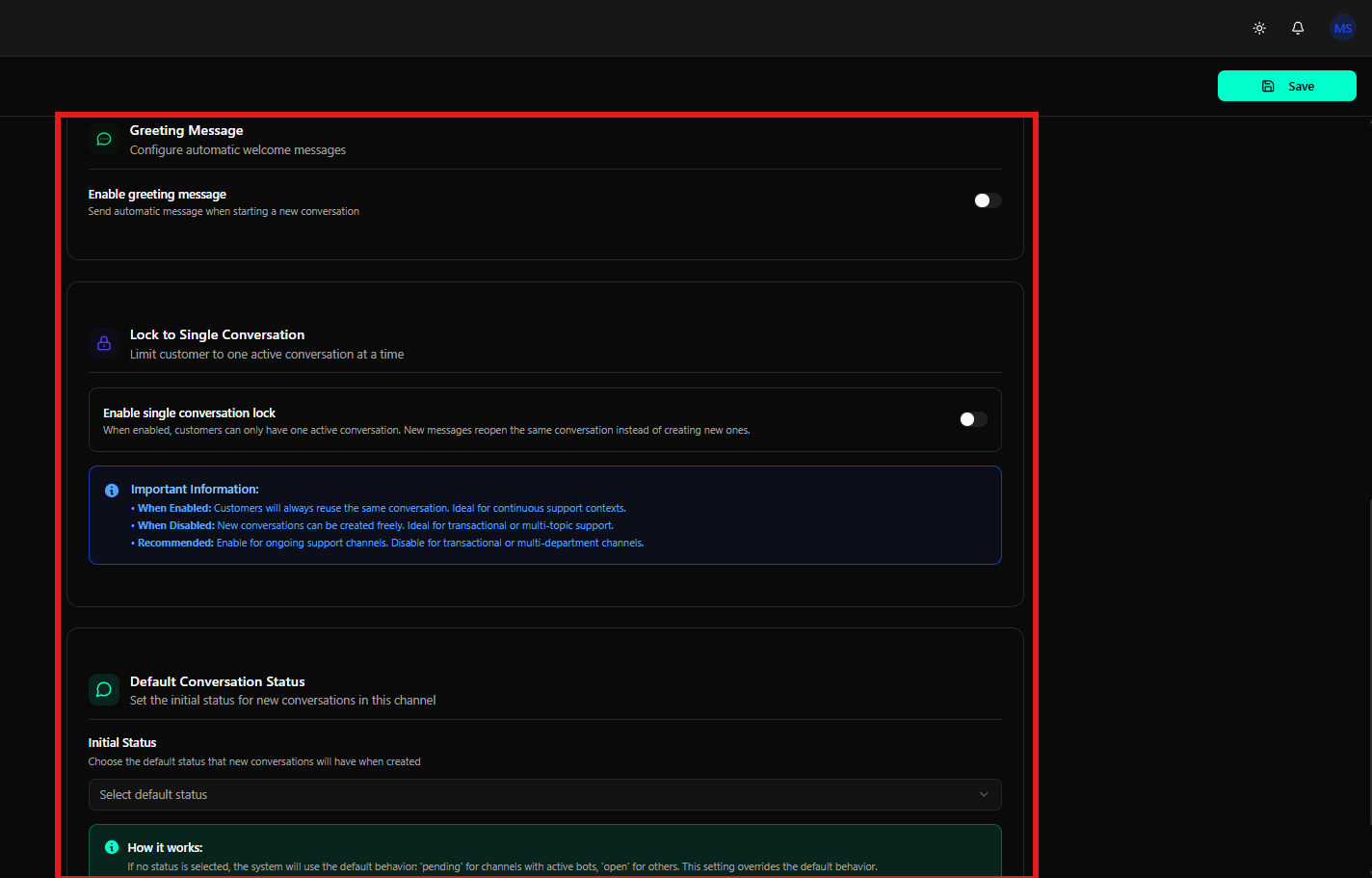
- Enable greeting message
- Envia mensagem automática ao iniciar uma nova conversa
- Toggle para habilitar/desabilitar
- Descrição: “Send automatic message when starting a new conversation.”
Bloqueio para Conversa Única (Lock to Single Conversation)
- Enable single conversation lock
- Limita o cliente a uma conversa ativa por vez
- Quando habilitado, novas mensagens reabrem a mesma conversa ao invés de criar novas
- Descrição: “When enabled, customers can only have one active conversation. New messages reopen the same conversation instead of creating new ones.”
- Quando Habilitado: Clientes sempre reutilizam a mesma conversa. Ideal para suporte contínuo.
- Quando Desabilitado: Novas conversas podem ser criadas livremente. Ideal para suporte transacional ou multi-departamento.
- Recomendado: Habilitar para canais de suporte contínuo. Desabilitar para canais transacionais ou multi-departamento.
Status Padrão da Conversa (Default Conversation Status)
- Initial Status
- Define o status inicial para novas conversas neste canal
- Dropdown para selecionar o status padrão
- Descrição: “Choose the default status that new conversations will have when created.”
- Se nenhum status for selecionado, o sistema usa o comportamento padrão: ‘pending’ para canais com bots ativos, ‘open’ para outros
- Esta configuração sobrescreve o comportamento padrão
Configurações do WhatsApp
Atualizar API Key
- Update API Key
- Permite atualizar a chave de API do WhatsApp
- Descrição: “Paste your new WhatsApp API Key here.”
- Campo para colar a nova API Key
- Botão Update para salvar
Marcar como Lido
- Mark messages as read
- Marca automaticamente as mensagens como lidas no WhatsApp
- Descrição: “Automatically mark messages as read on WhatsApp.”
- Toggle para habilitar/desabilitar
Collaborators (Colaboradores)
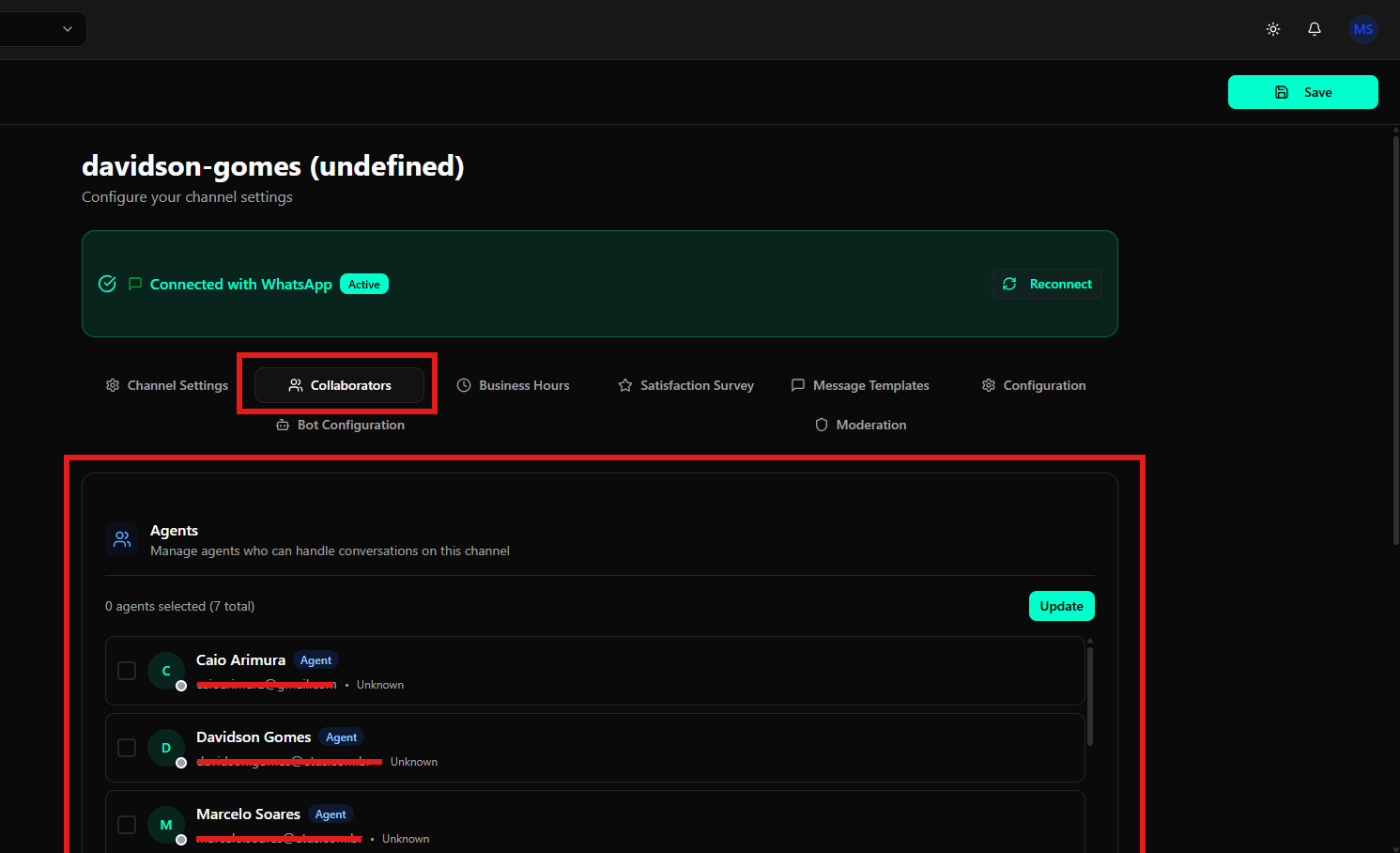
A aba Collaborators permite gerenciar quais agentes podem lidar com conversas neste canal.Seleção de Agentes
Lista de Agentes
- Exibe todos os agentes disponíveis no sistema
- Permite selecionar quais agentes terão acesso ao canal através de checkboxes
- Mostra informações de cada agente:
- Avatar com inicial do nome
- Nome completo
- Status (ex: “Unknown”)
- Tipo (Agent)
- Exibe resumo: “X agents selected (Y total)”
- Botão Update para salvar as alterações após selecionar os agentes
Atribuição Automática
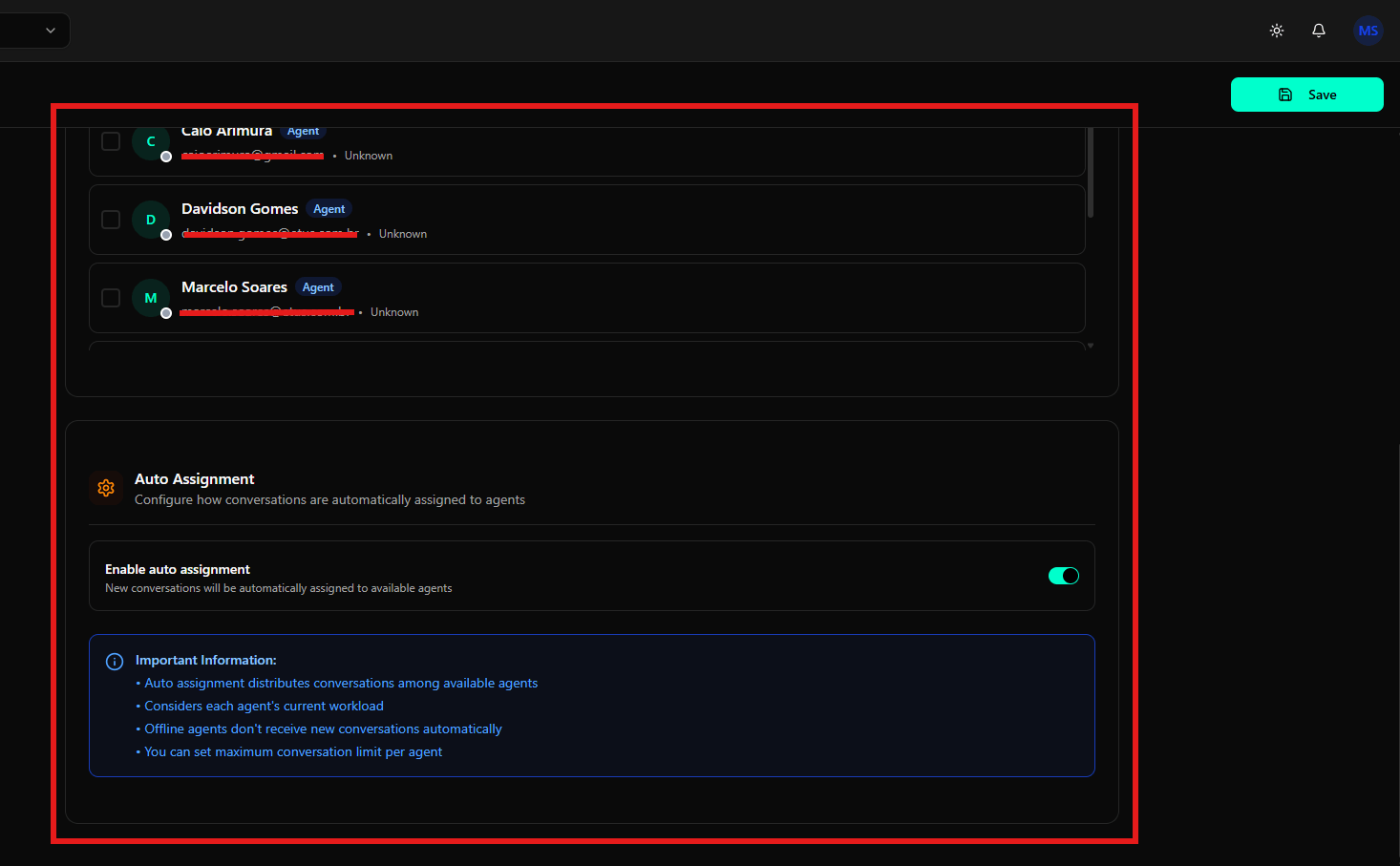
Enable Auto Assignment
- Enable auto assignment
- Configura como as conversas são automaticamente atribuídas aos agentes
- Quando habilitado, novas conversas são automaticamente atribuídas a agentes disponíveis
- Descrição: “New conversations will be automatically assigned to available agents”
- Toggle para habilitar/desabilitar
Informações Importantes
- A atribuição automática distribui conversas entre agentes disponíveis
- Considera a carga de trabalho atual de cada agente
- Agentes offline não recebem novas conversas automaticamente
- Você pode definir limite máximo de conversas por agente
Business Hours (Horário Comercial)
A aba Business Hours permite configurar os horários em que sua equipe está disponível.Horário Comercial Desabilitado
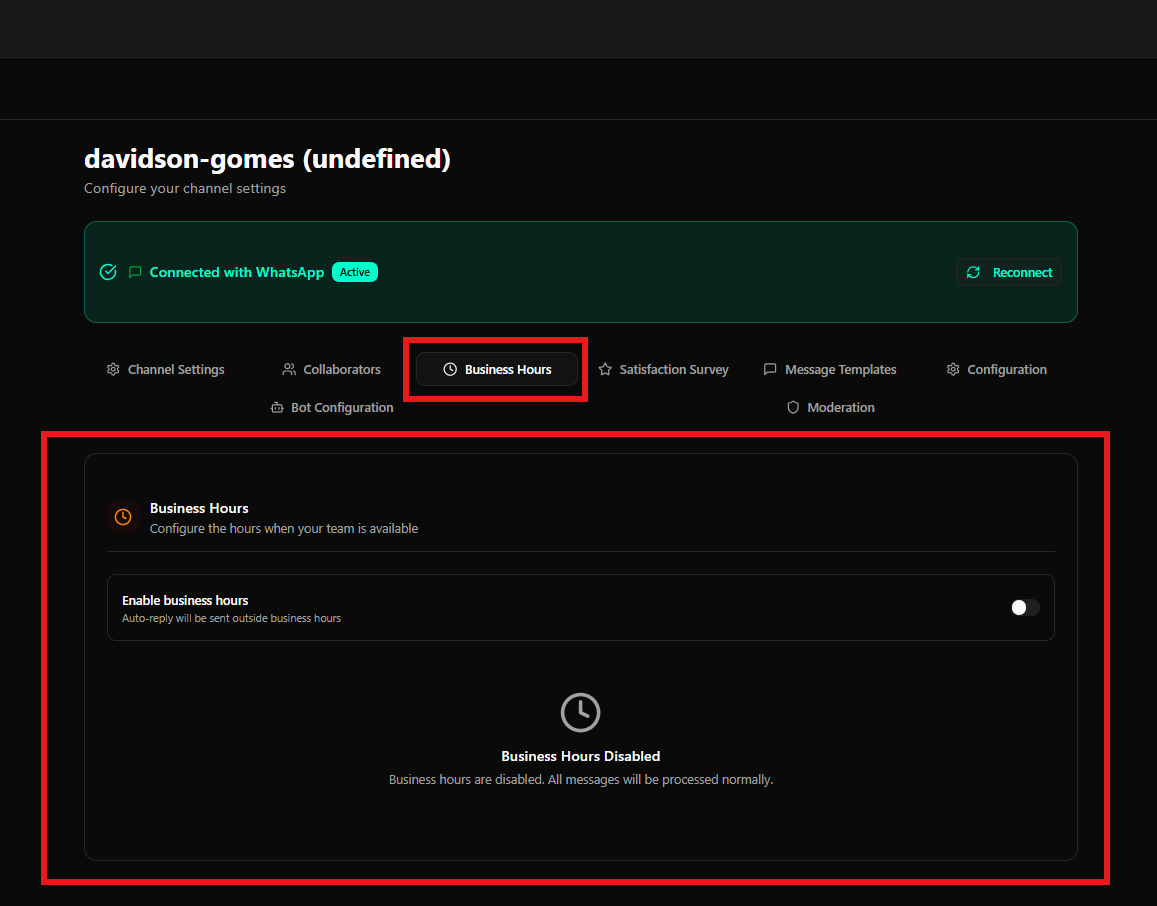
- Exibe mensagem: “Business Hours Disabled”
- Descrição: “Business hours are disabled. All messages will be processed normally.”
- Todas as mensagens são processadas normalmente, sem restrições de horário
Configuração de Horário Comercial
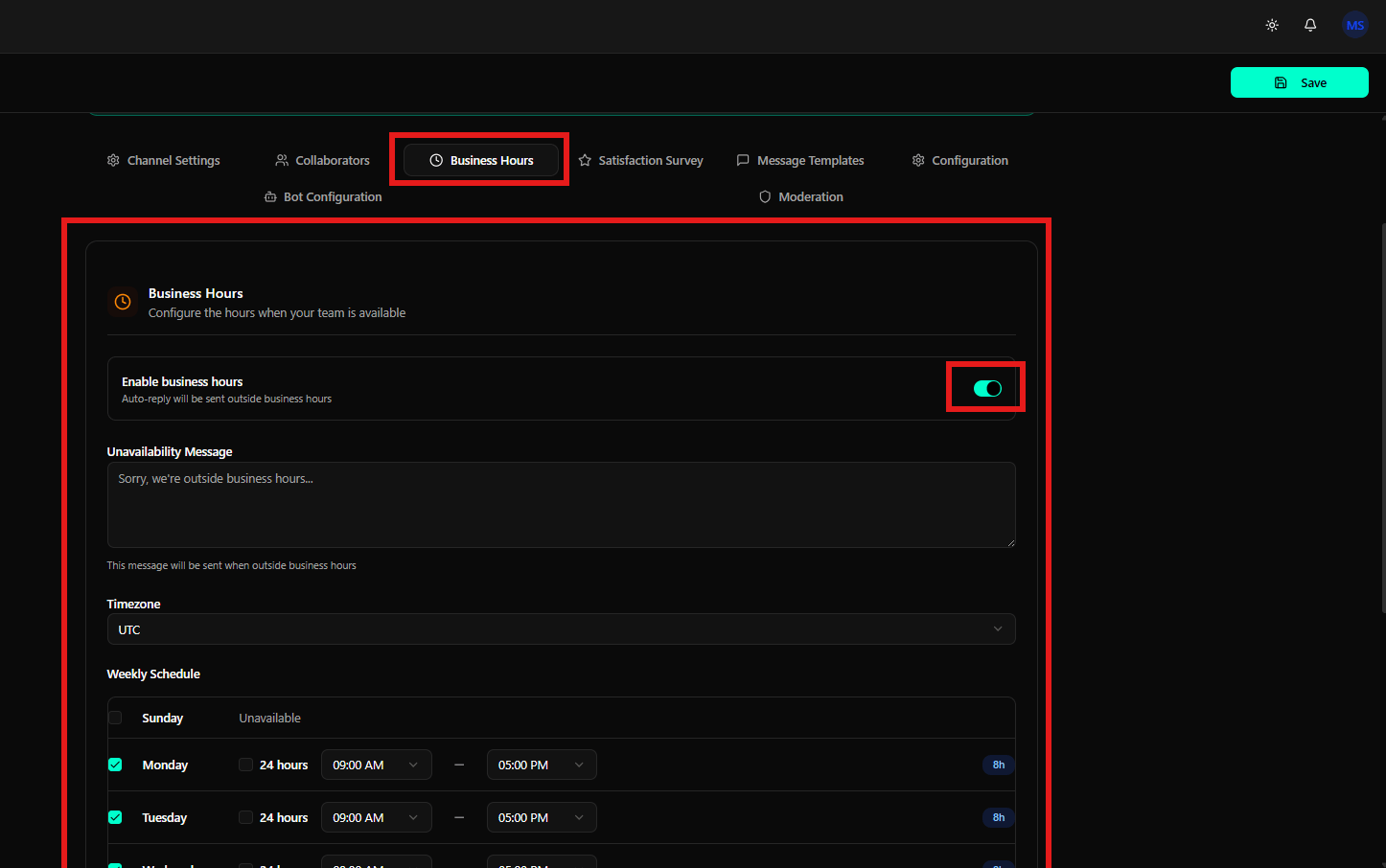
Habilitar Horário Comercial
- Enable business hours
- Toggle para ativar/desativar horário comercial
- Quando ativado, mensagens automáticas são enviadas fora do horário comercial
- Descrição: “Auto-reply will be sent outside business hours.”
Mensagem de Indisponibilidade
- Unavailability Message
- Mensagem personalizada enviada quando a equipe está fora do horário comercial
- Campo de texto para personalizar a mensagem
- Exemplo: “Sorry, we’re outside business hours…”
- Descrição: “This message will be sent when outside business hours”
Fuso Horário
- Timezone
- Seletor de fuso horário para os horários comerciais
- Exemplo: UTC
Agenda Semanal
- Weekly Schedule
- Configure horários específicos para cada dia da semana
- Para cada dia:
- Checkbox para habilitar/desabilitar o dia
- Horário de início e fim (formato AM/PM)
- Opção “24 hours” para disponibilidade completa
- Exibição da duração do dia útil (ex: “8h”)
- Exemplo de configuração:
- Domingo: Indisponível (checkbox desmarcado)
- Segunda-feira: 09:00 AM - 05:00 PM (8h)
- Terça-feira: 09:00 AM - 05:00 PM (8h)
- E assim por diante para os demais dias
Satisfaction Survey (Pesquisa de Satisfação)
A aba Satisfaction Survey permite configurar pesquisas de satisfação do cliente (CSAT).CSAT Desabilitado
Quando a pesquisa CSAT está desabilitada:- Exibe ícone de estrela e mensagem: “CSAT Disabled”
- Descrição: “Customer satisfaction survey is disabled for this channel.”
- A pesquisa não é enviada aos clientes
Configuração Completa do CSAT
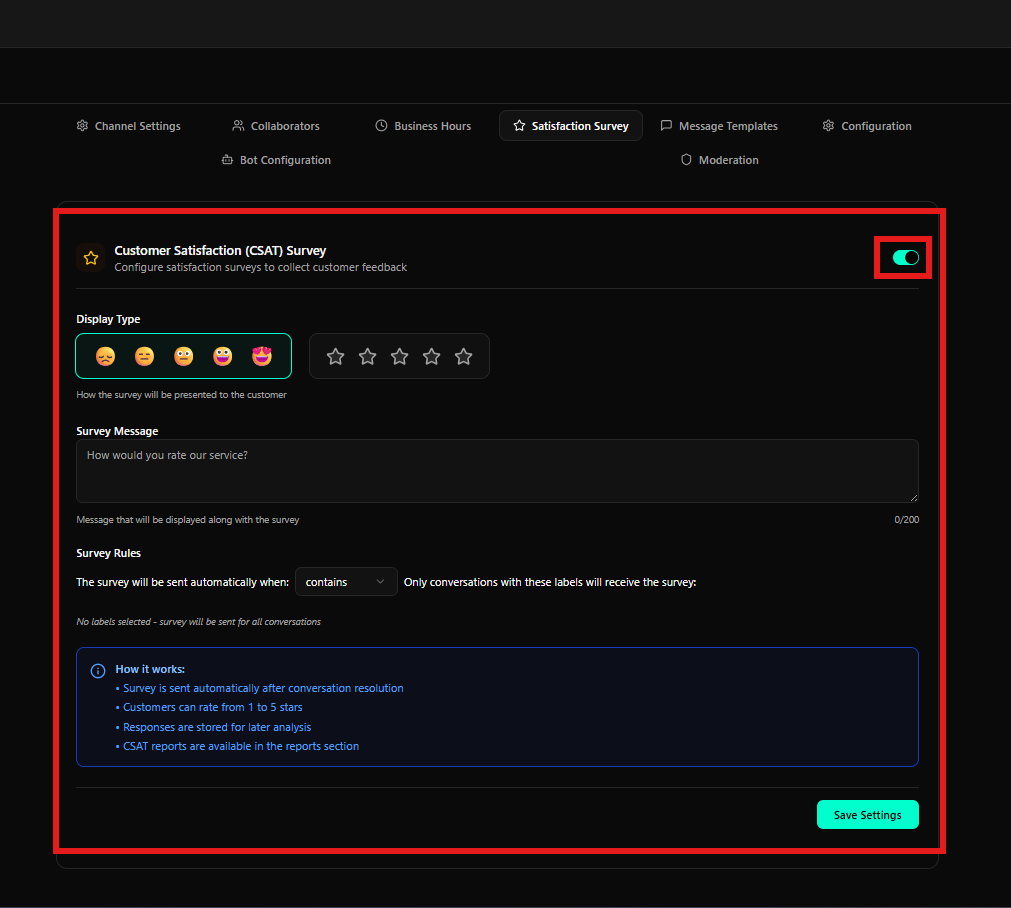
Habilitar Pesquisa CSAT
- Customer Satisfaction (CSAT) Survey
- Toggle para ativar/desativar pesquisas de satisfação
- Descrição: “Configure satisfaction surveys to collect customer feedback”
- Quando habilitado, todas as opções de configuração ficam disponíveis
Tipo de Exibição (Display Type)
- Display Type
- Define como a pesquisa será apresentada ao cliente
- Descrição: “How the survey will be presented to the customer”
- Opções:
- Emojis de expressões faciais (muito triste, triste, neutro, feliz, muito feliz) - opção selecionada
- Ícones de estrelas (1 a 5 estrelas)
Mensagem da Pesquisa
- Survey Message
- Mensagem que será exibida junto com a pesquisa
- Campo de texto multilinhas
- Exemplo: “How would you rate our service?”
- Descrição: “Message that will be displayed along with the survey”
- Limite de 200 caracteres (exibido como “0/200”)
Regras da Pesquisa
- Survey Rules
- Condição: A pesquisa será enviada automaticamente quando:
- Dropdown para selecionar condição (ex: “contains”)
- Labels: Apenas conversas com estas etiquetas receberão a pesquisa
- Se nenhuma etiqueta for selecionada, a pesquisa será enviada para todas as conversas
- Mensagem: “No labels selected - survey will be sent for all conversations”
- Condição: A pesquisa será enviada automaticamente quando:
Como Funciona
- A pesquisa é enviada automaticamente após a resolução da conversa
- Clientes podem avaliar de 1 a 5 estrelas
- Respostas são armazenadas para análise posterior
- Relatórios CSAT estão disponíveis na seção de relatórios
Message Templates (Modelos de Mensagem)
A aba Message Templates permite gerenciar modelos de mensagem para o canal.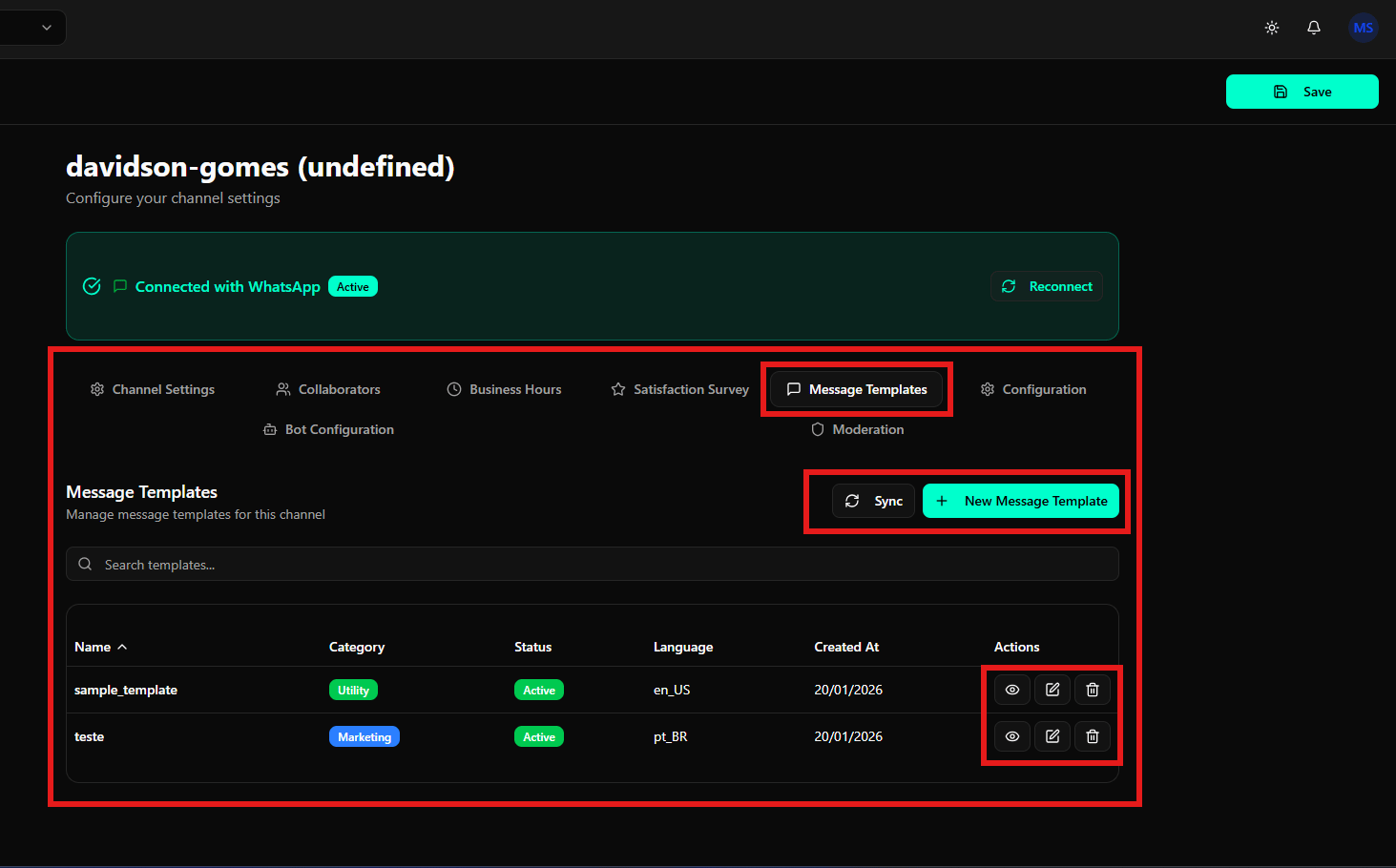
Funcionalidades
- Buscar modelos: Campo de pesquisa com placeholder “Search templates…” para encontrar modelos específicos
- Sincronizar: Botão Sync com ícone de atualização para sincronizar modelos com o provedor
- Criar novo modelo: Botão verde + New Message Template para criar novos modelos
Lista de Modelos
A tabela exibe os modelos existentes com as seguintes colunas:- Name: Nome do modelo (ex: “sample_template”, “teste”)
- Category: Categoria do modelo com badge colorido (ex: “Utility” em verde, “Marketing” em azul)
- Status: Status do modelo com badge (ex: “Active” em verde)
- Language: Idioma do modelo (ex: “en_US”, “pt_BR”)
- Created At: Data de criação (ex: “20/01/2026”)
- Actions: Coluna com ações para cada modelo:
- Visualizar: Ícone de olho
- Editar: Ícone de lápis
- Excluir: Ícone de lixeira
Criar Novo Modelo de Mensagem
Ao clicar em + New Message Template, uma tela de criação é exibida.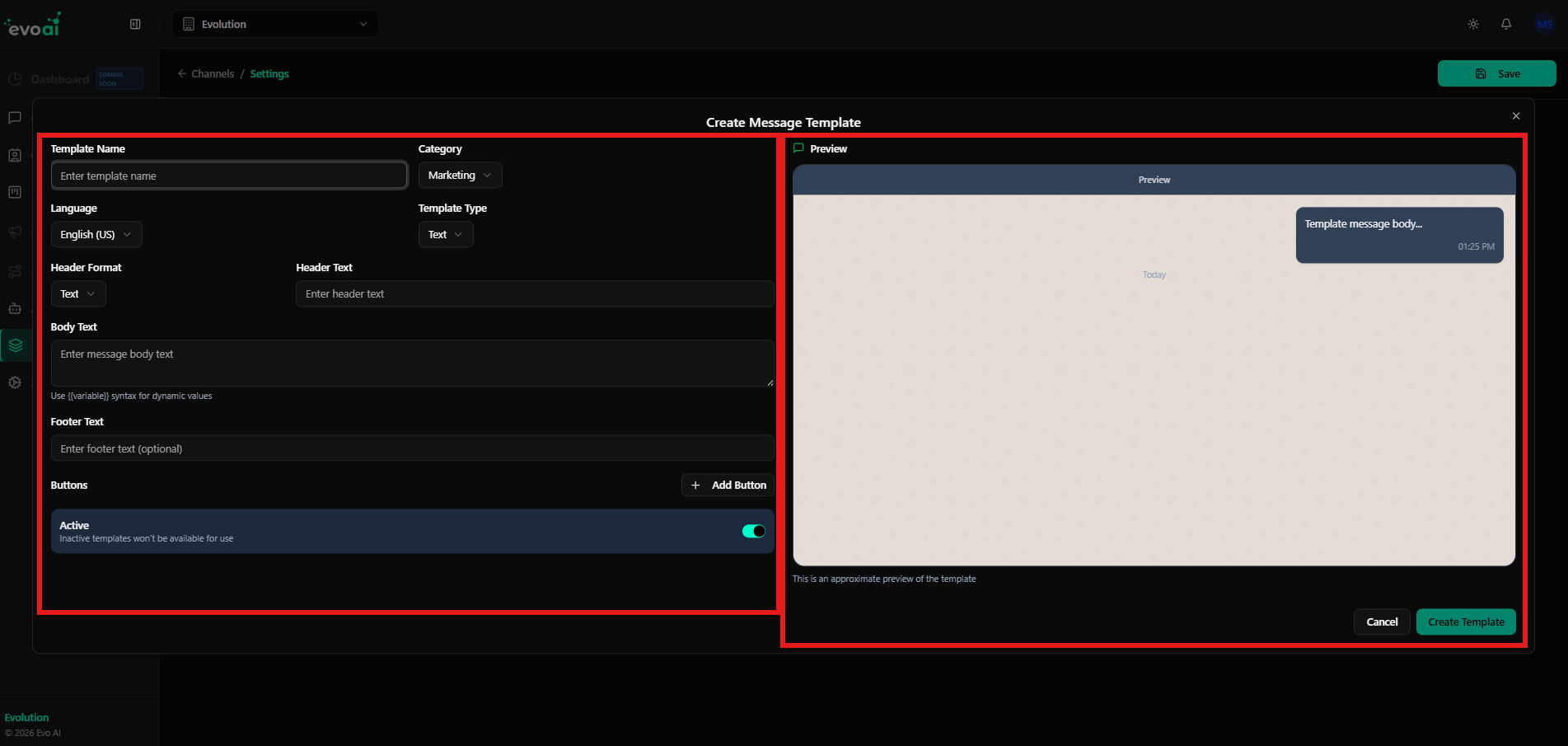
Configuration (Configuração)
A aba Configuration contém configurações avançadas do canal.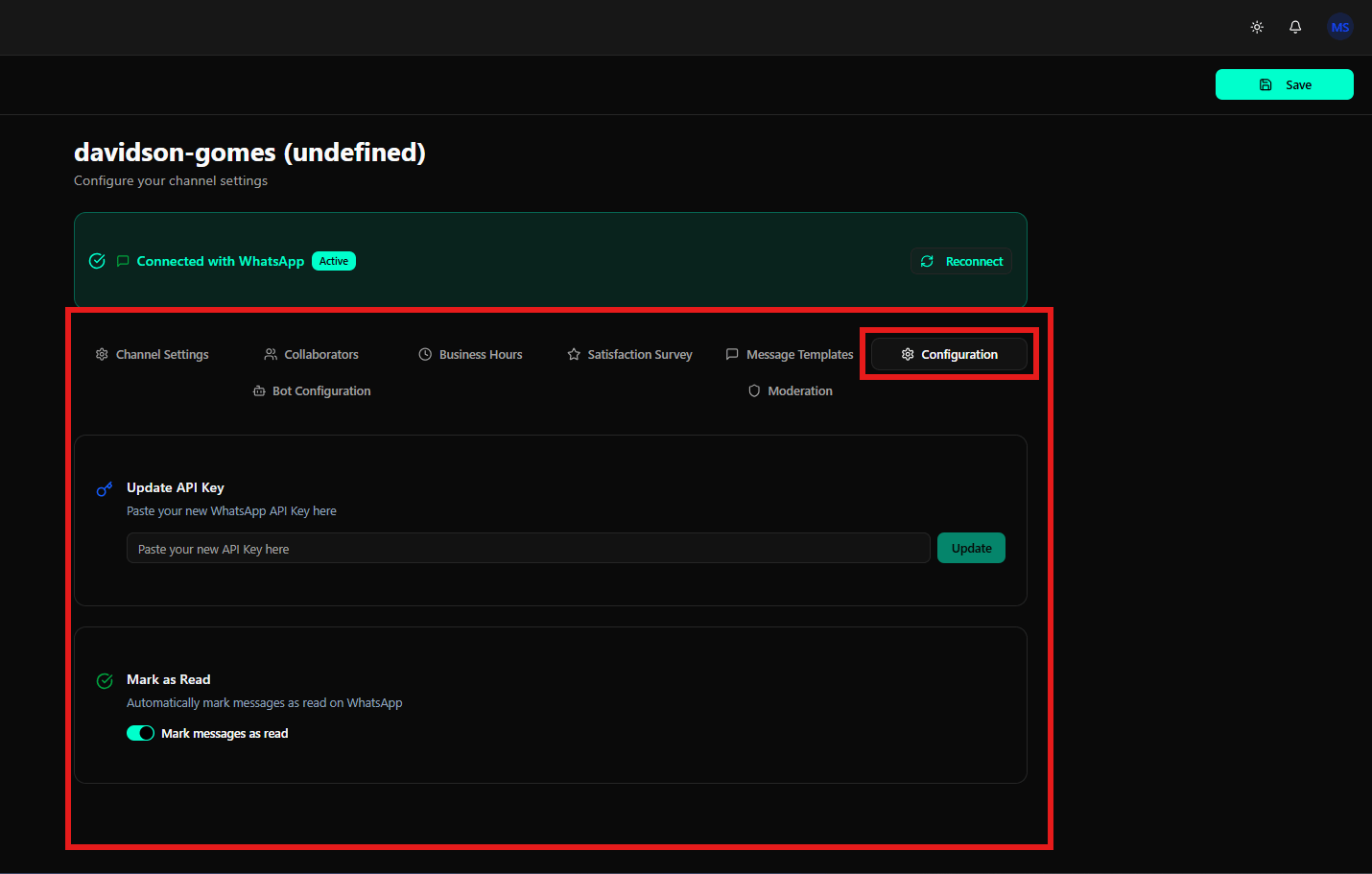
Bot Configuration (Configuração de Bot)
A aba Bot Configuration permite configurar bots de suporte para automatizar respostas.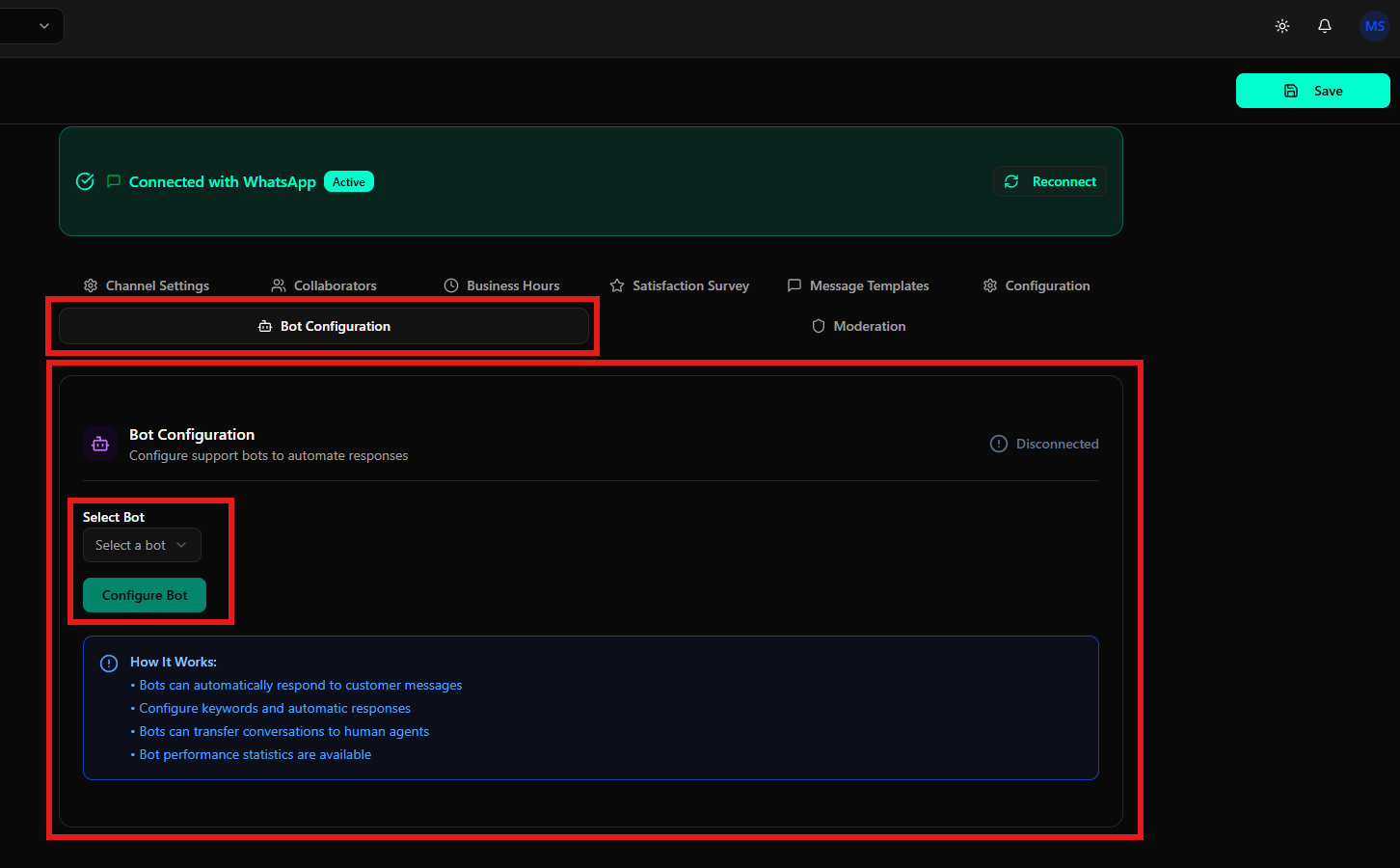
Título e Descrição
- Bot Configuration
- Descrição: “Configure support bots to automate responses”
- Status: Exibe o status atual da conexão do bot (ex: “Disconnected” com ícone de alerta)
Selecionar Bot
- Select Bot
- Dropdown com placeholder “Select a bot” para selecionar um bot existente
- Botão verde Configure Bot para configurar o bot selecionado
Como Funciona
Caixa informativa explicando as funcionalidades dos bots:- Bots podem responder automaticamente a mensagens de clientes
- Configure palavras-chave e respostas automáticas
- Bots podem transferir conversas para agentes humanos
- Estatísticas de desempenho do bot estão disponíveis
Moderation (Moderação)
A aba Moderation permite revisar e moderar comentários do Facebook que requerem aprovação.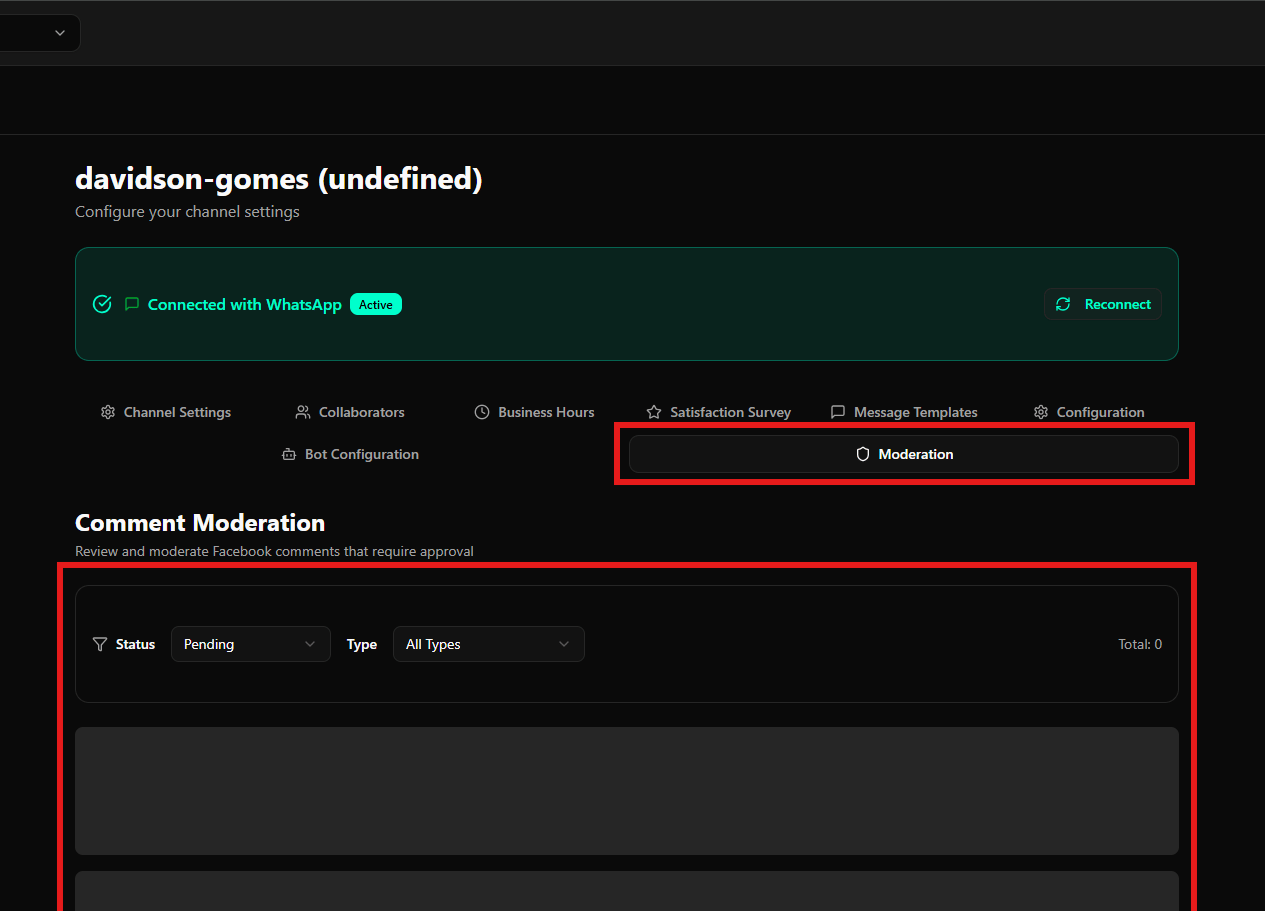
Moderação de Comentários
- Comment Moderation
- Título: “Comment Moderation”
- Descrição: “Review and moderate Facebook comments that require approval”
Filtros
Barra de filtros com:- Status: Filtro por status com ícone de funil (ex: “Pending”)
- Type: Filtro por tipo (ex: “All Types”)
- Total: Contador de comentários pendentes (ex: “Total: 0”)
Área de Comentários
- Exibe comentários do Facebook aguardando moderação
- Quando não há comentários pendentes, mostra áreas vazias indicando que não há itens para moderar
- Permite aprovar ou rejeitar comentários quando disponíveis
Considerações Finais
- Todas as alterações nas configurações devem ser salvas usando o botão Save no topo da tela
- As configurações são específicas para cada canal
- Algumas configurações podem variar dependendo do tipo de canal (WhatsApp, Email, etc.)
- Recomenda-se revisar todas as abas de configuração para otimizar o funcionamento do canal
- O botão Save está sempre disponível no canto superior direito para salvar todas as alterações de uma vez