

Acessando Ações de Conversa
As ações de conversa estão disponíveis através de:- Menu de ações (três pontos): Localizado no canto superior direito do cabeçalho da conversa
- Menu de contexto: Clique com o botão direito na conversa na lista
- Painel lateral direito: Clique no avatar do contato no cabeçalho da conversa
Menu de Ações de Conversa
O menu de ações é acessado através do ícone de três pontos verticais no cabeçalho da conversa.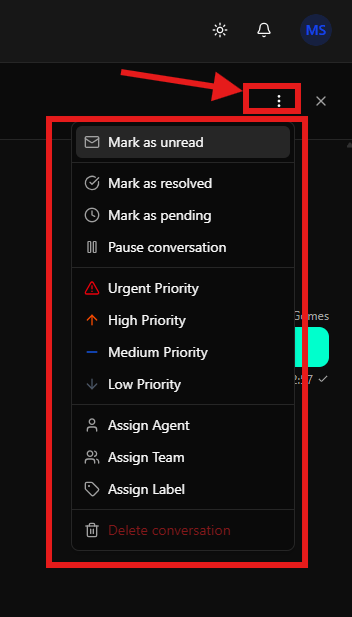
Acessando o Menu
Para abrir o menu de ações:- No cabeçalho da conversa, localize o ícone de três pontos verticais (
:) no canto superior direito - Clique no ícone
- O menu suspenso será exibido com todas as ações disponíveis
Estrutura do Menu
O menu apresenta as ações organizadas em categorias:Gerenciamento de Status
Estas ações permitem alterar o status da conversa:-
Mark as unread (Marcar como não lida):
- Ícone: Envelope
- Função: Marca a conversa como não lida
- Quando usar: Quando você precisa revisar a conversa posteriormente
-
Mark as resolved (Marcar como resolvida):
- Ícone: Checkmark dentro de um círculo
- Função: Marca a conversa como resolvida
- Quando usar: Quando o problema ou questão foi completamente resolvido
-
Mark as pending (Marcar como pendente):
- Ícone: Relógio
- Função: Marca a conversa como pendente
- Quando usar: Quando a conversa precisa aguardar uma resposta ou ação
-
Pause conversation (Pausar conversação):
- Ícone: Duas barras verticais
- Função: Pausa temporariamente a conversa
- Quando usar: Quando você precisa interromper temporariamente o atendimento
Gerenciamento de Prioridade
Estas ações permitem definir a prioridade da conversa:-
Urgent Priority (Prioridade Urgente):
- Estilo: Texto vermelho com ícone de triângulo de exclamação vermelho
- Função: Marca a conversa como urgente
- Quando usar: Para questões críticas que requerem atenção imediata
-
High Priority (Alta Prioridade):
- Ícone: Seta para cima laranja
- Função: Define prioridade alta
- Quando usar: Para questões importantes que precisam ser tratadas rapidamente
-
Medium Priority (Prioridade Média):
- Ícone: Linha horizontal azul
- Função: Define prioridade média
- Quando usar: Para questões normais que seguem o fluxo padrão
-
Low Priority (Baixa Prioridade):
- Ícone: Seta para baixo azul
- Função: Define prioridade baixa
- Quando usar: Para questões que podem ser tratadas quando houver disponibilidade
Atribuição e Organização
Estas ações permitem atribuir responsabilidades e organizar conversas:-
Assign Agent (Atribuir Agente):
- Ícone: Pessoa
- Função: Atribui a conversa a um agente específico
- Quando usar: Para direcionar a conversa para um agente específico
-
Assign Team (Atribuir Equipe):
- Ícone: Duas pessoas
- Função: Atribui a conversa a uma equipe
- Quando usar: Para distribuir a conversa entre membros de uma equipe
-
Assign Label (Atribuir Etiqueta):
- Ícone: Tag
- Função: Adiciona etiquetas à conversa
- Quando usar: Para categorizar e organizar conversas por temas ou tipos
Outras Ações
- Delete conversation (Excluir conversação):
- Estilo: Texto vermelho com ícone de lixeira
- Função: Remove permanentemente a conversa
- Quando usar: Apenas quando necessário remover conversas irrelevantes ou duplicadas
- Atenção: Esta ação é permanente e não pode ser desfeita
Painel Lateral de Contexto e Ações
O painel lateral direito fornece acesso a informações detalhadas do contato e ações relacionadas à conversa.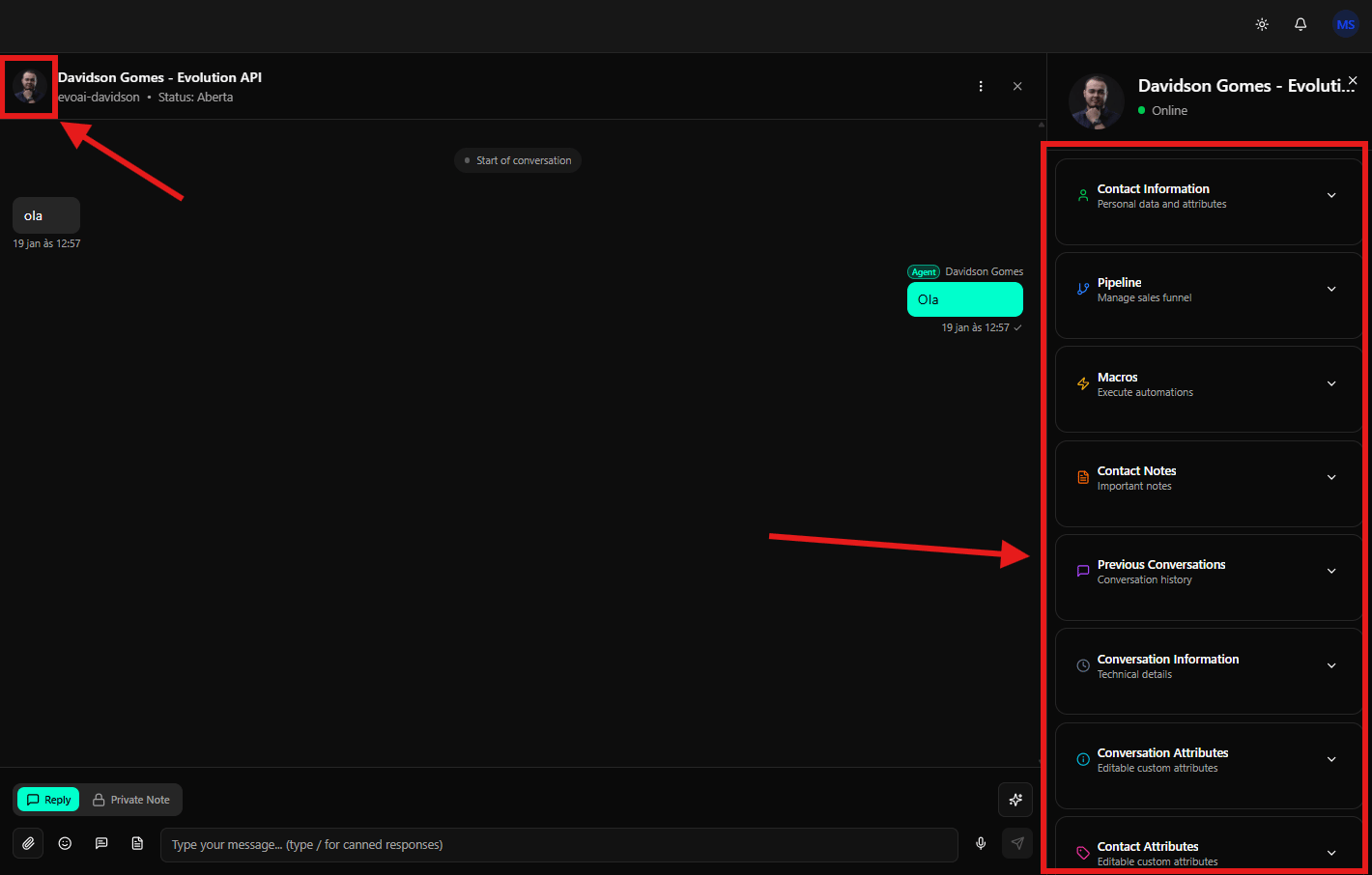
Acessando o Painel Lateral
Para abrir o painel lateral:- No cabeçalho da conversa, clique no avatar do contato
- O painel lateral será exibido no lado direito da interface
Estrutura do Painel Lateral
O painel apresenta seções expansíveis organizadas em cards:Cabeçalho do Painel
- Avatar do Contato: Foto de perfil maior do contato
- Nome e Canal: Nome do contato seguido do canal (ex: “Davidson Gomes - Evolution API”)
- Status Online: Indicador ”• Online” mostrando se o contato está online
Seções Disponíveis
Cada seção é um card expansível com título, descrição, ícone e seta indicando que pode ser expandida:Contact Information (Informações do Contato)
- Ícone: Pessoa
- Descrição: “Personal data and attributes”
- Conteúdo: Exibe dados pessoais e atributos do contato
- Uso: Visualizar e editar informações do contato
Pipeline
- Ícone: Chave inglesa/tubo
- Descrição: “Manage sales funnel”
- Conteúdo: Gerencia o funil de vendas ou processo
- Uso: Mover o contato através de diferentes estágios do processo de vendas ou suporte
Macros
- Ícone: Raio
- Descrição: “Execute automations”
- Conteúdo: Executa ações automatizadas
- Uso: Aplicar automações pré-configuradas à conversa ou contato
Contact Notes (Notas do Contato)
- Ícone: Documento/bloco de notas
- Descrição: “Important notes”
- Conteúdo: Permite adicionar ou revisar notas importantes sobre o contato
- Uso: Registrar informações relevantes sobre o contato que podem ser úteis em futuras interações
Previous Conversations (Conversas Anteriores)
- Ícone: Bolha de chat
- Descrição: “Conversation history”
- Conteúdo: Exibe o histórico de conversas anteriores
- Uso: Revisar interações passadas com o contato
Conversation Information (Informações da Conversa)
- Ícone: Relógio
- Descrição: “Technical details”
- Conteúdo: Exibe detalhes técnicos da conversa
- Uso: Visualizar informações técnicas como timestamps, IDs, metadados
Conversation Attributes (Atributos da Conversa)
- Ícone: ‘i’ em um círculo
- Descrição: “Editable custom attributes”
- Conteúdo: Permite editar atributos personalizados da conversa
- Uso: Adicionar ou modificar atributos customizados específicos da conversa
Contact Attributes (Atributos do Contato)
- Ícone: Tag
- Descrição: “Editable custom attributes”
- Conteúdo: Permite editar atributos personalizados do contato
- Uso: Adicionar ou modificar atributos customizados do contato
Como Usar as Seções
- Clique no avatar do contato no cabeçalho da conversa
- O painel lateral será aberto no lado direito
- Clique em qualquer seção para expandir e visualizar mais detalhes
- Use as ações disponíveis em cada seção conforme necessário
Ações Disponíveis (Resumo Detalhado)
Alterar Status da Conversa
Gerencia o estado atual da conversa:- Aberto (Open): Conversa ativa e em andamento
- Pendente (Pending): Aguardando resposta ou ação
- Resolvido (Resolved): Conversa finalizada com sucesso
- Fechado (Closed): Conversa arquivada
- Não Lida (Unread): Conversa marcada para revisão posterior
- Pausada (Paused): Conversa temporariamente interrompida
- Abra o menu de ações (três pontos)
- Selecione a ação de status desejada
- O status será atualizado imediatamente
Definir Prioridade
Organize conversas por nível de urgência:- Urgente: Requer atenção imediata (vermelho)
- Alta: Importante e deve ser tratada rapidamente (laranja)
- Média: Segue o fluxo padrão (azul)
- Baixa: Pode ser tratada quando houver disponibilidade (azul)
- Abra o menu de ações
- Selecione a prioridade desejada na seção “Priority”
- A conversa será marcada com a prioridade selecionada
Atribuir Agente ou Equipe
Direcione conversas para agentes ou equipes específicas: Atribuir Agente:- Abra o menu de ações
- Selecione “Assign Agent”
- Escolha o agente desejado da lista
- A conversa será atribuída ao agente selecionado
- Abra o menu de ações
- Selecione “Assign Team”
- Escolha a equipe desejada
- A conversa será distribuída entre os membros da equipe
Adicionar Etiquetas (Labels)
Organize conversas usando etiquetas:- Abra o menu de ações
- Selecione “Assign Label”
- Escolha etiquetas existentes ou crie novas
- As etiquetas ajudam a categorizar e filtrar conversas
Gerenciar Informações do Contato
Através do painel lateral:- Clique no avatar do contato
- Expanda a seção “Contact Information”
- Visualize ou edite dados pessoais e atributos
- Use “Contact Attributes” para adicionar atributos customizados
Gerenciar Notas
Adicione notas importantes sobre o contato:- Abra o painel lateral clicando no avatar
- Expanda a seção “Contact Notes”
- Adicione ou revise notas importantes
- As notas ficam disponíveis para todos os agentes
Visualizar Histórico
Revise conversas anteriores:- Abra o painel lateral
- Expanda a seção “Previous Conversations”
- Navegue pelo histórico de interações
- Use o histórico para entender o contexto completo
Executar Macros
Aplique automações pré-configuradas:- Abra o painel lateral
- Expanda a seção “Macros”
- Selecione a automação desejada
- A macro será executada automaticamente
Gerenciar Pipeline
Mova o contato através do funil:- Abra o painel lateral
- Expanda a seção “Pipeline”
- Selecione o estágio desejado
- O contato será movido para o novo estágio
Ações em Lote
Algumas ações podem ser aplicadas a múltiplas conversas simultaneamente:Como Usar Ações em Lote
- Na lista de conversas, selecione as conversas desejadas usando checkboxes
- Um menu de ações em lote aparecerá no topo da lista
- Escolha a ação desejada
- Confirme a ação em lote
Ações Disponíveis em Lote
- Atribuir a agente: Atribui múltiplas conversas a um agente
- Alterar status: Altera o status de várias conversas de uma vez
- Adicionar/remover etiquetas: Aplica etiquetas a múltiplas conversas
- Definir prioridade: Define a mesma prioridade para várias conversas
- Arquivar: Move múltiplas conversas para o arquivo
- Resolver em lote (a partir do v1.0.0-rc3): Marca as conversas selecionadas como
resolvidasem uma única operação (EVO-1011).
Resultado por item (rc3)
A partir dov1.0.0-rc3, ações em lote retornam o resultado de cada item separadamente — success_ids com as conversas processadas com sucesso e failed_ids com as que falharam (e o motivo). Antes a resposta era binária (tudo ou nada), o que mascarava falhas parciais.
Na UI, conversas que falharam ficam destacadas e o operador pode tentar a ação novamente apenas nelas.
Considerações Finais
- Todas as ações são registradas no histórico da conversa
- Algumas ações podem exigir permissões específicas
- As ações em lote são úteis para gerenciar múltiplas conversas rapidamente
- O painel lateral fornece acesso rápido a informações e ações relacionadas
- As prioridades ajudam a organizar o fluxo de trabalho e garantir que questões urgentes sejam tratadas primeiro
- Use etiquetas para categorizar conversas e facilitar a busca e filtragem
- O histórico de conversas ajuda a manter o contexto em interações futuras
- Macros podem automatizar tarefas repetitivas e aumentar a eficiência
- Consulte as permissões da sua conta para ver quais ações estão disponíveis
- A ação de excluir conversa é permanente e deve ser usada com cuidado