

Iniciando um Novo Canal de Email
Para começar a criar um canal de Email, use a ação destacada na tela de Canais.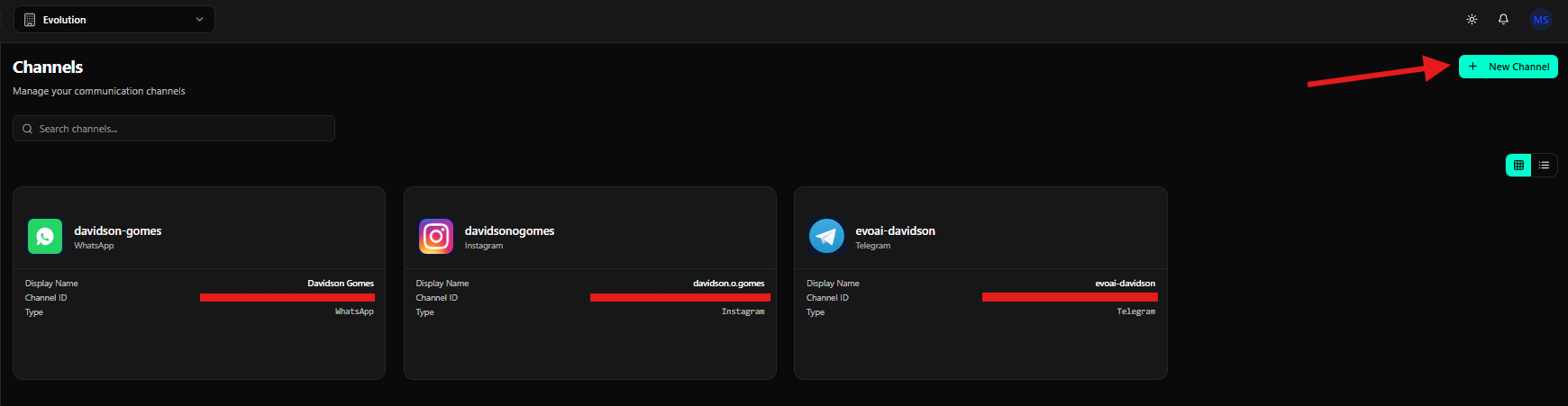
Selecionando Email
Após clicar em New Channel, o sistema abre o seletor de tipo de canal.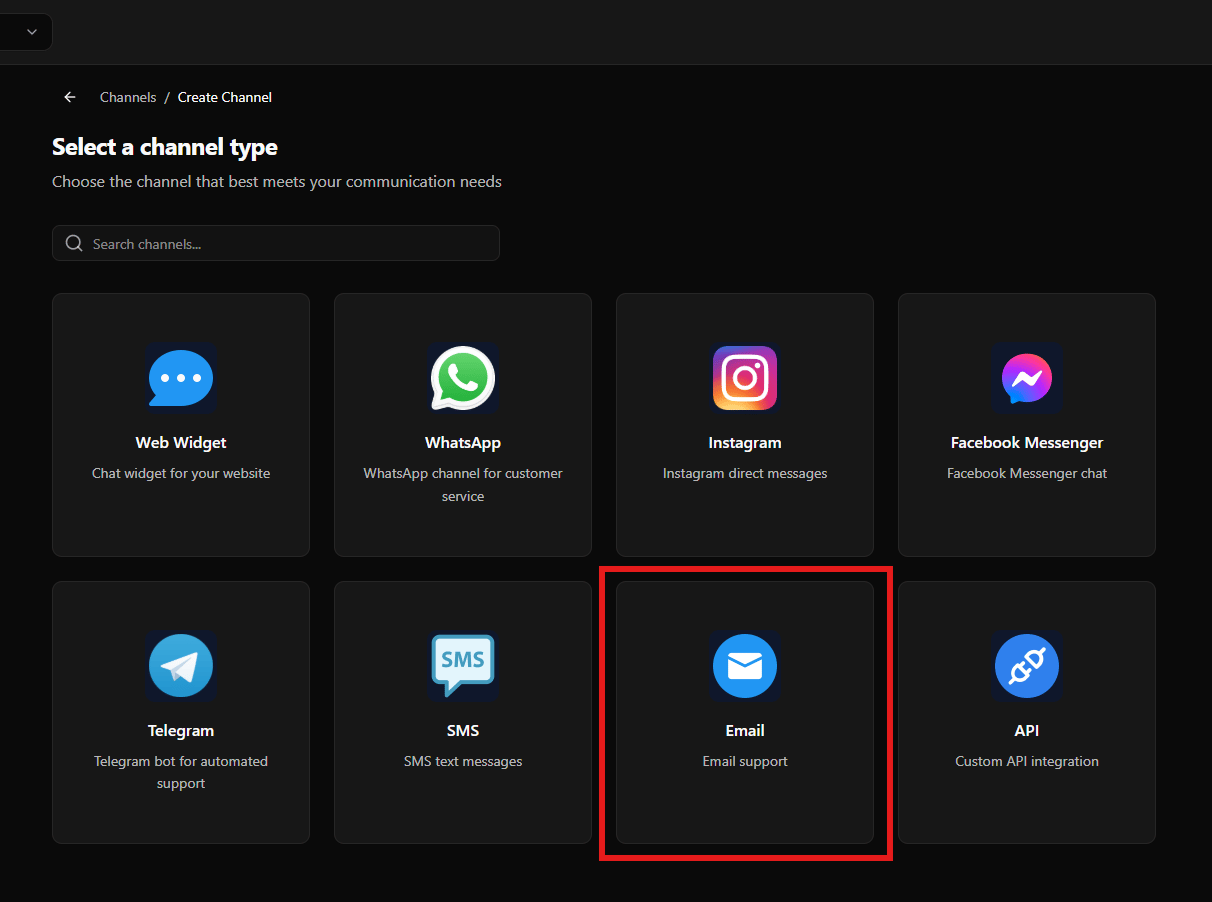
Escolhendo o Provedor de Email
Após selecionar Email, o sistema mostra os provedores disponíveis.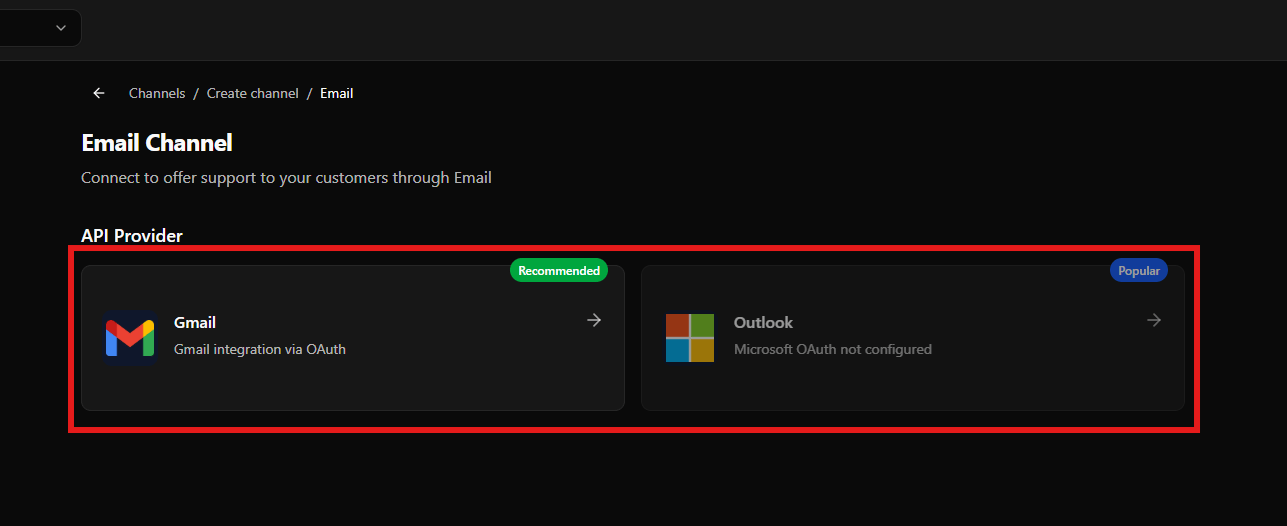
-
Gmail (Recomendado)
Texto exibido: “Integração com Gmail via OAuth” -
Outlook (Popular)
Texto exibido: “OAuth da Microsoft não configurado”
Conectando Gmail (OAuth)
Clique em Gmail para abrir a tela de configuração.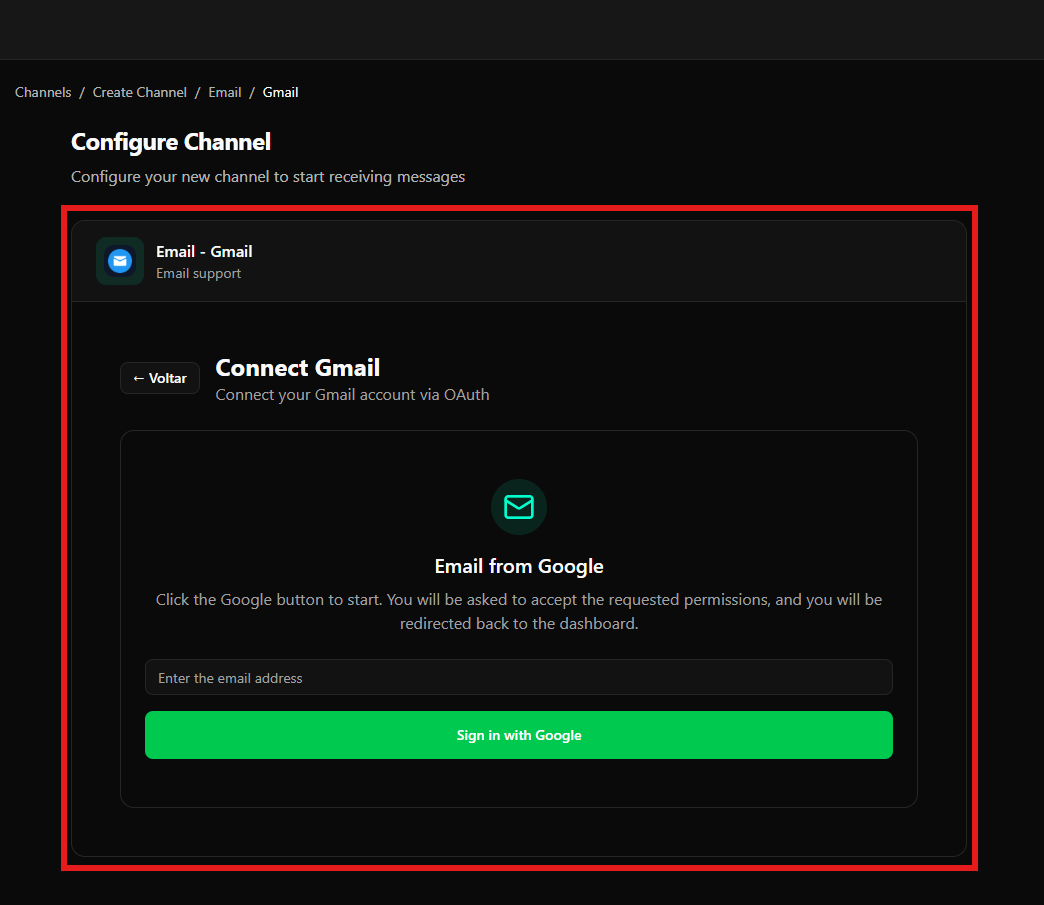
- Connect Gmail
- Subtítulo: “Conecte sua conta Gmail via OAuth”
- Um card intitulado “Email from Google” com o texto de instrução:
- “Clique no botão do Google para começar. Você será solicitado a aceitar as permissões solicitadas e será redirecionado de volta ao painel.”
- Campo: “Enter the email address”
- Botão: “Sign in with Google”
Aviso de Segurança do Google
Após clicar em Sign in with Google, você será redirecionado para uma tela de autenticação do Google. Se o aplicativo ainda não foi verificado pelo Google, você verá um aviso de segurança.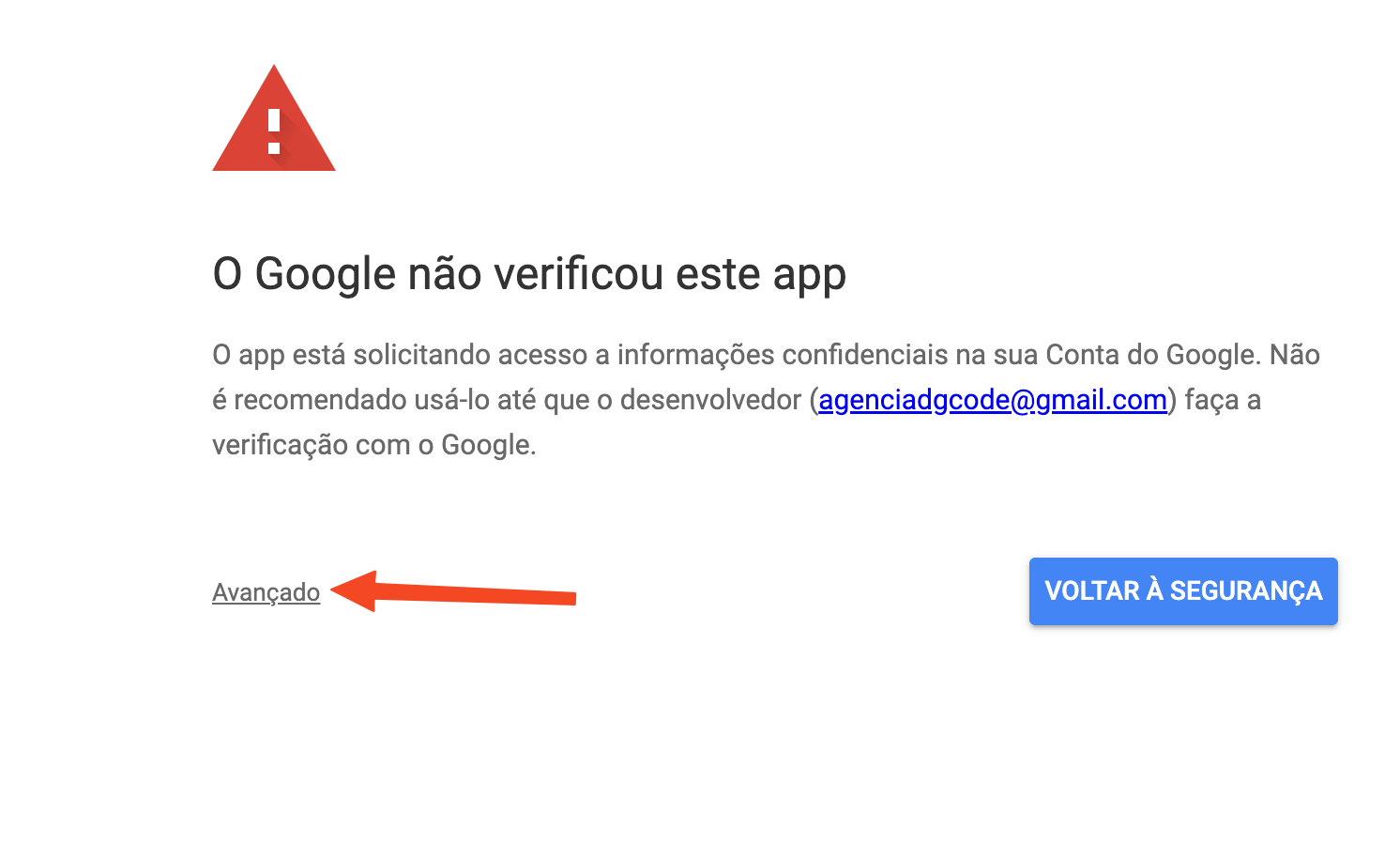
- Ícone de aviso: Um triângulo vermelho com ponto de exclamação no topo
- Título: “O Google não verificou este app”
- Mensagem explicativa: Informa que o app está solicitando acesso a informações confidenciais na sua Conta do Google e que não é recomendado usá-lo até que o desenvolvedor faça a verificação com o Google
- Link “Avançado”: Localizado no canto inferior esquerdo (destacado com seta vermelha)
Acessando o Aplicativo Não Verificado
Após clicar em Avançado, uma nova tela será exibida com mais opções.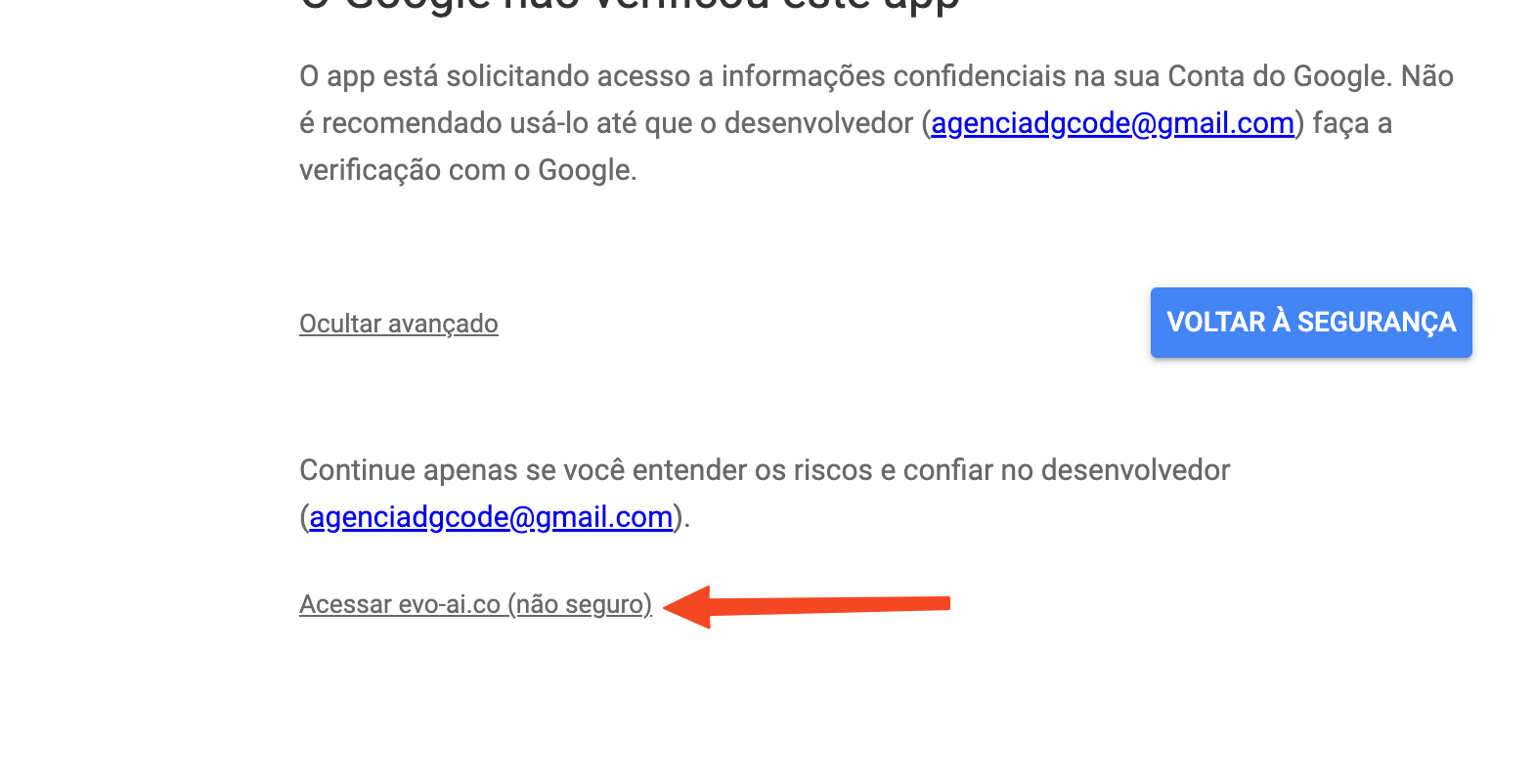
- Mensagem de aviso: “O Google não verificou este app”
- Explicação adicional: Informa que o app está solicitando acesso a informações confidenciais e mostra o e-mail do desenvolvedor ([email protected])
- Link “Ocultar avançado”: Permite voltar à tela anterior
- Botão “VOLTAR À SEGURANÇA”: Cancela o processo de autorização
- Texto de aviso: “Continue apenas se você entender os riscos e confiar no desenvolvedor”
- Link principal: “Acessar evo-ai.co (não seguro)” (destacado com seta vermelha)
O aviso “não seguro” refere-se ao fato de que o aplicativo ainda não foi verificado pelo Google, não significa que há um problema de segurança real. Se você confia no serviço evo-ai.co, pode prosseguir com segurança.
Concedendo Permissões ao Aplicativo
Após clicar em “Acessar evo-ai.co (não seguro)”, você será direcionado para a tela de consentimento do Google.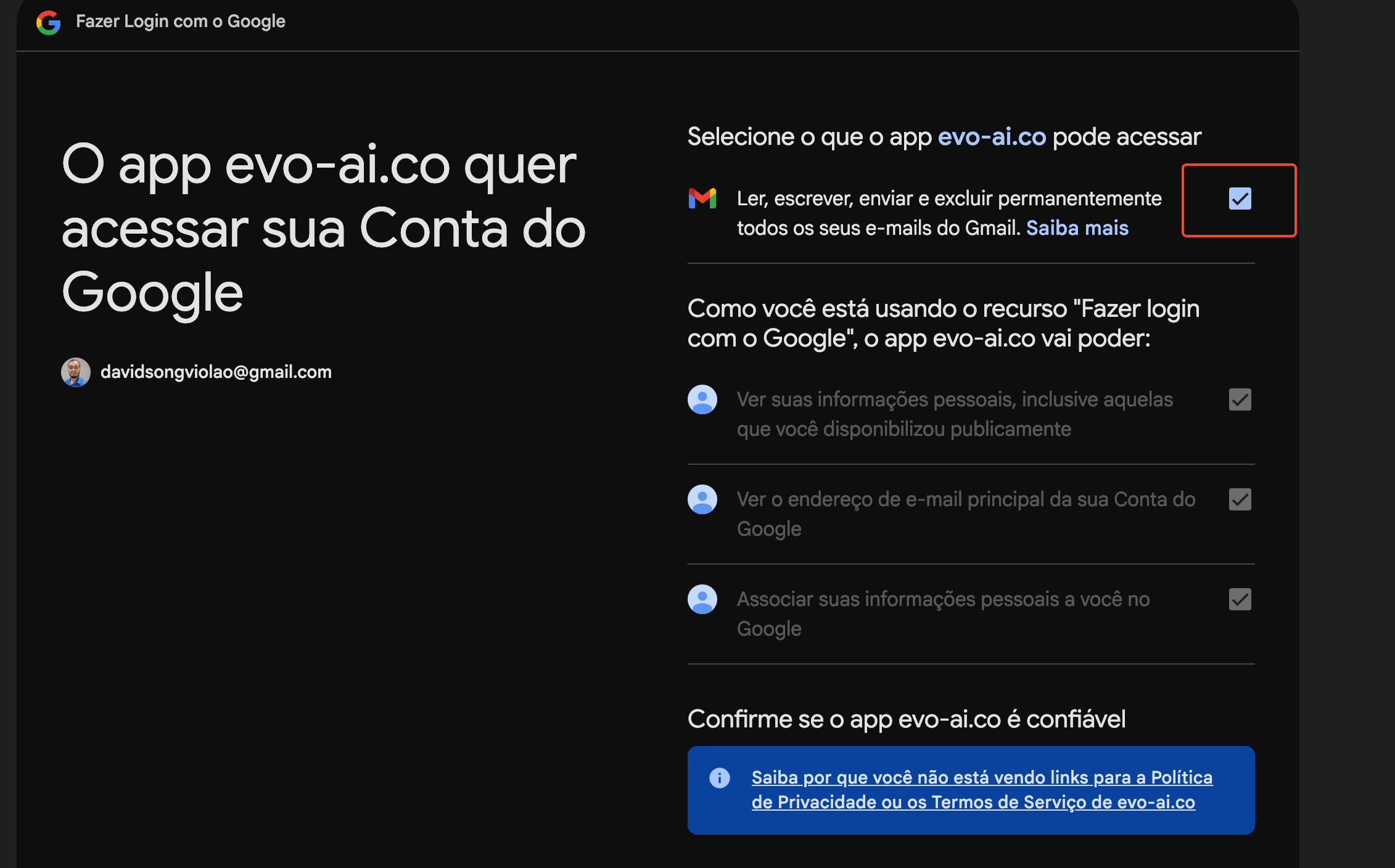
Informações do Aplicativo
- Título: “O app evo-ai.co quer acessar sua Conta do Google”
- Conta: Mostra o endereço de email da sua conta Google que será usada (exemplo: [email protected])
Permissões Solicitadas
Na seção “Selecione o que o app evo-ai.co pode acessar”, você verá as seguintes permissões:Permissão Principal de Email
- Permissão de Gmail: “Ler, escrever, enviar e excluir permanentemente todos os seus e-mails do Gmail”
- Status: Esta permissão estará marcada (com check azul e contorno laranja)
- Importante: Esta é a permissão essencial para que o Evo CRM possa gerenciar seus emails
Outras Permissões Concedidas
Como você está usando o recurso “Fazer login com o Google”, o app também terá acesso a:- Ver suas informações pessoais, inclusive aquelas que você disponibilizou publicamente
- Ver o endereço de e-mail principal da sua Conta do Google
- Associar suas informações pessoais a você no Google
Informações Adicionais
Na parte inferior da tela, há uma barra informativa azul explicando por que você não está vendo links para a Política de Privacidade ou os Termos de Serviço do evo-ai.co.Finalizando a Autorização
Após revisar as permissões solicitadas, você pode:- Verificar que a permissão de Gmail está marcada (necessária para o funcionamento)
- Clicar em Continuar ou no botão de autorização para conceder as permissões
As permissões solicitadas são necessárias para que o Evo CRM possa gerenciar seus emails do Gmail. Você pode revogar essas permissões a qualquer momento nas configurações da sua conta Google.
Considerações Finais
- A tela de configuração de Email atualmente oferece Gmail (OAuth) como a opção disponível
- A opção Outlook aparece como “OAuth da Microsoft não configurado”, então só poderá ser usada quando esta integração for habilitada no sistema
- O processo de autorização do Google pode exibir avisos de segurança se o aplicativo ainda não foi verificado pelo Google
- É seguro prosseguir com a autorização se você confia no serviço evo-ai.co
- As permissões solicitadas são necessárias para que o Evo CRM possa gerenciar seus emails do Gmail
- Você pode revogar as permissões a qualquer momento nas configurações da sua conta Google
- Após a autorização bem-sucedida, você será redirecionado automaticamente de volta ao painel do Evo CRM
- O canal de email ficará disponível para receber e gerenciar mensagens assim que a conexão for estabelecida