

Acessando Conversas
Para acessar a área de conversas:- No menu lateral esquerdo, clique em Conversas
- A tela principal será exibida com a lista de todas as conversas ativas
Interface Principal de Conversas
A tela de conversas é dividida em duas áreas principais: a lista de conversas à esquerda e a área de visualização da conversa selecionada à direita.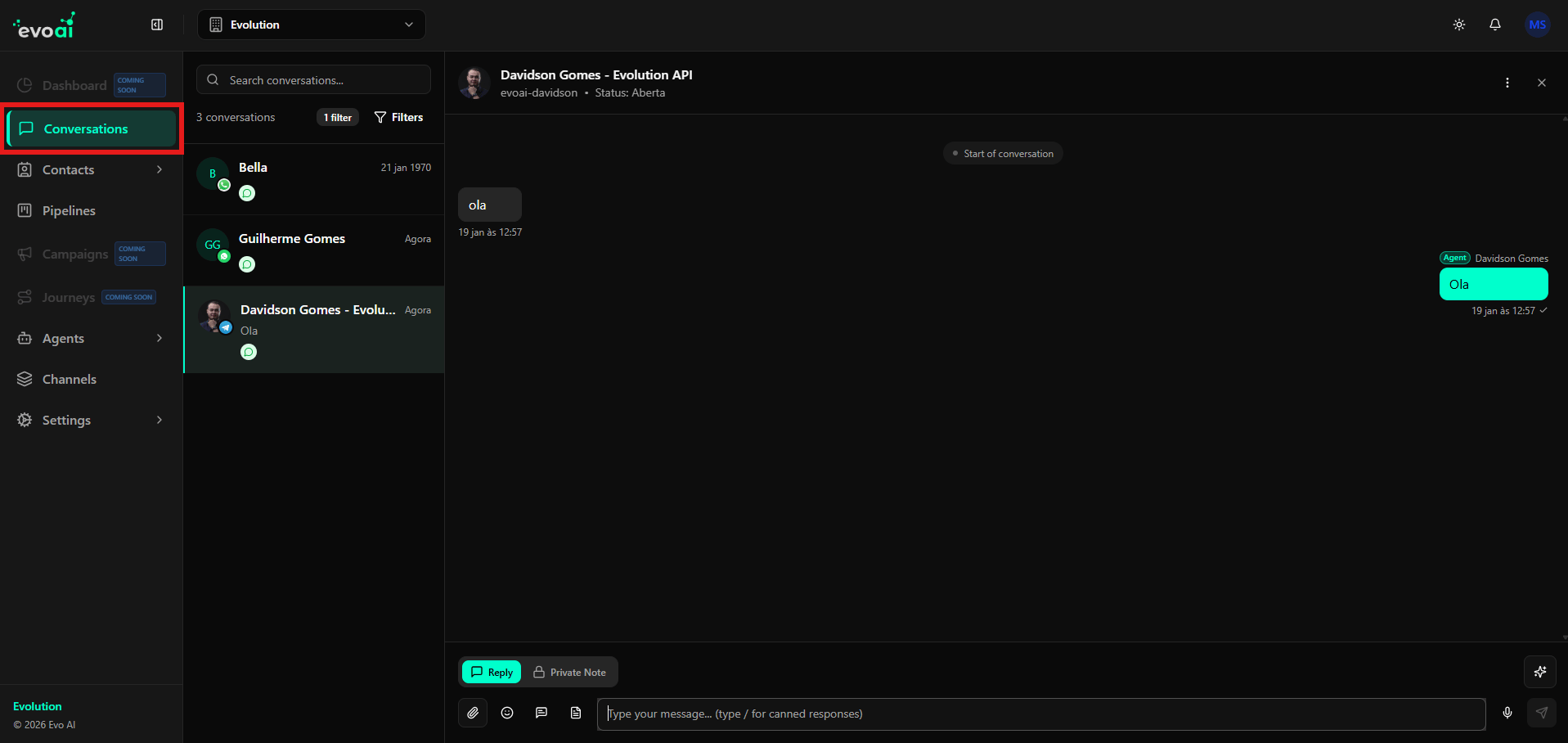
Estrutura da Interface
A interface principal apresenta:Área de Lista de Conversas
A coluna da esquerda exibe todas as conversas disponíveis:- Barra de Pesquisa: Campo no topo para buscar conversas específicas
- Contador de Conversas: Exibe o total de conversas encontradas (ex: “3 conversations”)
- Indicador de Filtros: Mostra quantos filtros estão ativos (ex: “1 filter”)
- Botão Filters: Permite aplicar e gerenciar filtros
- Avatar do Contato: Foto de perfil ou inicial do nome
- Nome do Contato: Nome completo do cliente
- Canal de Comunicação: Ícone indicando o canal (Telegram, WhatsApp, Email, etc.)
- Timestamp: Data e hora da última mensagem (ex: “Agora”, “21 jan 1970”)
- Preview da Mensagem: Última mensagem trocada na conversa
- Indicadores de Status: Ícones que indicam status da conversa ou canal
Área de Visualização da Conversa
A coluna da direita mostra a conversa selecionada:-
Cabeçalho da Conversa:
- Nome do contato e canal (ex: “Davidson Gomes - Evolution API”)
- Identificador único (ex: “evoai-davidson”)
- Status da conversa (ex: “Status: Aberta” ou “Status: Pendente”)
- Botões de ação (menu de três pontos, fechar)
-
Histórico de Mensagens:
- Mensagens recebidas aparecem à esquerda
- Mensagens enviadas aparecem à direita com nome do agente
- Timestamps para cada mensagem
- Indicadores de leitura/entrega
-
Área de Composição:
- Abas para Reply (Responder) e Private Note (Nota Privada)
- Campo de texto para digitar mensagens
- Ícones para anexos, emojis, menções e modelos de resposta rápida
- Botão de envio
Busca e Filtros
A barra de busca e os filtros são ferramentas essenciais para localizar conversas específicas rapidamente.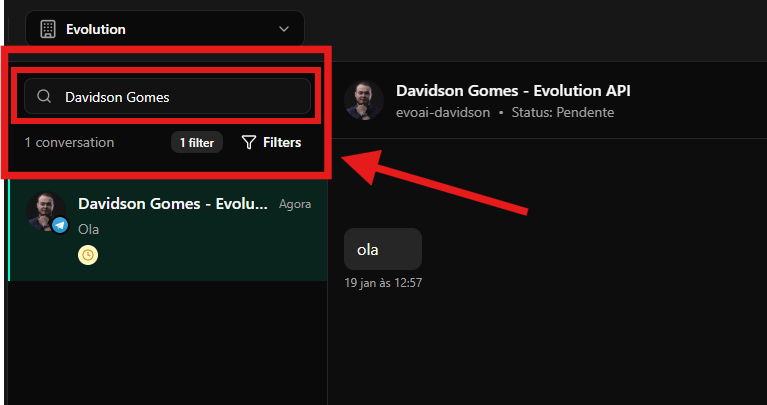
Barra de Pesquisa
No topo da lista de conversas, você encontra:- Campo de Busca: Com placeholder “Search conversations…”
- Ícone de Lupa: Indica a funcionalidade de busca
- Funcionalidade: Permite buscar conversas por nome do contato, palavras-chave ou conteúdo das mensagens
- Clique no campo de busca
- Digite o nome do contato ou palavra-chave (ex: “Davidson Gomes”)
- A lista será filtrada automaticamente mostrando apenas conversas correspondentes
- O contador será atualizado (ex: “1 conversation”)
Contador e Filtros
Abaixo da barra de busca:-
Contador de Conversas: Exibe o número total de conversas encontradas após aplicar busca e filtros
- Exemplo: “1 conversation” ou “3 conversations”
-
Indicador de Filtros Ativos: Mostra quantos filtros estão aplicados
- Exemplo: “1 filter” indica que há um filtro ativo
- Botão Filters: Com ícone de funil, permite abrir o modal de configuração de filtros
Lista de Conversas Filtrada
Quando busca ou filtros são aplicados, a lista exibe apenas as conversas correspondentes:- Avatar e Nome: Foto de perfil e nome do contato
- Ícone do Canal: Pequeno ícone sobreposto ao avatar indicando o canal (ex: ícone azul de avião de papel para Telegram)
- Timestamp: “Agora” para conversas recentes ou data/hora específica
- Preview da Mensagem: Última mensagem trocada
- Indicadores de Status: Ícones que podem indicar:
- Status da conversa (pendente, aberta, resolvida)
- Horário comercial (ícone de relógio amarelo)
- Prioridade ou outros estados
Configurando Filtros de Conversas
O sistema permite aplicar múltiplos filtros para refinar a visualização das conversas.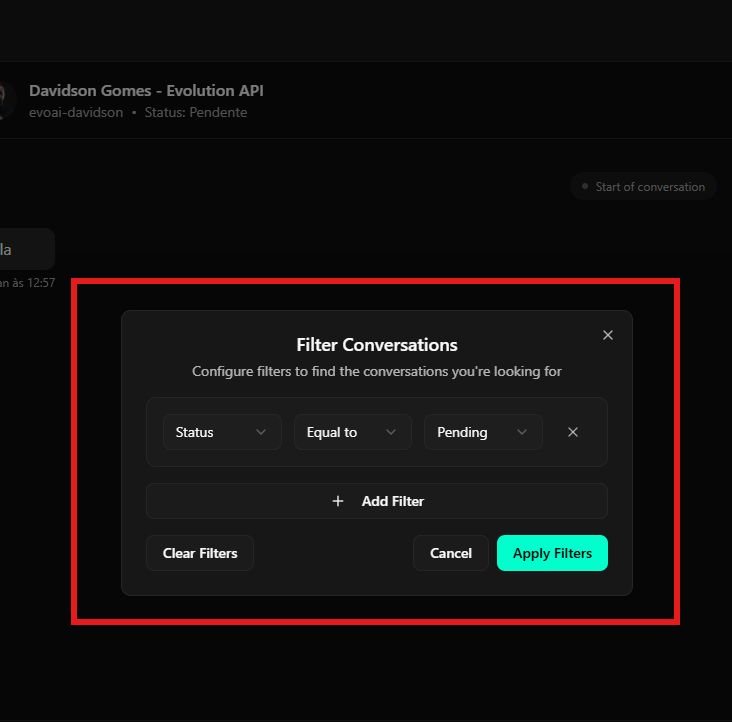
Acessando o Modal de Filtros
Para abrir o modal de filtros:- Clique no botão Filters na parte superior da lista de conversas
- O modal Filter Conversations será exibido
Estrutura do Modal de Filtros
O modal apresenta:Título e Descrição
- Título: “Filter Conversations”
- Descrição: “Configure filters to find the conversations you’re looking for”
- Botão de Fechar: Ícone “X” no canto superior direito
Filtros Configurados
A área principal exibe os filtros já aplicados: Exemplo de Filtro Ativo:- Campo 1 - Tipo de Filtro: Dropdown com opções como “Status”, “Agent”, “Channel”, “Labels”, etc.
- Campo 2 - Operador: Dropdown com operadores como:
- “Equal to” (Igual a)
- “Not equal to” (Diferente de)
- “Contains” (Contém)
- “Does not contain” (Não contém)
- Campo 3 - Valor: Dropdown ou campo de texto com o valor específico (ex: “Pending”)
- Botão Remover: Ícone “X” à direita para remover o filtro individual
- Filtro: Status = Equal to = Pending
- Resultado: Mostra apenas conversas com status “Pendente”
Adicionar Novo Filtro
- Botão “Add Filter”: Com ícone de ”+” no centro do modal
- Funcionalidade: Permite adicionar múltiplos critérios de filtragem
- Uso: Clique para adicionar uma nova linha de filtro
Botões de Ação
Na parte inferior do modal:- Clear Filters: Remove todos os filtros aplicados
- Cancel: Fecha o modal sem aplicar alterações
- Apply Filters: Botão verde que aplica os filtros configurados e atualiza a lista
Tipos de Filtros Disponíveis
Os filtros podem ser aplicados por:- Status: Pendente, Aberta, Resolvida, Fechada
- Agente: Filtrar por agente atribuído
- Canal: WhatsApp, Email, Telegram, Facebook, Instagram, SMS, API, Website Widget
- Etiquetas (Labels): Filtrar por etiquetas aplicadas
- Data: Período de criação ou última atualização
- Prioridade: Nível de prioridade da conversa
Considerações Finais
- A interface de conversas foi projetada para navegação e interação intuitivas
- A busca permite localizar conversas rapidamente por nome ou conteúdo
- Os filtros ajudam a organizar e gerenciar grandes volumes de conversas
- A distinção entre respostas públicas e notas privadas é fundamental para comunicação interna da equipe
- Todas as mensagens são sincronizadas em tempo real entre todos os agentes
- O status da conversa pode ser alterado diretamente na interface
- Cada canal de comunicação possui ícones e indicadores específicos para fácil identificação