

Acessando Respostas Rápidas
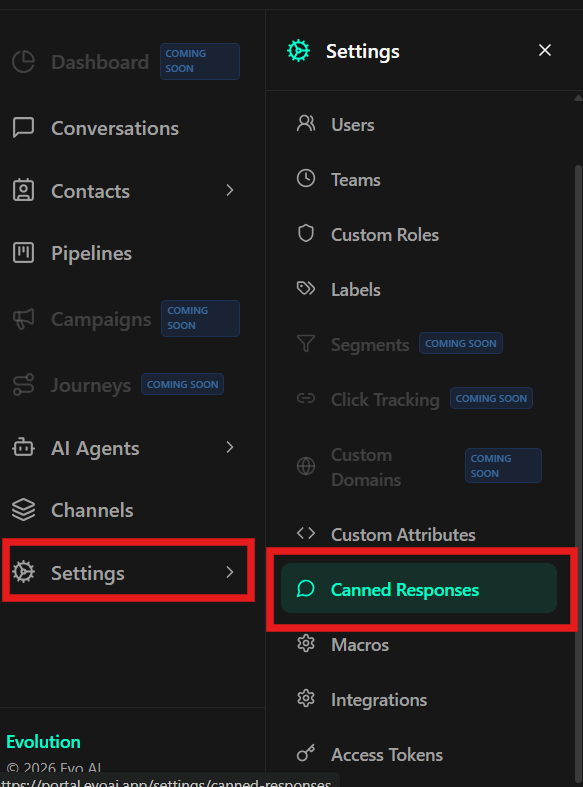
Para acessar a área de gerenciamento de respostas rápidas:- No menu lateral esquerdo, clique em Settings (Configurações).
- Na lista de opções de configurações, selecione Canned Responses (Respostas Rápidas).
Pesquisando Respostas Rápidas
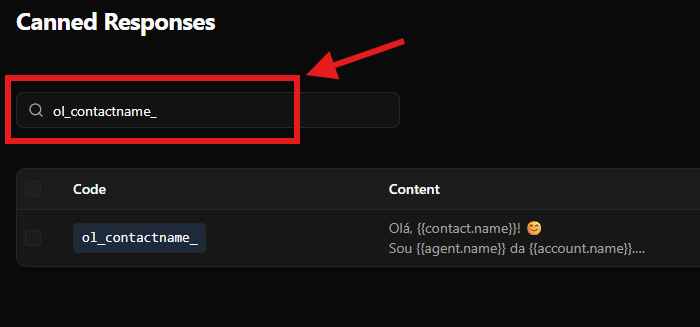
A barra de pesquisa permite localizar respostas rápidas rapidamente pelo código ou pelo conteúdo.Como pesquisar
- Na parte superior da tela, localize o campo “Search by code or content…” com o ícone de lupa
- Digite o código ou parte do conteúdo da resposta desejada
- A tabela de respostas será atualizada automaticamente conforme o termo digitado, mostrando apenas as respostas que correspondem à busca
Criando uma Nova Resposta Rápida
Existem duas formas de iniciar a criação de uma nova resposta rápida:Opção 1: Botão no Cabeçalho
- Clique no botão verde ”+ New Response” localizado no canto superior direito da tela
Opção 2: Botão no Estado Vazio
Quando não há respostas rápidas criadas, clique no botão verde “New Response” no centro da tela.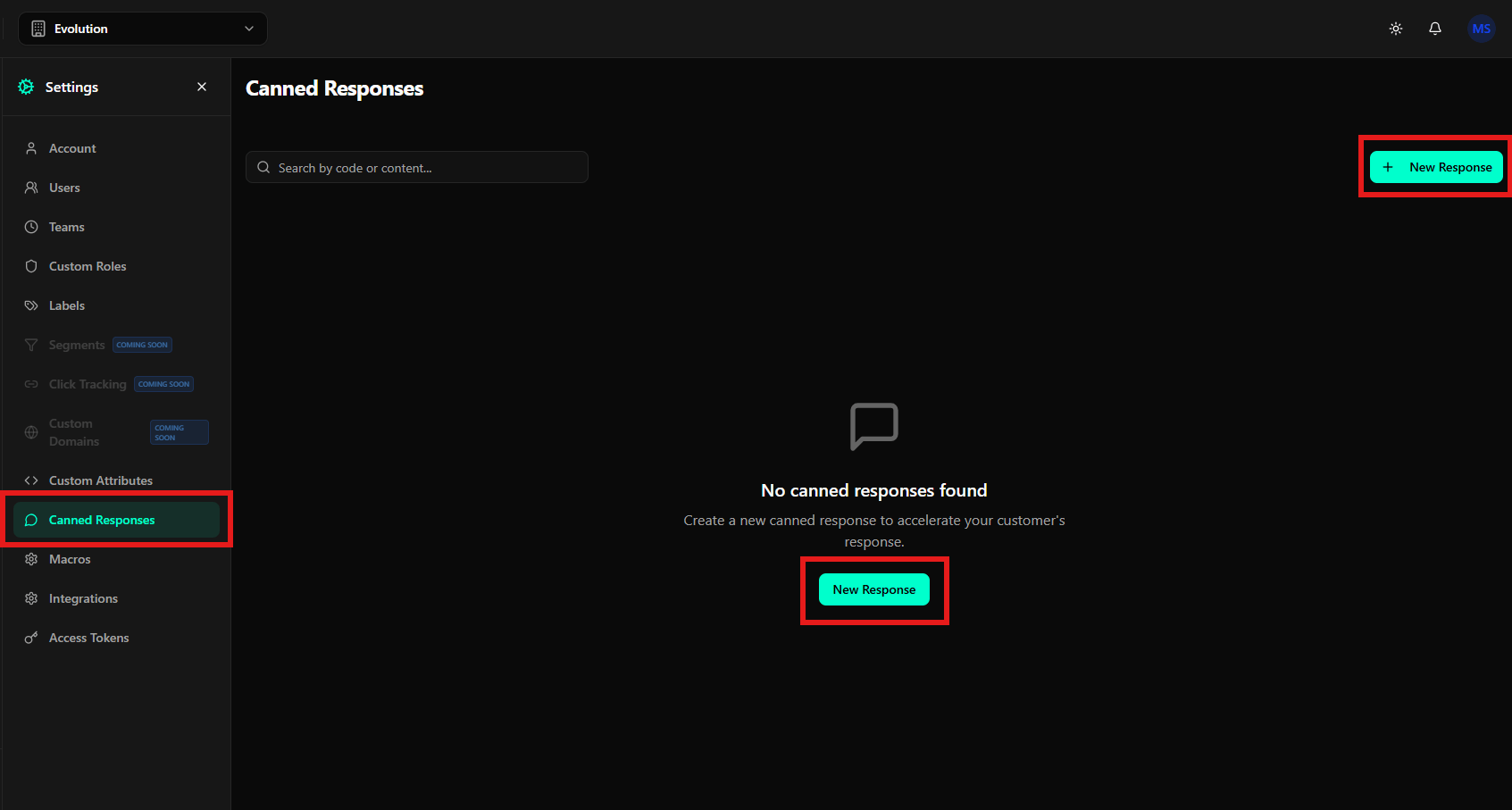
Preenchendo o Formulário de Criação
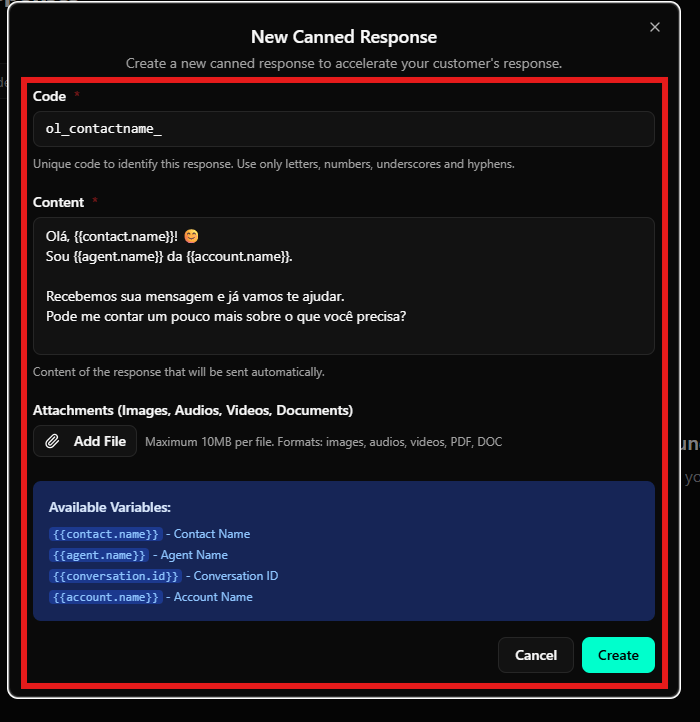
Após clicar em qualquer um dos botões, um modal será exibido com fundo escuro contendo:- Título: “New Canned Response” no topo do modal
- Descrição: “Create a new canned response to accelerate your customer’s response.” logo abaixo do título
- Botão de Fechar: Um ícone “X” no canto superior direito para fechar o modal sem salvar
1. Código (Obrigatório)
- Campo: Code (marcado com asterisco
*indicando campo obrigatório) - Tipo: Campo de texto simples
- Descrição: Código único para identificar esta resposta
- Texto de Ajuda: “Unique code to identify this response. Use only letters, numbers, underscores and hyphens.”
- Regras: Use apenas letras, números, underscores e hífens
- Exemplo:
ol_contactname_,greeting_message,follow-up-response - Recomendação: Use códigos descritivos e curtos que facilitem a identificação rápida da resposta
- Localização: Primeiro campo do formulário
2. Conteúdo (Obrigatório)
- Campo: Content (marcado com asterisco
*indicando campo obrigatório) - Tipo: Área de texto (textarea) grande
- Descrição: Conteúdo da resposta que será enviada automaticamente
- Texto de Ajuda: “Content of the response that will be sent automatically.”
- Variáveis Dinâmicas: Você pode usar variáveis entre chaves duplas
{{ }}que serão substituídas automaticamente:{{contact.name}}- Nome do contato{{agent.name}}- Nome do agente{{account.name}}- Nome da conta{{conversation.id}}- ID da conversa
- Exemplo:
- Emojis: Você pode incluir emojis no conteúdo da resposta
- Localização: Segundo campo do formulário, abaixo do campo Code
3. Anexos (Opcional)
- Campo: Attachments (Images, Audios, Videos, Documents)
- Tipo: Upload de arquivos
- Descrição: Permite adicionar arquivos à resposta rápida
- Botão: “Add File” com ícone de clipe de papel
- Limitações:
- Máximo de 10MB por arquivo
- Formatos aceitos: imagens, áudios, vídeos, PDF, DOC
- Uso: Adicione arquivos que complementem a resposta, como imagens explicativas, documentos ou áudios
- Localização: Terceiro campo do formulário, abaixo do campo Content
4. Variáveis Disponíveis
- Seção: “Available Variables:”
- Tipo: Caixa informativa com lista de variáveis
- Descrição: Lista todas as variáveis que podem ser usadas no campo Content
- Variáveis Disponíveis:
{{contact.name}}- Contact Name (Nome do Contato){{agent.name}}- Agent Name (Nome do Agente){{conversation.id}}- Conversation ID (ID da Conversa){{account.name}}- Account Name (Nome da Conta)
- Uso: Clique ou digite as variáveis diretamente no campo Content para personalizar a resposta
- Localização: Quarta seção do formulário, abaixo do campo de Anexos
Finalizando a Criação
Na parte inferior do modal, há dois botões de ação:- Cancel: Botão cinza escuro com texto branco, localizado à esquerda
- Create: Botão verde/turquesa brilhante com texto branco, localizado à direita
- Revise as informações inseridas, especialmente o código e o conteúdo
- Verifique se as variáveis estão corretamente escritas (com chaves duplas
{{ }}) - Se necessário, adicione anexos à resposta
- Clique no botão verde “Create” para criar a resposta rápida
- Ou clique em “Cancel” para fechar o modal sem salvar
- Alternativamente, clique no ícone “X” no canto superior direito para fechar sem salvar
Visualizando Respostas Rápidas na Tabela
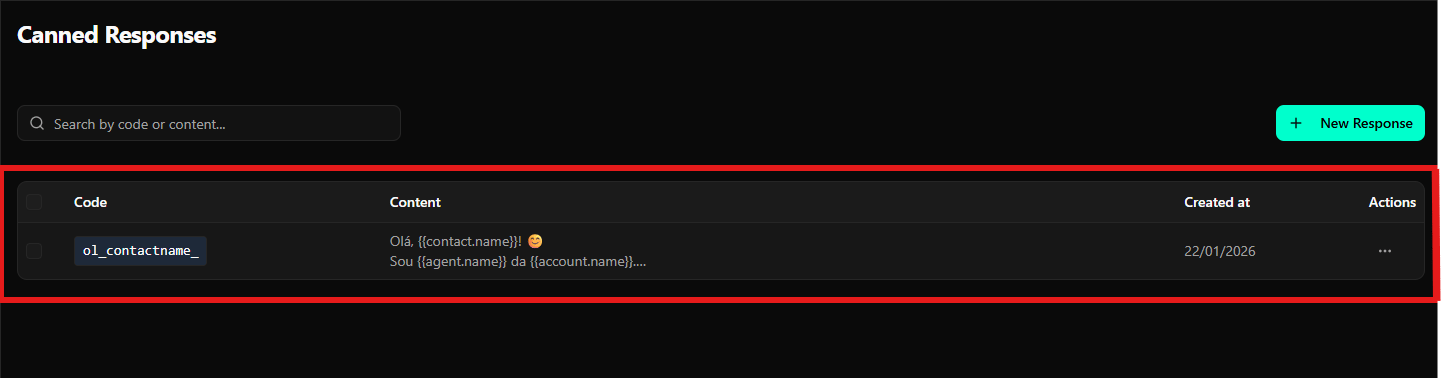
Após criar respostas rápidas, elas serão exibidas em uma tabela com as seguintes colunas:Colunas da Tabela
- Checkbox: Seleção individual ou em massa de respostas rápidas
- Code: Código único identificador da resposta rápida
- Exibe o código definido durante a criação (ex:
ol_contactname_) - O código pode ser clicável ou destacado visualmente
- Exibe o código definido durante a criação (ex:
- Content: Conteúdo completo da resposta rápida
- Exibe o texto completo da resposta, incluindo variáveis dinâmicas (ex:
Olá, {{contact.name}}!😊 Sou {{agent.name}} da {{account.name}}....) - As variáveis são exibidas como estão escritas, com as chaves duplas
- Exibe o texto completo da resposta, incluindo variáveis dinâmicas (ex:
- Created at: Data de criação da resposta rápida
- Exibe a data no formato DD/MM/AAAA (ex: “22/01/2026”)
- Actions: Menu de ações para gerenciar a resposta rápida
- Ícone de três pontos horizontais (
...) que abre um menu dropdown com opções
- Ícone de três pontos horizontais (
Funcionalidades da Tabela
- Seleção Múltipla: Use os checkboxes para selecionar múltiplas respostas rápidas e realizar ações em lote
- Busca Integrada: A barra de pesquisa acima da tabela filtra os resultados em tempo real por código ou conteúdo
- Visualização Completa: O conteúdo completo da resposta é exibido na tabela, facilitando a identificação rápida
Editando uma Resposta Rápida
Para modificar uma resposta rápida existente:- Na tabela de respostas rápidas, localize a resposta que deseja editar
- Na coluna Actions, clique no ícone de três pontos (
...) correspondente à resposta - Um menu dropdown será exibido com as opções disponíveis
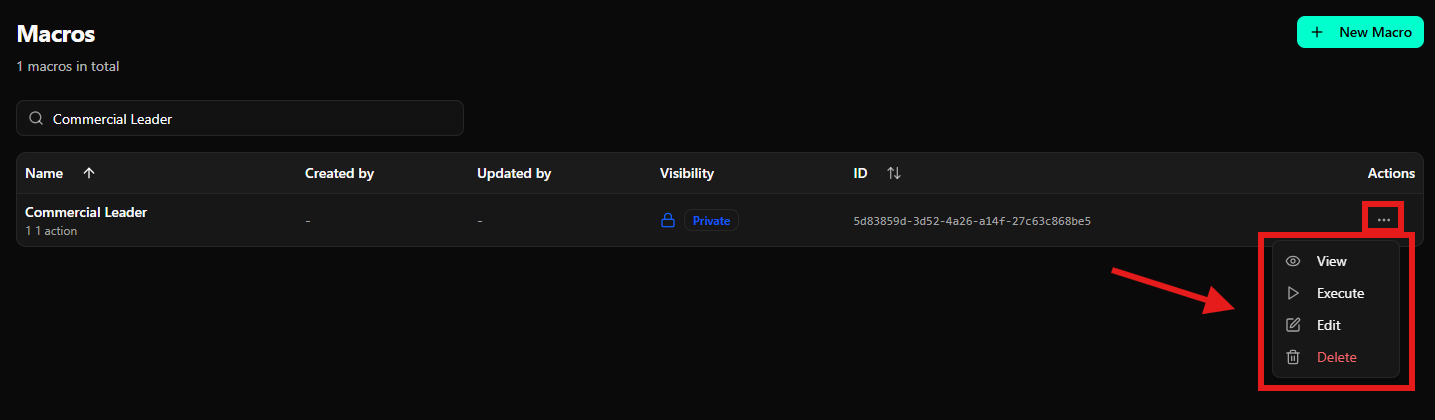
- No menu dropdown, clique em Edit (acompanhado de um ícone de lápis)
- Um modal semelhante ao de criação será aberto, mas com o título “Edit Canned Response” e os campos já preenchidos com os valores atuais da resposta
- Modifique os campos desejados:
- Código (se necessário)
- Conteúdo (incluindo variáveis dinâmicas)
- Anexos (adicione ou remova arquivos conforme necessário)
- Revise as alterações, especialmente as variáveis dinâmicas
- Clique no botão verde “Update” ou “Save” para salvar as alterações
- Ou clique em “Cancel” para descartar as alterações
Excluindo uma Resposta Rápida
Para remover uma resposta rápida:- Na tabela de respostas rápidas, localize a resposta que deseja excluir
- Na coluna Actions, clique no ícone de três pontos (
...) correspondente à resposta - Um menu dropdown será exibido com as opções disponíveis
- No menu dropdown, clique em Delete (acompanhado de um ícone de lixeira, exibido em texto vermelho para indicar uma ação destrutiva)
- Um diálogo de confirmação será exibido
- Confirme a exclusão no diálogo que aparecer
- A exclusão de uma resposta rápida é permanente e não pode ser desfeita
- Verifique se não há processos ou usuários dependendo desta resposta antes de excluí-la
- Considere editar a resposta em vez de excluí-la se houver dúvidas sobre seu uso futuro
Usando Variáveis Dinâmicas
As variáveis dinâmicas são uma funcionalidade poderosa das respostas rápidas, permitindo personalizar automaticamente as mensagens com informações específicas do contexto.Variáveis Disponíveis
{{contact.name}}- Substituído pelo nome do contato na conversa{{agent.name}}- Substituído pelo nome do agente que está utilizando a resposta{{account.name}}- Substituído pelo nome da conta/organização{{conversation.id}}- Substituído pelo ID único da conversa
Como Usar Variáveis
- Ao criar ou editar uma resposta rápida, digite as variáveis diretamente no campo Content
- Use a sintaxe exata: chaves duplas
{{ }}com o nome da variável dentro - Exemplo de uso:
- Quando a resposta for utilizada, as variáveis serão automaticamente substituídas pelos valores reais
Dicas de Uso
- Personalização: Use
{{contact.name}}para tornar as mensagens mais pessoais e amigáveis - Identificação: Use
{{agent.name}}e{{account.name}}para identificar claramente quem está respondendo - Rastreamento: Use
{{conversation.id}}quando precisar referenciar a conversa específica - Combinação: Combine múltiplas variáveis na mesma resposta para máxima personalização
Considerações Finais
- Códigos Únicos: Certifique-se de usar códigos únicos e descritivos para facilitar a identificação rápida das respostas
- Variáveis Dinâmicas: Aproveite as variáveis dinâmicas para personalizar as respostas e melhorar a experiência do cliente
- Conteúdo Claro: Escreva conteúdos claros e objetivos que transmitam a mensagem desejada de forma eficiente
- Anexos: Use anexos quando necessário para complementar a resposta com informações visuais ou documentos
- Organização: Mantenha as respostas rápidas organizadas com códigos consistentes e fáceis de lembrar
- Revisão Regular: Revise periodicamente as respostas existentes para garantir que continuam relevantes e atualizadas
- Teste: Teste as variáveis dinâmicas antes de usar em produção para garantir que estão funcionando corretamente
- Nomenclatura: Use códigos que sigam um padrão consistente para facilitar a busca e organização