

Acessando a Seção Knowledge
Use o menu de navegação principal para acessar a área Knowledge. Na barra lateral, clique em Knowledge para abrir a tela de gerenciamento de conhecimento.Tela Principal do Knowledge
Após acessar a seção Knowledge, você verá a tela principal listando todos os documentos e fontes de dados disponíveis.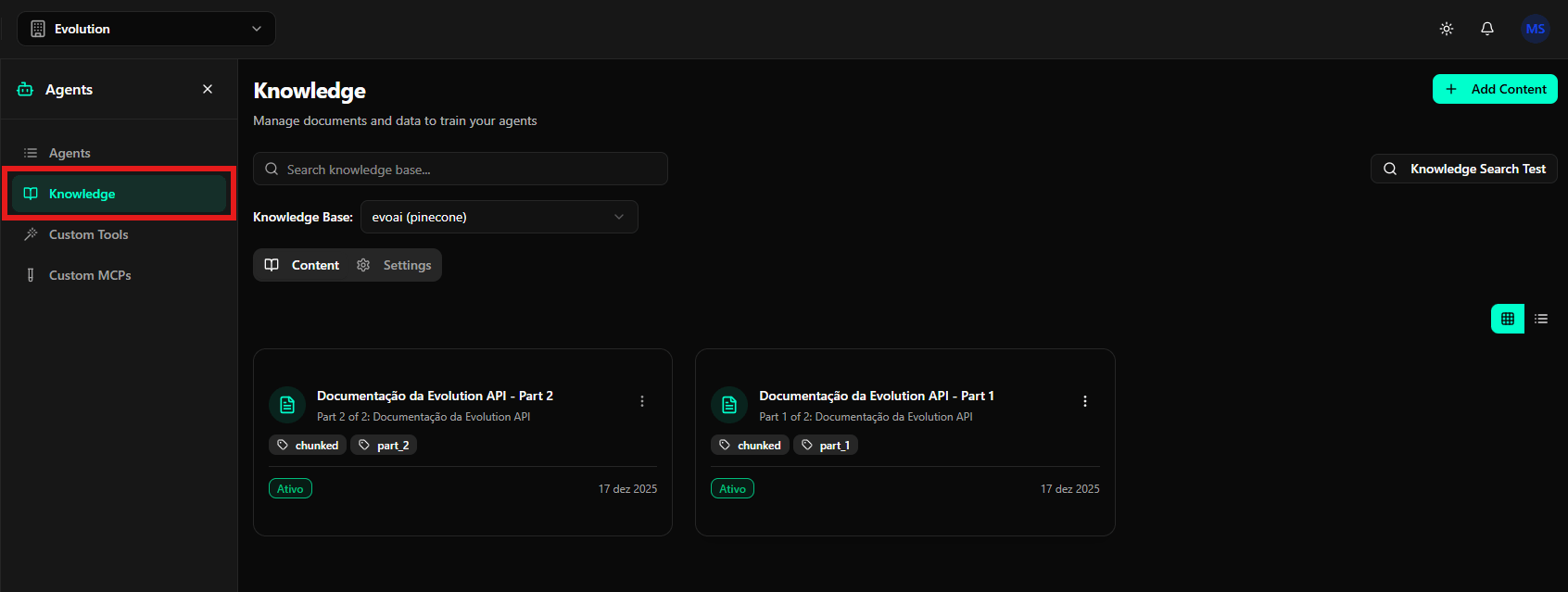
Editando uma Entrada de Conhecimento Existente
Você pode editar um documento existente para atualizar seu título, descrição ou conteúdo. Clique no menu de três pontos no card do documento e selecione a opção de edição para abrir o modal de edição.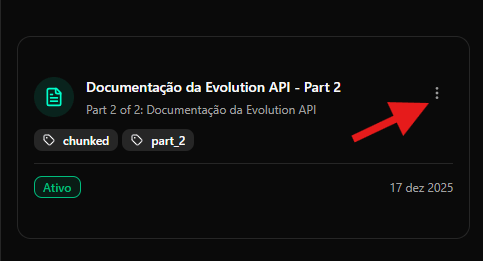
Adicionando Novo Conteúdo à Base de Conhecimento
Para adicionar novo conteúdo, use o botão Add Content disponível na tela do Knowledge. Clique em Add Content para abrir o modal de criação de conteúdo. O modal oferece três métodos diferentes para adicionar conhecimento: Manual, Upload e URL.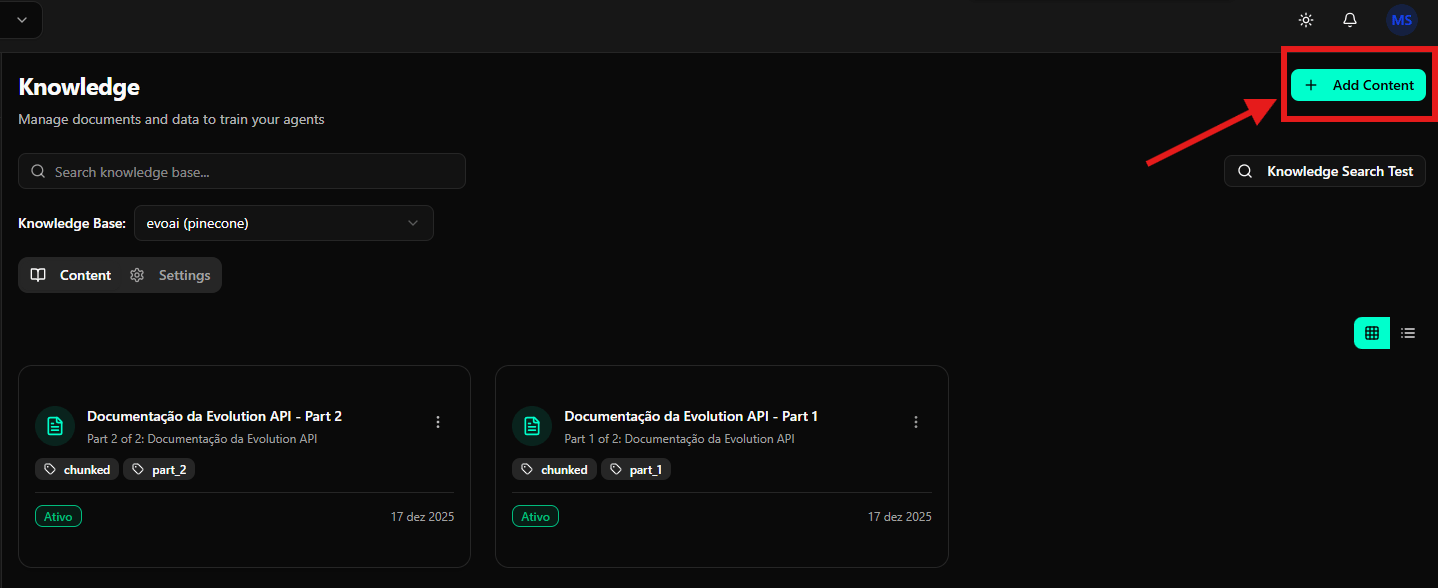
Adicionando Conteúdo Manualmente
Você pode criar entradas de conhecimento digitando o conteúdo diretamente no editor. Passo a passo:- Clique em Add Content na tela do Knowledge
- No modal que abrir, selecione a aba Manual
- Preencha os campos disponíveis:
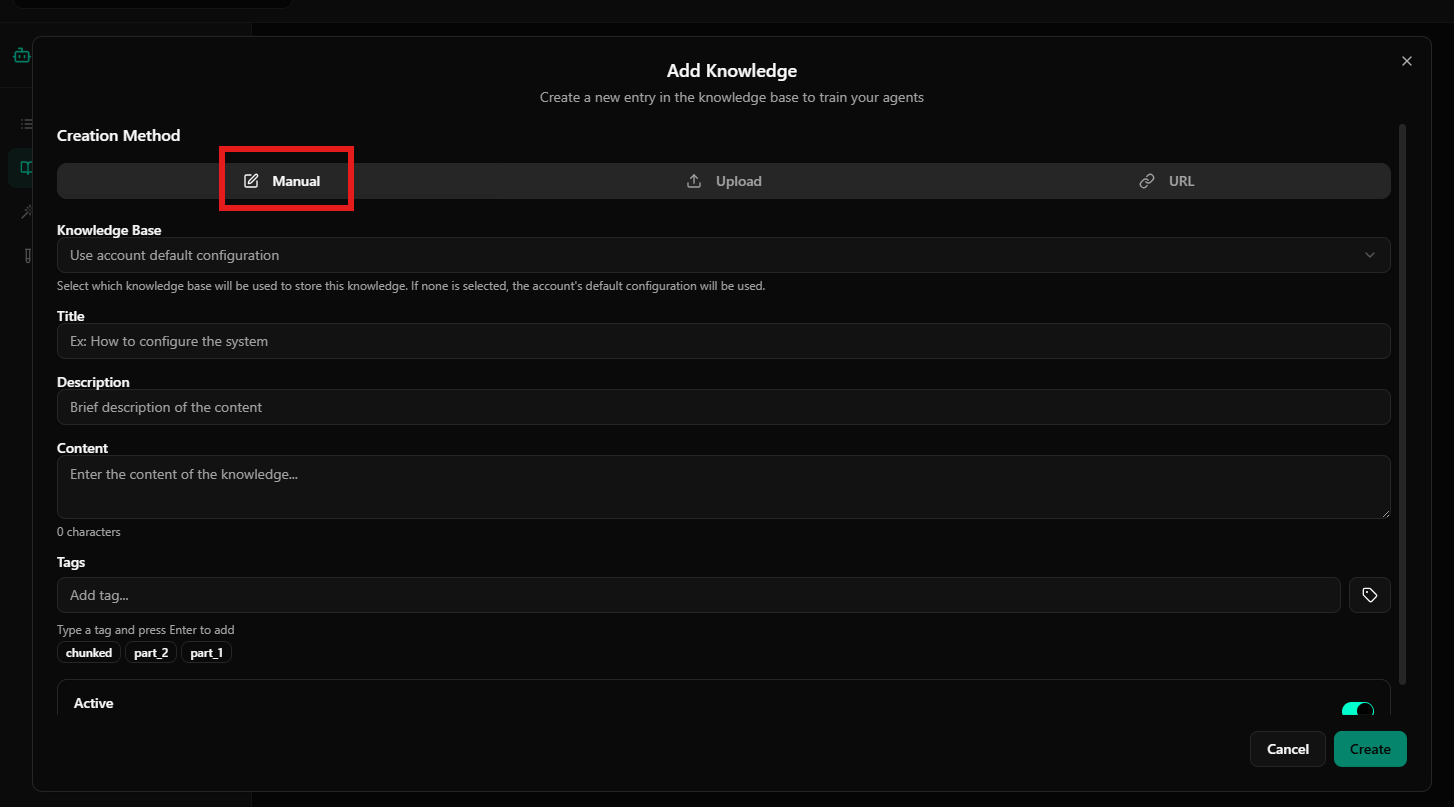
- Knowledge Base: Selecione qual base de conhecimento será usada. Se nenhuma for selecionada, será usada a configuração padrão da conta
- Title: Título da entrada de conhecimento (ex.: “Como configurar o sistema”)
- Description: Descrição breve do conteúdo
- Content: Conteúdo completo em formato de texto. Você pode usar Markdown para formatação
- Tags: Tags para categorização e filtragem. Digite uma tag e pressione Enter para adicionar
- Active: Toggle para ativar ou desativar a entrada
- Após preencher todos os campos, clique em Create para salvar a entrada
Adicionando Conteúdo via Upload de Arquivo
Você pode fazer upload de documentos diretamente do seu computador. Passo a passo:- Clique em Add Content na tela do Knowledge
- No modal que abrir, selecione a aba Upload
- Arraste e solte um arquivo na área indicada ou clique em Choose File para selecionar um arquivo
- O arquivo será processado e indexado automaticamente
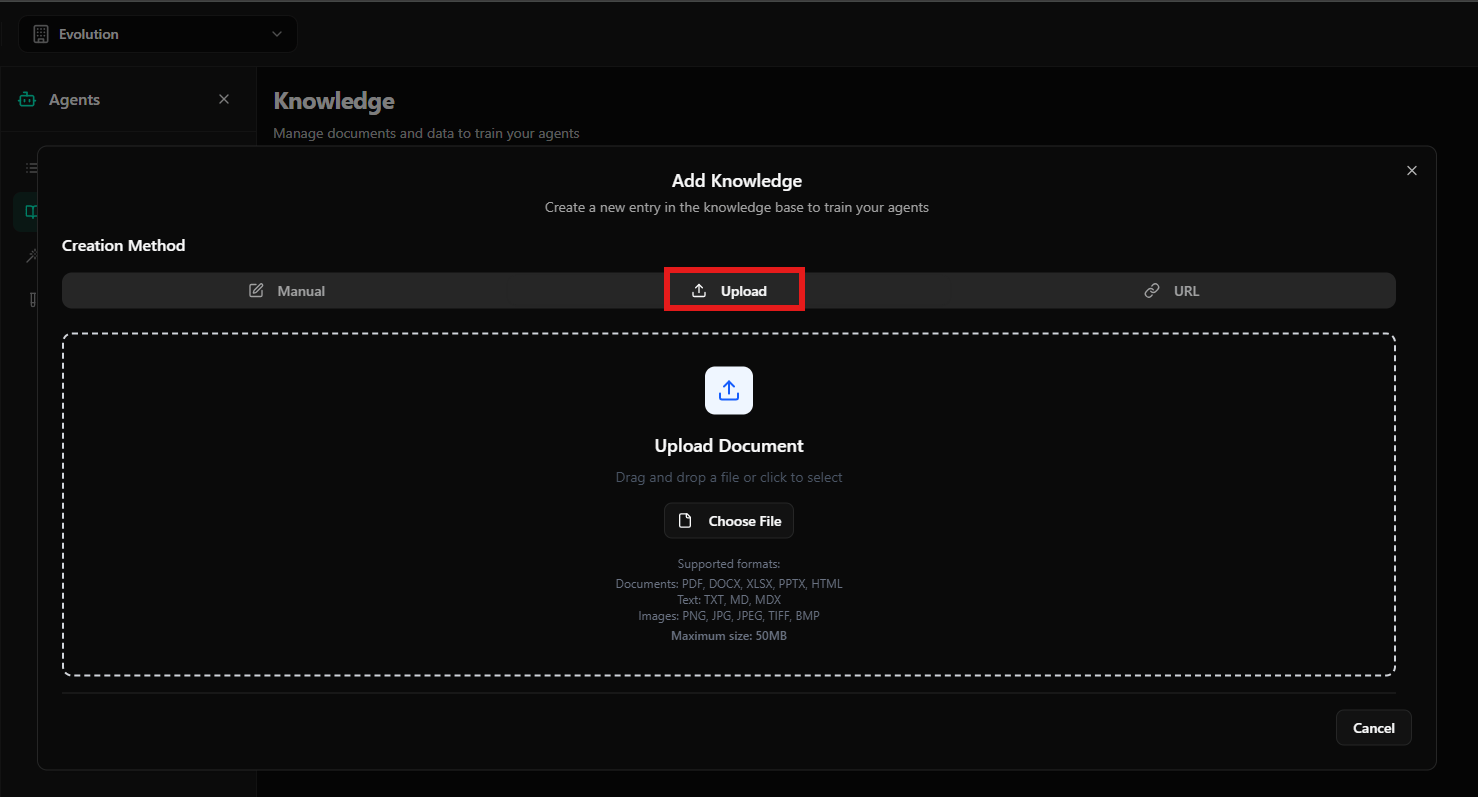
- Documentos: PDF, DOCX, XLSX, PPTX, HTML
- Texto: TXT, MD, MDX
- Imagens: PNG, JPG, JPEG, TIFF, BMP
Adicionando Conteúdo via URL
Você também pode indexar conteúdo de uma URL pública. Passo a passo:- Clique em Add Content na tela do Knowledge
- No modal que abrir, selecione a aba URL
- Cole a URL da página ou documento online no campo indicado
- Configure as opções disponíveis:
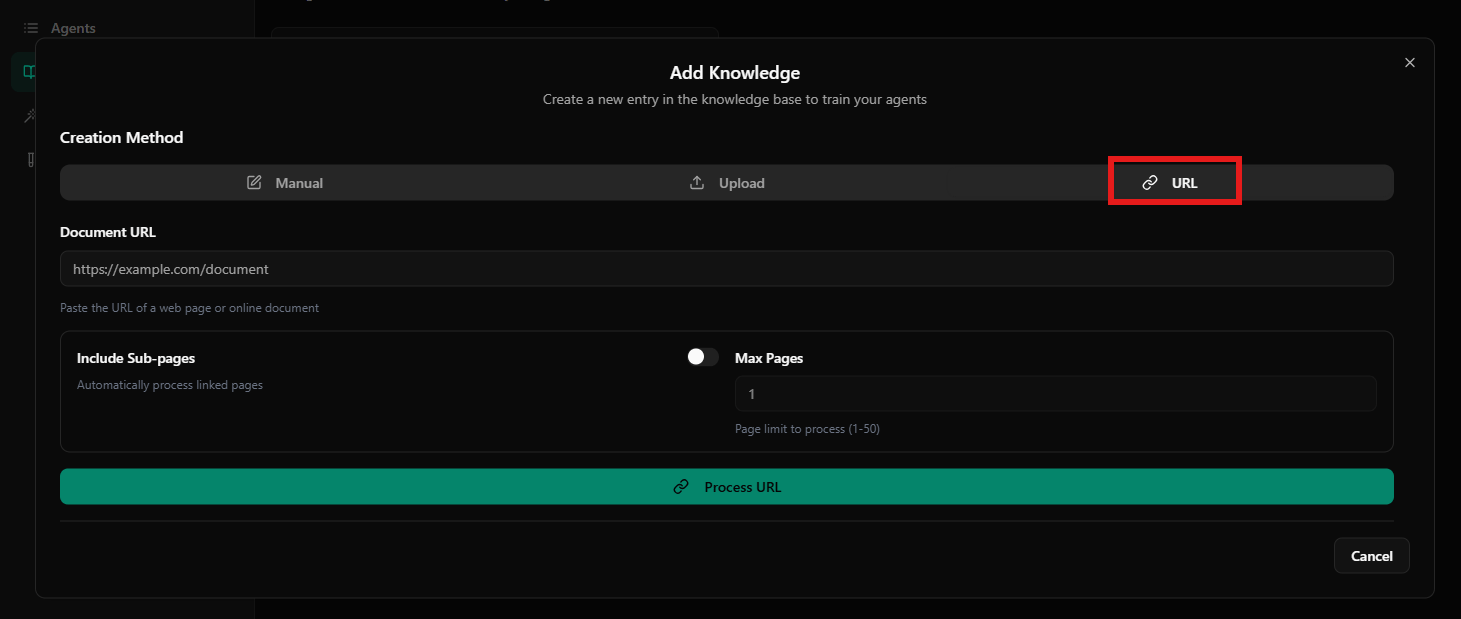
- Include Sub-pages: Quando ativado, processa automaticamente páginas vinculadas
- Max Pages: Limite de páginas para processar (1-50). Útil para controlar quantas páginas serão indexadas
- Clique em Process URL para iniciar o processamento e adicionar o conteúdo à base de conhecimento
Testando a Busca de Conhecimento
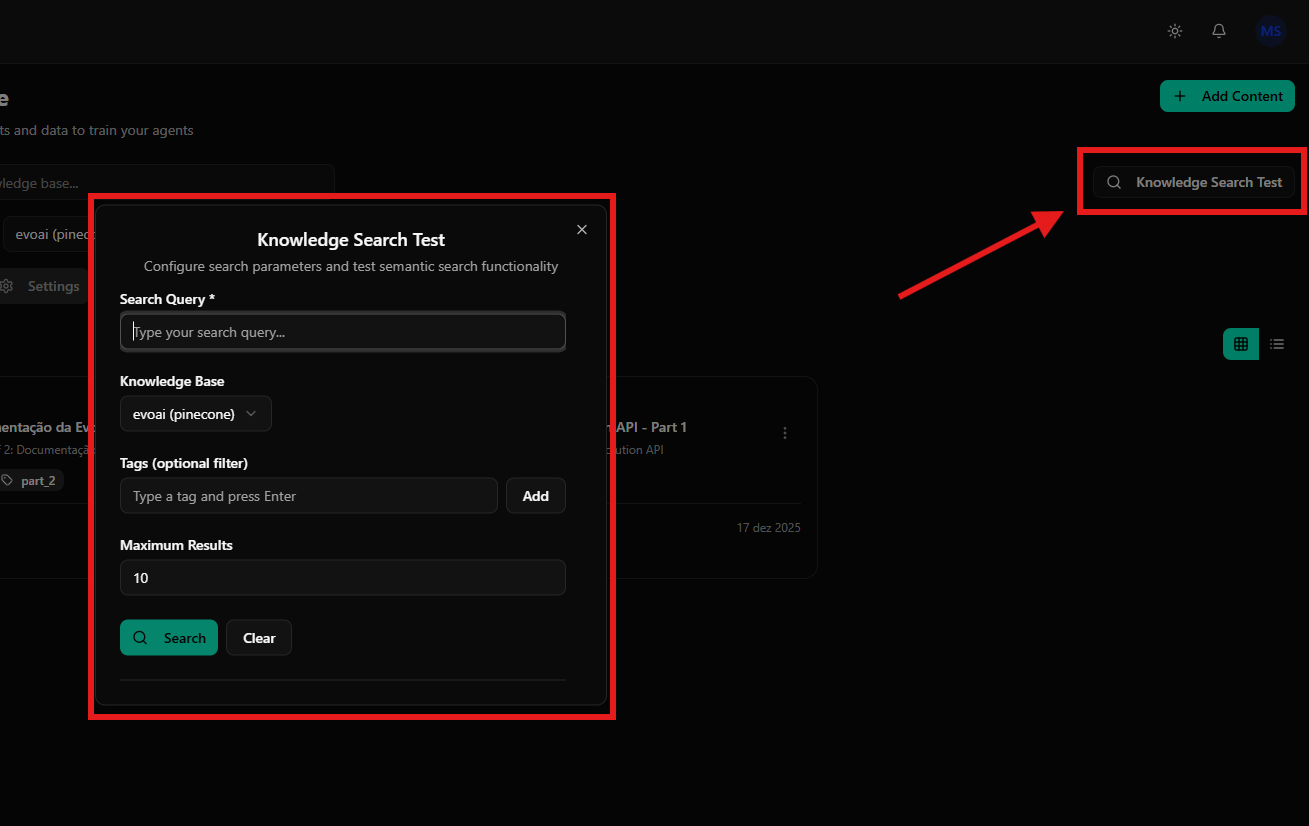
Após adicionar conteúdo, você pode testar como o agente recuperará informações. Use esta funcionalidade para validar resultados de busca semântica com base em consultas e tags. Configurações de teste:- Search Query: Consulta de busca para testar
- Knowledge Base: Seleciona qual base de conhecimento usar
- Tags: Filtro opcional por tags
- Maximum Results: Número máximo de resultados retornados
Configurações da Base de Conhecimento
Você pode configurar provedores e configurações de indexação para a base de conhecimento. Nesta tela, você pode gerenciar provedores como Pinecone ou Qdrant e controlar a ativação.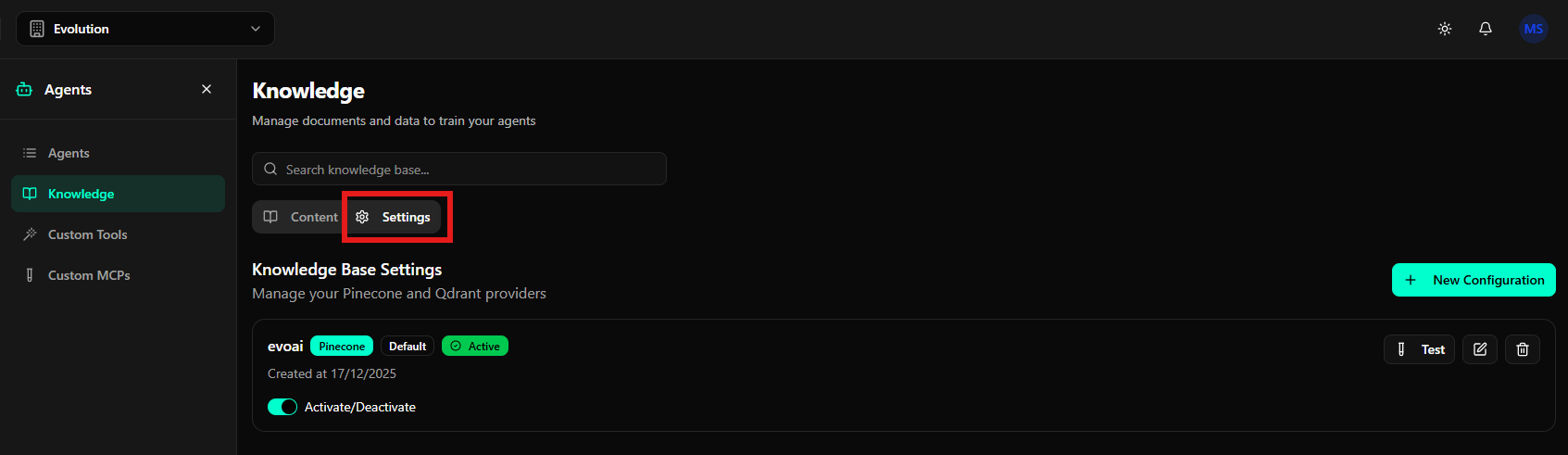
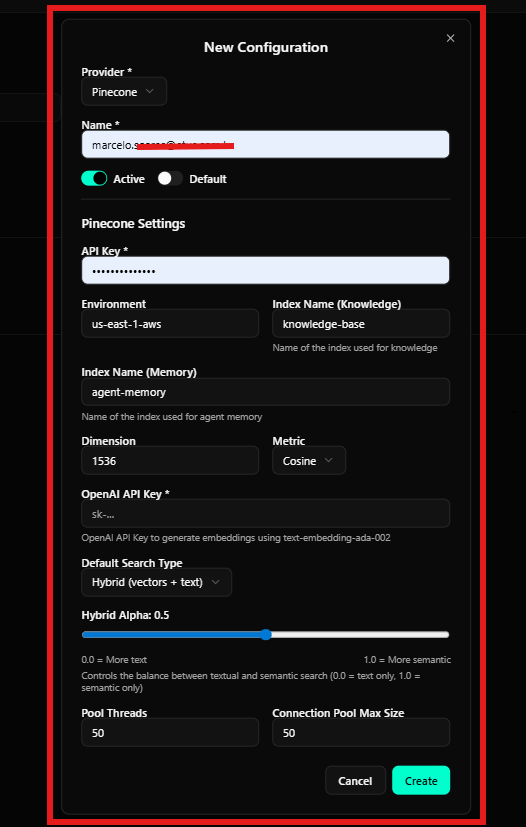
Criando uma Nova Configuração de Conhecimento
Você pode criar uma nova configuração de provedor para a base de conhecimento. Configurações disponíveis:- Provider: Seleciona o provedor (Pinecone, Qdrant, etc.)
- Name: Nome da configuração
- Active: Toggle para ativar/desativar
- Default: Define como configuração padrão
- API Key: Chave de API do Pinecone
- Environment: Ambiente do Pinecone (ex.: us-east-1-aws)
- Index Name (Knowledge): Nome do índice usado para conhecimento
- Index Name (Memory): Nome do índice usado para memória do agente
- Dimension: Dimensão dos vetores (ex.: 1536)
- Metric: Métrica de busca (Cosine, Euclidean, DotProduct)
- Default Search Type: Tipo de busca padrão (Hybrid, Vector, Text)
- Hybrid Alpha: Controle do equilíbrio entre busca textual e semântica (0.0 = apenas texto, 1.0 = apenas semântica)
- Pool Threads: Número de threads do pool
- Connection Pool Max Size: Tamanho máximo do pool de conexões
Considerações Finais
A Base de Conhecimento é essencial para permitir que os agentes respondam perguntas com base em seus documentos e dados. Sempre certifique-se de que o conteúdo está adequadamente indexado e testado antes de usá-lo em agentes de produção. Dicas importantes:- Teste sempre a busca semântica após adicionar novo conteúdo
- Use tags para organizar e filtrar o conhecimento
- Configure adequadamente os provedores para melhor performance
- Mantenha o conteúdo atualizado e relevante
- Use a funcionalidade de teste antes de ativar agentes em produção
Alternativa: Knowledge Nexus (a partir do v1.0.0-rc3)
Para times que mantêm uma base de conhecimento separada do CRM (wiki, docs vivos, conteúdo evoluindo continuamente), a partir dov1.0.0-rc3 é possível vincular Knowledge Nexus spaces ao agente. A integração é complementar à Base de Conhecimento embutida — você pode usar os dois ao mesmo tempo no mesmo agente.
Quando usar Nexus em vez (ou junto) da KB do CRM:
- Sua organização já mantém base centralizada.
- Conteúdo evolui frequentemente.
- Múltiplos times consomem a mesma base.