

Recebendo Suas Credenciais
Antes de fazer seu primeiro login, você precisa receber suas credenciais de acesso:- Credenciais enviadas por email: Um administrador do sistema criou sua conta e você recebeu um email com suas credenciais de acesso.
- Credenciais fornecidas diretamente: Um administrador forneceu suas credenciais pessoalmente ou através de um canal seguro.
- Email: Seu endereço de email cadastrado no sistema.
- Senha temporária: Uma senha inicial que você precisará alterar no primeiro acesso.
Acessando a Plataforma
Para fazer seu primeiro login:- Abra seu navegador web preferido (Chrome, Firefox, Safari, Edge,).
- Navegue até a URL da plataforma Evo CRM fornecida pelo administrador.
- Você será direcionado para a página de login.
Página de Login
A página de login apresenta uma interface moderna com tema escuro e os seguintes elementos: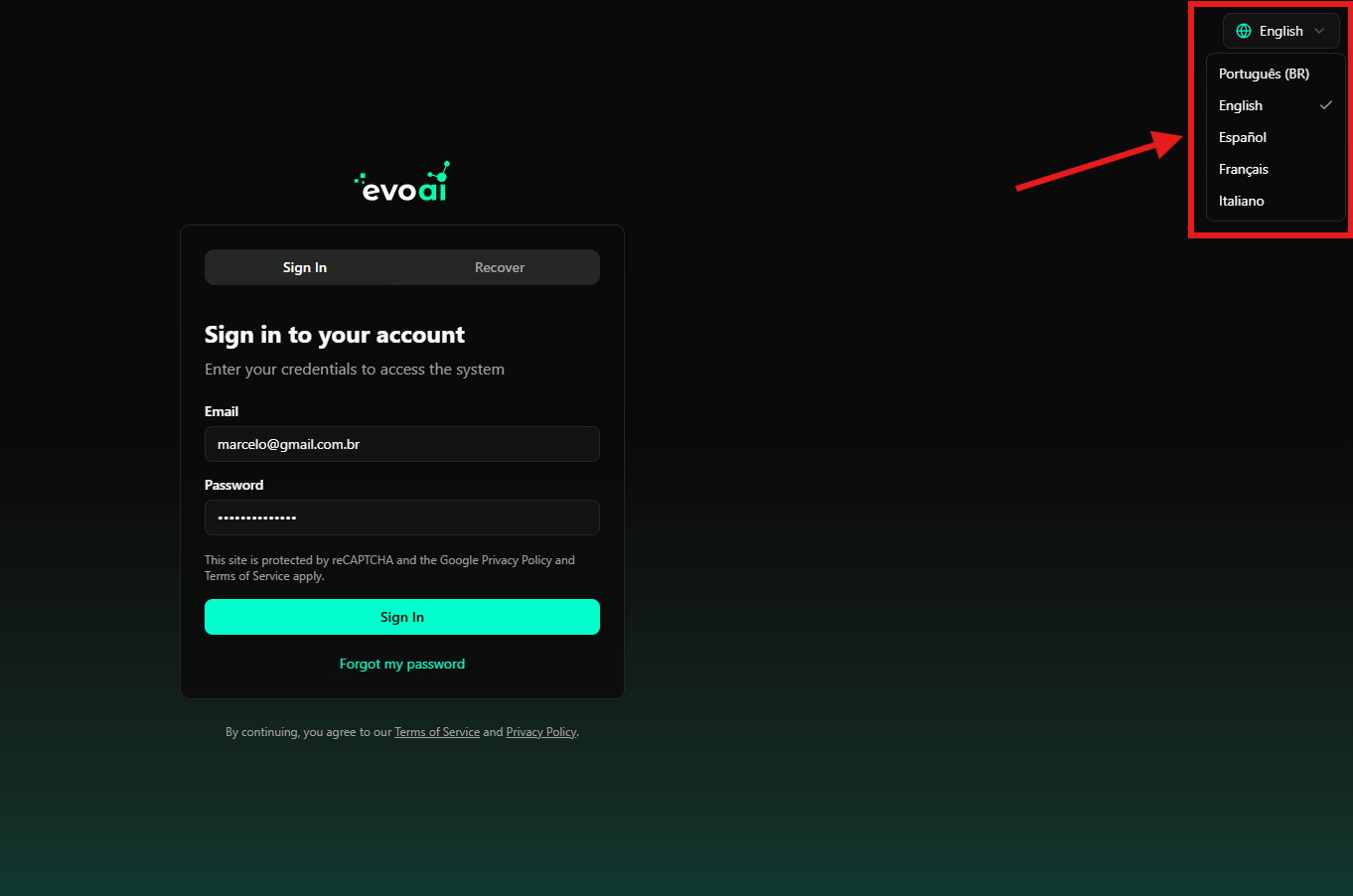
Cabeçalho da Página
- Logo evoai: Exibido no canto superior esquerdo da página, apresentando o logo da plataforma com elementos gráficos verdes característicos.
- Seletor de Idioma: Localizado no canto superior direito, permite alternar entre os idiomas disponíveis:
- Português (BR)
- English
- Español
- Français
- Italiano
Abas de Navegação
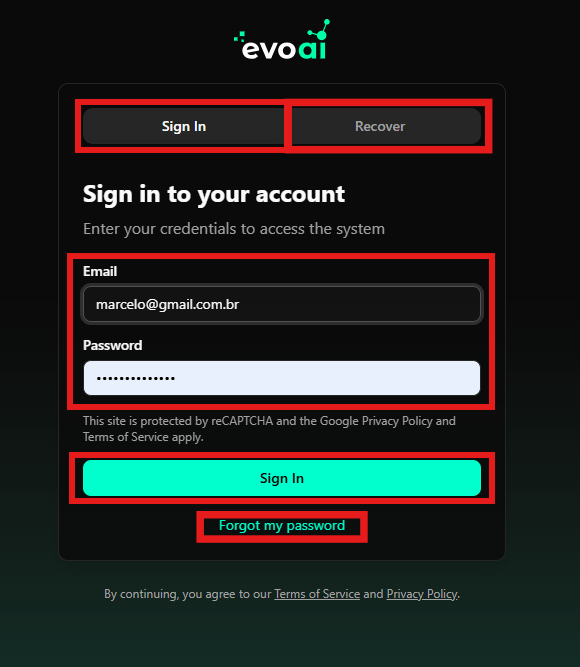
No topo do painel de login central, você encontrará duas abas:- Sign In: Aba ativa para realizar o login (padrão).
- Recover: Aba para recuperação de senha.
Painel de Login
O painel central de login contém os seguintes elementos:Título e Instruções
- Título: “Sign in to your account” (Entre na sua conta)
- Instruções: “Enter your credentials to access the system” (Digite suas credenciais para acessar o sistema)
Campos de Entrada
-
Campo de Email:
- Label: “Email”
- Digite o endereço de email associado à sua conta
- O campo aceita endereços de email válidos
-
Campo de Senha:
- Label: “Password”
- Digite sua senha (inicialmente a senha temporária fornecida)
- Os caracteres são mascarados por segurança
Aviso de Segurança
Abaixo dos campos de entrada, há um aviso informando:- “This site is protected by reCAPTCHA and the Google Privacy Policy and Terms of Service apply.”
- Os links “Privacy Policy” e “Terms of Service” são clicáveis.
Botões e Ações
-
Botão “Sign In”:
- Botão principal com fundo verde/teal vibrante e texto branco.
- Clique neste botão para realizar o login após preencher suas credenciais.
-
Link “Forgot my password”:
- Link localizado abaixo do botão “Sign In”.
- Clique aqui se você esqueceu sua senha e deseja recuperá-la.
- Alternativamente, você pode usar a aba “Recover” no topo do painel.
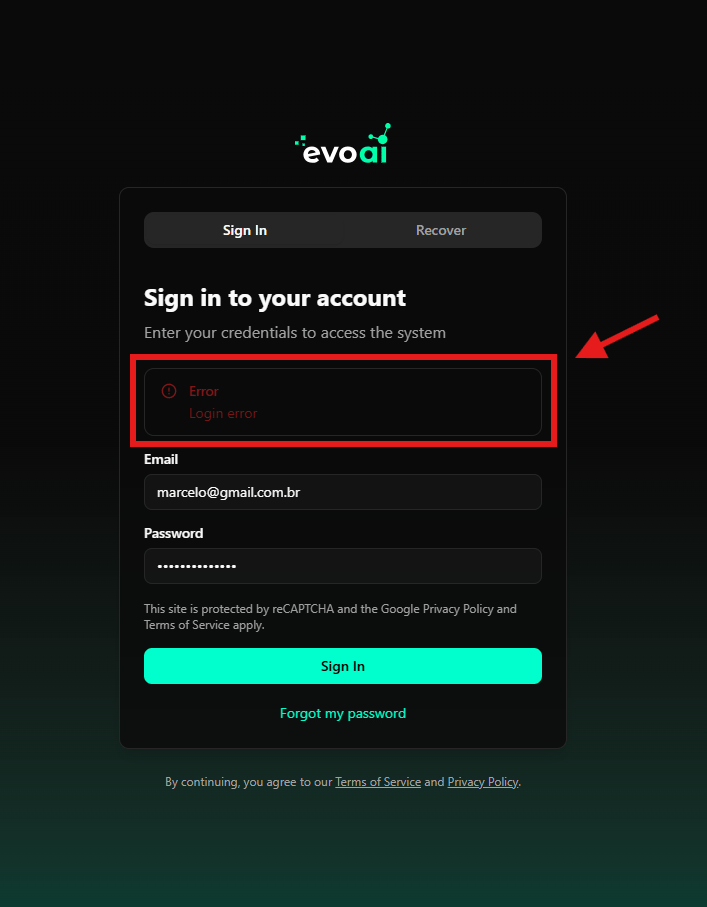
Mensagens de Erro
Se as credenciais estiverem incorretas, uma mensagem de erro será exibida:- Ícone de erro: Um círculo com ponto de exclamação em vermelho.
- Texto: “Error” seguido de “Login error”.
- A mensagem aparece em uma caixa com borda vermelha abaixo das instruções.
Rodapé
No rodapé da página, fora do painel de login, há um aviso legal:- “By continuing, you agree to our Terms of Service and Privacy Policy.”
- Os links “Terms of Service” e “Privacy Policy” são clicáveis.
Realizando o Login
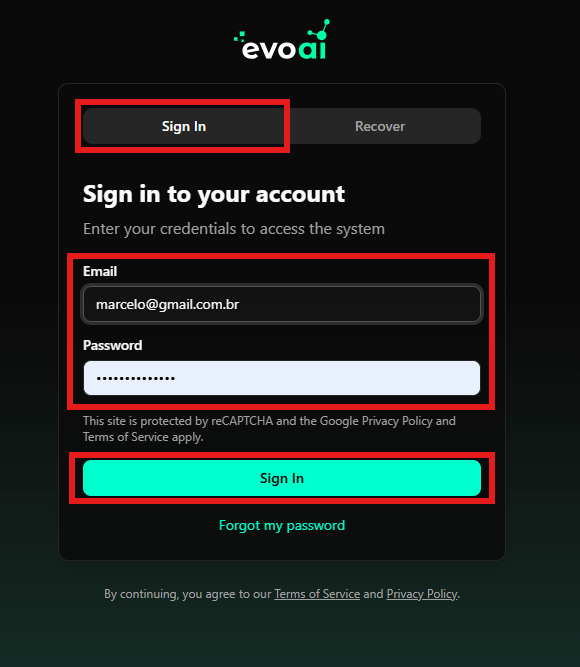
Para fazer login na plataforma:- Selecione o idioma (opcional): Se desejar, clique no seletor de idioma no canto superior direito e escolha seu idioma preferido
-
Digite seu email: No campo “Email”, insira o endereço de email associado à sua conta
- Certifique-se de digitar o email completo e correto.
- Verifique se não há espaços extras antes ou depois do email.
-
Digite sua senha: No campo “Password”, insira sua senha temporária ou senha atual
- Os caracteres serão mascarados por segurança.
- Certifique-se de que a tecla Caps Lock não está ativada.
- Verifique os dados: Confirme que o email e senha estão corretos antes de prosseguir.
- Clique em “Sign In”: Clique no botão verde “Sign In” para acessar a plataforma.
- Aguarde a autenticação: O sistema validará suas credenciais e você será redirecionado.
Recuperação de Senha
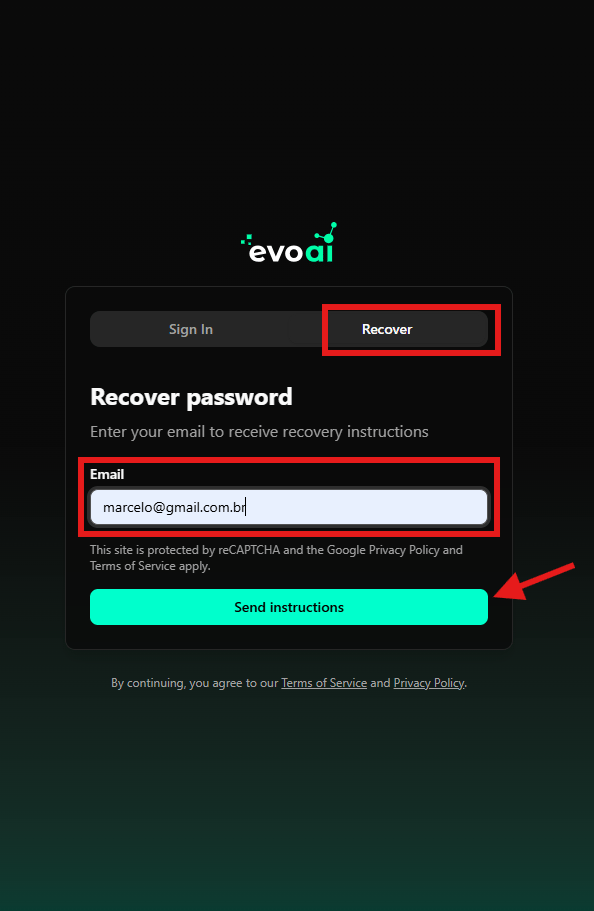
Se você esqueceu sua senha, você pode recuperá-la de duas formas:Método 1: Usando a Aba “Recover”
- Clique na aba “Recover”: No topo do painel de login, clique na aba “Recover”
-
Visualize a tela de recuperação: A tela exibirá:
- Título: “Recover password”
- Instruções: “Enter your email to receive recovery instructions”
- Digite seu email: No campo “Email”, insira o endereço de email associado à sua conta
- Clique em “Send instructions”: Clique no botão “Send instructions” para receber as instruções de recuperação por email
- Verifique seu email: Acesse sua caixa de entrada e siga as instruções recebidas
Método 2: Usando o Link “Forgot my password”
- Clique em “Forgot my password”: Na aba “Sign In”, clique no link “Forgot my password” abaixo do botão “Sign In”
- Siga os passos acima: O processo é o mesmo descrito no Método 1
As instruções de recuperação de senha serão enviadas para o email cadastrado na sua conta. Certifique-se de ter acesso a esse email antes de solicitar a recuperação.
Primeiro Acesso - Alteração de Senha
Na primeira vez que você faz login com uma senha temporária, o sistema pode solicitar que você altere sua senha:Processo de Alteração de Senha
- Solicitação automática: Após o login bem-sucedido, uma tela de alteração de senha pode aparecer automaticamente
-
Preencha os campos:
- Senha Atual: Digite a senha temporária fornecida.
- Nova Senha: Crie uma senha forte seguindo os requisitos do sistema.
- Confirmar Nova Senha: Digite a nova senha novamente para confirmação.
-
Requisitos de senha: Certifique-se de que sua nova senha atende aos requisitos mínimos:
- Mínimo de 8 caracteres (ou conforme política da organização)
- Pelo menos uma letra maiúscula.
- Pelo menos uma letra minúscula.
- Pelo menos um número.
- Pelo menos um caractere especial (se exigido).
- Salve a alteração: Clique no botão “Update Password” ou “Save” para confirmar a alteração
Problemas Comuns no Login
Credenciais Inválidas
Se você receber uma mensagem de erro “Login error” indicando que as credenciais estão incorretas:- Verifique o email: Confirme que você está usando o email correto (verifique erros de digitação)
- Verifique a senha: Certifique-se de que a senha está correta e que não há espaços extras
- Verifique Caps Lock: Confirme que a tecla Caps Lock não está ativada
- Verifique o formato do email: Certifique-se de que o email está completo e no formato correto
- Tente novamente: Após verificar, tente fazer login novamente
Conta Bloqueada
Se sua conta estiver bloqueada após várias tentativas de login:- Aguarde alguns minutos: O sistema pode bloquear temporariamente após múltiplas tentativas falhas
- Use a recuperação de senha: Clique na aba “Recover” ou no link “Forgot my password” para redefinir sua senha
- Entre em contato com o administrador: Se o problema persistir, contate o administrador do sistema
Email Não Encontrado
Se você receber uma mensagem indicando que o email não foi encontrado:- Verifique o email: Confirme que você está usando o email correto que foi cadastrado
- Verifique erros de digitação: Certifique-se de que não há erros de digitação no email
- Entre em contato com o administrador: Se você tem certeza de que o email está correto, entre em contato com o administrador para verificar se sua conta foi criada corretamente
Problemas com reCAPTCHA
Se você encontrar problemas relacionados ao reCAPTCHA:- Verifique sua conexão: Certifique-se de que sua conexão com a internet está estável
- Tente atualizar a página: Recarregue a página e tente novamente
- Desative bloqueadores de anúncios: Alguns bloqueadores podem interferir com o reCAPTCHA
- Tente outro navegador: Se o problema persistir, tente usar outro navegador
Após o Login Bem-Sucedido
Após fazer login com sucesso, você será redirecionado para:- Dashboard principal: A tela inicial da plataforma com visão geral das suas atividades
- Tela de onboarding: Se for seu primeiro acesso, você pode ser direcionado para um processo de onboarding que guiará você através das funcionalidades principais
- Última página visitada: O sistema pode redirecioná-lo para a última página que você estava visualizando antes de sair
Próximos Passos
Após fazer seu primeiro login com sucesso:- Visão Geral do Dashboard - Explore o dashboard principal e suas funcionalidades
- Processo de Onboarding - Aprenda sobre as funcionalidades principais da plataforma
- Configurações da Conta - Configure suas preferências pessoais e da conta
Segurança e Boas Práticas
Mantendo Sua Conta Segura
- Use senhas fortes: Crie senhas únicas e complexas que atendam aos requisitos do sistema
- Não compartilhe credenciais: Nunca compartilhe seu email e senha com outras pessoas
- Use autenticação de dois fatores: Se disponível, ative a autenticação de dois fatores para maior segurança
- Faça logout: Sempre faça logout quando terminar de usar a plataforma, especialmente em computadores compartilhados
- Mantenha seu navegador atualizado: Use versões atualizadas do seu navegador para maior segurança
- Verifique o reCAPTCHA: O sistema utiliza reCAPTCHA para proteger contra acessos não autorizados
Em Dispositivos Compartilhados
- Sempre faça logout: Certifique-se de fazer logout ao terminar sua sessão
- Limpe o cache: Considere limpar o cache e cookies do navegador após usar a plataforma em dispositivos compartilhados
- Não salve credenciais: Evite salvar suas credenciais no navegador em dispositivos compartilhados
Suporte
Se você encontrar problemas durante o processo de login:- Verifique este guia: Revise as seções de problemas comuns acima
- Use a recuperação de senha: Se você esqueceu sua senha, use a aba “Recover” ou o link “Forgot my password” disponível na página de login
- Entre em contato com o administrador: Se o problema persistir, entre em contato com o administrador do sistema ou suporte técnico
- Verifique a documentação: Consulte outros guias disponíveis na documentação da plataforma