

Primeiros Passos com o EvoNexus
Escolha seu método de instalação
Em caso de dúvida, escolha o fluxo Docker. Continue lendo para o fluxo CLI.
Pré-requisitos (apenas fluxo CLI)
- Claude Code CLI — Instalar Claude Code
- Python 3.11+ com uv
- Node.js 18+ (para o dashboard)
- Chaves de API das integrações que você quiser usar
Instalação
Opção A — Docker (mais rápido)
Baixa as imagens oficiais multi-arch e roda o wizard em http://localhost:8080. Guia completo: Instalando com Docker.Opção B — npx (fluxo CLI)
Opção C — Clone manual
- Seu nome e empresa
- Fuso horário e idioma
- Qual provedor de IA usar (Anthropic por padrão; alternativas via OpenClaude)
- Quais agentes habilitar
- Quais integrações configurar
config/workspace.yaml— config centralconfig/routines.yaml— agendas das rotinasconfig/providers.json— provedor de IA ativo + config do CLI backend.env— chaves de API (preencha após o setup)CLAUDE.md— arquivo de contexto para o Claude
2. Escolha seu Provedor de IA
O wizard pergunta qual backend deve alimentar o EvoNexus. A Anthropic é o padrão — se você já tem o Claude Code autenticado, não precisa fazer mais nada. Para qualquer outro provedor (OpenRouter, OpenAI, Gemini, AWS Bedrock, Vertex AI, Codex Auth), o EvoNexus usa o OpenClaude, um binário drop-in compatível com o protocolo do Claude CLI. Instale uma vez:config/providers.json e tanto o terminal-server quanto o ADW runner releem o arquivo a cada nova sessão — não precisa reiniciar ao trocar.
Veja dashboard/providers para a referência completa de provedores e reference/env-variables para todas as variáveis de ambiente relacionadas.
3. Configure as Chaves de API
Edite.env com suas chaves:
- Nenhuma chave para operação básica (agentes e skills funcionam sem integrações)
DISCORD_BOT_TOKEN— para monitoramento de comunidadeSTRIPE_SECRET_KEY— para rotinas financeiras- Chaves OAuth de redes sociais — via página Integrations no dashboard
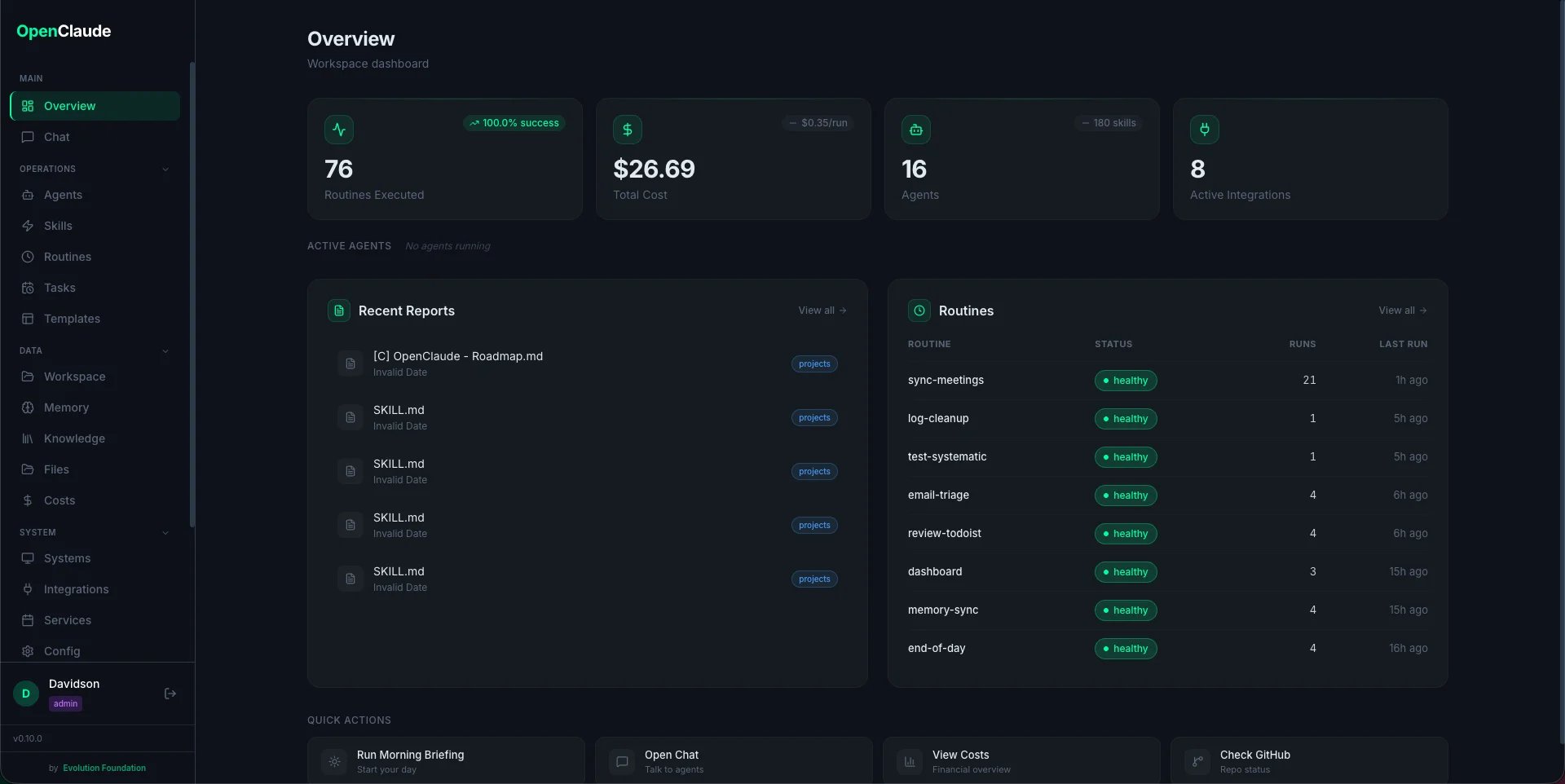
4. Inicie o Dashboard
Em VPS (remoto): O wizard de setup cria automaticamente um usuário de sistema dedicadoevonexus (o Claude Code recusa --dangerously-skip-permissions como root) e instala um serviço systemd que inicia no boot:
5. Inicie as Rotinas Automatizadas
Em VPS, o scheduler roda automaticamente dentro do serviço do dashboard. Localmente:config/routines.yaml).
6. Use o Claude Code — comece pelo /oracle
Abra o Claude Code neste diretório. Ele lê o CLAUDE.md automaticamente e tem acesso a todos os agentes e skills.
A primeira coisa a executar: /oracle. O Oracle é o ponto de entrada oficial — entrevista você sobre seu negócio, mapeia as capacidades do workspace para suas dores e entrega um plano de ativação faseado via skill prod-activation-plan (arquivo de índice + pasta-por-fase + arquivo-por-item, cada um com time de agentes sugerido e decisões pendentes). Você nunca precisa adivinhar o próximo passo.
Próximos Passos
- Leia Arquitetura para entender como agentes, skills e rotinas trabalham juntos
- Navegue por
.claude/skills/CLAUDE.mdpara o índice completo de skills (175+ skills) - Confira
ROUTINES.mdpara a documentação de rotinas - Customize
config/routines.yamlpara ajustar agendas