

Passo 1: Ativar a licença Evolution
Antes de usar o Evolution Go, é necessário ativar sua licença. Ao acessar o sistema pela primeira vez, você será redirecionado para a tela de ativação.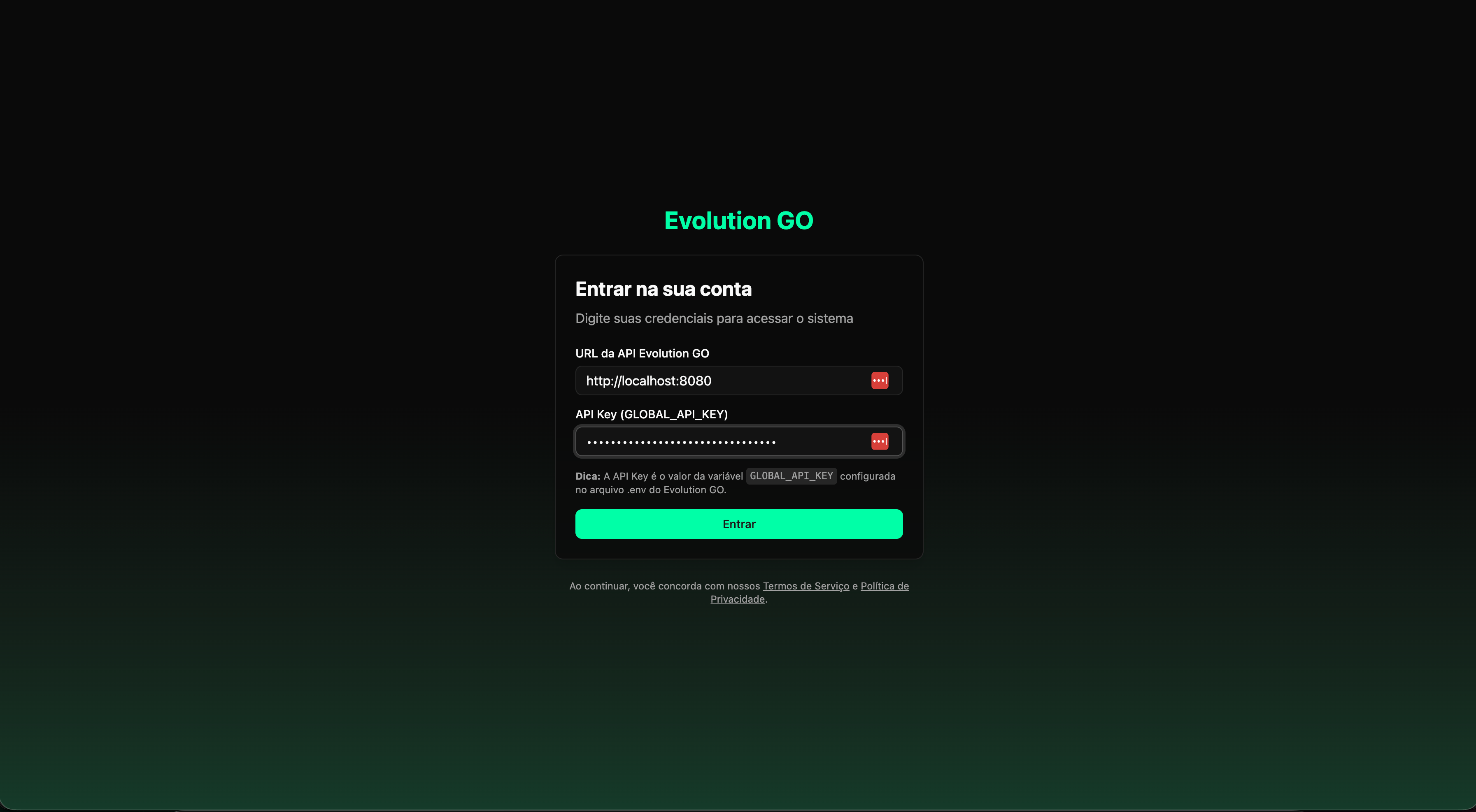
Como ativar
- Acesse a URL do seu Evolution Go no navegador (ex:
http://localhost:8080ou o domínio do seu servidor) - Na tela de ativação, você verá o formulário “Ative sua licença Evolution”
- Preencha os campos:
- Nome Completo — Seu nome completo para registro
- Email — Seu email para receber o Magic Link de ativação
- Clique em “Enviar Magic Link”
- Verifique sua caixa de entrada e clique no link recebido para ativar
A licença é vinculada ao seu email. Guarde esse email, pois será necessário para futuras ativações ou migrações de servidor.
Passo 2: Login no painel
Após ativar a licença, você será direcionado para a tela de login do Evolution Go.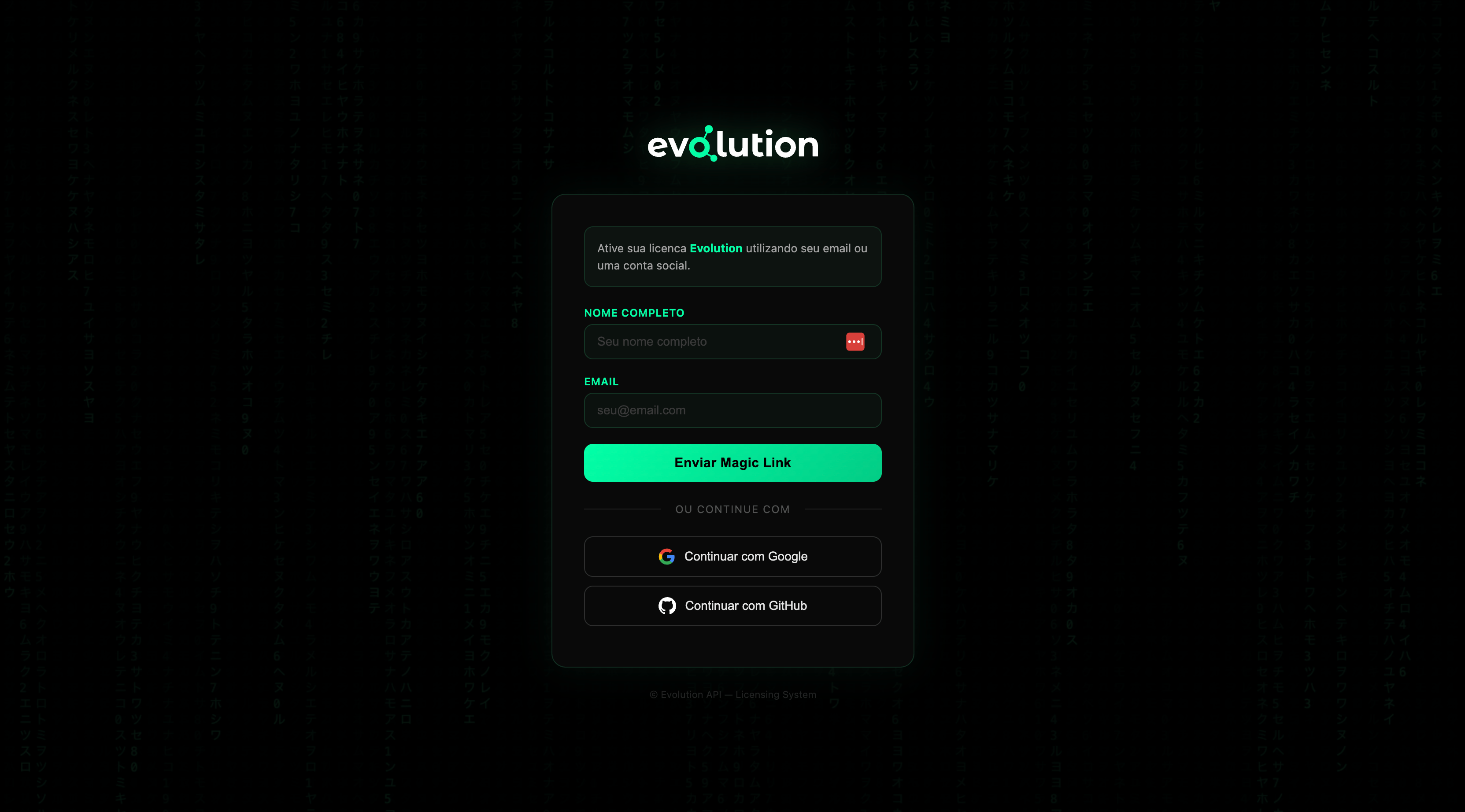
Como fazer login
- No campo “URL da API Evolution GO”, insira a URL da sua instância:
- Para instalação local:
http://localhost:8080 - Para servidor remoto:
https://seu-dominio.com(ou o IP do servidor com a porta)
- Para instalação local:
- No campo “API Key (GLOBAL_API_KEY)”, insira a chave de API que você configurou no arquivo
.envdurante a instalação
Onde encontrar a API Key
A API Key está no arquivo.env na raiz do seu projeto Evolution Go:
docker-compose.yml:
Passo 3: Dashboard
Após o login, você será direcionado para o Dashboard do Evolution Go.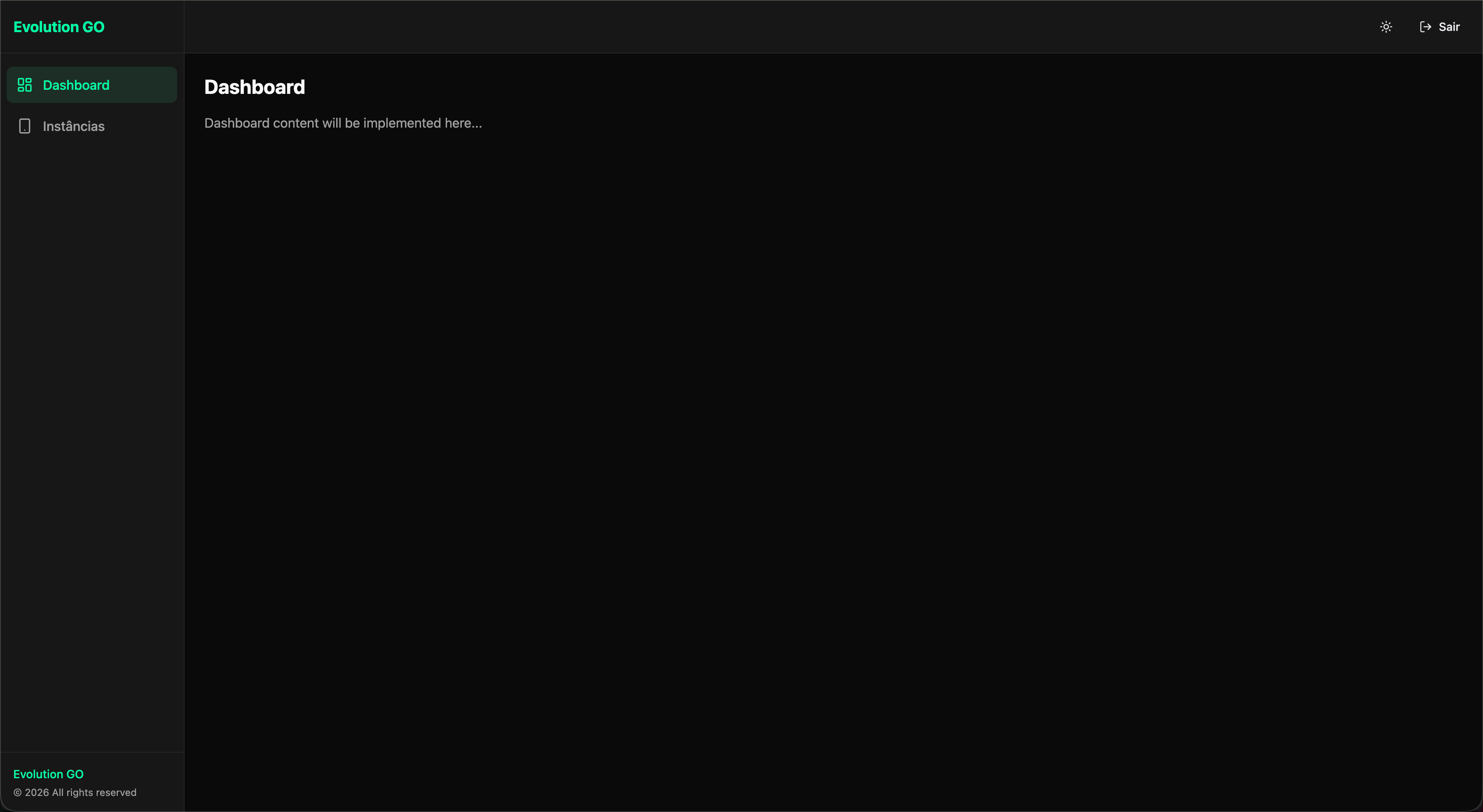
- Dashboard — Visão geral do sistema (métricas e status serão implementados aqui)
- Instâncias — Gerenciamento das suas instâncias WhatsApp
- Alternador de tema (claro/escuro)
- Botão “Sair” para fazer logout
Passo 4: Criar sua primeira instância
Navegue até a seção Instâncias na barra lateral para gerenciar suas conexões WhatsApp.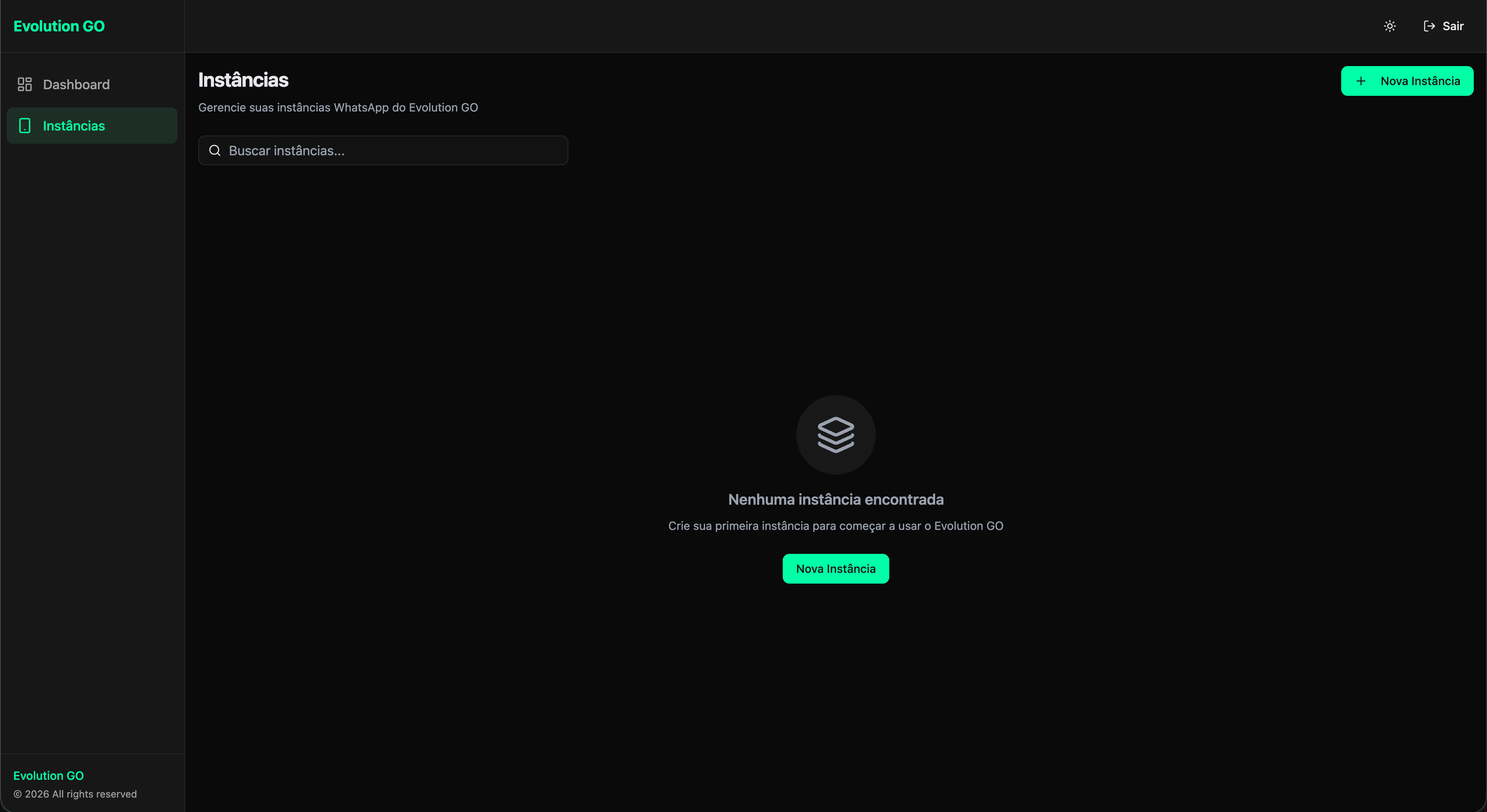
- Um campo de busca para filtrar instâncias
- O botão ”+ Nova Instância” no canto superior direito
- Uma mensagem indicando que nenhuma instância foi encontrada
Criando a instância
Clique em ”+ Nova Instância” para abrir o formulário de criação: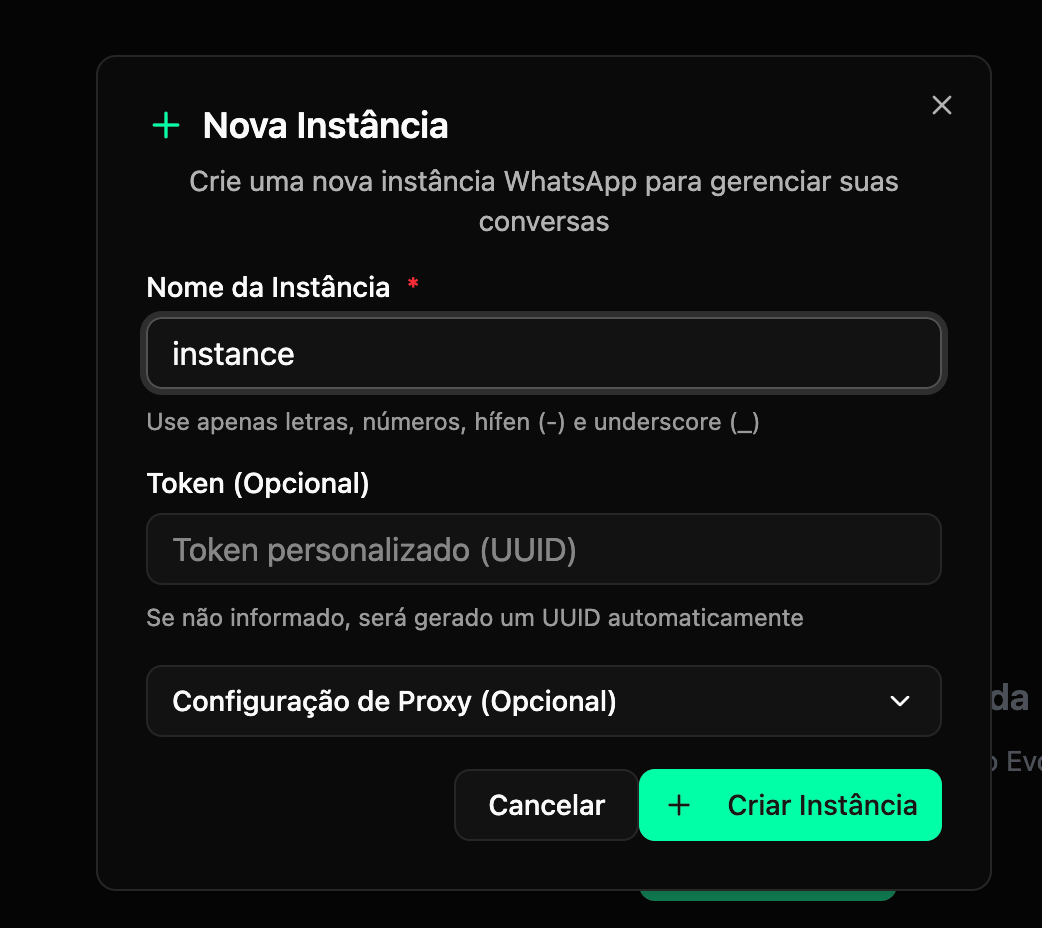
Clique em ”+ Criar Instância” para finalizar.
Passo 5: Conectar ao WhatsApp
Após criar a instância, ela aparecerá na lista com o status “Desconectado” (em vermelho).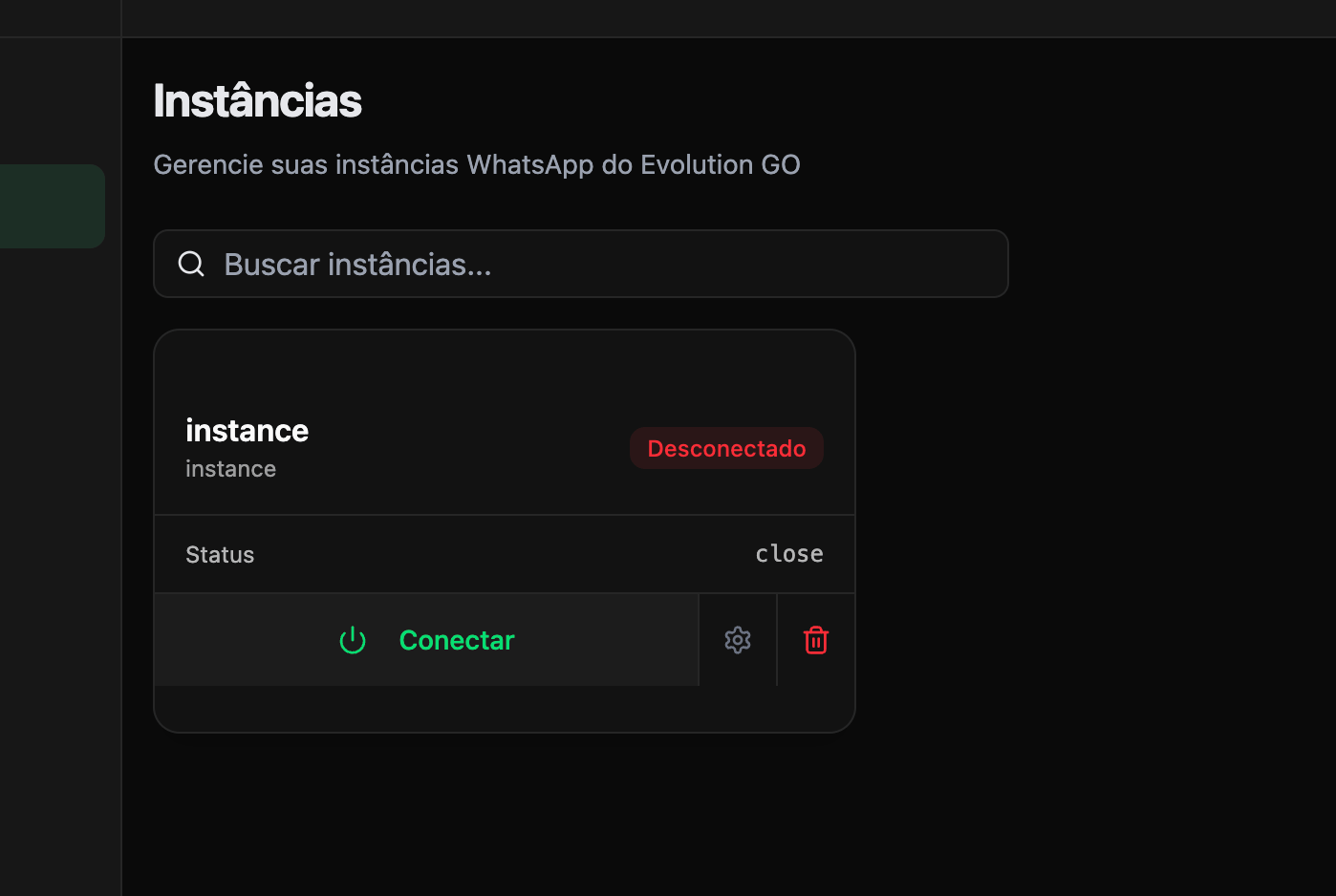
- Nome e identificador da instância
- Status atual (
close= desconectado) - Botões de ação:
- Conectar (ícone de power, verde) — Inicia a conexão com o WhatsApp
- Configurações (ícone de engrenagem) — Abre as configurações da instância
- Excluir (ícone de lixeira, vermelho) — Remove a instância
Configurar conexão
Clique no botão “Conectar” ou no ícone de engrenagem para abrir o modal de configuração da conexão: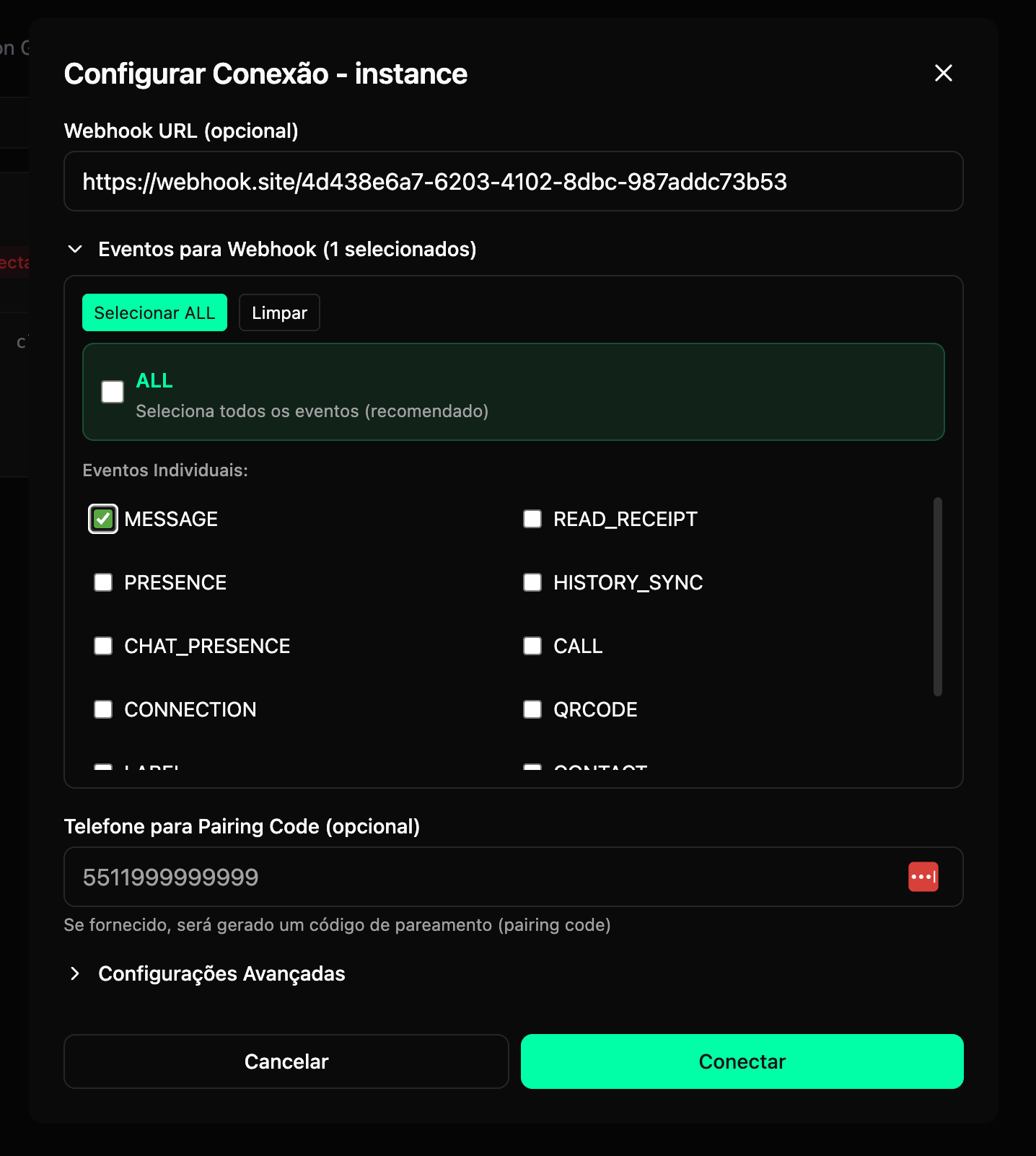
Webhook URL (opcional)
Insira a URL que receberá os eventos da instância. Exemplo:Eventos para Webhook
Selecione quais eventos serão enviados para a URL do webhook:- ALL — Seleciona todos os eventos (recomendado para começar)
- Ou escolha eventos individuais:
Telefone para Pairing Code (opcional)
Se preferir conectar via código de pareamento ao invés de QR Code, insira o número de telefone no formato:Configurações Avançadas
Expanda para ver opções adicionais de configuração da instância.Finalizar conexão
Após configurar, clique em “Conectar” para iniciar a conexão. Dependendo do método escolhido:- QR Code: Um QR Code será exibido na tela. Abra o WhatsApp no seu celular, vá em Configurações > Dispositivos conectados > Conectar dispositivo e escaneie o código.
- Pairing Code: Um código de 8 dígitos será gerado. No WhatsApp do celular, vá em Configurações > Dispositivos conectados > Conectar dispositivo > Conectar com número de telefone e insira o código.
Após a conexão bem-sucedida, o status da instância mudará de “Desconectado” para “Conectado” (em verde) e os eventos começarão a ser enviados para o webhook configurado.
Próximos passos
Hospedagem HostGator
Precisa de um servidor? Confira os planos VPS otimizados para Evolution Go