

Esta página todavía está en inglés. La traducción al español está en progreso.
Passo a passo completo
Este guia cobre todo o processo: desde a escolha do plano na HostGator até a ativação das credenciais do Evolution Go no seu servidor.1
Acesse a página de contratação
Clique no botão abaixo para ser direcionado à página de planos da HostGator com o Evolution Go pré-instalado.
Contratar VPS HostGator + Evolution Go
Aproveite — servidores VPS com até 73% OFF por tempo limitado. Provisionamento instantâneo e 30 dias para reembolso.
2
Escolha o plano
Na página de planos, selecione a configuração ideal para o seu projeto. O Evolution Go já vem pré-instalado e incluso gratuitamente em todos os planos.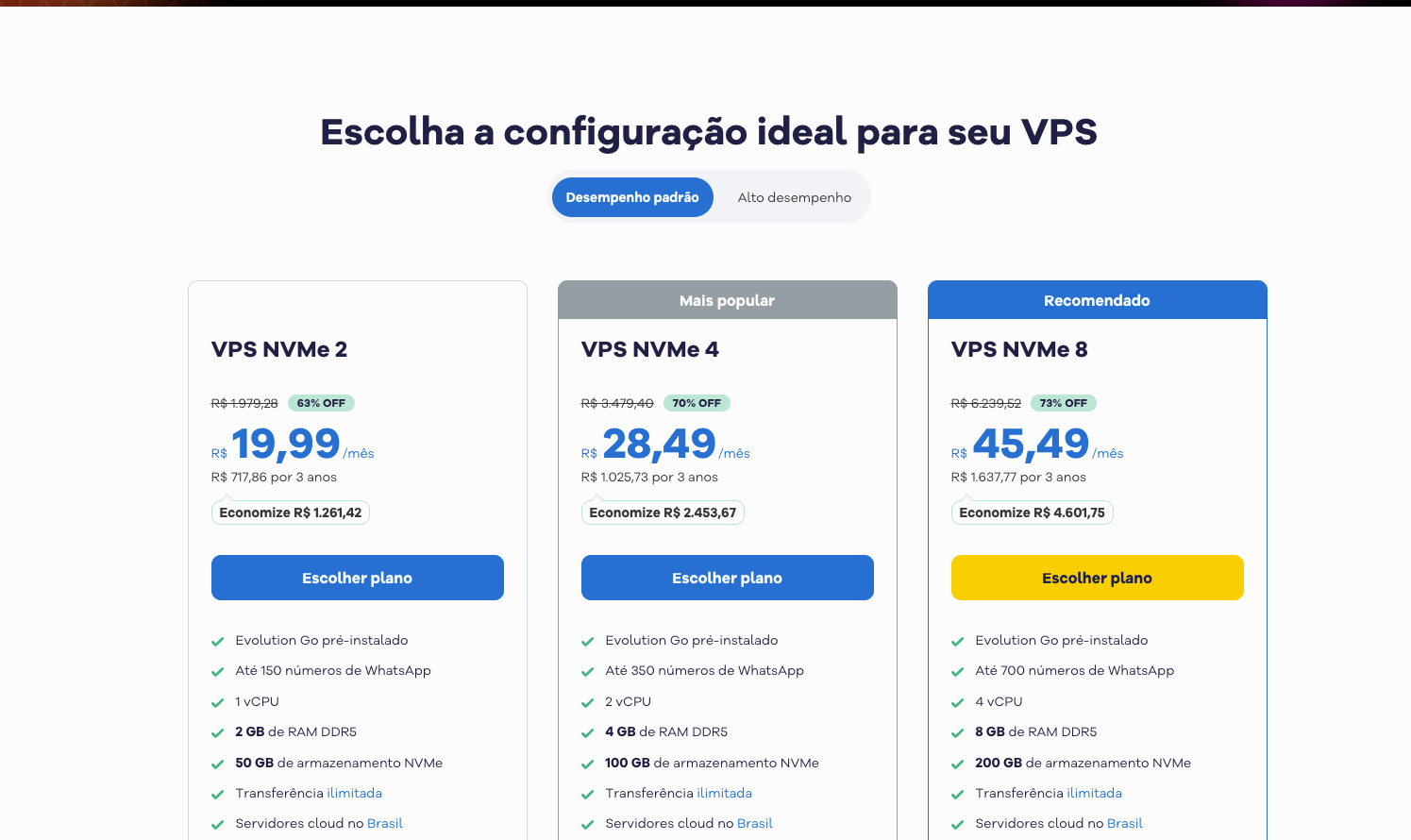
3
Revise o carrinho
Após escolher o plano, confira o resumo do pedido. Verifique que o item Evolution GO aparece como Grátis — isso confirma que ele está corretamente incluído.Você também pode ajustar o ciclo de pagamento (mensal, anual ou 3 anos) para obter o maior desconto disponível.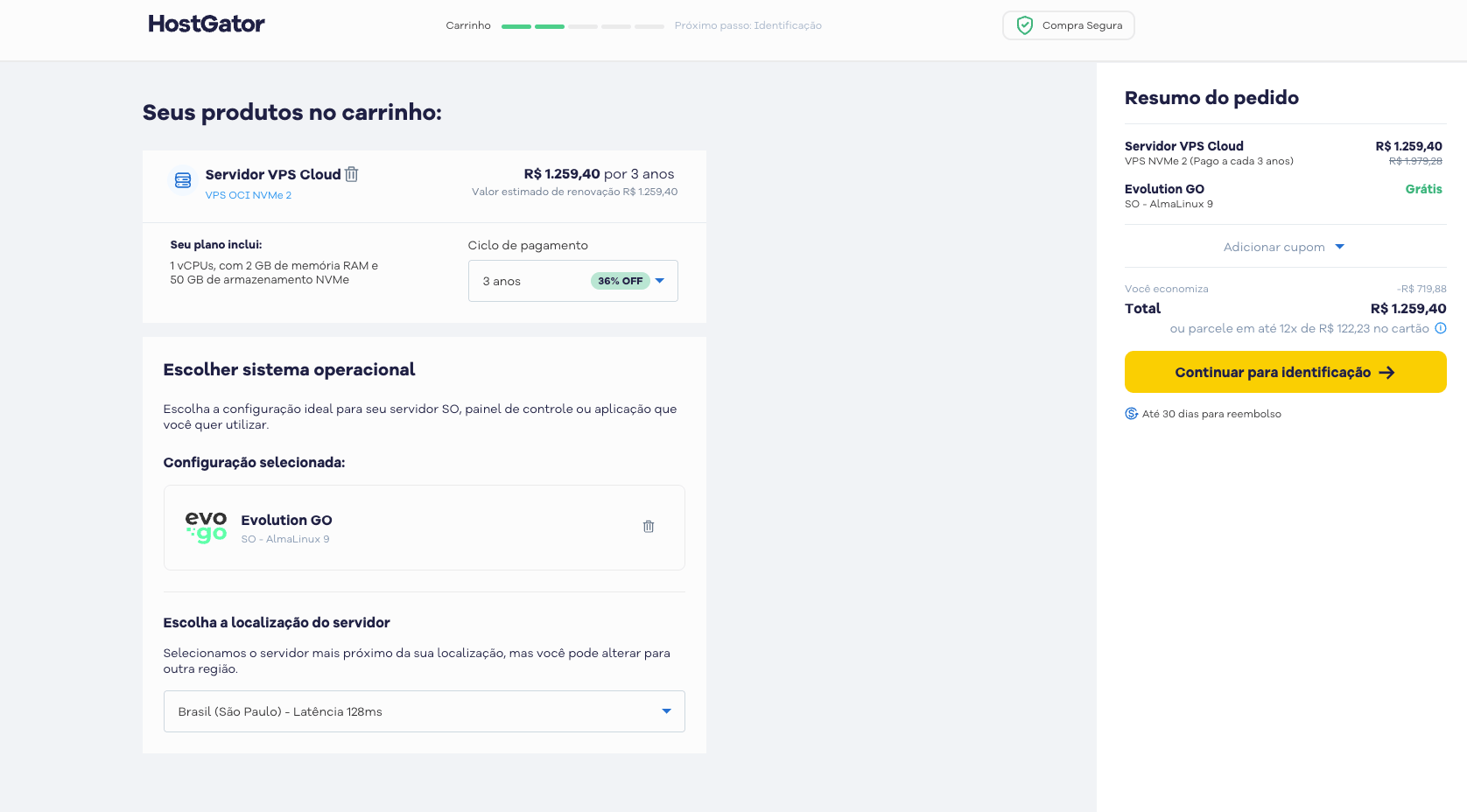
4
Crie sua conta ou faça login
Na etapa de Identificação, crie uma conta HostGator ou faça login se já for cliente.Para criar sua conta, preencha: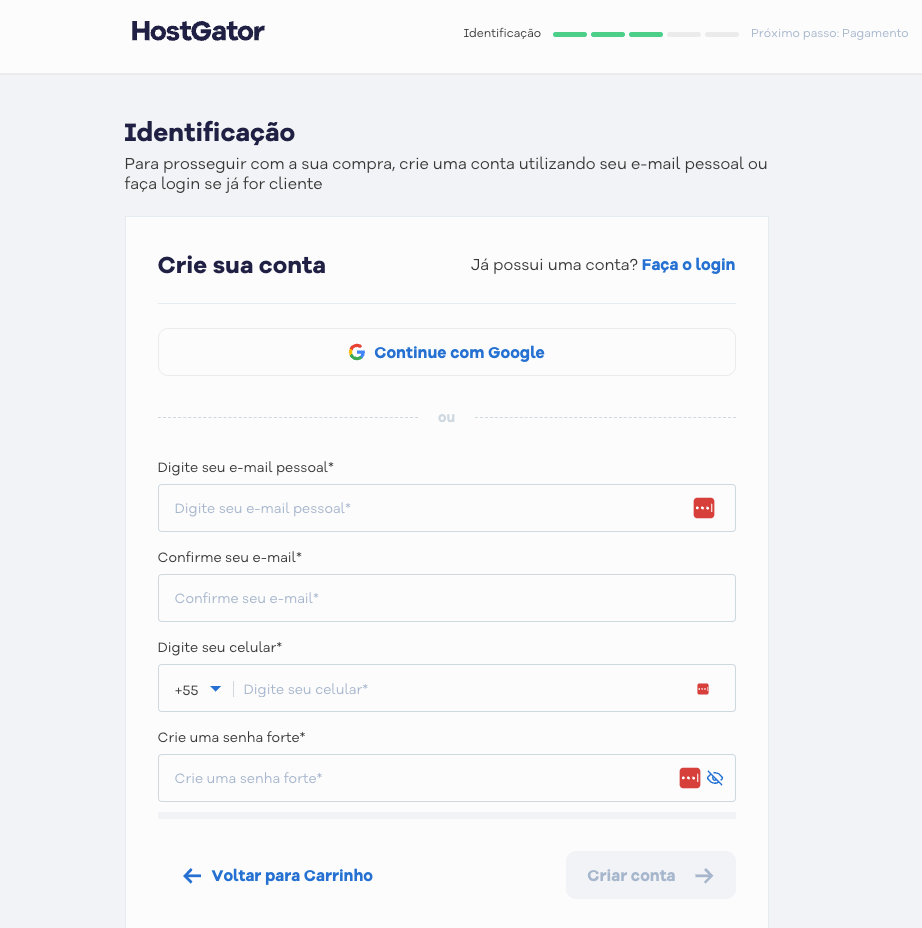
- E-mail pessoal — será usado para acessar o portal do cliente
- Celular — para notificações e suporte
- Senha — escolha uma senha forte
5
Realize o pagamento e confirme a compra
Escolha a forma de pagamento: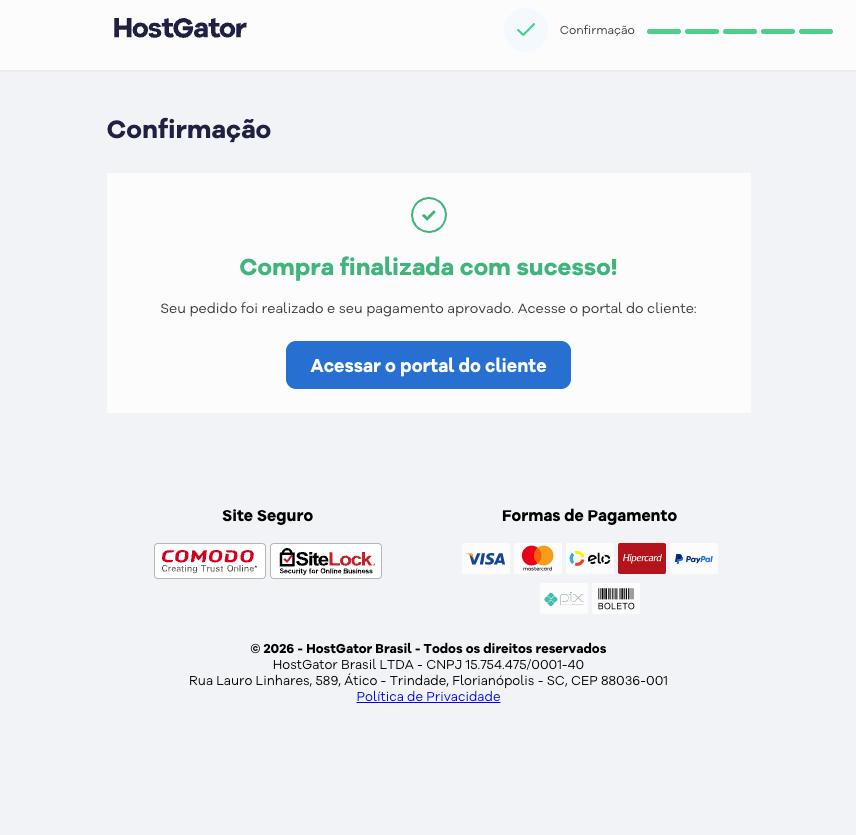
- Cartão de crédito — parcelamento em até 12x
- Pix — pagamento instantâneo
- Boleto — compensação em até 3 dias úteis
6
Aguarde o e-mail com as credenciais
Em instantes, a HostGator enviará um e-mail com o assunto “Dados de acesso ao seu VPS” contendo: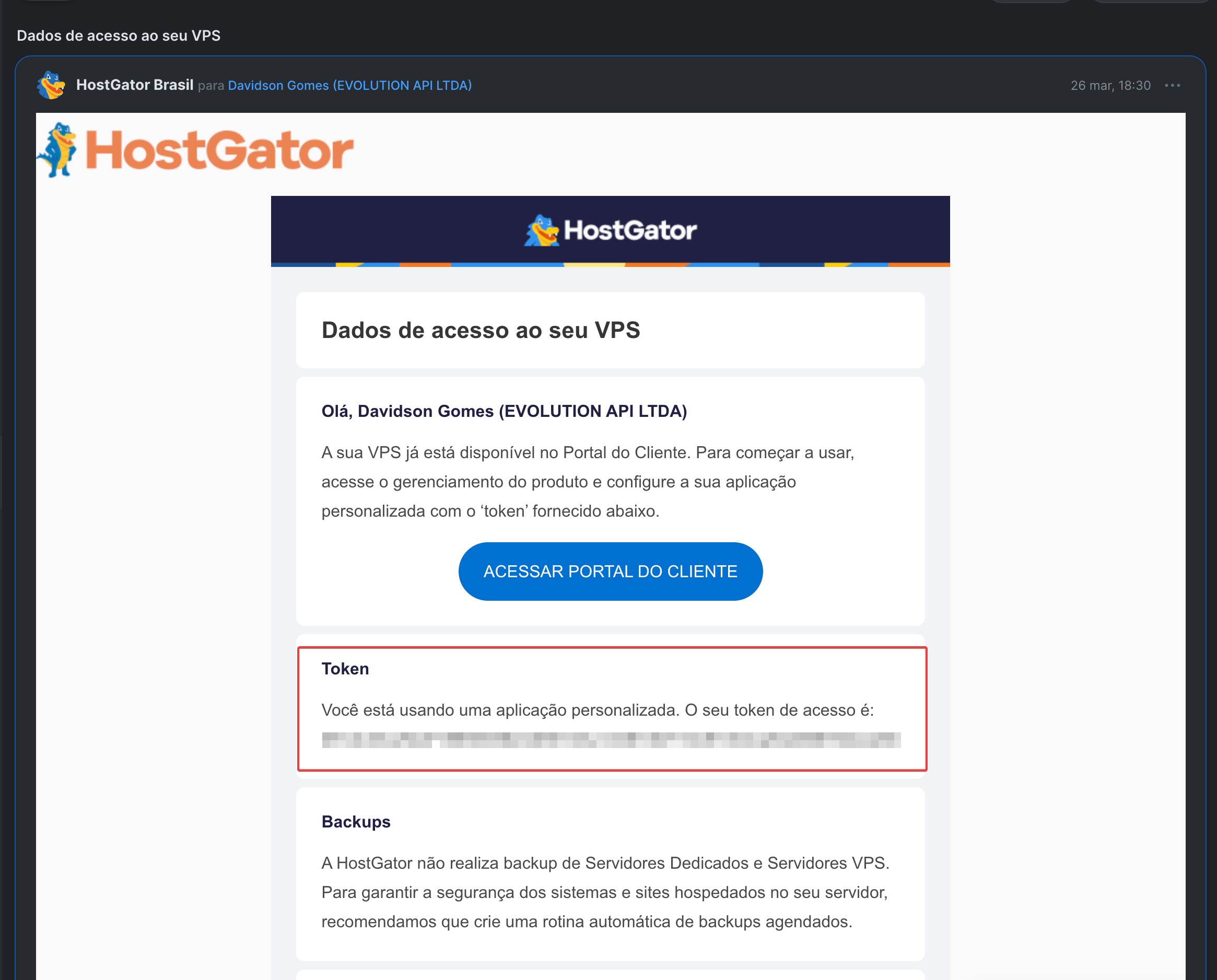
- Link para o Portal do Cliente
- Seu Token de acesso ao Evolution Go
7
Navegue para Hospedagens e Servidores
No Portal do Cliente, clique em Hospedagens e Servidores no menu lateral esquerdo.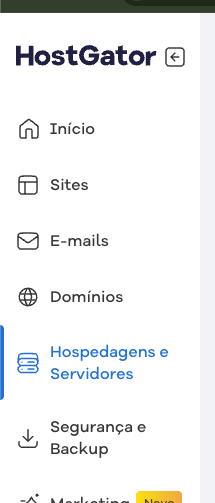
8
Acompanhe o provisionamento
Seu VPS aparecerá inicialmente com o status Em Configuração — isso é normal e leva alguns minutos.

9
Localize as informações do servidor
No painel de gerenciamento você encontrará tudo o que precisa para acessar o servidor.Informações da VPS: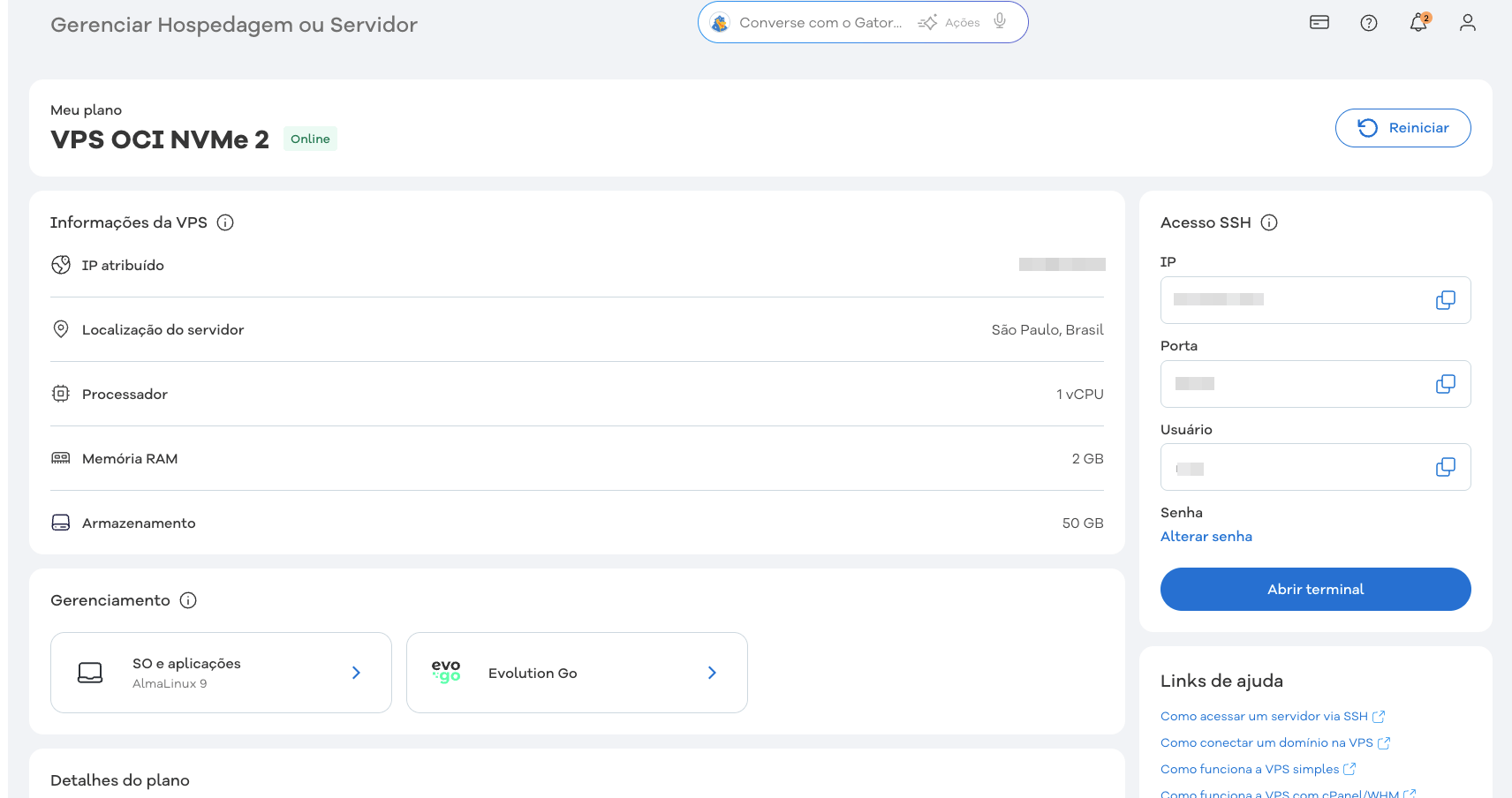
- IP atribuído — endereço do seu servidor
- Localização — São Paulo, Brasil
- Processador, Memória RAM e Armazenamento
- IP — mesmo IP atribuído
- Porta —
22022 - Usuário —
root - Senha — clique em Alterar senha para definir a sua
- SO e aplicações — AlmaLinux 9
- Evolution Go — clique para ver detalhes da aplicação
Anote o IP, a Porta SSH (
22022) e o Token recebido por e-mail. Esses três dados são necessários para configurar qualquer integração com o Evolution Go.10
Acesse o Evolution Go Manager
No painel do VPS, clique no card Evolution Go dentro da seção Gerenciamento. Você será redirecionado para a tela de login do Evolution GO Manager.Preencha os campos com as informações do seu servidor: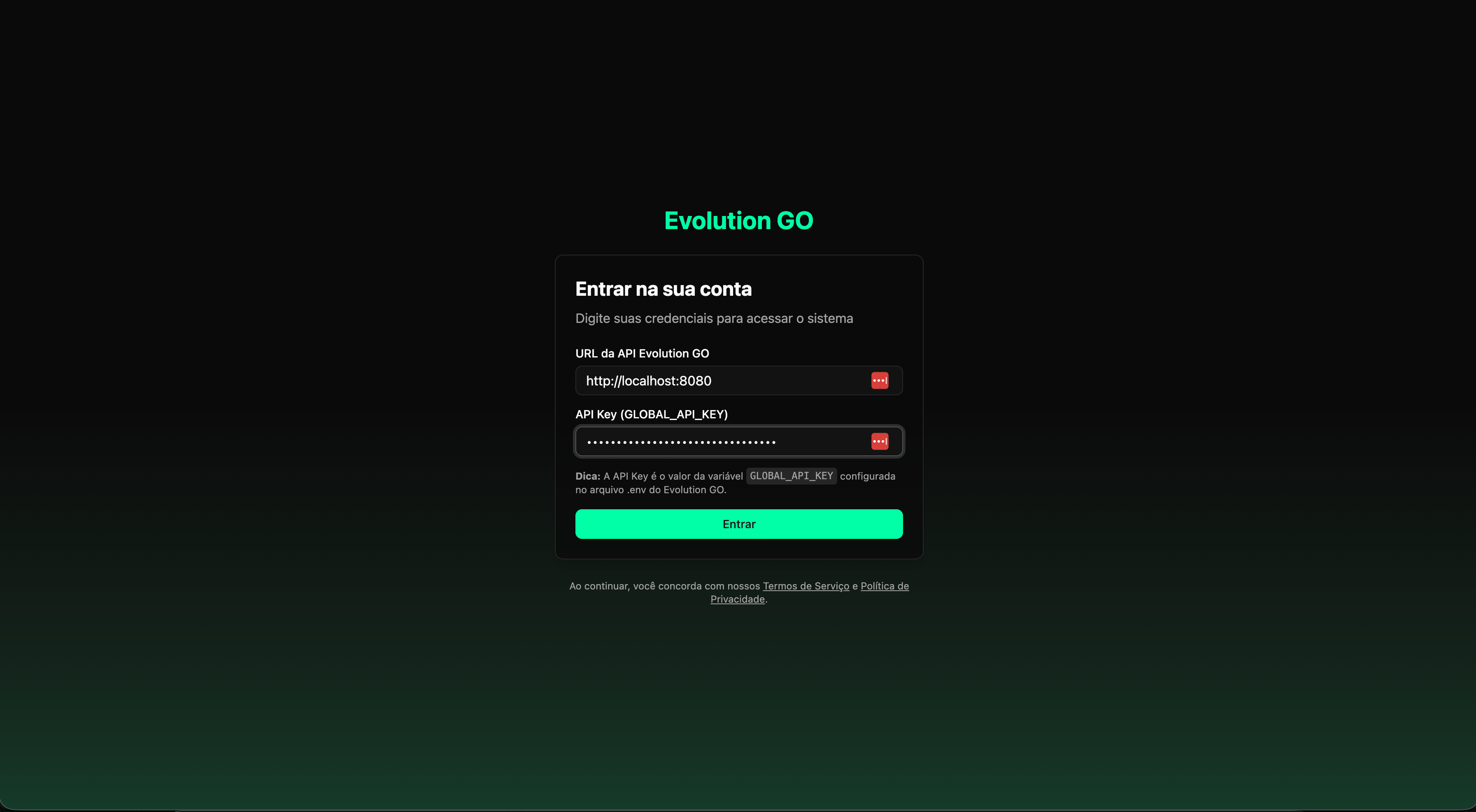
- URL da API Evolution GO —
http://SEU_IP:8080(substitua pelo IP exibido no painel) - API Key (GLOBAL_API_KEY) — o Token recebido no e-mail da HostGator
Próximo passo: conectar seu WhatsApp
Siga o guia de Configuração Inicial para criar sua primeira instância e conectar seu número de WhatsApp.
Resumo das credenciais
Após concluir o processo, você terá em mãos:Próximos passos
Com o servidor ativo e as credenciais em mãos, você está pronto para conectar seus números de WhatsApp.Documentação do Evolution Go
Aprenda a criar instâncias, conectar números e configurar webhooks.
VPS HostGator + Evolution Go
Veja os planos disponíveis e compare com o Evolution API.