

Paso 1: Activar la licencia Evolution
Antes de usar Evolution Go, es necesario activar su licencia. Al acceder al sistema por primera vez, será redirigido a la pantalla de activación.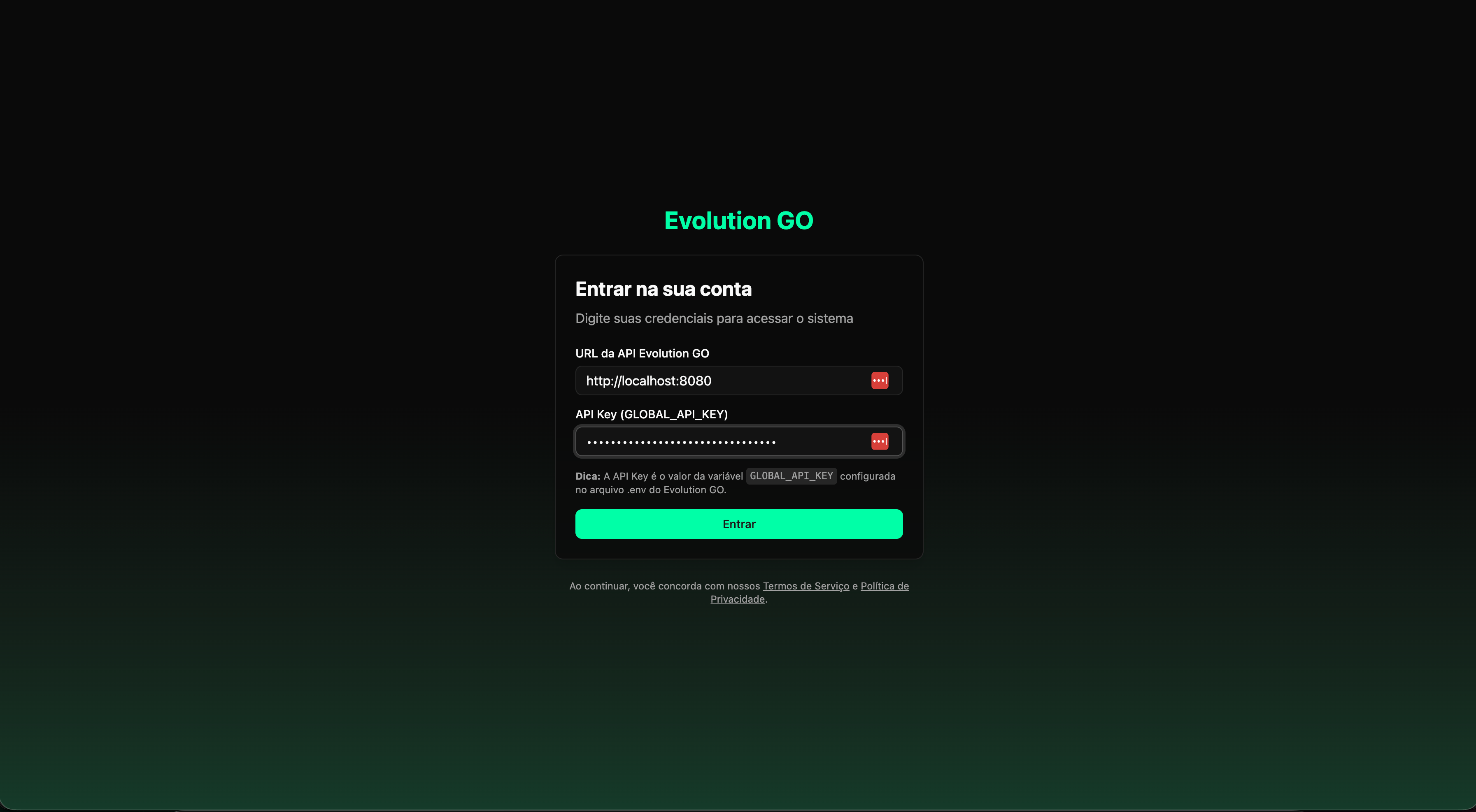
Cómo activar
- Acceda a la URL de su Evolution Go en el navegador (ej:
http://localhost:8080o el dominio de su servidor) - En la pantalla de activación, verá el formulario “Active su licencia Evolution”
- Complete los campos:
- Nombre Completo — Su nombre completo para registro
- Email — Su email para recibir el Magic Link de activación
- Haga clic en “Enviar Magic Link”
- Verifique su bandeja de entrada y haga clic en el enlace recibido para activar
La licencia está vinculada a su email. Guarde este email, ya que será necesario para futuras activaciones o migraciones de servidor.
Paso 2: Iniciar sesión en el panel
Después de activar la licencia, será dirigido a la pantalla de inicio de sesión del Evolution Go.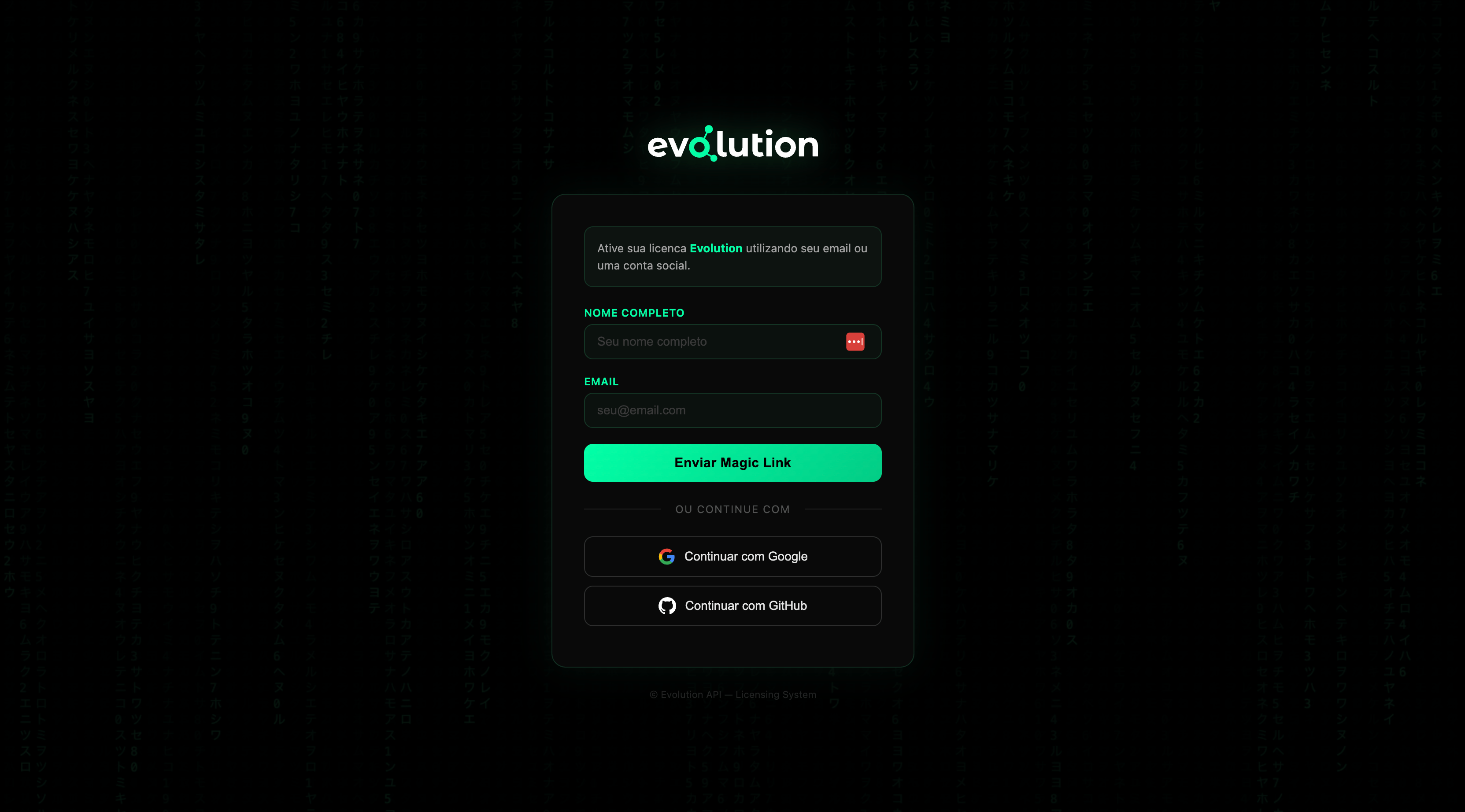
Cómo iniciar sesión
- En el campo “URL de la API Evolution GO”, ingrese la URL de su instancia:
- Para instalación local:
http://localhost:8080 - Para servidor remoto:
https://su-dominio.com(o la IP del servidor con el puerto)
- Para instalación local:
- En el campo “API Key (GLOBAL_API_KEY)”, ingrese la clave de API que configuró en el archivo
.envdurante la instalación
Dónde encontrar la API Key
La API Key está en el archivo.env en la raíz de su proyecto Evolution Go:
docker-compose.yml:
- Haga clic en “Entrar” para acceder al panel
Paso 3: Dashboard
Después del inicio de sesión, será dirigido al Dashboard del Evolution Go.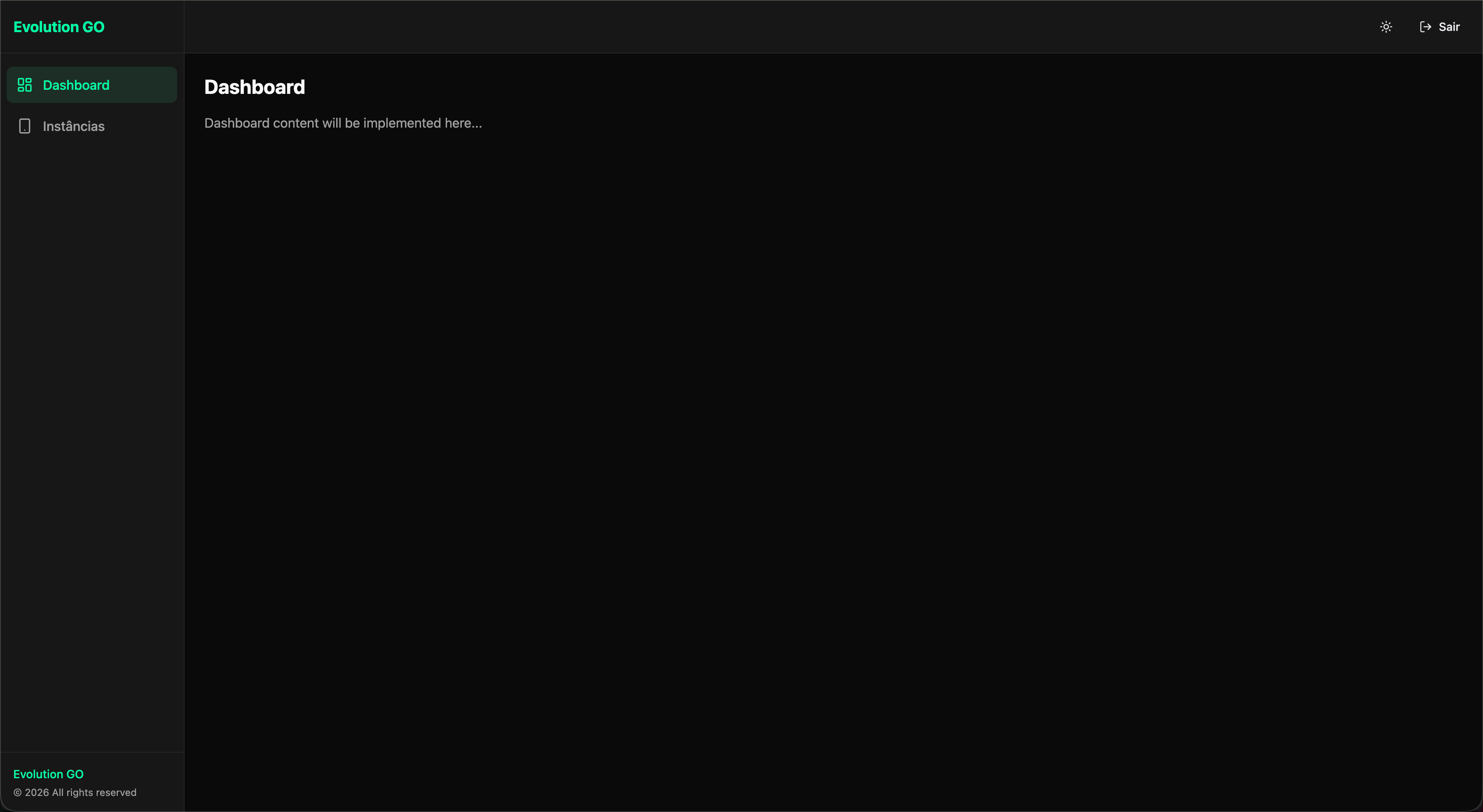
- Dashboard — Visión general del sistema (métricas y estado serán implementados aquí)
- Instancias — Gestión de sus instancias WhatsApp
- Alternador de tema (claro/oscuro)
- Botón “Salir” para cerrar sesión
Paso 4: Crear su primera instancia
Navegue hasta la sección Instancias en la barra lateral para gestionar sus conexiones WhatsApp.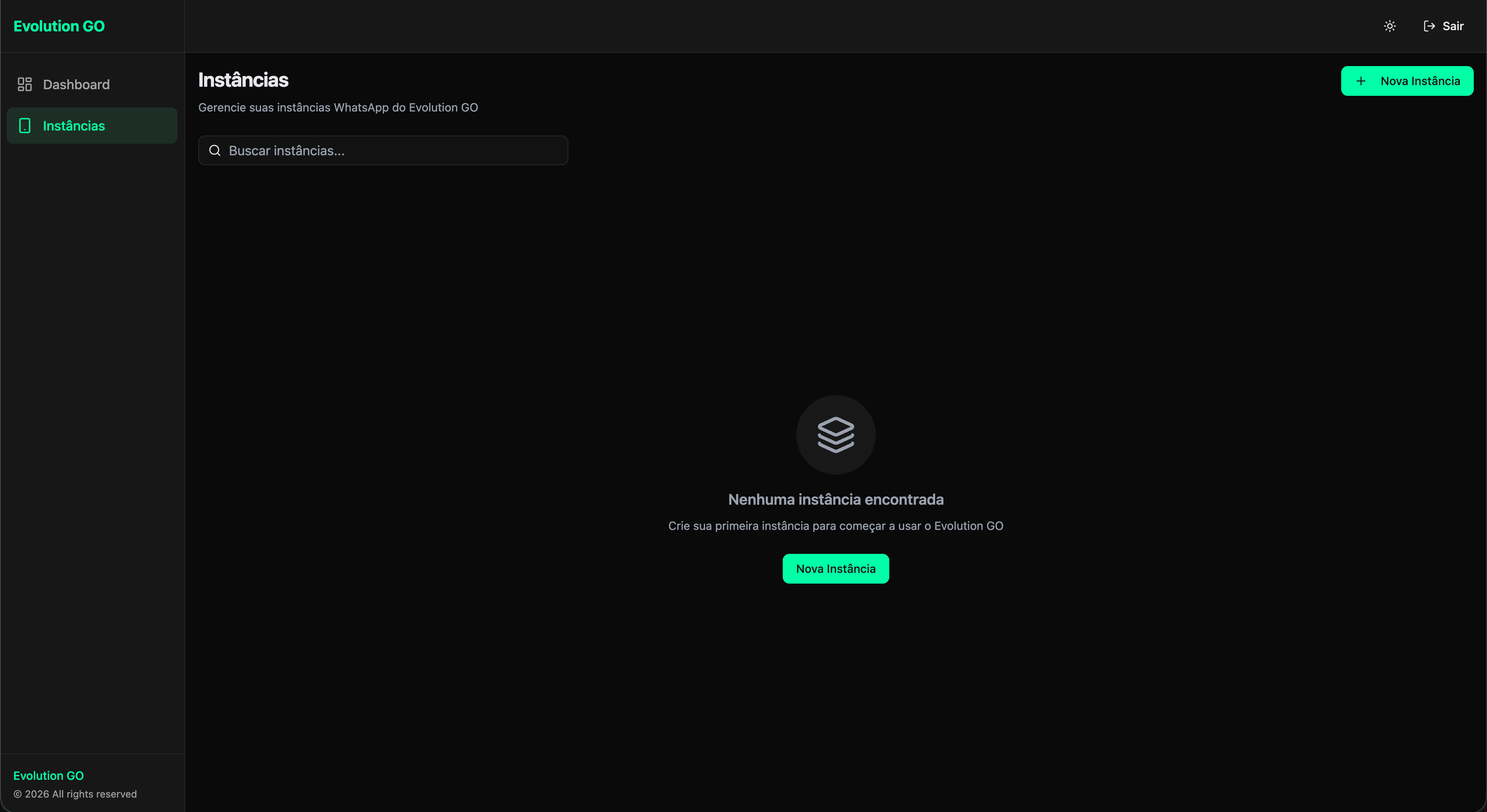
- Un campo de búsqueda para filtrar instancias
- El botón ”+ Nueva Instancia” en la esquina superior derecha
- Un mensaje indicando que no se encontraron instancias
Creando la instancia
Haga clic en ”+ Nueva Instancia” para abrir el formulario de creación: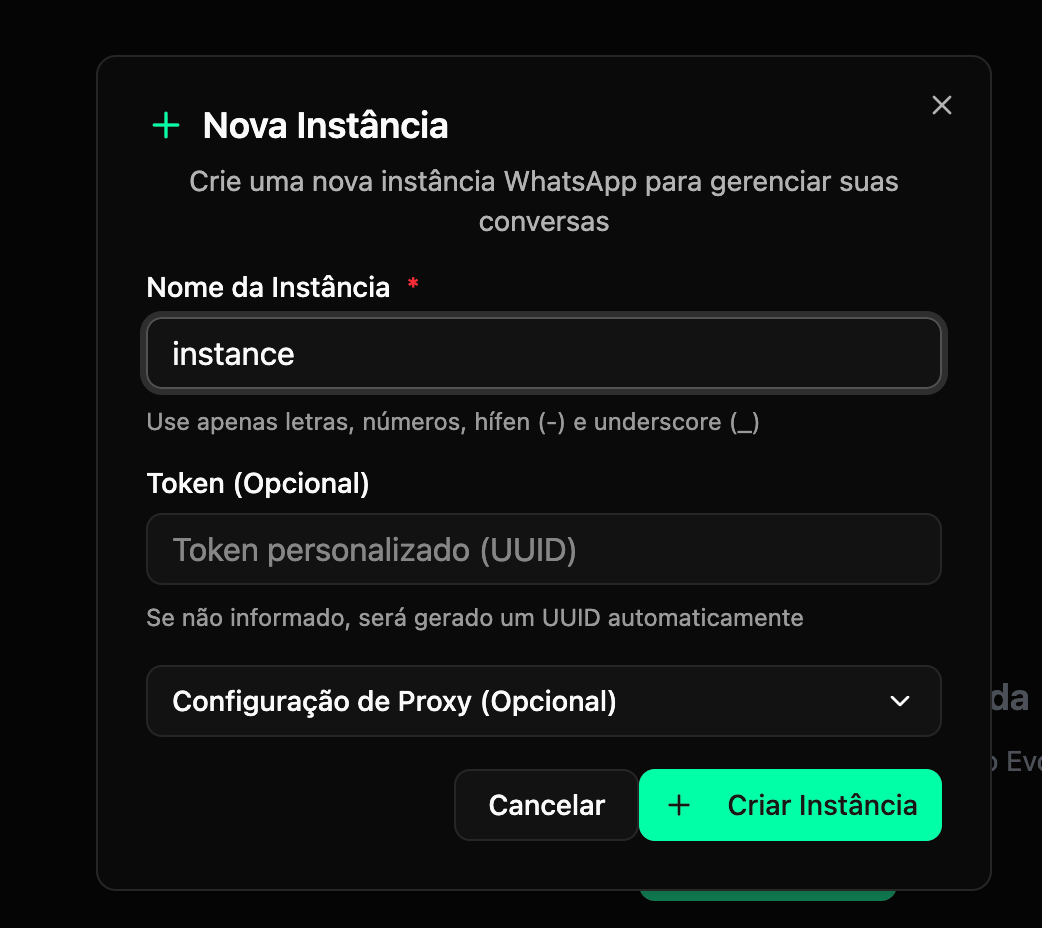
Haga clic en ”+ Crear Instancia” para finalizar.
Paso 5: Conectar a WhatsApp
Después de crear la instancia, aparecerá en la lista con el estado “Desconectado” (en rojo).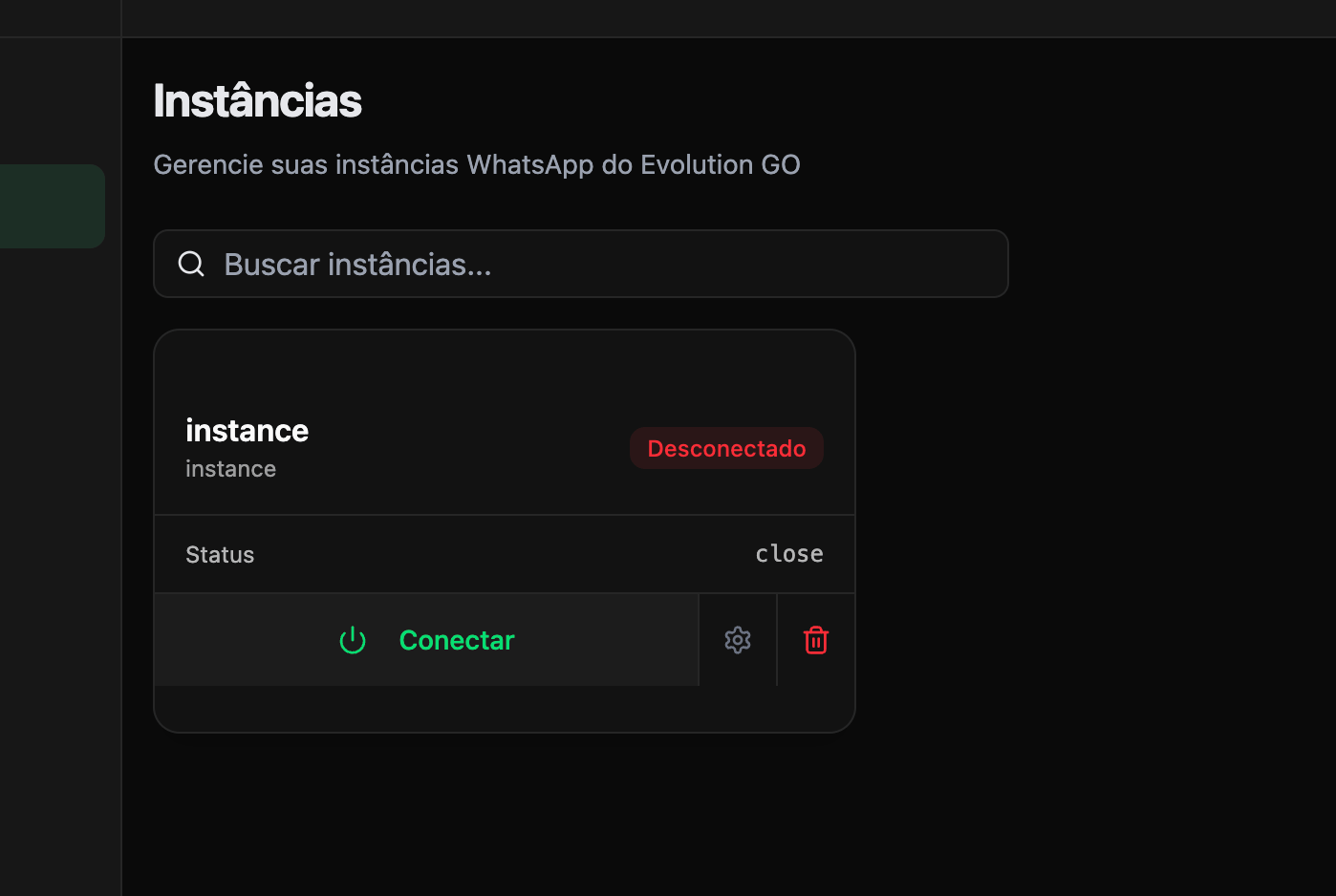
- Nombre e identificador de la instancia
- Estado actual (
close= desconectado) - Botones de acción:
- Conectar (ícono de power, verde) — Inicia la conexión con WhatsApp
- Configuraciones (ícono de engranaje) — Abre las configuraciones de la instancia
- Eliminar (ícono de papelera, rojo) — Elimina la instancia
Configurar conexión
Haga clic en el botón “Conectar” o en el ícono de engranaje para abrir el modal de configuración de la conexión: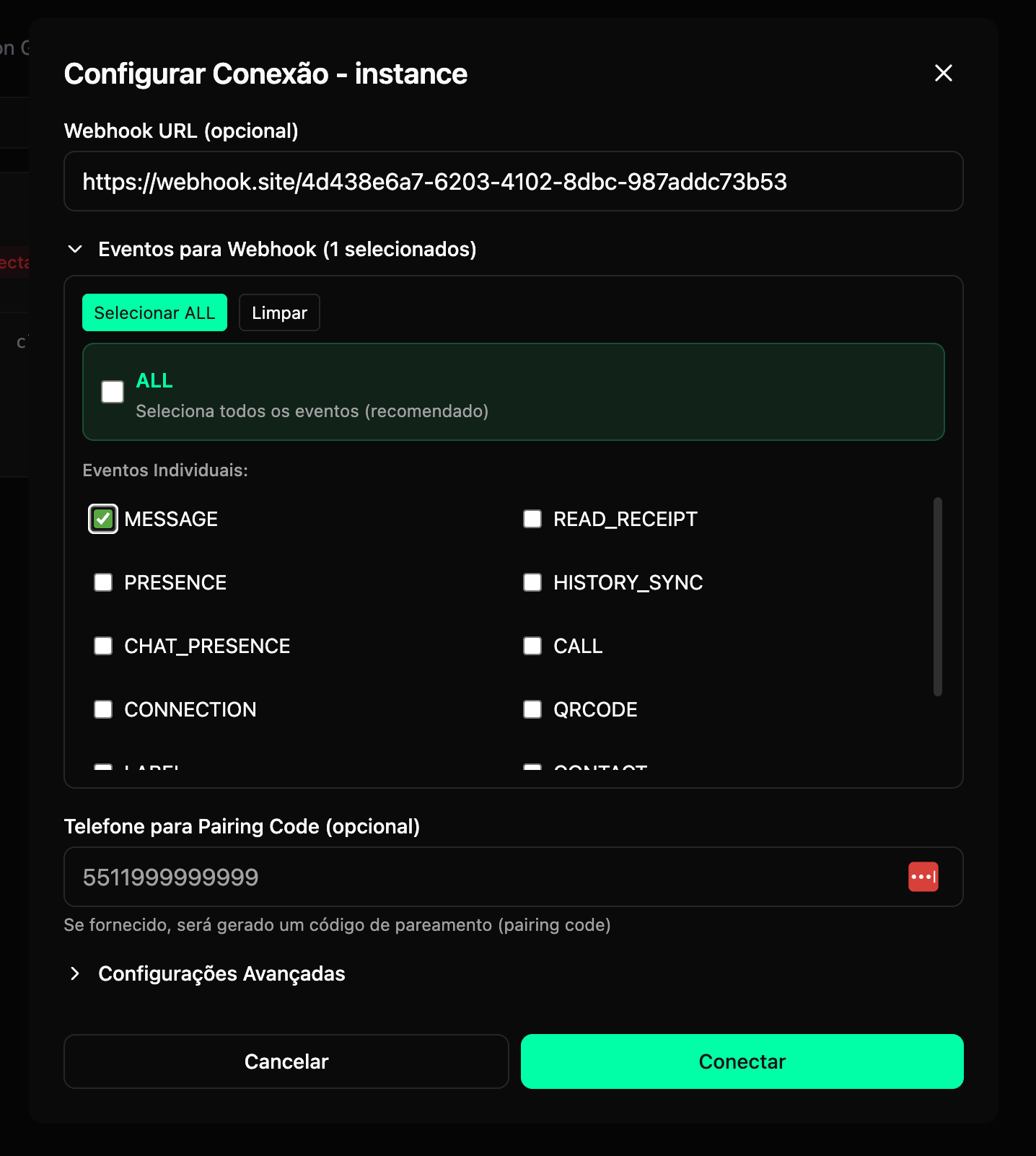
Webhook URL (opcional)
Ingrese la URL que recibirá los eventos de la instancia. Ejemplo:Eventos para Webhook
Seleccione qué eventos serán enviados a la URL del webhook:- ALL — Selecciona todos los eventos (recomendado para empezar)
- O elija eventos individuales:
Teléfono para Pairing Code (opcional)
Si prefiere conectar vía código de emparejamiento en vez de QR Code, ingrese el número de teléfono en el formato:Configuraciones Avanzadas
Expanda para ver opciones adicionales de configuración de la instancia.Finalizar conexión
Después de configurar, haga clic en “Conectar” para iniciar la conexión. Dependiendo del método elegido:- QR Code: Se mostrará un QR Code en pantalla. Abra WhatsApp en su celular, vaya a Configuración > Dispositivos vinculados > Vincular dispositivo y escanee el código.
- Pairing Code: Se generará un código de 8 dígitos. En el WhatsApp de su celular, vaya a Configuración > Dispositivos vinculados > Vincular dispositivo > Vincular con número de teléfono e ingrese el código.
Después de la conexión exitosa, el estado de la instancia cambiará de “Desconectado” a “Conectado” (en verde) y los eventos comenzarán a enviarse al webhook configurado.
Próximos pasos
Alojamiento HostGator
¿Necesita un servidor? Consulte los planes VPS optimizados para Evolution Go